
Nous examinons et testons de manière indépendante toutes les applis sur lesquelles nous écrivons. Lorsque vous cliquez sur certains liens de cette page, nous pouvons percevoir une commission. En savoir plus,
À l'école primaire, une tactique courante que j'utilisais pour améliorer un projet papier, comme un reportage sur un événement historique, consistait à le tacher doucement en passant un sachet de thé humide sur les pages. Quand je n'ai pas oublié de retirer le sachet de thé au bout de quelques secondes, c'était très efficace. Artistique, même.
Bien que vous ne puissiez pas tout à fait reproduire un tel art dans Google Docs, vous pouvez modifier la couleur d’arrière-plan. Cette fonctionnalité de formatage est particulièrement pratique si vous souhaitez que vos documents correspondent à votre marque.
Ici, je vais vous montrer comment changer la couleur d’arrière-plan sur Google Docs afin que vous puissiez la définir sur autre chose que du blanc uni.
Comment changer la couleur d'arrière-plan sur Google Docs
Malheureusement, Gemini pour Google Docs ne peut pas (encore) vous aider à modifier la couleur d'arrière-plan, vous devrez donc le faire manuellement.
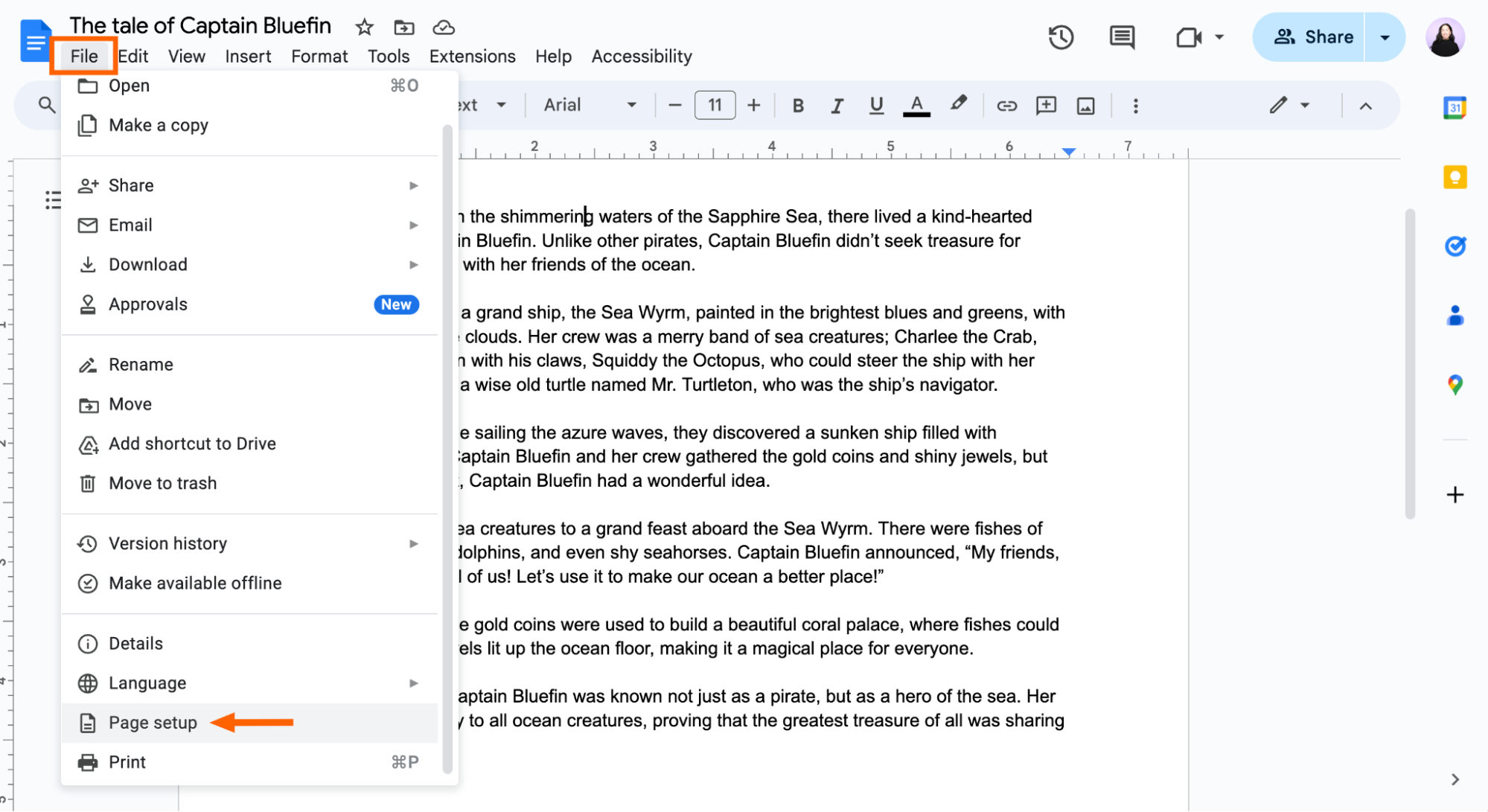
Accédez à Fichier > Configuration de la page.
Dans la section Couleur de la page , sélectionne une couleur. Tu peux même ajouter une couleur personnalisée en utilisant un compte-gouttes ou en saisissant un code hexadécimal. Remarque : veille à choisir une palette de couleurs à contraste élevé pour améliorer la lisibilité. Par exemple, le texte noir sur fond beige est plus facile à lire que, disons, sur fond rouge.
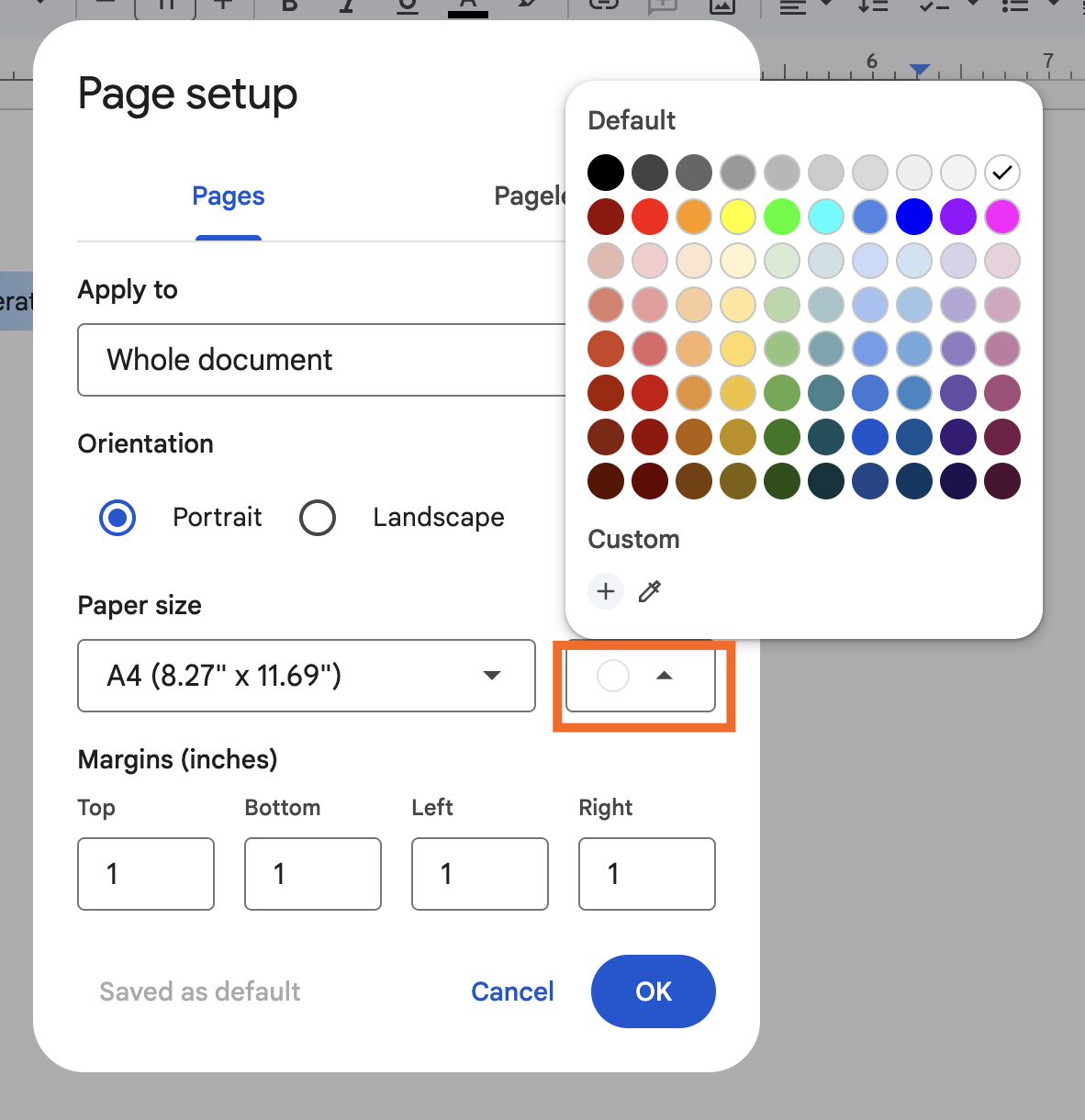
Cliquez sur OK. Ou, en option, si vous souhaitez que tous les nouveaux documents que vous créerez à l'avenir utilisent la même couleur de page, cliquez sur Définir par défaut.


C'est ça.

Automatiser Google Docs
Si vous pouvez modifier la couleur d'arrière-plan par défaut dans Google Documents, vous ne pouvez pas définir la valeur par défaut de certains autres paramètres. Par exemple, si vous souhaitez ajouter une bordure de page à chaque document, vous devez en insérer une manuellement à chaque fois que vous créez un nouveau document.
Au lieu de cela, gagnez du temps en transformant votre document en modèle Google Docs, que vous pourrez ensuite alimenter automatiquement à partir de n'importe quelle autre application grâce à Zapier. Par exemple, Zapier peut automatiquement récupérer les données d'une feuille de calcul ou d'un formulaire et les envoyer directement dans un modèle de document Google. Voici quelques flux de travail préétablis pour vous montrer comment cela fonctionne.
Copier les données des nouvelles lignes Google Sheets vers un modèle Google Doc


Créer des documents Google Docs à partir d’un modèle pour les nouvelles réponses Google Formulaires

Créer des documents à partir de modèles dans Google Docs pour de nouvelles soumissions dans Jotform

Vous pouvez également procéder de la même manière pour des flux de travail plus complexes. Commencez par un trigger, comme un nouveau projet dans votre appli de gestion des tâches, puis ajoutez une étape pour formater ou intégrer des détails clés, comme le nom du client ou le résumé du projet. Ensuite, utilisez l'IA intégrée de Zapier pour générer du contenu automatiquement, comme un paragraphe de résumé ou une ébauche de projet. Enfin, demandez à Zapier d'alimenter votre modèle Google Docs avec le texte généré par l'IA. Vous pouvez même ajouter une logique conditionnelle pour choisir le bon modèle en fonction du type de projet.
Ce qui commence comme une simple automatisation devient une orchestration intelligente qui crée des documents personnalisés et prêts à l'emploi en quelques secondes. En savoir plus sur le remplissage automatique d'un modèle Google Docs.
Créez des automatisations depuis l’endroit où vous travaillez. Décrivez le résultat que vous souhaitez, et Zapier connecte vos outils, exécute les étapes, et reste sur le terrain après que vous ayez fermé le discuter. Combinez l’IA avec une automatisation déterministe fiable à travers 9,000+ applications. Commencez gratuitement.
Lectures complémentaires :
Fonctionnalités de Google Docs pour améliorer vos flux de travail
Comment ajouter, afficher et imprimer des commentaires dans Google Docs
Cet article a été initialement publié en février 2024. La dernière mise à jour date de novembre 2025.



