
Revisamos y probamos de forma independiente cada aplicación sobre la que escribimos. Cuando haces clic en algunos de los enlaces de esta página, podemos ganar una comisión. Más información,
En la escuela primaria, una táctica común que empleaba para darle vida a un proyecto escrito (como un informe sobre algún evento histórico) era teñirlo suavemente pasando una bolsita de té húmeda sobre las páginas. Cuando no me olvidé de levantar la bolsita de té después de unos segundos, fue bastante efectivo. Artístico, incluso.
Si bien no es posible replicar tal arte en Google Docs, puedes cambiar el color de fondo. Esta función de formato es especialmente útil si desea que sus documentos coincidan con su marca.
Aquí te mostraré cómo cambiar el color de fondo en Google Docs para que puedas configurarlo en algo distinto al blanco simple.
Cómo cambiar el color de fondo en Google Docs
Desafortunadamente, Gemini para Google Docs aún no puede ayudarte a cambiar el color de fondo, así que tendrás que hacerlo manualmente.
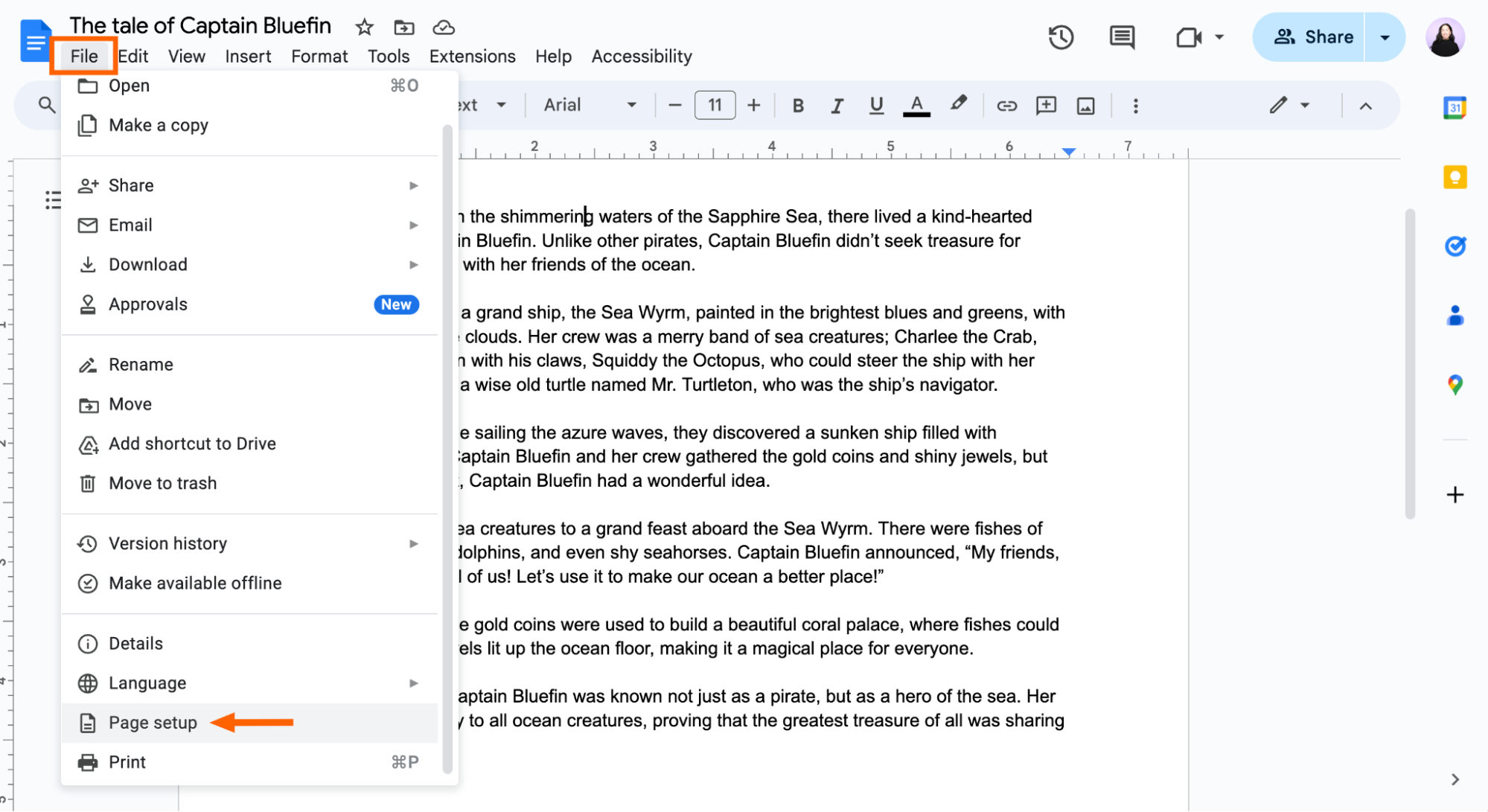
Vaya a Archivo > Configuración de página.
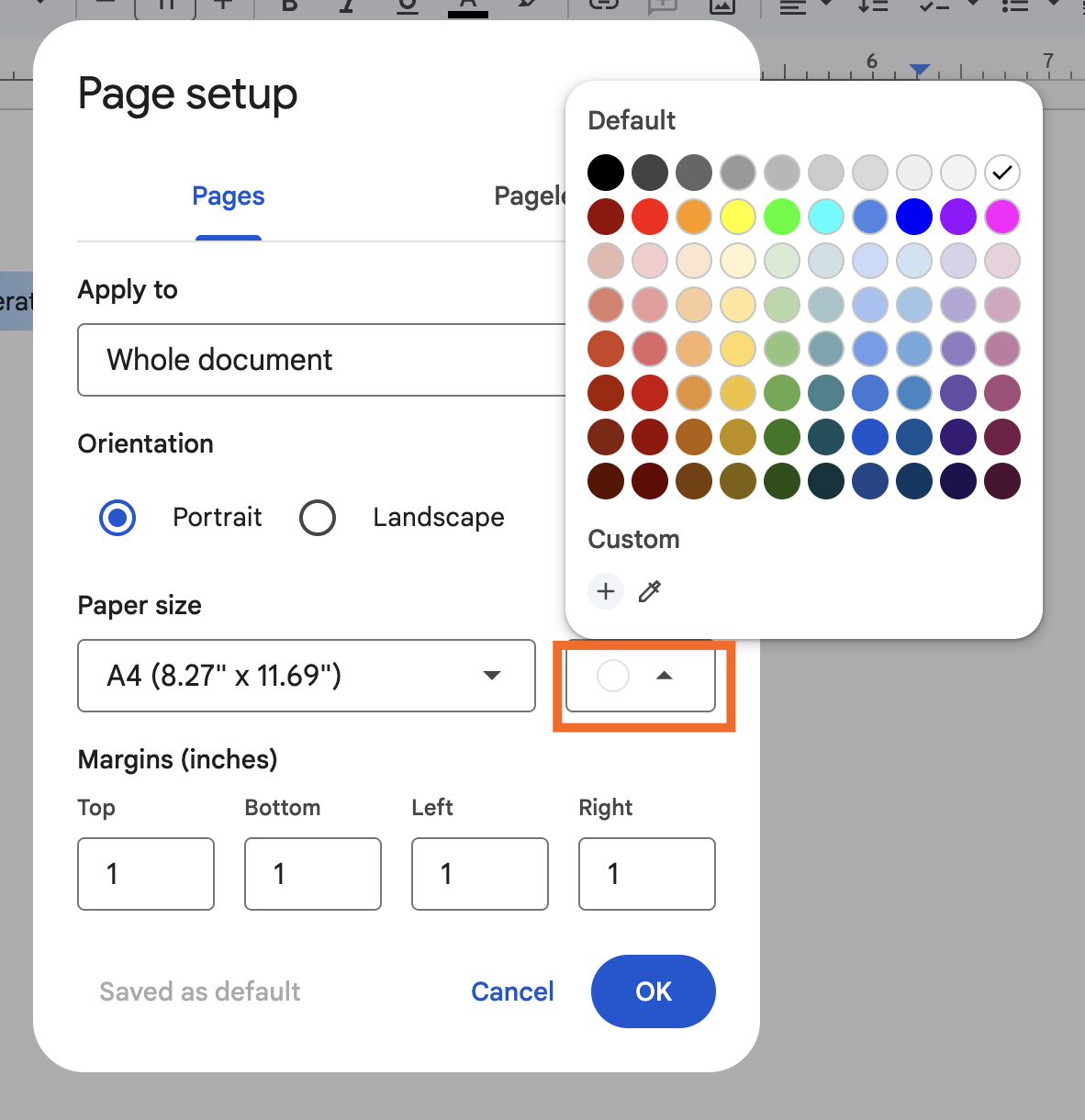
En la sección Color de la página , seleccione un color. Incluso puedes agregar un color personalizado usando un cuentagotas o ingresando un código hexadecimal. Nota: Asegúrese de elegir un esquema de colores de alto contraste para mejorar la legibilidad. Por ejemplo, un texto negro sobre un fondo marrón es más fácil de leer que, digamos, un fondo rojo.
Haga clic en vale. O bien, opcionalmente, si desea que todos los documentos nuevos que cree en el futuro utilicen el mismo color de página, haga clic en Establecer como predeterminado.


Eso es todo.

Automatizar Google Docs
Si bien puede cambiar el color de fondo predeterminado en Google Docs, no puede establecer el valor predeterminado para algunas otras configuraciones. Por ejemplo, si desea agregar un borde de página a cada documento, debe insertar uno manualmente cada vez que cree un nuevo documento.
En lugar de hacer esto, ahorre algo de tiempo convirtiendo su documento en una plantilla de Google Docs, que luego puede completar automáticamente desde cualquier otra aplicación con Zapier. Por ejemplo, Zapier puede tomar automáticamente datos de una hoja de cálculo o un formulario y enviarlos directamente a una plantilla de Google Doc. Aquí hay algunos flujos de trabajo prefabricados para mostrarle cómo funciona.
Copiar datos de nuevas filas de Hojas de cálculo de Google a una plantilla de Documento de Google


Crear documentos de Google a partir de una plantilla para nuevas respuestas de Formularios de Google

Crea documentos a partir de plantillas en Google Docs para nuevas publicaciones en Jotform

También puede hacer esto para flujos de trabajo más complejos. Comienza con cualquier trigger, como un nuevo proyecto en tu aplicación de gestión de tareas, luego agrega un paso para formatear o extraer detalles clave, como el nombre del cliente o el resumen del proyecto. A continuación, use la IA incorporada de Zapier para generar contenido automáticamente, como un párrafo de resumen o un esquema de proyecto. Finalmente, haga que Zapier complete su plantilla de Google Docs con ese texto generado por IA. Incluso puede agregar lógica condicional para elegir la plantilla adecuada según el tipo de proyecto.
Lo que comienza como una simple automatización se convierte en una orquestación inteligente que crea documentos personalizados y listos para usar en segundos. Obtén más información sobre cómo completar automáticamente una plantilla de Documentos de Google.
Zapier es la plataforma de orquestación de IA más conectada, integrándose con miles de aplicaciones de socios como Google, Salesforce y Microsoft. Utiliza formularios, tablas de datos y lógica para construir sistemas seguros, automatizados y con tecnología de IA para tus flujos de trabajo críticos para el negocio en toda la pila tecnológica de tu organización. Más información.
Lectura relacionada:
Este artículo se publicó originalmente en febrero de 2024. La actualización más reciente fue en noviembre de 2025.



