
¡Bienvenido a Zapier! Esta plataforma es la capa de orquestación de IA que une tus herramientas—incluyendo tus aplicaciones de IA, tus agentes y tus chatbots—con seguridad empresarial.
A continuación, te mostraré cómo tú y tu equipo podéis beneficiaros de Zapier. Y te presentaré lo esencial, lo que usarás para crear flujos de trabajo automatizados con tecnología de IA con nosotros: Zap flujos de trabajo, tablas, interfaces, agentes y chatbots.
Cuando termines de leer esto, estarás preparado para construir sistemas inteligentes de forma segura y a gran escala.
Saltar hacia adelante
¿Qué es Zapier?
Zapier es la plataforma de orquestación con IA más conectada del mercado. Permite a innovadores y desarrolladores crear y escalar flujos de trabajo en sus herramientas, equipos y datos, sin necesidad de programar.

Con Zapier, puedes completar tareas mediante flujos de trabajo automatizados que llamamos flujos de trabajo Zap. Y con los siguientes productos —que se conectan perfectamente con los flujos de trabajo de Zap— tú y tus compañeros, sean técnicos o no, podéis construir sistemas sofisticados y automatizados:
Zapier Tables: Bases de datos que pueden almacenar, organizar y gestionar datos de flujos de trabajo de Zap, e incluso activar flujos de trabajo de Zap desde botones
Zapier Interfaces: Formularios brandables que activan al instante flujos de trabajo a partir de las respuestas
Zapier Agents: Asistentes especializados con tecnología de IA que trabajan en tus aplicaciones en segundo plano
Zapier Chatbots: bots con tecnología de IA que pueden responder preguntas externas o internas
Puedes construir sistemas automatizados tú mismo o con la ayuda de Zapier Copilot, un asistente de IA que está integrado en todos los productos de Zapier. Chatea con él usando un lenguaje sencillo, y te ayudará a idear, construir, configurar y solucionar problemas de flujos de trabajo. Descubre cómo funciona en nuestra guía de función.
Automatización y automatización por IA
A continuación, te explicaré cómo puedes usar Zapier. Pero primero, es buena idea entender un poco sobre la automatización—un proceso que puede escalar el trabajo de tu empresa, agilizar procesos críticos para el negocio de principio a fin y ofrecer resultados reales entre equipos—así como en qué se diferencia de la automatización por IA.
¿Qué es la automatización?
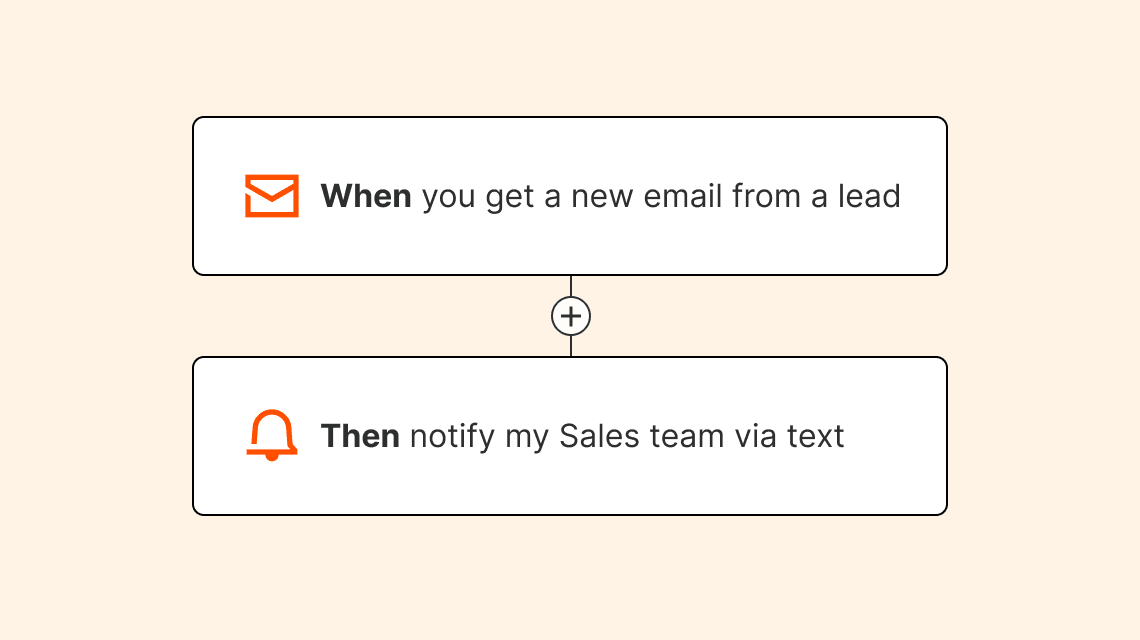
La automatización es simplemente configurar algo para que se ejecute automáticamente. La automatización está por todas partes, aunque no te des cuenta. Por ejemplo, toma tu smartphone. Recibes alertas cada vez que recibes un mensaje de texto, un mensaje de voz o un correo electrónico. ¡Eso es automatización!

Por ejemplo:
¿Qué es la automatización por IA?
La automatización ejecuta tu trabajo en piloto automático. Si le sumas el poder de la inteligencia artificial, tienes automatización por IA.
Combinar automatización con IA te permite ejecutar flujos de trabajo aún más complejos automáticamente. Te permite delegar ciertas tareas a la IA, como resumir o redactar contenido, clasificar texto mediante reconocimiento de patrones, extraer datos y analizar información.
Esto significa que tus equipos pueden automatizar trabajos que antes requerían juicio humano. Extrae la intención del cliente a partir de los correos electrónicos de soporte. Analizar datos para predecir las necesidades de inventario. Encamina el trabajo al equipo adecuado según el contenido de la solicitud. Tú tienes el control. Tú lideras la construcción de tu sistema de IA automatizado perfecto. Y con la IA gestionando las tareas repetitivas y que requieren mucho tiempo, eres libre de centrarte en tareas que requieran tu perspectiva humana única.
¿Qué puedo hacer con Zapier?
Entiendes lo básico de Zapier y la automatización. Entonces, ¿qué se puede construir realmente aquí?
Automatizar flujos de trabajo
Los flujos de trabajo automatizados—los llamamos flujos de trabajo Zap—dicen a tus aplicaciones que sigan este simple comando: "Cuando esto ocurra, haz aquello."
Cada Zap tiene un trigger y una o más acciones. Un trigger es un evento que inicia un Zap, y una acción es lo que tu Zap hace por ti. Puedes añadir más de una acción después de tu trigger. Cuando publicas tu Zap, ejecutará los pasos de acción cada vez que ocurra el trigger.
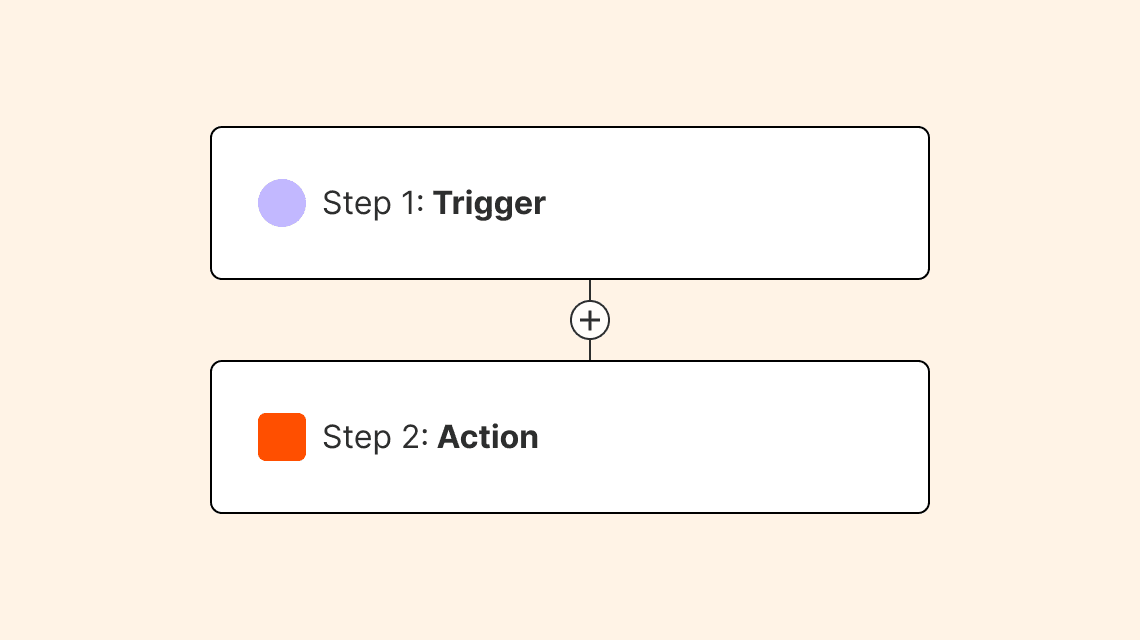
Cuando se ejecuta un Zap, cada acción exitosa que completa cuenta como una sola tarea. (Los triggers no cuentan para el uso de la tarea, ni tampoco ciertas acciones realizadas por las aplicaciones incorporadas de Zapier.)

Piense en ellos como bloques de construcción para su Zap. Comience con su trigger y agregue la acción o acciones que desea que Zapier realice.
Una vez que domines los flujos de trabajo de Zap, puedes conectarlos con nuestros otros productos.
Almacenar datos
Si automatizas un proceso que depende de hojas de cálculo, puedes almacenar esos datos en Zapier Tables. Como tu herramienta favorita de hoja de cálculo, Tables ofrece una cuadrícula familiar de filas y columnas con importaciones CSV, fórmulas y la capacidad de crear vistas filtradas y compartibles.
¿La diferencia? Tables está diseñado para automatización.
La integración con Tables incluye disparadores, acciones e incluso acciones de búsqueda. Eso significa que puedes lanzar flujos de trabajo basados en los cambios realizados en una tabla, dejar que tus flujos de trabajo de Zap comprueben información existente en tablas, y más. Las tablas están incluidas en todos los planes, y ni los desencadenantes ni las acciones cuentan como tareas: son gratuitas.
Crear formularios
Los formularios son un trigger común para los flujos de trabajo de Zap. Sea como sea que utilices los formularios—para iniciar un flujo de leads, recoger solicitudes de compañeros, responder preguntas de clientes o iniciar procesos internos—puedes usar Zapier Interfaces para construirlos.
Crear chatbots y agentes
Con Zapier Chatbots y Zapier Agents, puedes crear asistentes con tecnología de IA que funcionen con tus aplicaciones existentes y fuentes internas de conocimiento. Las conversaciones o la actividad de los agentes pueden trigger flujos de trabajo en toda tu pila.
¿En qué se diferencian? Los chatbots permiten experiencias de chat orientadas al usuario que puedes integrar en tu sitio o redirigir mensajes desde canales como correo electrónico, Messenger o Zendesk. Están optimizados para responder preguntas con tus conocimientos, recopilar clientes potenciales y activar flujos de trabajo de Zap.
Los agentes, en cambio, ejecutan flujos de trabajo en varios pasos en tus aplicaciones usando instrucciones, fuentes de datos en tiempo real y trigger y acciones de la aplicación—ejecutándose bajo demanda, en programación o cuando no estás presente.
¿Qué debería automatizar con Zapier?
Los mejores candidatos para la automatización suelen ser procesos deterministas: tareas como crear el mismo tipo de contenido, responder a mensajes estándar o extraer datos similares de los correos electrónicos.
Si tú y tu equipo aún no sabéis por dónde empezar, busca flujos de trabajo que cumplan con estos criterios:
Haces esta tarea con frecuencia. Ejemplo: envías un recordatorio semanal a tu equipo para que rellene la agenda de una reunión.
Regularmente mueves información de una aplicación a otra. Ejemplo: Añades tareas desde una aplicación de gestión de proyectos a tu aplicación personal de lista de pendientes.
Tienes una tarea manual que no escala a medida que crece tu negocio. Ejemplo: Copias las direcciones de correo electrónico de los asistentes al evento a una hoja de cálculo.
La IA podría mejorar la producción de tu tarea. Ejemplo: Resumes las nuevas transcripciones de reuniones y luego las envías a tu equipo. (La IA podría hacer el resumen por ti, a una fracción de la velocidad.)
Necesitas un proceso que centralize flujos de trabajo, formularios, datos e IA. Ejemplo: quieres crear tu propio helpdesk automatizado de TI, sistema de incorporación y proceso de enrutamiento de clientes potenciales.
Cómo usar Zapier
Empecemos con nuestra herramienta emblemática: el Zap.
Antes de crear un Zap, es útil pensar en lo que intentas conseguir. Por ejemplo, imagina que quieres un formulario de contacto en tu página web y quieres almacenar los envíos en una hoja de Google Sheet, pero no quieres copiarlos y pegarlos manualmente.
Ahora define el problema que intentas resolver. Pregúntate:
¿Qué aplicaciones quiero usar? (Una aplicación de formulario y una hoja de cálculo)
¿Qué evento activará mi Zap? (Cuando hay una nueva publicación en nuestra aplicación de formularios)
¿Qué acción realizará mi Zap? (Añadir la presentación del formulario a una hoja de cálculo)
¿Qué información quiero mover entre esas aplicaciones? (El nombre del contacto, dirección de correo electrónico y el motivo de contactarnos)
Antes de empezar
Crea tu formulario y presenta una muestra de envío. Es útil si usas información que te resultará reconocible más adelante. Por ejemplo, en lugar de usar caracteres aleatorios, introduce algo que tenga sentido: usarás esos datos en Zapier para probar tu Zap. (Recomendamos usar nombres de superhéroes o personajes ficticios para no confundir tu probar con una presentación real.)
Crea tu hoja de cálculo y asegúrate de nombrar tus columnas. Esto será importante cuando configures tu Zap.
Configura tu trigger
El editor de Zap es donde crearás nuevos flujos de trabajo de Zap y editarás los existentes.
Recuerda: un trigger activa tu Zap. (Piénsalo como el CUÁNDO de cualquier automatización.)
Cuando abras el editor de Zap, se te pedirá que elijas una aplicación como trigger.
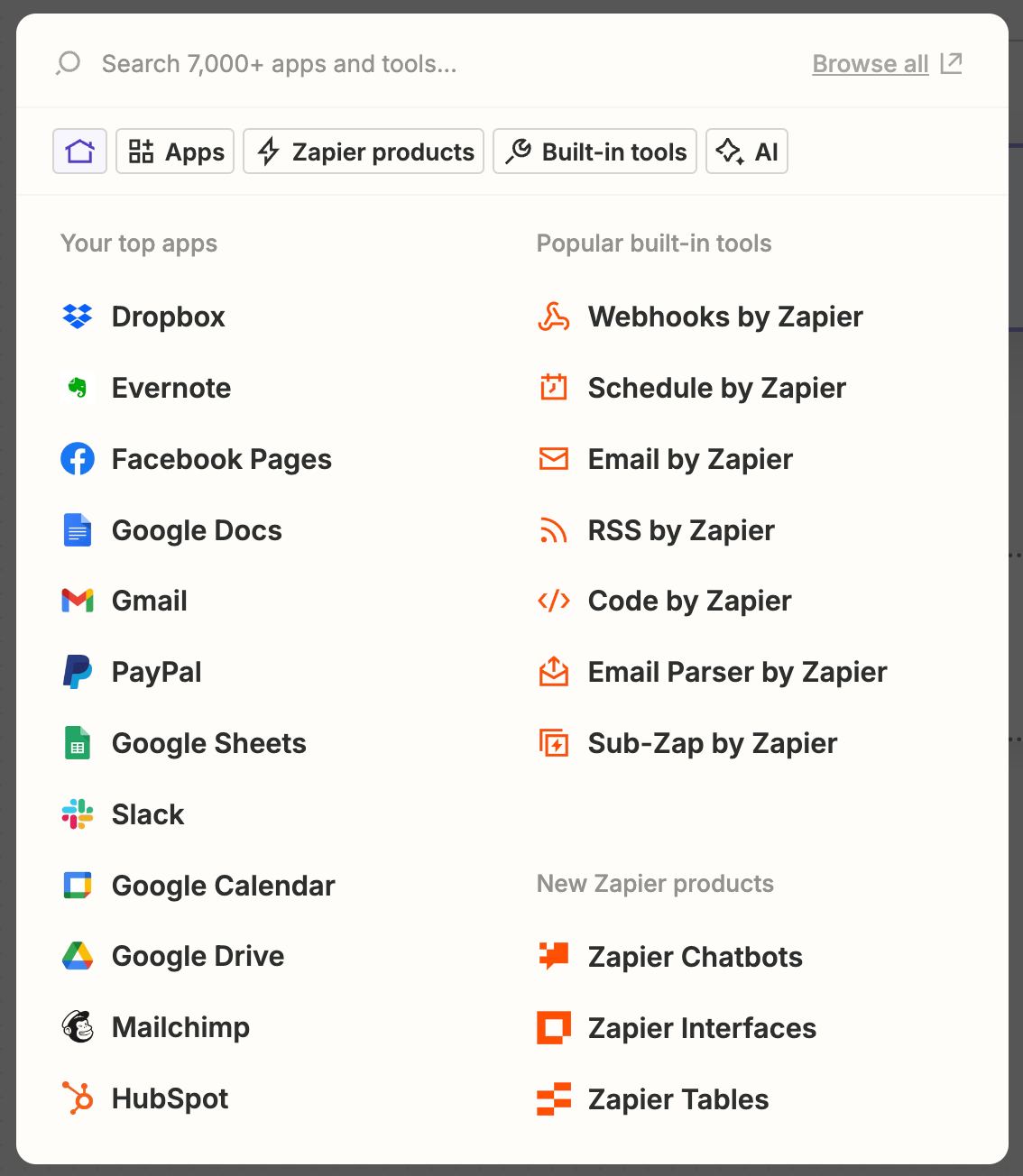
Verás las aplicaciones que usas con más frecuencia, las aplicaciones incorporadas de Zapier y las aplicaciones populares. Puede seleccionar una de estas o buscar la aplicación que desea usar en la barra de búsqueda. Si está comenzando desde una plantilla, uno de nuestros flujos de trabajo prediseñados, este se seleccionará para usted.
A continuación, se te pedirá que elijas un evento trigger. Este es el evento que ocurre en tu aplicación trigger que señala a Zapier que empiece tu Zap. En este caso, es cuando aparece una nueva entrada en nuestro formulario de aplicación.

Los eventos trigger varían entre diferentes aplicaciones y tipos de aplicaciones. Por ejemplo, una aplicación de gestión de tareas podría tener Nueva Tarea como trigger, mientras que una aplicación de hoja de cálculo podría tener Nueva Fila de Hoja de Cálculo.
A continuación, se te pedirá que inicies sesión en tu cuenta de aplicación si no la has conectado antes. Una vez que hayas conectado tu aplicación, selecciona la cuenta que quieres usar con tu Zap.
Nota: Para cada aplicación que conectes, Zapier pedirá un conjunto general de permisos, lo que te permitirá ser flexible con tus Zaps. Las únicas acciones que Zapier realiza en tus cuentas de aplicación son las que un Zap concreto necesita para cumplir con lo que has configurado.
A continuación, personalizará su evento trigger. Haga clic en los menús desplegables en este paso para seleccionar las opciones correctas. En este caso, debemos seleccionar el formulario específico que queremos usar para trigger nuestro Zap.

Personalizar tu evento trigger será diferente según la aplicación de tu activación. A veces puede que no necesites hacer más personalización.
Después de configurar tu trigger, tienes que probarlo para asegurarte de que funciona. Cuando haces clic en probar trigger, Zapier buscará datos que ya existan en tu cuenta de aplicación trigger y descargará esa información en el editor de Zap. Eso significa que necesitas tener una instancia real de tu trigger, para que Zapier pueda usarlo como una "muestra de envío".
Propina: Si tu Zap implica enviar información a alguien (como un correo electrónico), es útil que la información de tu prueba use tu propia dirección de correo electrónico o el contacto de otra persona en tu empresa, porque el correo se enviará durante el proceso de prueba.
En este ejemplo, necesitamos que ya exista al menos un envío de formulario en nuestra aplicación de formulario para que Zapier lo use como un "envío de muestra". Zapier extrae el último envío de formulario que recibió nuestra aplicación de formulario. Si aún no existe un envío, intente enviar un formulario antes de probar su trigger.

Cuando prueba su trigger, Zapier solo busca información. No publica ni cambia ninguna información que ya exista en su aplicación trigger.
Aunque tienes la opción de saltarte este paso, es importante que lo sigas hasta el final. Probar tu trigger garantiza que Zapier pueda encontrar la información que buscas. También usarás esta información en pasos posteriores mientras sigas configurando tu Zap.
Revisa tus datos de probar para confirmar que está captando la información correcta de tu evento trigger. Selecciona los datos de prueba que quieres usar y luego haz clic en Continuar con el registro seleccionado. El editor de Zap te llevará a configurar el paso de acción de tu Zap.
Configura tu acción
La acción es la parte de HACER de tu automatización. Las acciones son los eventos que quieres que tu Zap realice después de que ocurra tu trigger. Sin una acción, no tienes un Zap completo.
Igual que hiciste con tu trigger, selecciona la aplicación de acción. Una vez que hayas seleccionado tu aplicación, elige tu evento de acción, que es lo que quieres que haga tu Zap. Si usas una plantilla, tu aplicación de acción y el evento estarán prellenados.
En nuestro ejemplo, queremos agregar envíos de formulario a una hoja de cálculo. Seleccione su aplicación de hoja de cálculo y luego elija el evento que creará una nueva fila.
Al igual que con los eventos trigger, los eventos de acción varían entre diferentes aplicaciones y tipos de aplicaciones. Por ejemplo, una aplicación de hoja de cálculo puede tener un evento de acción llamado Crear nueva fila, mientras que el evento de otra se llama Añadir nueva fila.
A continuación, se le pedirá que inicie sesión en su cuenta de la aplicación de acción si no la ha conectado antes. Una vez que hayas conectado tu aplicación, selecciona la cuenta que deseas usar con tu Zap. Haga clic en Continuar cuando haya terminado.
A continuación, el editor Zap le pedirá que personalice aún más su evento de acción.
Zapier separa los datos que llegan de tu trigger en piezas individuales, que luego pueden usarse en tus campos de acción.
Para obtener tu información de la aplicación A a la aplicación B, necesitas decirle a Zapier qué información de tu aplicación trigger debe enviarse a cada lugar de tu aplicación acción. A esto lo llamamos "mapeo" de esos campos.
En este ejemplo, verá que las columnas etiquetadas de nuestra hoja de cálculo ahora son campos que podemos rellenar con información de nuestra aplicación de formulario. (¡Por eso es importante etiquetar las columnas de su hoja de cálculo!)

Si quieres usar información de tu aplicación trigger, haz clic en + signo en un campo vacío (donde ves "Introducir texto o insertar datos...") dentro de tu paso de acción—o simplemente Escribe un corte hacia adelante (/). Aparecerá un modal con fragmentos de datos de tu aplicación trigger.

Luego, selecciona la información que quieres añadir a cada campo. Piénsalo como opción múltiple: puedes seleccionar una opción o varias, y añadir texto personalizado. Y a menos que un campo esté etiquetado como "requerido" en rojo, no tienes que añadir una opción.
Cuando asignas un fragmento de datos (como el nombre de un contacto), lo que ves en el editor es un marcador de posición. Estos datos de marcador de posición solo los usará tu Zap cuando lo pruebes. Cuando tu Zap esté activado, se utilizarán datos reales de tus aplicaciones cuando se ejecute tu Zap.

Por ejemplo, vemos que aparece el nombre "Dorothy" cuando lo asignamos a un campo en el editor Zap, ya que ese fue el nombre de contacto que ingresamos en el envío del formulario de prueba. Cuando se ejecuta el Zap, se utilizará el nombre de la persona que envía el formulario.
Si desea que se utilice la misma información en un campo particular cada vez que se ejecuta un Zap, puede ingresar texto en su lugar.
Por ejemplo, queremos añadir el texto "Formulario de página de inicio" a cada fila de hoja de cálculo que crea Zap, para saber que la entrega proviene del formulario de contacto de la página de inicio. En el campo etiquetado Fuente, introduciremos "formulario de página de inicio".
Una vez que haya mapeado sus campos, haga clic en Continuar.
Pon a prueba tu Zap
Después de haber configurado tu acción, es hora de probar tu Zap. Cuando haces clic en Probar paso, Zapier probará tu Zap realizando la acción, de acuerdo a cómo hayas mapeado tus campos en tu paso de acción.
Verás una vista previa de la acción que completó tu Zap, pero siempre es una buena práctica verificar tu aplicación de acción para ver cómo se ve. (Es por esto que deberías usar nombres de superhéroes o personajes ficticios en tu prueba).
En nuestro ejemplo, iremos a nuestra aplicación de hoja de cálculo para verificar que se envió la información correcta desde nuestro formulario de contacto.

Cuando pruebes tu Zap, Zapier realizará la acción en tu aplicación de acción. Esto significa que cuando probamos nuestro ejemplo Zap, se agregará una nueva fila a nuestra hoja de cálculo. Sin embargo, es importante no saltarse la prueba. La prueba es la forma en que comprobarás si tu Zap está funcionando correctamente. Siempre puedes eliminar los cambios realizados en tu aplicación de acción después de haber completado la prueba.
Si algo no se ve bien, realice los cambios que necesite en el editor Zap y pruebe su Zap nuevamente. Una vez que esté satisfecho con el funcionamiento de su Zap, haga clic en Publicar.
Nota: Hay Zaps predefinidos —que llamamos plantillas Zap— que puedes usar. Encontrarás plantillas de Zap en el directorio de aplicaciones y en muchas de nuestras entradas del blog. Cuando empiezas desde una plantilla, encontrarás algunas selecciones hechas por ti de antemano, pero siempre tendrás que conectar tus cuentas de aplicación y confirmar la configuración de cada paso.
Si quieres llevar tu productividad al siguiente nivel, puedes potenciar tus flujos de trabajo con cosas como:
O puedes conectar tus flujos de trabajo de Zap con estos otros productos.
Recopilar datos con Interfaces y almacenar datos en Tablas
En el ejemplo de Zap anterior, puedes intercambiar fácilmente las aplicaciones trigger y acción con las interfaces y tablas Zapier. El proceso de creación de Zap es el mismo, y crear tu formulario y tabla es igual de intuitivo.
Pero como ambos productos son gratuitos, pueden reducir considerablemente los costes de tus flujos de trabajo con muchos datos. Además, los formularios y tablas construidos en Zapier están diseñados para la automatización: con disparadores y acciones instantáneas y nativas que inician directamente los flujos de trabajo de Zap, manteniendo tus flujos de trabajo rápidos y fiables.
Así que prueba a configurar el mismo flujo de trabajo con Interfaces y Tablas en su lugar. Puedes encontrar instrucciones guiadas de configuración acompañadas de capturas de pantalla en nuestras guías de funciones de Interfaces y de funciones de Tablas.
Crea chatbots personalizados
Si tienes un chatbot aislado en tu página web o en tus páginas de intranet que no "habla" con otras aplicaciones que usas, no estás sacando el máximo partido a estos asistentes de IA. Con Zapier Chatbots, puedes tener flujos de trabajo de Zap trigger por ciertos eventos, como después de que termina una conversación con chatbot o cuando alguien hace clic un botón a mitad de la conversación.
Y al igual que con Interfaces, puedes enviar automáticamente los clientes potenciales recogidos en mitad de conversación a Tables o registrar conversaciones completas para su análisis. Los flujos de trabajo de Zap también pueden resumir transcripciones de chatbots, compartir información con Slack, crear tickets cuando se cumplen ciertas condiciones y más. Aprende todo lo que necesitas saber sobre cómo crear y personalizar un chatbot en nuestra guía de funciones de Chatbots.
Para crear un chatbot rápidamente, prueba una de estas plantillas ya hechas:

Utilice su contenido de negocio para resolver preguntas de soporte y de clientes futuribles con un chatbot personalizado.

Reutilice contenido existente con una lista de ideas de marketing digital, impulsada por OpenAI.
Responda rápidamente las preguntas de los futuribles y cierre más tratos con un chatbot impulsado por OpenAI.
Crear agentes con tecnología de IA
Los agentes son compañeros poderosos a los que entrenas con prompts para cumplir funciones específicas en tu organización—y cuando los construyes en Zapier, es fácil conectarlos con tus otras aplicaciones. Quizá quieras crear un agente en lugar de un Zap, especialmente si necesitas montar un sistema automatizado rápidamente. Pero también pueden trabajar de la mano. Puedes trigger agentes desde flujos de trabajo de Zap y eventos de la aplicación, o incluso invocar a un agente en medio de Zap, poniéndote al mando de construir el sistema perfecto para tu equipo.
Cubrimos todas las funciones que obtienes con los Agentes, junto con las mejores prácticas, consejos para sugerir y detalles de configuración, en nuestra guía de funciones.
Si solo quieres lanzarte, prueba una de estas plantillas listas para agentes:
Herramientas de IA para construir sistemas totalmente automatizados
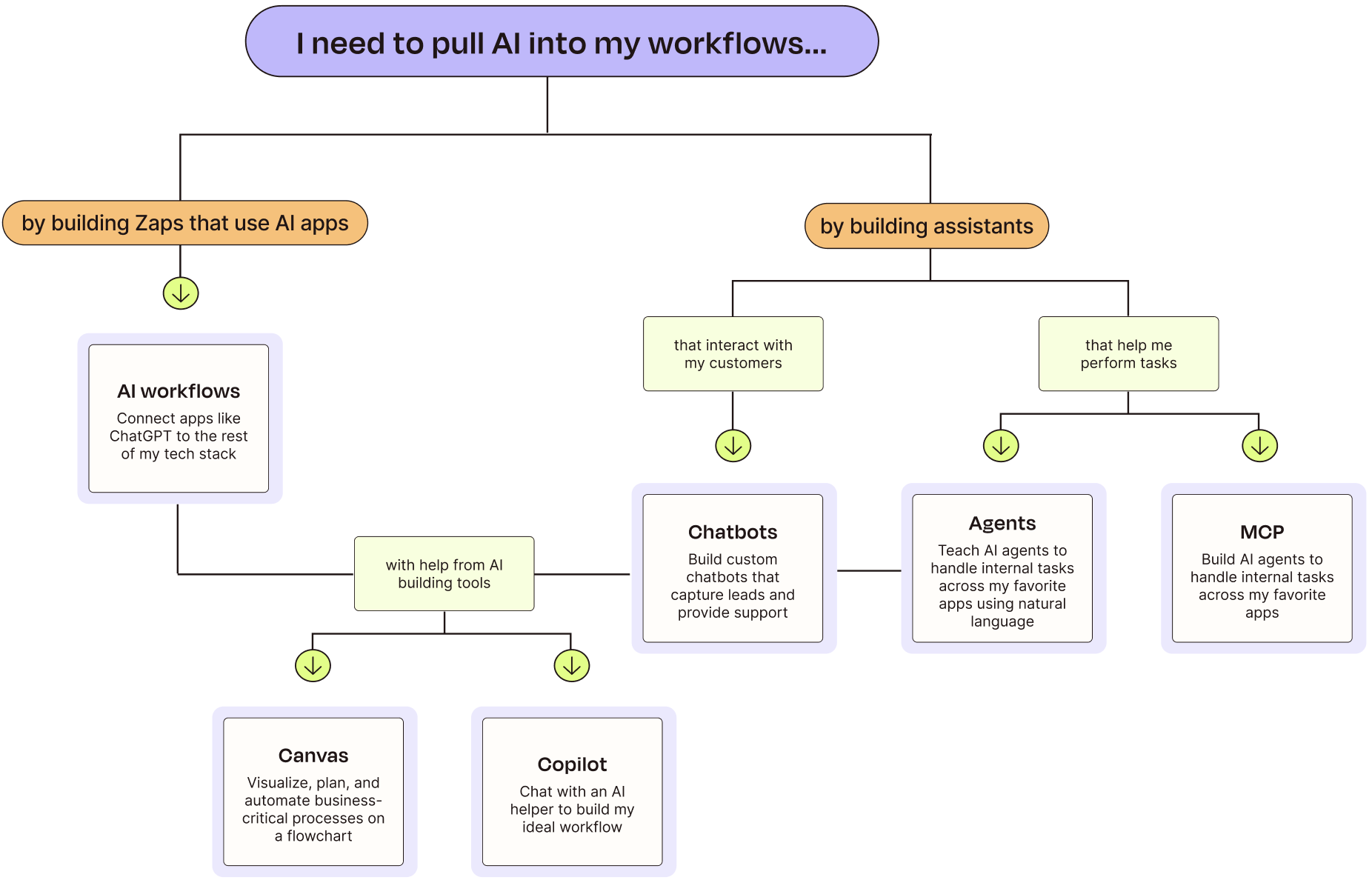
Una vez que domines la creación de sistemas automatizados, hay aún más productos en la plataforma de orquestación de IA de Zapier que pueden ayudarte a crear sistemas y procesos más inteligentes y de extremo a extremo:
Zapier Copilot es un asistente con tecnología de IA que te ayuda a construir sistemas multiproducto de principio a fin, accesibles tanto al iniciar sesión en Zapier como dentro de cualquier producto de Zapier.
Zapier Canvas es una herramienta de diagrama de IA que mapea y optimiza tus procesos para ayudar a tu equipo a documentar, refinar y automatizar con facilidad.
Zapier MCP es un traductor entre herramientas y aplicaciones de IA que te permite realizar cualquiera de las acciones 30000+ de Zapier directamente dentro de tus herramientas de IA.
Esta guía fue publicada originalmente en mayo de 2025 por Elena Alston. La actualización más reciente fue en diciembre de 2025.



