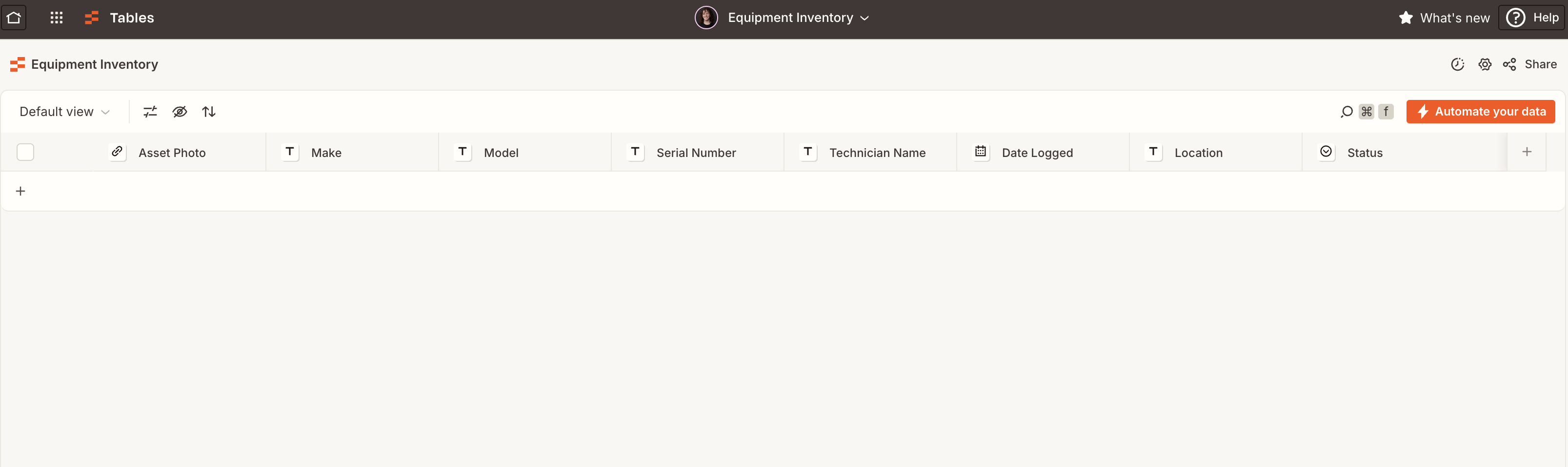
Cuando se trata de administrar datos críticos para el negocio, la herramienta adecuada marca la diferencia. Las hojas de cálculo y las bases de datos son excelentes para almacenar información, pero mover esos datos a otras herramientas puede ser impredecible. En pocas palabras, no están diseñados para la automatización, y eso puede ser un problema.
Es por eso que construimos Zapier Tables. Diseñado específicamente para la automatización, Tables le permite almacenar, mover y actuar sobre sus datos, todo en un solo lugar. ¿El resultado? Más control, flujos de trabajo más fluidos y una base más sólida para los flujos de trabajo y procesos automatizados que impulsan su negocio. Echa un vistazo.
Zapier Tables está disponible en todos los planes y no cuenta para el uso de tus tareas. Compara los planes de Zapier en nuestra página de precios.
Lo que encontrarás en esta guía:
Zapier es la plataforma de orquestación de IA más conectada, integrándose con miles de aplicaciones de socios como Google, Salesforce y Microsoft. Utiliza formularios, tablas de datos y lógica para construir sistemas seguros, automatizados y con tecnología de IA para tus flujos de trabajo críticos para el negocio en toda la pila tecnológica de tu organización. Más información.
¿Qué son las tablas Zapier?
Zapier Tables es una herramienta de base de datos sin código que le permite almacenar, editar, compartir y automatizar datos, en un solo lugar.

Sus datos deben moverse de forma rápida y precisa para que pueda mantenerse al día con el ritmo cambiante de los negocios. Zapier Tables facilita que sus procesos automatizados muevan sus datos donde los necesite, sin necesidad de codificación.
Pero, ¿en qué se diferencia Zapier Tables de otras herramientas de hojas de cálculo y bases de datos?
Tables es un centro central para recopilar y combinar datos de diferentes fuentes. Esto garantiza que todos sus datos, ya sea un cliente futurible o una tarea, se puedan procesar de inmediato.
La automatización está a la vanguardia. Puedes crear flujos de trabajo de Zap directamente desde Tablas y ver tus flujos de trabajo conectados de Zap, interfaces y chatbots en primer plano. Tu flujo de datos dejará de ser un misterio.
Las acciones de Zapier usadas en las Tablas no cuentan para el límite de uso de tareas de Zapier. Cualquier acción que crees (como crear automáticamente registros importando datos de otras herramientas) no afectará a tu cuota total de tareas de Zapier , lo que te permitirá automatizar más procesos sin preocuparte por exceder los límites de tu plan.
Mantiene seguros los flujos de trabajo automatizados (y tablas). Puedes controlar los niveles de permiso del equipo para los flujos de trabajo de Tables y Zap, para proteger tus datos y flujos de trabajo. Las tablas también te avisarán si vas a hacer un cambio que afecte a otros flujos de trabajo de Zap.
Más oportunidades de automatización para agilizar procesos. Tables desbloquea formas adicionales de configurar flujos de trabajo de Zap, desde botones de aprobación hasta reactivar flujos de trabajo de Zap en registros existentes, para que puedas automatizar procesos completos en una sola plataforma.
Más capacidades de IA para optimizar sus datos. Tables funciona con IA, por lo que puede crear campos que escriban correos electrónicos a clientes futuribles según información existente y mucho más, simplemente describiendo lo que desea que suceda.
Fórmulas y funciones que hacen los cálculos por usted. Realice cálculos, analice datos y automatice la toma de decisiones fácilmente dentro de las tablas utilizando fórmulas y funciones incorporadas. Ya sea que necesite sumar valores, calcular promedios, aplicar lógica condicional o extraer información clave, Tables lo hace sencillo.
¿Cuándo debo utilizar tablas?
Deberías usar Zapier Tables si quieres gestionar el flujo de datos en todas las direcciones (Tables se conecta a Zapier9000+ integraciones) directamente desde la fuente. Si tienes un proceso que depende mucho de hojas de cálculo y flujos de trabajo automatizados, Zapier Tables podría ser para ti, especialmente teniendo en cuenta que los flujos de trabajo conectados de Zap no afectan al uso de tus tareas. Además, Tables está diseñado para ser automatizado. Eso significa que puedes hacer cambios en tu tabla sin romper ni alterar tus flujos de trabajo.
Señales de que deberías usar tablas Zapier:
Tienes un proceso que requiere aprobación humana. Los ordenadores pueden tomar muchas decisiones, pero algunas es mejor dejarlas a los humanos. Puedes usar Tablas para crear pasos de aprobación dentro de tus flujos de trabajo de Zap, para que tu automatización tenga un toque humano en procesos como la aprobación de propuestas, gastos y más.
Tu flujo de trabajo depende mucho de la automatización. Tables está lleno de opciones de automatización, desde iniciar flujos de trabajo de Zap con un clic, vigilar cambios específicos en tu tabla e incluso eliminar registros cuando ya no los necesitas.
Necesitas una tabla de consulta dinámica para un Zap. El negocio no es estático, así que tu información tampoco debería serlo. Puedes usar Tablas para crear búsquedas dinámicas de las tareas más recientes, clientes y otra información que necesitas consultar en los flujos de trabajo críticos para el negocio de Zap.
Necesita consolidar y almacenar información de varias herramientas para usarla más adelante en el mismo Zap. Utilice tablas para almacenar información aparentemente dispar de sus aplicaciones en un solo lugar. Por ejemplo, puede utilizar varias aplicaciones para clientes futuribles para almacenar información relacionada con cada cliente futurible en una tabla.
Desea actualizar dinámicamente contenido con gran cantidad de datos dentro de las interfaces de Zapier. Puede convertir Tablas en una aplicación web interactiva con los componentes de tabla y Kanban de Interfaces. ¿Prefieres mantener tus datos en segundo plano? Tienes infinitas oportunidades de automatización con Tablas e Interfaces para que puedas construir soluciones completas.
Desencadenantes y acciones para tablas de Zapier
Zapier Tables te ofrece muchas oportunidades de automatización dentro de tus flujos de trabajo de Zap y amplía los tipos de flujos de trabajo que puedes crear.
Antes de continuar, aquí hay algunos términos que necesitarás saber:
Campo — Una columna en una tabla determinada. Tablas admite diferentes tipos de campos, que repasaremos más adelante.
Récord — Una fila completa en una tabla determinada.
Valor de campo — Un valor individual en un campo específico.

Desencadenantes para tablas de Zapier
Tables viene con cinco triggers (eventos que inician un Zap):
Botón trigger Zap pulsado: Añadir botones dentro de una tabla para activar flujos de trabajo de Zap o incluso reactivar flujos de trabajo en registros existentes. Esta es una excelente opción para enviar correos electrónicos o forzar la actualización de un registro existente.
Registro nuevo o actualizado: Puedes trigger flujos de trabajo de Zap basándote en registros nuevos o actualizados dentro de una tabla determinada. En el editor Zap, las Tablas muestran datos pasados y actuales dentro de un valor de campo cada vez que pruebes tu trigger. Eso significa que no tienes que depender de soluciones alternativas para determinar si el contenido de un registro ha cambiado.
Registro nuevo, actualizado o eliminado: Similar al trigger anterior, también puedes activar flujos de trabajo de Zap basados en registros nuevos, actualizados o eliminados dentro de una tabla determinada.
Nuevo récord: Este trigger solo detectará nuevos registros en una tabla dada. Puedes usar esto para evitar que tus flujos de trabajo de Zap se ejecuten accidentalmente con registros actualizados.
Registro actualizado: por el contrario, este trigger iniciará un Zap si hay un registro actualizado dentro de las tablas. También puedes elegir qué campo actualizado triggerá tu Zap.
Fórmula de resumen actualizada: este trigger detectará cualquier cambio en el valor de la fórmula en una tabla determinada. Puede usar esto para enviar cálculos de fórmulas a otras aplicaciones cuando estén listos.
Dado que Tables muestra datos nuevos y antiguos cada vez que pruebas tu trigger, incluso puedes usar filtros o Paths—disponibles en nuestros planes de pago—para controlar aún más cómo continuará tu Zap. Por ejemplo, si desea que su Zap realice una acción específica en un registro que ha cambiado de "producto calificado" a "cerrado, perdido".
Tables también proporciona las marcas de tiempo para registros actualizados o creados, dándote mayor flexibilidad al construir flujos de trabajo de Zap.
Acciones para tablas de Zapier
Zapier Tables tiene 10 acciones disponibles (eventos realizados una vez que se activa tu Zap):
Crear registro: esta acción creará un nuevo registro en una tabla específica. Puede completar los campos con datos de pasos anteriores de Zap o ingresar texto estático que aparecerá igual cada vez que se ejecute su Zap.
Incrementar valor: puede aumentar el valor de un campo numérico existente en una cantidad fija, lo que puede ayudar a numerar facturas, crear SKU o incluso crear flujos de trabajo de estilo round-robin.
Duplicate Table: Esta acción duplicará una Table existente que haya creado. Zapier copiará los campos y la configuración de esa tabla, por lo que no tiene que volver a crear una tabla desde cero o duplicar datos innecesariamente. Esto puede ser útil si desea seguir una plantilla para el informe de errores, incorporación u otros procesos recurrentes.
Actualizar registro: al combinar esta acción con un paso de búsqueda, puede actualizar los registros de la tabla existentes con la información más reciente de otras aplicaciones.
Botón Continuar Zap hecho clic: puedes usar botones para continuar un Zap en particular cada vez que hagas clic en él. El Zap se ejecutará hasta esta acción y esperará hasta que haga clic en el botón Continuar. Por ejemplo, si desea esperar hasta tener una cierta cantidad de registros para enviar invitaciones de calendario por lotes.
Botón de Trigger de actualización: Puedes activar o desactivar botones que activen los flujos de trabajo de Zap en tu tabla, e incluso cambiar la etiqueta de los botones. Por ejemplo, podrías usar esta acción para evitar **trigger** accidentalmente flujos de trabajo de Zap en procesos con tiempo limitado, como presentar informes de gastos al final de cada mes.
Borrar registro: Esta acción te permite eliminar un registro de tu tabla. Esto ayuda a eliminar registros que ya no necesitas, especialmente si usas Tablas como un "banco de memoria" para que los datos se usen en flujos de trabajo de Zap. Por ejemplo, puede que quieras eliminar los registros asociados a un empleado una vez completada su incorporación.
Cambiar el estado del botón: esta acción cambia el estado (habilitado o deshabilitado) y la etiqueta de un botón en un registro existente.
Calcular fórmula de resumen: esta acción calcula una fórmula de resumen para un campo.
Obtener valores de fórmula de resumen: esta acción obtiene todos los valores de fórmula de resumen calculados para una tabla.
¿Quieres aprender a transferir datos existentes a una tabla en un Zap? Descubre cómo hacerlo aquí.
Búsquedas de tablas de Zapier
Zapier Tables también tiene cuatro acciones de búsqueda, que permiten a tus flujos de trabajo de Zap comprobar la información existente en las tablas que crees.
Buscar registro: esta acción buscará un registro existente que contenga información en un campo específico.
Buscar Table: esta acción buscará una Table existente basándose en registros que coincidan con sus criterios.
Buscar o crear registro: esta acción buscará un registro existente que contenga información en un campo específico. Si Zapier no encuentra un registro que coincida con sus criterios, puede crear uno nuevo.
Buscar registros (salida como elementos de línea): Esta acción buscará todos los registros que coincidan con sus criterios. Zapier generará los resultados como elementos de línea, que puede usar para acciones que admitan elementos de línea o incluso recorrer un conjunto de acciones para cada registro.
Consulta nuestra guía sobre cómo aprovechar al máximo los pasos de búsqueda de Zapier.
Cómo configurar tablas
Ahora que comprende lo que pueden hacer las tablas Zapier y cómo puede utilizarlas, le explicaremos cómo configurarlas.
Para aprovechar al máximo las tablas de Zapier:
Cuando conectas Zapier Tables a tus flujos de trabajo críticos de Zap, desbloquearás más posibilidades de automatización y harás que tus datos trabajen a tu favor.
Crea una tabla y añade tus datos
Una vez que haya iniciado su registro en su cuenta Zapier, podrá acceder a Zapier Tables desde el menú de la izquierda o visitar tables.zapier.com.
Luego, haga clic en + Crear. Hay varias formas de crear una tabla. Por ahora, comenzaremos con los dos métodos comunes:
Crear una tabla a partir de una plantilla
Elija una plantilla de la lista de opciones. Zapier ofrece diferentes plantillas para diferentes escenarios, incluidas tablas para solicitudes de aprobación, listas de contactos, informes de ventas y procesos de incorporación.

Haga clic en Crear tabla una vez que haya encontrado la correcta. Esto abrirá su tabla e incluirá campos listos para usar que puede personalizar según sea necesario.

Si necesita importar datos a su tabla, haga clic en el ícono de tres puntos en la esquina superior derecha de su tabla, luego haga clic en Importar registros.

Se le pedirá que cargue un archivo con sus datos existentes. Seleccione un archivo para cargar desde su computadora, luego haga clic en Continuar.
Las tablas le permitirán obtener una vista previa de cómo se verán sus datos. También puede asignar sus datos a diferentes campos en su tabla.

Si todo se ve bien, haga clic en Continuar importando. Esto importará todos sus registros existentes en su tabla.
Cada campo de la tabla importada será un campo de texto de forma predeterminada, pero puede convertir un campo a otro tipo en su configuración de campo. Siéntase libre de reordenar, aplicar el filtro, u ocultar campos.

Crea una tabla desde cero
Haga clic en Tabla en blanco, asigne un nombre y una descripción a su tabla y luego haga clic en Crear tabla.

Verás algunos campos vacíos para comenzar.

Agregar y editar campos estándar
Puede hacer clic en el botón + Agregar campo para agregar un nuevo campo o editar campos existentes en su tabla. Cuando agrega un nuevo campo, el panel Configuración de campo aparecerá automáticamente a la derecha.
Para editar la configuración de un campo existente, haga clic en un campo y luego haga clic en Editar campo.

En la pestaña Configuración , puedes personalizar cómo quieres que se comporte tu campo:
Nombre: Dale a tu campo un nombre descriptivo.
Tipo de campo: Tablas tiene más de una docena de tipos de campo. Muchos te resultarán familiares, como una casilla de verificación o un campo de fecha y hora. Ciertos tipos de campos también tendrán configuraciones adicionales que puede personalizar, como el formato de datos.
Alineación: si eres particular acerca de la alineación del texto en tus datos, también puedes cambiar esto.
Ícono: puede seleccionar un ícono de aplicación para cualquier aplicación con una integración de Zapier existente en el encabezado de campo. Esta señal visual es útil para recordarle a usted y a su equipo de dónde provienen los datos.

¿Sabías que...? También puede crear una tabla con Copilot, el asistente con tecnología de IA de Zapier que lo ayuda a construir sistemas desde cero. Simplemente dígale a Copilot lo que espera construir (usando el lenguaje cotidiano) y creará una tabla para usted con campos sugeridos.

Cubriremos brevemente cómo configurar tipos de campos exclusivos de las tablas Zapier:
Cómo crear un menú desplegable
Los menús desplegables son estándar para las aplicaciones de hoja de cálculo y base de datos. Si bien es posible crear menús desplegables dinámicos, a menudo es necesario utilizar trucos de manipulación de datos.
Las tablas facilitan la creación de menús desplegables dinámicos, para que siempre trabajes con los datos más recientes.
Para configurar un menú desplegable, cree un nuevo campo, asígnele un nombre y seleccione Menú desplegable como Tipo de campo.

Desplácese hacia abajo y haga clic en el menú desplegable debajo de Fuente de selección. Verás un par de opciones para elegir:

Proporcionar lista estática: Puede introducir valores separados por comas para crear un menú desplegable estático.
Usar otra Table o campo: puedes usar otra Table o campo que hayas creado como un menú desplegable dinámico. Digamos que utiliza una tabla para realizar un seguimiento de los proyectos de equipo activos desde Asana con el ID de proyecto asociado. En otra tabla, puedes usar tu tabla de proyecto como un menú desplegable dinámico para trabajar con la información más reciente.
Para utilizar otra Table en un campo desplegable, seleccione Usar otra tabla o campo como fuente de selección. Luego, haga clic en Source Table para seleccionar una tabla existente para utilizar. (¡Asegúrate de darle a tus tablas nombres claros y descriptivos!)

Luego, seleccione el campo que desea mostrar de esa tabla.

Después de hacer clic en Guardar, verá su campo menú desplegable recién creado. En el siguiente ejemplo, el menú desplegable muestra el nombre de la campaña de una tabla que creé.

Cómo crear botones
Aunque ciertamente puedes activar flujos de trabajo de Zap desde un menú desplegable o una casilla de verificación dentro de Tablas, esa no es tu única opción. El tipo de campo de botón te permite crear botones clicables que trigger o continúan los flujos de trabajo de Zap. También puedes añadir varios botones y asignar un Zap diferente a cada uno.
Para configurarlo, cree un nuevo campo y seleccione Botón como Tipo de campo. Asigne a ese campo un nombre descriptivo, luego desplácese hacia abajo y haga clic en el menú desplegable debajo de Tipo de botón.
Seleccione si desea que este botón trigger o continúe un Zap.

Luego, dale una etiqueta a tu botón. Debe ser breve pero describir claramente lo que hace el botón.
Si selecciona Continuar Zap, puede crear un segundo botón si lo desea. Esto es bueno para los procesos en los que necesita aprobar o rechazar registros.

Una vez que guarde la configuración de su campo, verá el botón recién creado. Mostrará un signo de exclamación hasta que lo conecte a un Zap.

Si tiene dos botones Continuar , los verá en el mismo campo.

Cómo crear un campo de IA
Los campos de IA, disponibles en los planes Pro, Team y empresa,te permiten completar automáticamente los registros con IA. Puede hacer referencia a los datos de registro en un mensaje y generar diferentes respuestas.
Por ejemplo, puede utilizar sus datos de clientes futuribles en una tabla para diseñar un comunicado personalizado basado en la etapa de su trato. También puede resumir nuevos registros y enviar la respuesta en un correo electrónico o un mensaje de chat del equipo, enrutarlos a una lista de tareas pendientes o incluso crear fórmulas para ejecutar cálculos o funciones.
Puede conectar su propia cuenta OpenAI para usar campos IA en tablas Zapier. Si no tienes uno, puedes utilizar el de Zapier.
Para comenzar, cree un nuevo campo y seleccione el tipo de campo IA. Luego, elija la conexión de cuenta OpenAI que desea utilizar. Si no ha conectado OpenAI a Zapier, haga clic en Administrar autenticaciones y conecte su cuenta.

Una vez que haya seleccionado una conexión OpenAI, haga clic en Crear aviso.
Puedes crear un mensaje desde cero o comenzar con una plantilla.
También puedes interactuar con un sistema de IA mediante un mensaje en IA de Zapier, Agentes, Copilot, Canvas y Chatbots. Para obtener sugerencias sobre cómo escribir indicaciones efectivas en Tables y otros productos de Zapier, lea nuestra guía de ayuda sobre indicaciones.

En el siguiente ejemplo, creé mi mensaje desde cero y hice referencia a datos existentes en mi tabla.

Propina: Para obtener los mejores resultados, escriba un mensaje claro con suficiente contexto. ¿Necesita ayuda para refinar su consulta de texto? Aquí hay algunos consejos para ayudarlo a escribir un mensaje efectivo.
Haga clic en Configuración de indicaciones para modificar el nivel de creatividad, utilizar un modelo determinado o ajustar la duración de la respuesta.

Puede obtener una vista previa del resultado de su solicitud a continuación, en Configuración de solicitud. Haga clic en las flechas izquierda y derecha en la parte inferior de la ventana Vista previa para revisar las respuestas de cada registro en su tabla.

Si algo no parece correcto, puedes modificar la configuración del mensaje, editarlo y volver a generar una respuesta.
Una vez que esté satisfecho con su campo, haga clic en Listo para cerrar la ventana de solicitud y luego guarde su campo. Su campo de IA comenzará a completar registros según sus instrucciones.
Obtenga más información sobre el uso de campos de IA para generar contenido en tablas de Zapier.
Cómo crear registros vinculados
Con registros vinculados, puede crear una relación entre dos tablas diferentes. Puede utilizar el contenido de una tabla para completar o actualizar los registros de otra tabla.
Por ejemplo, imagina que tienes una tabla para todos los pedidos de tus clientes y otra tabla para los detalles de tus clientes (como direcciones de envío y correo electrónico). Al agregar un campo de registro vinculado a su tabla de pedidos, puede mostrar la dirección del cliente relacionado con ese pedido. Si esa dirección de cliente se actualiza en la tabla de clientes, se actualizará automáticamente en la otra.
Para comenzar, haga clic en el ícono + Agregar campo y seleccione Registro vinculado en el menú desplegable.

Dale a tu campo un nombre descriptivo y selecciona la tabla a la que quieres vincularlo.

En Campo de visualización, seleccione el campo de su otra tabla.

Una vez que haga clic en Crear, verá el nuevo campo dentro de su tabla, con sus datos.

¿Sabías que...? También puede crear o actualizar registros vinculados a través de un Zap asignando ID o etiquetas de pasos anteriores. Eso significa que sus registros se mantienen actualizados en sus tablas vinculadas automáticamente, sin intervención manual.
Cómo usar fórmulas en tablas
Las fórmulas le ayudan a automatizar los cálculos directamente donde se encuentran sus datos. Hay dos tipos de fórmulas en las tablas de Zapier:
Fórmulas de registro: Cree cálculos potentes con múltiples funciones directamente en sus tablas.
Fórmulas de resumen: Vea instantáneamente sumas, recuentos, promedios y más en la parte inferior de las columnas numéricas. También puede usar estos valores en triggers y acciones dentro del editor de Zapier.
Por ejemplo, imagine que tiene una tabla que desglosa los números en los informes de ventas o los precios de productos individuales. Puede usar fórmulas para hacer cosas como calcular comisiones, aplicar fórmulas de resumen (como SUM y AVG) para obtener información de ventas instantánea o generar desgloses de costos calculando los costos de artículos o proyectos individuales.
Para comenzar con una fórmula de registro, haga clic en el ícono + Agregar campo y seleccione Fórmula en el menú desplegable.

Dale a tu campo un nombre descriptivo e ingresa tu fórmula en el campo Fórmula . Puede hacer clic en la pestaña Insertar funciones para buscar y seleccionar una de las funciones disponibles. Luego haga clic en la pestaña Insertar campos para buscar y seleccionar los campos que desea calcular de su tabla:

Nota: Puede utilizar las flechas del campo Vista previa para comprobar el resultado de los primeros registros.
Una vez que haya terminado, haga clic en Guardar para agregar el campo de fórmula a su tabla.
Para comenzar a utilizar una fórmula de resumen, haga click en el menú desplegable de cálculo en la parte inferior de la columna a la que desea agregar una fórmula.

Una vez que haga clic en la fórmula que desee, se generará automáticamente en la parte inferior de cada columna numérica. A continuación se muestra un ejemplo con la función AVG, que calcula el promedio (media) de valores numéricos seleccionados:

¿Quieres aprender más sobre el uso de fórmulas en las tablas de Zapier? Consulte nuestra documentación de ayuda para obtener instrucciones paso a paso.
Filter datos en las vistas
Puede utilizar vistas para aplicar un filtro a los registros, ocultar campos y mostrar datos específicos sin afectar la tabla subyacente.
También puede compartir vistas para limitar el acceso a registros específicos.
Cuando creas una tabla, automáticamente tendrá una vista predeterminada. Haga clic en el ícono Ver en el panel del lado izquierdo de su pantalla, luego en Crear vista en el panel de la izquierda.

Dale un nombre y una descripción a tu vista y haz clic en Crear.
A continuación, agregue filtros a su vista. Haga clic en el icono Filtros en el panel lateral.

Luego, haga clic en Agregar filtro. Seleccione el campo que desea filtrar, la condición del filtro y los datos que desea filtrar.

A medida que agregue más filtros, verá el filtrado de datos de su tabla a la derecha.

Nota: Los filtros dentro de las tablas de Zapier utilizan Lógica AND , no lógica OR . Esto significa que los registros deben cumplir todos los criterios elegidos en un filtro. Obtenga más información sobre la creación de vistas en tablas de Zapier.
También puedes ocultar campos en una vista.

Personaliza la configuración de tu mesa
Una vez que hayas creado los campos que necesitas para tu tabla, puedes elegir cómo quieres que tus flujos de trabajo de Zap gestionen los registros que introduces manualmente.
En el menú de la barra lateral izquierda, haga clic en el ícono Configuración para abrir el panel Configuración de la Table a la izquierda. Puedes cambiar el nombre y la descripción de tu tabla. Además, verás dos opciones:
Pendiente: De forma predeterminada, los registros creados manualmente se establecen en Pendiente. Por ejemplo, puede usar esto si desea esperar hasta que un registro esté completamente lleno o desea verificar que los registros sean correctos antes de activar un Zap conectado. Verá una marca pendiente junto a cada registro.
Automáticamente: Cualquier nuevo registro añadido manualmente activará los flujos de trabajo de Zap conectados. Podrías usar esto si tienes un Zap que rellena un registro completo en una tabla, así que no necesitas retrasos ni revisión manual.

Haga clic en Guardar.
Crea y conecta los flujos de trabajo de Zap a tu tabla
Si ya ha creado un flujo de trabajo automatizado con Zapier, crear un Zap con tablas será lo mismo. Puedes crear un Zap desde cero con nuestro editor de apuntar y hacer clic o crear un Zap desde dentro de una tabla.
Hay dos formas de crear y conectar flujos de trabajo de Zap dentro de las tablas:
Obtenga más información sobre la automatización y la configuración de Zaps en nuestra guía de inicio rápido.
Crear un Zap desde un campo
Para crear un Zap desde un campo específico en su tabla, haga clic en el encabezado de un campo y seleccione + Crear Zap en el menú.

También puedes crear flujos de trabajo de Zap desde el panel de configuración del campo. Cuando hagas clic en Editar campo, haz clic en la pestaña de flujos de trabajo de Zap y luego + Crear.

Las tablas te llevarán automáticamente al editor Zap.
Nota: El editor de Zap rellenará automáticamente su trigger o acción según el tipo de campo cuando cree un Zap desde un campo o su configuración de campo. Por ejemplo, si crea un Zap a partir de un campo de botón que activa un Zap, el editor de Zap configurará automáticamente el trigger en Trigger Zap Button Clicked.,
Crear un Zap desde una tabla
También puedes crear un Zap desde el menú de la barra lateral izquierda. Haga clic en el ícono Activos vinculados y luego haga clic en +Crear.

Se le pedirá que seleccione el tipo de Zap que desea crear, como un flujo de trabajo que se activa a partir de registros nuevos o actualizados.

Puede elegir importar datos desde otra aplicación, enviar datos desde su tabla, enriquecer o actualizar sus datos o comenzar desde cero. Una vez que seleccione el tipo de automatización que desea crear, será dirigido al editor de Zap. Dependiendo del tipo de Zap que elijas crear, el editor de Zap preseleccionará la tabla y el trigger o acción.
Una vez que estés en el editor de Zap, podrás crear tu Zap, probarlo y asegurarte de que esté listo para usar.

Cómo encontrar flujos de trabajo conectados de Zap en una tabla
Zapier Tables te permite ver, editar y solucionar fácilmente flujos de trabajo conectados de Zap dentro de una tabla específica —e incluso de campos concretos— para que tu flujo de datos no sea un misterio.
Haz clic en el icono de Activos Vinculados en el panel izquierdo. Mostrará todos los flujos de trabajo de Zap vinculados a la tabla—y si están activos o inactivos.

Si quieres ver si algún flujo de trabajo de Zap activa un trigger o envía información a un campo específico de tu tabla, haz clic en un campo. Luego, selecciona Ver flujos de trabajo enlazados de Zap desde el menú.

Serás dirigido a la pestaña de flujos de trabajo de Zap , donde verás cada Zap conectado al campo seleccionado.

Si necesita editar un Zap, ver cualquier ejecución en un Zap conectado o simplemente desea obtener más información sobre un Zap conectado, haga clic en el ícono de flecha junto a cualquier Zap conectado. Serás llevado al editor Zap donde podrás revisar el flujo de trabajo en detalle.

Obtenga más información sobre las tareas y su historial de Zap.
Zapier Tables también te avisará si haces cambios en una tabla que afecten a cualquier flujo de trabajo de Zap—como eliminar una tabla o un campo—y te mostrará a qué flujos de trabajo de Zap afectará.

Cómo crear una interfaz a partir de una tabla
También puedes construir una interfaz a partir de una tabla. Zapier Interfaces le permite crear formularios, portales externos e internos y aplicaciones básicas para potenciar sus flujos de trabajo críticos para el negocio sin código. Para comenzar, haga clic en el ícono Activos vinculados en el menú de la izquierda. La pestaña Interfaces mostrará todas las interfaces asociadas con su tabla.
Haga clic en Crear Interface.

Zapier Interfaces creará una nueva interfaz con dos páginas prediseñadas: un formulario personalizado y una tabla.

Consulta nuestra guía de función de Formularios para aprender cómo crear formularios y portales personalizados con Zapier.
Cómo funcionan los permisos con las tablas de Zapier
Los mensajes de advertencia están bien, pero Tables te permite personalizar los niveles de permiso para proteger tus datos y los flujos de trabajo asociados de Zap para un seguro extra.
Para empezar, los permisos de Zap son independientes de los permisos de Tablas. Esto le brinda una mayor flexibilidad en cómo desea colaborar.
Por ejemplo, si desea otorgarle permiso a un compañero de equipo para que lo ayude a editar, mantener o solucionar problemas de un Zap conectado, no tiene que otorgarle acceso a la tabla asociada, y viceversa.
Por otro lado, si quieres compartir una tabla o vista con tu equipo y colaboradores externos, puedes personalizar su nivel de acceso y qué campos pueden visualizar y editar. No tendrán acceso a ningún flujo de trabajo conectado de Zap, a menos que concedas permiso por separado.
La colaboración en Zap está disponible en los planes pagos de Zapier a nivel de equipo y de empresa.
Cómo compartir tablas y vistas
Puedes crear un enlace público para compartir tus tablas. Si tienes una cuenta Team o empresa, puedes compartir tus tablas directamente con otros miembros de tu cuenta Zapier.
Para compartir una tabla, haga clic en el botón Compartir dentro de una tabla específica.

También puedes compartir una mesa sin abrirla. Dentro de su lista de tablas, haga clic en los tres puntos junto a una tabla y seleccione Compartir tabla.

Para compartir una vista de tabla, haga clic en los tres puntos junto a la vista que desea compartir desde el panel Vistas y seleccione Compartir vista.

Dentro de la configuración para compartir, verás quién es el propietario de la tabla o vista y quién ya tiene acceso. Si tienes un plan Team o empresa, también verás permisos a nivel organizacional.

Si tiene una cuenta Zapier de nivel Team o empresa, puede buscar un usuario, equipo o cuenta para compartir. Luego, seleccione una configuración de permisos para cada persona, un equipo o toda la empresa.
Por ejemplo, si necesitas que varias personas puedan editar campos de tabla, ajustes y registros, y crear flujos de trabajo de Zap, puedes asignarles un rol de Editor .

Documento de ayuda: Obtenga más información sobre cómo compartir roles para tablas de Zapier.
Si no estás en una de esas cuentas, haz clic en Crear un enlace para compartir. Esto crea un enlace para compartir público y de sólo lectura para esa tabla.

¿Necesitas ser aún más granular? Puede bloquear campos específicos en una tabla para evitar que otros puedan editarlos.
Haga clic en el encabezado de un campo y seleccione Bloquear campo.

Otorgar acceso de edición a una tabla a través de Interfaces
Hay otra forma de dar a usuarios que no son de Zapier acceso para editar una tabla: insertando la tabla en las interfaces de Zapier.
Incrustar una tabla en una interfaz le brinda a cualquier persona la posibilidad de ver y editar sus tablas, crear vistas predefinidas para mostrar datos específicos y examinar datos rápidamente.
Para insertar una tabla en una interfaz, haga clic en el ícono Activos vinculados en la barra lateral izquierda de su tabla.

Haga clic en la pestaña Interfaces y luego en +Crear. Haga clic Comenzar a construir su Interface y se abrirá una nueva pestaña o ventana con su nueva Interface.

Haga clic en la página Table view para ver su tabla, luego pase el mouse sobre la tabla y haga clic en el ícono Editar en la parte superior derecha de la tabla.
En la barra lateral, puedes activar el interruptor junto a cada permiso de usuario que quieras otorgarle a tu usuario que no es de Zapier. Esto incluye la capacidad de crear nuevos registros, editar registros y eliminar registros existentes en su tabla.

Si cambia de opinión acerca de los permisos de usuario, simplemente desactive todos los permisos para otorgarles a los usuarios acceso de solo lectura.
Ideas para usar tablas de Zapier
Si está buscando formas de incorporar tablas Zapier en sus procesos existentes, aquí hay algunas para comenzar:
Cree app personalizadas con tablas e interfaces
Nadie conoce su negocio mejor que usted, por eso puede crear su propia solución personalizada utilizando tablas e interfaces Zapier.
Comience con estos tutoriales:
Cómo crear un centro de gestión de clientes potenciales con tecnología de IA
Cree un portal de solicitudes de soporte con tablas e interfaces
Procesos de aprobación
Puede dejar algunas decisiones simples en manos de las computadoras, pero para aquellas que requieren pensamiento crítico humano, puede usar tablas para agilizar el proceso.
He aquí un ejemplo de cómo funciona esto:
El Zap se dispara siempre que hay un nuevo registro en una tabla específica.
El Zap esperará para pasar al siguiente paso de acción hasta que se haga clic en el botón Continuar .
Esta tabla de ejemplo incluye dos botones. Si se hace clic en el botón A , el Zap realizará un conjunto de acciones. Si se hace clic en el botón B , se ejecutarán diferentes acciones.

Necesitarás una tabla con un campo de botón, y debería ser un botón Continuar Zap . Este campo debe tener dos botones, uno para aprobación y otro para rechazo.
Nota: Una vez que haya creado sus botones de aprobación, cree su Zap desde la configuración del campo. ¡Este flujo de trabajo estará prácticamente configurado! Solo necesita personalizar cada ruta en su Zap.
Consulta nuestro tutorial paso a paso para crear un proceso de aprobaciones con Tablas.
Tablas de búsqueda dinámica
¿Alguna vez deseó poder actualizar automáticamente un menú desplegable en su hoja de cálculo? Como se mencionó anteriormente, puedes usar Tablas para crear menús desplegables dinámicos a partir de otras tablas.
También puede crear tablas de búsqueda dinámicas que le permitan comparar datos entre aplicaciones. Además, puedes usar tu tabla de búsqueda como un menú desplegable, por lo que no solo trabajas con información actualizada, sino que también puedes hacer referencia a datos de aplicaciones relacionadas.
Aquí te explicamos cómo hacerlo:
Crea una tabla que sirva como tabla de búsqueda. Necesitarás un campo con nombres o algo identificable para un menú desplegable.
Cree un campo menú desplegable en otro menú y configure la Fuente de selección en Usar otra Table. Luego, seleccione su tabla de búsqueda.
Crea flujos de trabajo de Zap para añadir, actualizar o eliminar opciones desde tu tabla de consulta. También puedes crear flujos de trabajo de Zap usando tu menú desplegable para buscar información relacionada en tu tabla de búsqueda.

Un banco de memoria para flujos de trabajo Zap
Los ordenadores recuerdan bien las cosas, pero solo cuando se lo dices primero. Al igual que los ordenadores, los flujos de trabajo de Zap tienen memoria a corto plazo, pero puedes usar Tablas para actuar como un "banco de memoria" que te permite:
Utilice la información de un Zap para un Zap diferente.
Conservar información en un momento determinado para utilizarla en pasos posteriores de un Zap.
Crea un flujo de trabajo de estilo circular para un Zap.
Por ejemplo, uso Tablas como banco de memoria para los artículos de blog asignados. Guardo los detalles de la asignación, enlaces y identificaciones de borradores de Google Docs, y el ID de registro relacionado en Notion. Lo uso para alimentar los flujos de trabajo de Zap que actualizan automáticamente mi lista de pendientes, añadir nuevas notas a mi borrador de Google Doc e incluso enviar el enlace del borrador a mi editor cuando está listo para revisar.

Este es sólo un ejemplo de cómo podría funcionar un banco de memoria Zap. Puede hacer esto con cualquier proceso automatizado crítico del que dependa.
Tablas Zapier: Tus datos en movimiento
Su negocio no es estático, por lo que sus datos tampoco deberían serlo. Zapier Tables es la solución de base de datos que prioriza la automatización y que le permite almacenar, editar, mover y rastrear su flujo de datos para que pueda mantenerse al día con el ritmo cambiante de los negocios. Ahora puedes guardar tus habilidades de resolución de problemas para el trabajo estratégico y dejar atrás los trucos de las hojas de cálculo.
Este artículo se publicó originalmente en marzo de 2023 y fue actualizado por última vez en septiembre de 2025 por Elena Alston.