
Willkommen bei Zapier! Diese Plattform ist die KI-Orchestrierungsebene, die Ihre Tools – einschließlich Ihrer KI-Anwendungen, Ihrer Agenten und Ihrer Chatbots – mit Sicherheit auf Unternehmensebene verbindet.
Im Folgenden zeige ich Ihnen, wie Sie und Ihr Team von Zapier profitieren können. Und ich stelle Ihnen unsere Essentials vor, was Sie nutzen werden, um automatisierte, KI-gestützte Workflows mit uns zu erstellen: Zap Workflows, Tabellen, Schnittstellen, Agenten und Chatbots.
Wenn Sie mit der Lektüre fertig sind, werden Sie in der Lage sein, intelligente Systeme sicher und zu skalieren.
Weiter springen
Was ist Zapier?
Zapier ist die am besten vernetzte KI-Orchestrierungsplattform auf dem Markt. Es ermöglicht Innovatoren und Entwicklern, Workflows für ihre Tools, Teams und Daten zu erstellen und zu skalieren — ganz ohne Programmierkenntnisse.

Mit Zapier können Sie Aufgaben über automatisierte Workflows erledigen, die wir Zap-Workflows nennen. Und mit den folgenden Produkten – die nahtlos mit Zap-Workflows verbunden sind – können Sie und Ihre Teamkollegen, ob technisch oder nicht, ausgefeilte, automatisierte Systeme aufbauen:
Zapier Tables: Datenbanken, die Daten aus Zap-Workflows speichern, organisieren und verwalten können und sogar Zap-Workflows über Buttons auslösen können
Zapier Interfaces: Brandingfähige Formulare, die anhand von Antworten sofort Workflows auslösen
Zapier Agents: Spezialisierte KI-gestützte Assistenten, die im Hintergrund in Ihren Anwendungen arbeiten
Zapier Chatbots: KI-gestützte Bots, die externe oder interne Fragen beantworten können
Sie können automatisierte Systeme selbst oder mit Hilfe von Zapier Copilot erstellen, einem KI-Assistenten, der in jedes Zapier-Produkt integriert ist. Chat mit ihm in einfacher Sprache, und es wird für Sie Workflows brainstormen, erstellen, konfigurieren und beheben. Erfahren Sie in unserer Feature-Anleitung, wie das funktioniert.
Automatisierung und KI-Automatisierung
Im Folgenden werde ich aufschlüsseln, wie Sie Zapier verwenden können. Aber zuerst ist es eine gute Idee, ein wenig über Automatisierung zu wissen — einen Prozess, der die Arbeit Ihres Unternehmens skalieren, geschäftskritische Prozesse von Anfang bis Ende optimieren und teamübergreifend echte Ergebnisse liefern kann — und wie er sich von KI-Automatisierung unterscheidet.
Was ist Automatisierung?
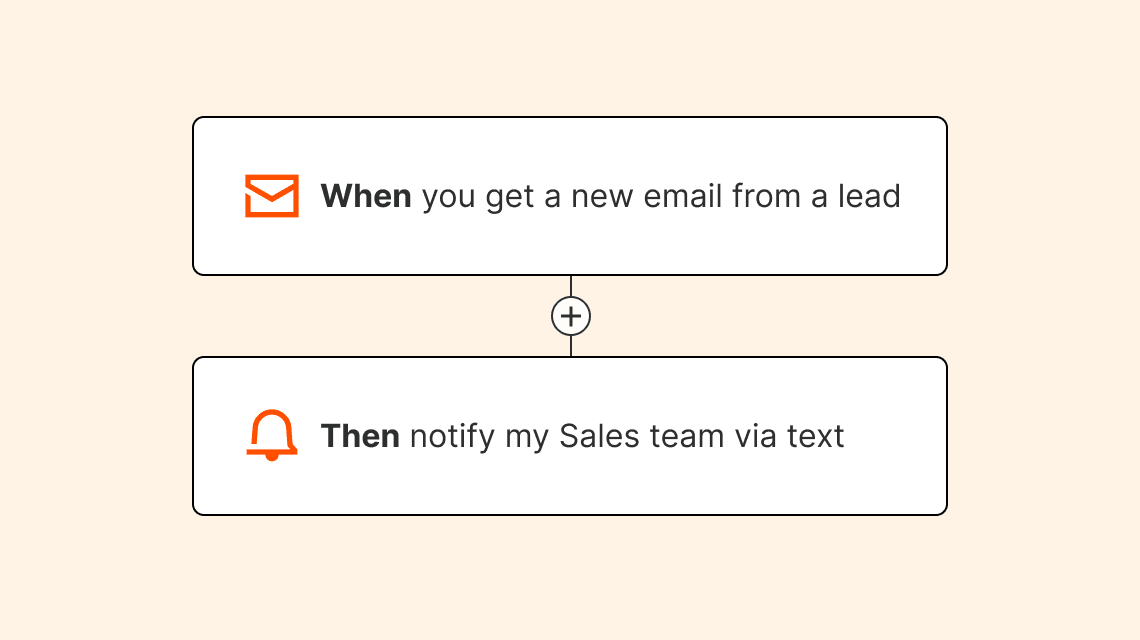
Automatisierung richtet einfach etwas so ein, dass es automatisch läuft. Automatisierung ist überall um Sie herum, auch wenn Sie es nicht merken. Nehmen Sie zum Beispiel Ihr Smartphone. Sie erhalten Benachrichtigungen, wenn Sie eine Textnachricht, eine Voicemail oder eine E-Mail erhalten. Das ist Automatisierung!

Zum Beispiel:
Was ist KI-Automatisierung?
Die Automatisierung führt Ihre Arbeit auf Autopilot aus. Kombinieren Sie die Macht der künstlichen Intelligenz und Sie haben KI-Automatisierung.
Die Kombination von Automatisierung und KI gibt Ihnen die Möglichkeit, noch komplexere Workflows automatisch auszuführen. Damit können Sie bestimmte Aufgaben an die KI delegieren — wie das Zusammenfassen oder Schreiben von Content, das Klassifizieren von Text durch Mustererkennung, das Extrahieren von Daten und das Analysieren von Informationen.
Das bedeutet, dass Ihre Teams Arbeiten automatisieren können, die zuvor menschliches Urteilsvermögen erforderten. Erfragen Sie die Kundenabsichten anhand von Support-E-Mails. Analysieren Sie Daten, um den Inventarbedarf vorherzusagen. Leiten Sie die Arbeit je nach Content einer Anfrage an das richtige Team weiter. Sie haben die Kontrolle. Sie haben Spaß daran, Ihr perfektes automatisiertes KI-System zu bauen. Und da die KI die zeitintensiven, sich wiederholenden Dinge erledigt, können Sie sich auf Aufgaben konzentrieren, die Ihre einzigartige, menschliche Perspektive erfordern.
Was kann ich mit Zapier machen?
Sie verstehen die Grundlagen von Zapier und Automatisierung. Was kann man hier also tatsächlich bauen?
Automatisieren Sie Workflow
Automatisierte Workflows – wir nennen sie Zap-Workflows– sagen deinen Anwendungen, diesen einfachen Befehl zu befolgen: "Wenn das passiert, mach das."
Jeder Zap hat einen Trigger und eine oder mehrere Aktionen. Ein Trigger ist ein Ereignis, das einen Zap startet, und eine Aktion ist das, was Ihr Zap für Sie tut. Sie können nach Ihrem Trigger mehr als eine Aktion hinzufügen. Wenn Sie Ihren Zap veröffentlichen, führt er die Aktionsschritte jedes Mal aus, wenn das Trigger-Ereignis eintritt.
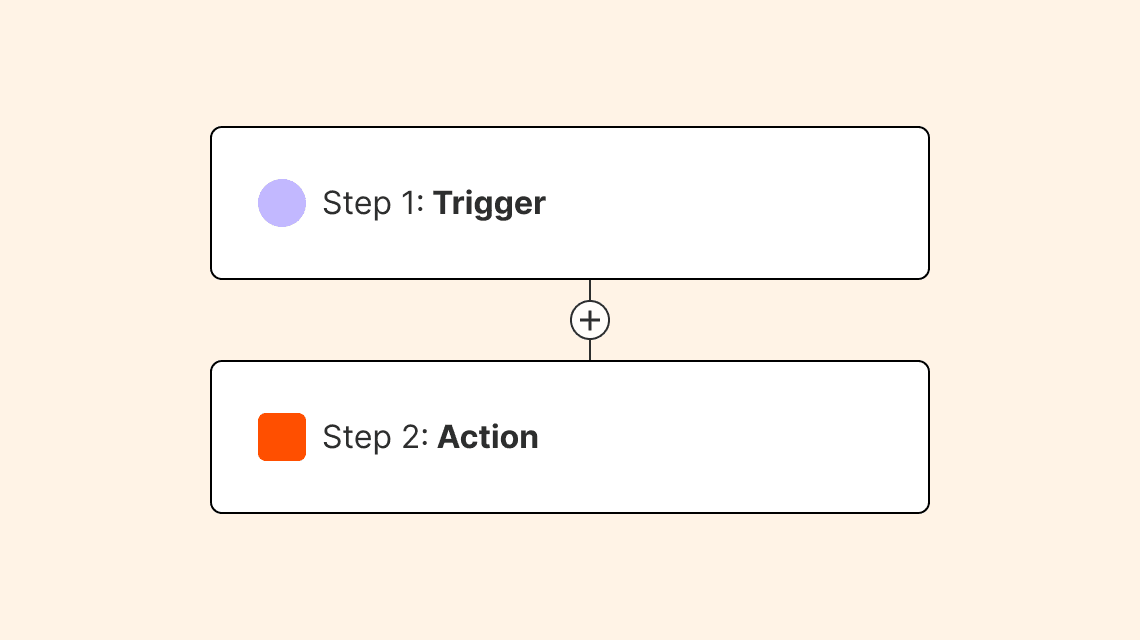
Wenn ein Zap ausgeführt wird, zählt jede erfolgreiche Aktion, die er abschließt, als eine Aufgabe. (Trigger zählen nicht zur Aufgabennutzung, ebenso wenig wie bestimmte Aktionen, die von den integrierten Anwendungen von Zapier ausgeführt werden.)

Stell dir diese als Bausteine für deinen Zap vor. Beginne mit deinem Trigger und füge die Aktion(en) hinzu, die Zapier ausführen soll.
Sobald Sie Zap-Workflows beherrschen, können Sie sie mit unseren anderen Produkten verbinden.
Daten speichern
Wenn Sie einen Prozess automatisieren, der auf Spreadsheet basiert, können Sie diese Daten stattdessen in Zapier Tables speichern. Wie Ihr bevorzugtes Spreadsheet Tool bietet Tables ein vertrautes Zeilen- und Spaltenraster mit CSV-Importen, Formeln und der Möglichkeit, gefilterte, gemeinsam nutzbare Ansichten zu erstellen.
Der Unterschied? Tables ist für die Automatisierung konzipiert.
Die Tables-Integration beinhaltet Trigger, Aktionen und sogar Suchaktionen. Das bedeutet, du kannst Workflows basierend auf Änderungen an einer Tabelle starten, deine Zap Workflows auf vorhandene Informationen in Tabellen prüfen lassen und mehr. Tabellen sind in jedem Plan enthalten, und weder Trigger noch Aktionen zählen als Aufgaben – sie sind kostenlos.
Formulare erstellen
Formulare sind ein häufiger Auslöser für Zap-Workflows. Wie auch immer Sie Formulare nutzen – um einen Lead-Flow zu starten, Anfragen von Kollegen zu sammeln, Kundenfragen zu beantworten oder interne Prozesse zu starten – Sie können Zapier Interfaces nutzen, um sie zu erstellen.
Erstellen Sie Chatbots und Agenten
Mit Zapier Chatbots und Zapier Agents können Sie KI-gestützte Assistenten erstellen, die mit Ihren vorhandenen Anwendungen und internen Wissensquellen funktionieren. Konversationen oder Agentenaktivitäten können Trigger für Workflows in Ihrem gesamten Stack auslösen.
Wo unterscheiden sie sich? Chatbots ermöglichen nutzerfreundliche Chat-Erlebnisse, die Sie auf Ihrer Website einbetten oder Nachrichten von Kanälen wie E-Mail, Messenger oder Zendesk an sie weiterleiten können. Sie sind optimiert, um Fragen mit deinem Wissen zu beantworten, Leads zu sammeln und Zap-Trigger-Workflow auszulösen.
Agenten hingegen führen mehrstufige Workflows in Ihren Anwendungen mithilfe von Anweisungen, Live-Datenquellen, App-Triggern und Aktionen aus — sie werden bei Bedarf, nach der Zeitplanung oder wenn Sie nicht da sind, ausgeführt.
Was soll ich mit Zapier automatisieren?
Die besten Kandidaten für eine Automatisierung sind in der Regel deterministische Prozesse: Aufgaben wie das Erstellen desselben Typs von Content, das Beantworten von Standardnachrichten oder das Extrahieren ähnlicher Daten aus E-Mails.
Wenn Sie und Ihr Team immer noch nicht wissen, wo Sie anfangen sollen, suchen Sie nach Workflows, die diesen Kriterien entsprechen:
Sie erledigen diese Aufgabe häufig. Beispiel: Sie senden Ihrem Team wöchentlich eine Erinnerung, die Besprechungsagenda auszufüllen.
Sie verschieben regelmäßig Informationen von einer Anwendung zur anderen. Beispiel: Sie fügen Aufgaben aus einer Projektmanagement-Anwendung in Ihre persönliche To-Do-Anwendung hinzu.
Sie haben eine manuelle Aufgabe, die nicht mit dem Wachstum Ihres Unternehmens skaliert wird. Beispiel: Sie kopieren die E-Mail-Adressen der Veranstaltungsteilnehmer in ein Spreadsheet.
KI könnte die Leistung Ihrer Aufgabe verbessern. Beispiel: Sie fassen neue Besprechungsprotokolle zusammen und senden diese dann an Ihr Team. (Die KI könnte die Zusammenfassung für Sie erledigen, mit einem Bruchteil der Geschwindigkeit.)
Sie benötigen einen Prozess, der Workflows, Formulare, Daten und KI zentralisiert. Beispiel: Sie möchten Ihren eigenen automatisierten IT-Helpdesk, Ihr eigenes Onboarding-System und Ihren Lead-Routing-Prozess erstellen.
Wie benutzt man Zapier
Beginnen wir mit unserem Signatur-Tool: dem Zap.
Bevor Sie einen Zap erstellen, ist es hilfreich, darüber nachzudenken, was Sie erreichen wollen. Nehmen wir zum Beispiel an, Sie möchten ein Kontaktformular auf Ihrer Website und Sie möchten die Formularübermittlungen in einem Google-Tabellenblatt speichern — aber Sie möchten sie nicht manuell kopieren und einfügen.
Definieren Sie nun das Problem, das Sie lösen möchten. Frage dich selbst:
Welche Anwendungen möchte ich verwenden? (Eine Formular-Anwendung und eine Spreadsheet-Anwendung)
Welches Ereignis wird meinen Zap Trigger? (Wenn es eine neue Einreichung in unserer Formular-Anwendung gibt)
Welche Aktion wird mein Zap ausführen? (Fügen Sie die Formularübermittlung zu einem Spreadsheet hinzu)
Welche Informationen möchte ich zwischen diesen Anwendungen verschieben? (Der Name, die E-Mail-Adresse und der Grund für die Kontaktaufnahme mit uns)
Bevor Sie beginnen
Erstellen Sie Ihr Formular und geben Sie eine Musterübermittlung ein. Es ist hilfreich, wenn Sie Informationen verwenden, die Ihnen später wiedererkennbar sind. Anstatt zufällige Zeichen zu verwenden, geben Sie zum Beispiel etwas ein, das Sinn macht — Sie werden diese Daten in Zapier verwenden, um Ihren Zap zu testen. (Wir empfehlen, Superheldennamen oder fiktive Charaktere zu verwenden, damit Sie beim Testen nichts mit einer echten Einreichung verwechseln.)
Erstellen Sie Ihre Spreadsheet und achten Sie darauf, Ihre Spalten zu benennen. Das wird wichtig sein, wenn Sie Ihren Zap einrichten.
Trigger einrichten
Der Zap-Editor ist der Ort, an dem du neue Zap-Workflows erstellst und bestehende bearbeitest.
Denken Sie daran: Ein Trigger startet Ihren Zap. (Stellen Sie sich das als DAS WANN jeder Automatisierung vor.)
Wenn Sie den Zap-Editor öffnen, werden Sie aufgefordert, eine Anwendung als Trigger auszuwählen.
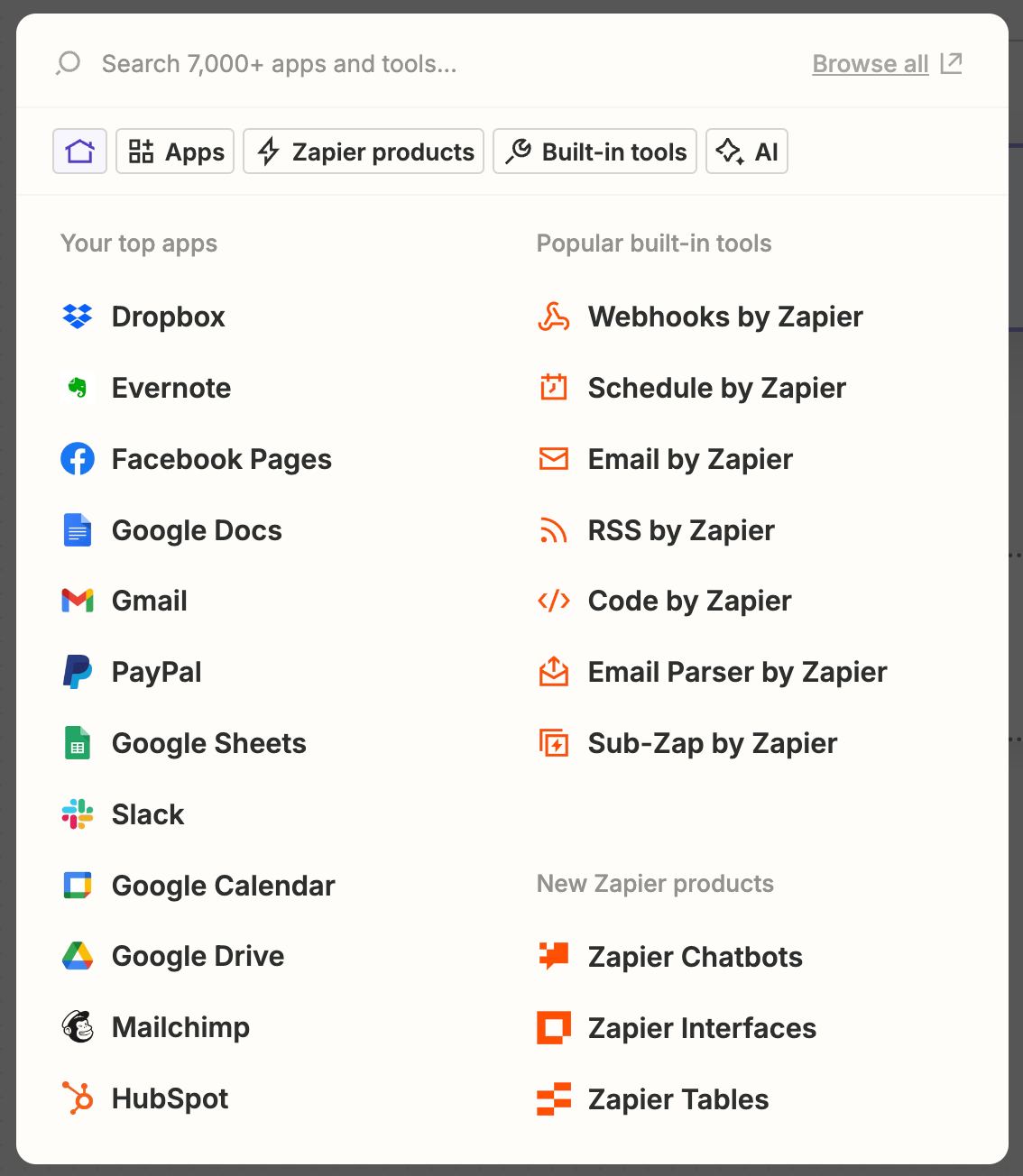
Du siehst die Anwendungen, die du am häufigsten benutzt, integrierte Anwendungen von Zapier und beliebte Anwendungen. Du kannst eine davon auswählen oder in der Suchleiste nach der Anwendung suchen, die du verwenden möchtest. Wenn du mit einer Vorlage startest, also einem unserer vorgefertigten Workflows, wird diese automatisch für dich ausgewählt.
Als Nächstes werden Sie aufgefordert, einen Trigger auszuwählen. Das ist das Ereignis, das in Ihrer Trigger-Anwendung passiert und Zapier signalisiert, Ihren Zap zu starten. In diesem Fall ist es, wenn ein neuer Formulareintrag in unsere Formular-Anwendung kommt.

Auslöserereignisse variieren je nach App und App-Typ. Zum Beispiel könnte eine Aufgabenverwaltung Anwendung Neue Aufgabe als Trigger haben, während eine Spreadsheet Anwendung Neue Spreadsheet-Zeilehaben könnte.
Als Nächstes werden Sie aufgefordert, sich bei Ihrem Anwendungskonto anzumelden, falls Sie es noch nicht verbunden haben. Sobald Sie Ihre Anwendung verbunden haben, wählen Sie das Konto aus, das Sie mit Ihrem Zap verwenden möchten.
Hinweis: Für jede Anwendung, die Sie verbinden, fragt Zapier nach einem allgemeinen Satz von Berechtigungen, sodass Sie mit Ihren Zaps flexibel sein können. Die einzigen Aktionen, die Zapier mit Ihren Anwendungs-Konten durchführt, sind die, die ein bestimmter Zap benötigt, um das zu erreichen, was Sie eingerichtet haben.
Als Nächstes passt du dein Trigger-Ereignis an. Klick in diesem Schritt auf die Dropdown-Menüs, um die richtigen Optionen auszuwählen. In diesem Fall müssen wir das Formular auswählen, das unseren Zap triggern soll.

Das Anpassen Ihres Trigger-Events wird je nach Ihrer Trigger-Anwendung anders aussehen. Manchmal müssen Sie möglicherweise keine weiteren Anpassungen vornehmen.
Nachdem Sie Ihren Trigger eingerichtet haben, müssen Sie ihn testen, um sicherzustellen, dass er funktioniert. Wenn Sie auf Test-Trigger klicken, sucht Zapier nach Daten, die bereits in Ihrem Trigger-Anwendung-Konto vorhanden sind, und zieht diese Informationen in den Zap-Editor. Das heißt, Sie benötigen eine echte Instanz Ihres Triggers, damit Zapier ihn als " -Beispielübermittlung verwenden kann. "
Tipp: Wenn Ihr Zap das Senden von Informationen an jemanden beinhaltet (wie eine E-Mail), ist es hilfreich, wenn Ihre Informationen zum Testen Ihre eigene E-Mail-Adresse oder Kontaktinformationen für eine andere Person in Ihrem Unternehmen verwenden, da die E-Mail tatsächlich während des Testens gesendet wird.
In diesem Beispiel muss mindestens eine Formularübermittlung in unserer Formular-Anwendung vorhanden sein, damit Zapier sie als Beispielübermittlung verwenden kann. Zapier holt die letzte Formularübermittlung, die unsere Formularanwendung erhalten hat. Wenn noch keine Einreichung da ist, versuch mal, ein Formular zu senden, bevor du deinen Trigger testest.

Wenn du deinen Trigger testest, sucht Zapier nur nach Infos. Es werden keine Informationen gepostet oder geändert, die schon in deiner Trigger-Anwendung sind.
Sie haben zwar die Möglichkeit, diesen Schritt zu überspringen, aber es ist wichtig, dass Sie ihn befolgen. Das Testen Ihres Triggers stellt sicher, dass Zapier die gewünschten Informationen findet. Sie werden diese Informationen auch in späteren Schritten verwenden, wenn Sie mit der Einrichtung Ihres Zap fortfahren.
Sehen Sie sich Ihre Testdaten an, um zu bestätigen, dass die richtigen Informationen aus Ihrem Triggerereignis abgerufen werden. Wählen Sie die testen Daten aus, die Sie verwenden möchten, und führen Sie dann einen Klick auf Weiter mit ausgewähltem Datensatz aus. Der Zap-Editor wird Sie dazu bringen, den Aktionsschritt Ihres Zap einzurichten.
Richte deine Aktion ein
Die Aktion ist der DO-Teil Ihrer Automatisierung. Aktionen sind die Ereignisse, die Ihr Zap ausführen soll, nachdem Ihr Trigger eingetreten ist. Ohne eine Aktion haben Sie keinen vollständigen Zap.
Genau wie Sie es mit Ihrem Trigger getan haben, wählen Sie Ihre Aktion Anwendung aus. Sobald Sie Ihre Anwendung ausgewählt haben, wählen Sie Ihr Aktion-Event — das ist es, was Ihr Zap tun soll. Wenn Sie eine Vorlage verwenden, werden Ihre Aktion Anwendung und Ihr Event vorausgefüllt.
In unserem Beispiel wollen wir Form-Übermittlungen zu einer Spreadsheet hinzufügen. Wähle deine Spreadsheet-Anwendung und dann das Ereignis, das eine neue Zeile erstellen soll.
Genau wie bei Triggerereignissen variieren Aktionsereignisse zwischen verschiedenen Anwendungen und Anwendungstypen. Zum Beispiel könnte eine Spreadsheet-Anwendung ein Aktion-Ereignis namens Neue Zeile erstellen haben, während das Ereignis einer anderen Anwendung Neue Zeile hinzufügen heißt.
Als Nächstes wirst du aufgefordert, dich bei deinem Aktion-Anwendung-Konto anzumelden, falls du es noch nicht verbunden hast. Sobald du deine Anwendung verbunden hast, wähle das Konto aus, das du mit deinem Zap verwenden möchtest. Klick auf „Weiter“, wenn du fertig bist.
Als Nächstes fordert dich der Zap-Editor auf, dein Aktionsevent weiter anzupassen.
Zapier teilt die Daten, die von Ihrem Trigger-Ereignis eingehen, in einzelne Teile auf, die dann in Ihren Aktionsfeldern verwendet werden können.
Um Ihre Informationen von Anwendung A nach Anwendung B zu übertragen, müssen Sie Zapier mitteilen, welche Informationen von Ihrer Trigger-Anwendung an welche Stelle in Ihrer Aktion-Anwendung gesendet werden sollen. Wir nennen dies die „Zuordnung“ dieser Felder.
In diesem Beispiel siehst du, dass die Spalten in unserer Spreadsheet jetzt Felder sind, die wir mit Infos aus unserer Form-Anwendung ausfüllen können. (Deshalb ist es wichtig, die Spalten in deiner Spreadsheet zu beschriften!)

Wenn Sie Informationen aus Ihrer Trigger-Anwendung verwenden möchten, klicken Sie in Ihrem Aktionsschritt auf das + Zeichen in einem leeren Feld (wo Sie "Text eingeben oder Daten eingeben..." sehen) — oder einfach geben Sie einen Schrägstrich (/) ein. Es erscheint ein Modal mit Daten aus Ihrer Trigger-Anwendung.

Wählen Sie anschließend die Informationen aus, die Sie in die einzelnen Felder einfügen möchten. Man kann es sich wie eine Multiple-Choice-Frage vorstellen: Man kann eine oder mehrere Optionen auswählen und eigenen Text hinzufügen. Sofern ein Feld nicht rot mit „erforderlich“ gekennzeichnet ist, müssen Sie keine Option hinzufügen.
Wenn du einen Datenpunkt – wie zum Beispiel einen Kontaktnamen – zuordnest, siehst du im Editor einen Platzhalter. Diese Platzhalterdaten werden nur von deinem Zap verwendet, wenn du ihn testest. Wenn dein Zap aktiviert ist, werden beim Ausführen deines Zaps echte Daten aus deinen Anwendungen verwendet.

Wenn wir das zum Beispiel einem Feld im Zap-Editor zuordnen, sehen wir den Namen „ "Dorothy" “, weil das der Name ist, den wir im Testformular eingegeben haben. Wenn der Zap läuft, wird stattdessen der Name der Person verwendet, die das Formular abgeschickt hat.
Wenn du möchtest, dass jedes Mal, wenn ein Zap ausgeführt wird, dieselben Infos in einem bestimmten Feld verwendet werden, kannst du stattdessen Text eingeben.
Zum Beispiel möchten wir den Text "Homepage-Formular" zu jeder Spreadsheet-Zeile hinzufügen, die der Zap erstellt, damit wir wissen, dass die Einreichung vom Kontaktformular auf der Startseite stammt. In das Feld mit der Bezeichnung Quelle geben wir das "Startseite-Formular" ein.
Wenn du deine Felder zugeordnet hast, klick auf „Weiter“.
Teste deinen Zap
Nachdem du deine Aktion eingerichtet hast, kannst du deinen Zap testen. Wenn du auf „Schritt testen“ klickst, testet Zapier deinen Zap, indem es die Aktion so ausführt, wie du die Felder in deinem Aktionsschritt zugeordnet hast.
Du siehst eine Vorschau der Aktion, die dein Zap erledigt hat, aber es ist immer eine gute Praxis, in deiner Aktions-Anwendung nachzuschauen, wie alles aussieht. (Deshalb solltest du in deinen Tests Namen von Superhelden oder fiktiven Figuren verwenden.)
In unserem Beispiel checken wir in unserer Tabellenkalkulations-App, ob die richtigen Infos aus dem Kontaktformular angekommen sind.

Wenn du deinen Zap testest, führt Zapier die Aktion in deiner Anwendung aus. Das heißt, wenn wir unseren Beispiel-Zap testen, wird eine neue Zeile in unsere Spreadsheet eingefügt. Aber vergiss den Test nicht. Mit dem Test kannst du überprüfen, ob dein Zap richtig funktioniert. Du kannst Änderungen, die du in deiner Aktionsanwendung gemacht hast, jederzeit löschen, nachdem du den Test abgeschlossen hast.
Wenn etwas nicht stimmt, nimm im Zap-Editor die nötigen Änderungen vor und teste deinen Zap nochmal. Wenn du mit der Funktionsweise deines Zaps zufrieden bist, klick auf „Veröffentlichen“.
Hinweis: Es gibt vorgefertigte Zaps — die wir Zap-Vorlagen nennen —, die Sie verwenden können. Zap-Vorlagen finden Sie im Anwendungsverzeichnis und in vielen unserer Blogposts. Wenn Sie mit einer Vorlage beginnen, werden Sie einige Auswahlen finden, die im Voraus für Sie getroffen wurden, aber Sie müssen immer Ihre App-Konten verbinden und die Einrichtung jedes Schritts bestätigen.
Wenn Sie Ihre Produktivität auf die nächste Stufe heben möchten, können Sie Ihre Workflows mit Dingen wie diesen verbessern:
Oder Sie können Ihre Zap-Workflows mit diesen anderen Produkten verbinden.
Daten mit Interfaces sammeln und Daten in Tabellen speichern
Im obigen Beispiel Zap können Sie die Trigger- und Aktions-Anwendungen genauso einfach mit Zapier Interfaces und Zapier Tables austauschen. Der Zap-Erstellungsprozess ist derselbe, und das Erstellen Ihres Formulars und Ihrer Tabelle ist genauso intuitiv.
Da beide Produkte jedoch kostenlos sind, können sie die Kosten für Ihre datenintensiven Workflows erheblich senken. Außerdem sind Formulare und Tabellen, die auf Zapier basieren, automatisiert – mit sofortigen, nativen Triggern und Aktionen, die Zap-Workflows direkt starten und Ihre Workflows schnell und zuverlässig halten.
Versuchen Sie stattdessen, denselben Workflow mit Interfaces and Tables einzurichten. Anleitungen zur Einrichtung und Screenshots finden Sie in unseren Feature-Anleitungen für Benutzeroberflächen und Tabellen.
Kundenspezifische Chatbots erstellen
Wenn Sie einen isolierten Chatbot auf Ihrer Website oder Intranet-Seiten haben, der nicht mit anderen Anwendungen "spricht", holen Sie nicht das Beste aus diesen KI-Assistenten heraus. Mit Zapier Chatbots können Zap-Workflows durch bestimmte Ereignisse ausgelöst werden – zum Beispiel nachdem ein Chatbot-Gespräch beendet ist oder wenn jemand mitten im Chat auf einen Button klickt.
Und genau wie bei Interfaces können Sie während des Gesprächs gesammelten Leads automatisch an Tables senden oder ganze Gespräche zur Analyse protokollieren. Zap-Workflows können außerdem Chatbot-Transkripte zusammenfassen, Erkenntnisse an Slack teilen, Tickets erstellen, wenn bestimmte Bedingungen erfüllt sind, und mehr. Erfahren Sie alles, was Sie über das Erstellen und Anpassen eines Chatbots wissen müssen, in unserem Chatbots-Feature-Anleitung.
Um einen Chatbot schnell zu starten, probieren Sie eine dieser vorgefertigten Vorlagen aus:

Nutze deine Content, um Support- und Lead-Fragen mit einem angepassten Chatbot zu klären.

Verwende vorhandenes Content mit einer Liste von Ideen für digitales Marketing, unterstützt von OpenAI.
Beantworte Fragen von potenziellen Kunden schnell und schließe mehr Deals ab – mit einem Chatbot, der von OpenAI unterstützt wird.
Erstellen Sie KI-gestützte Agenten
Agenten sind mächtige Teammitglieder, die du mit Prompts schulst, um bestimmte Aufgaben in deiner Organisation zu erfüllen – und wenn du sie auf Zapier aufbaust, lassen sie sich leicht mit deinen anderen Anwendungen verbinden. Vielleicht möchten Sie einen Agenten statt eines Zap erstellen, besonders wenn Sie schnell ein automatisiertes System einrichten müssen. Aber sie können auch Hand in Hand arbeiten. Sie können Agenten aus Zap-Workflows und Anwendung-Events triggern oder sogar einen Agenten mitten im Zap aufrufen, sodass Sie selbst das perfekte System für Ihr Team entwickeln müssen.
Wenn Sie einfach nur eintauchen möchten, probieren Sie eine dieser sofort einsatzbereiten Vorlagen für Agenten aus:
KI-Tools für den Aufbau vollautomatisierter Systeme
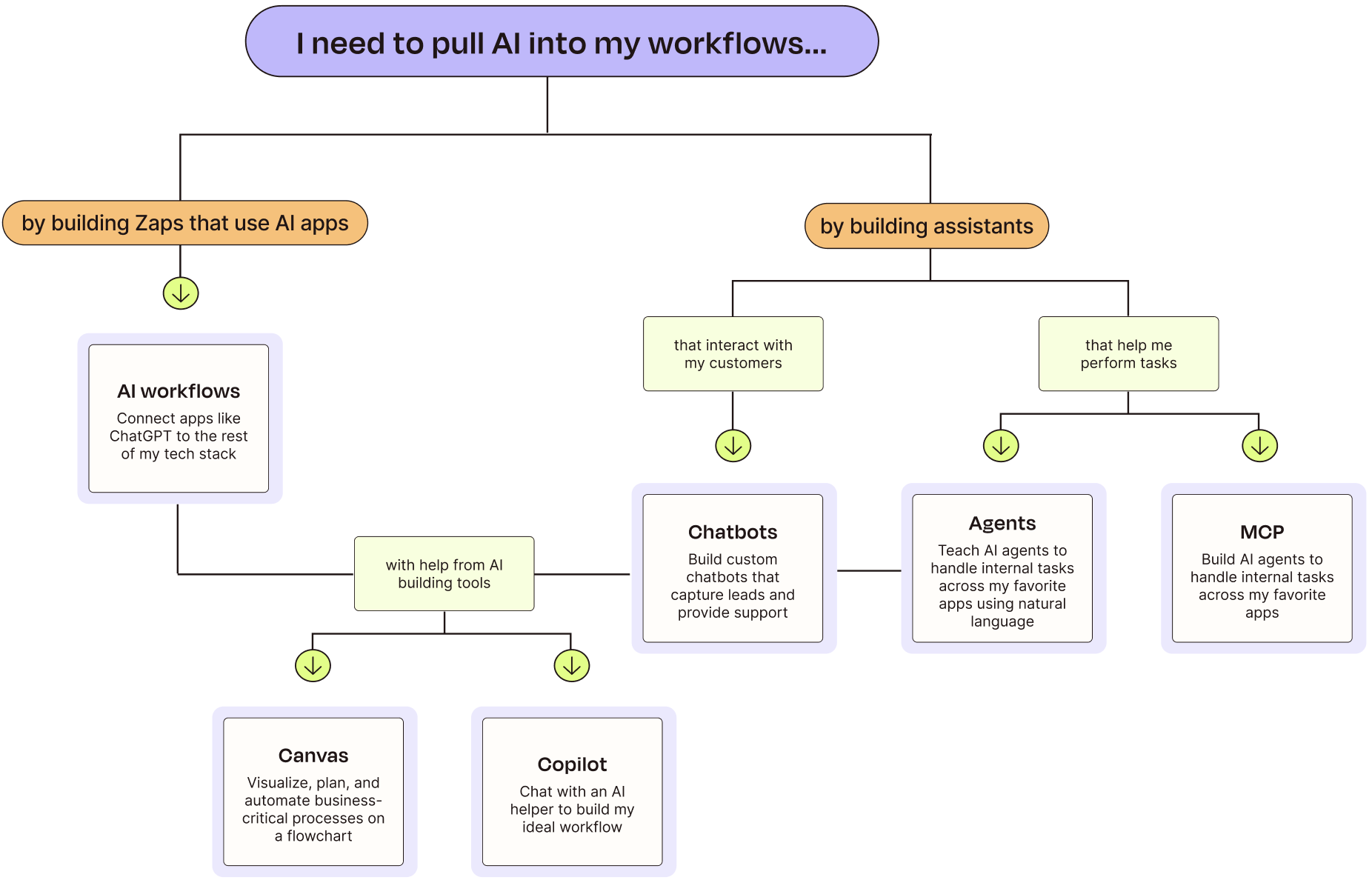
Sobald Sie den Dreh raus haben, automatisierte Systeme zu erstellen, gibt es in der KI-Orchestrierungsplattform von Zapier noch mehr Produkte, die Ihnen helfen können, intelligentere, durchgängige Systeme und Prozesse zu entwickeln:
Zapier Copilot ist ein KI-gestützter Assistent, der Ihnen hilft, produktübergreifende Systeme von Anfang bis Ende zu erstellen — zugänglich sowohl, wenn Sie sich zum ersten Mal bei Zapier anmelden, als auch in jedem Zapier-Produkt.
Zapier Canvas ist ein KI-Diagrammerstellungstool, das Ihre Prozesse abbildet und optimiert, damit Ihr Team mühelos dokumentieren, verfeinern und automatisieren kann.
Zapier MCP ist ein Übersetzer zwischen KI-Tools und Anwendungen, mit dem Sie jede der Aktionen 30,000+ von Zapier direkt in Ihren KI-Tools ausführen können.
Diese Anleitung wurde ursprünglich im Mai 2025 von Elena Alston veröffentlicht. Das letzte Update erfolgte im Dezember 2025.



