
Bienvenue sur Zapier ! Cette plateforme est la couche d'orchestration de l'IA qui relie vos outils entre eux - y compris vos applications d'IA, vos agents et vos chatbots - avec sécurité de niveau entreprise.
Ci-dessous, je vais vous montrer comment vous et votre équipe pouvez bénéficier de Zapier. Et je vais vous présenter nos essentiels, ce que vous utiliserez pour créer des flux de travail automatisés propulsés par l’IA avec nous : flux de travail Zap, Tables, Interfaces, Agents et Chatbots.
"À la fin de votre lecture, vous serez équipé pour construire des systèmes intelligents en toute sécurité et les mettre à l'échelle."
Passer à l'avance
Qu'est-ce que Zapier ?
Zapier est la plateforme d'orchestration de l'IA la plus connectée du marché. Il permet aux innovateurs et aux constructeurs de créer et de mettre à l'échelle des flux de travail à travers leurs outils, leurs équipes et leurs données, sans qu'aucun codage ne soit nécessaire.

Avec Zapier, vous pouvez accomplir des tâches via des flux de travail automatisés que nous appelons Zap. Et avec les produits suivants — qui s’intègrent parfaitement aux flux de travail de Zap — vous et vos collègues, qu’ils soient techniques ou non, pouvez construire des systèmes sophistiqués et automatisés :
Zapier Tables: Des bases de données capables de stocker, d’organiser et de gérer les données des flux de travail Zap, et même de trigger des flux de travail Zap à partir de boutons
Interfaces Zapier: Formulaires personnalisables qui déclenchent instantanément des flux de travail à partir des réponses.
Zapier Agents: Des assistants spécialisés dotés d'une intelligence artificielle qui travaillent en arrière-plan dans toutes vos applications.
Zapier Chatbots: Des robots alimentés par l'IA qui peuvent répondre à des questions externes ou internes.
Vous pouvez créer des systèmes automatisés vous-même ou avec l'aide de Zapier Copilot, un assistant d'IA intégré à chaque produit Zapier. Discutez avec lui en utilisant un langage simple, et il réfléchira, construira, configurera et résoudra les problèmes des flux de travail pour vous. Découvrez son fonctionnement dans notre guide des fonctionnalités.
Automatisation et automatisation de l'IA
Ci-dessous, je vous explique comment vous pouvez utiliser Zapier. Mais d'abord, il est bon de comprendre un peu ce qu'est l'automatisation - un processus qui peut mettre à l'échelle le travail de votre entreprise, rationaliser les processus critiques du début à la fin et produire des résultats concrets au sein des équipes - et en quoi elle diffère de l'automatisation de l'IA.
Qu’est-ce que l’automatisation ?
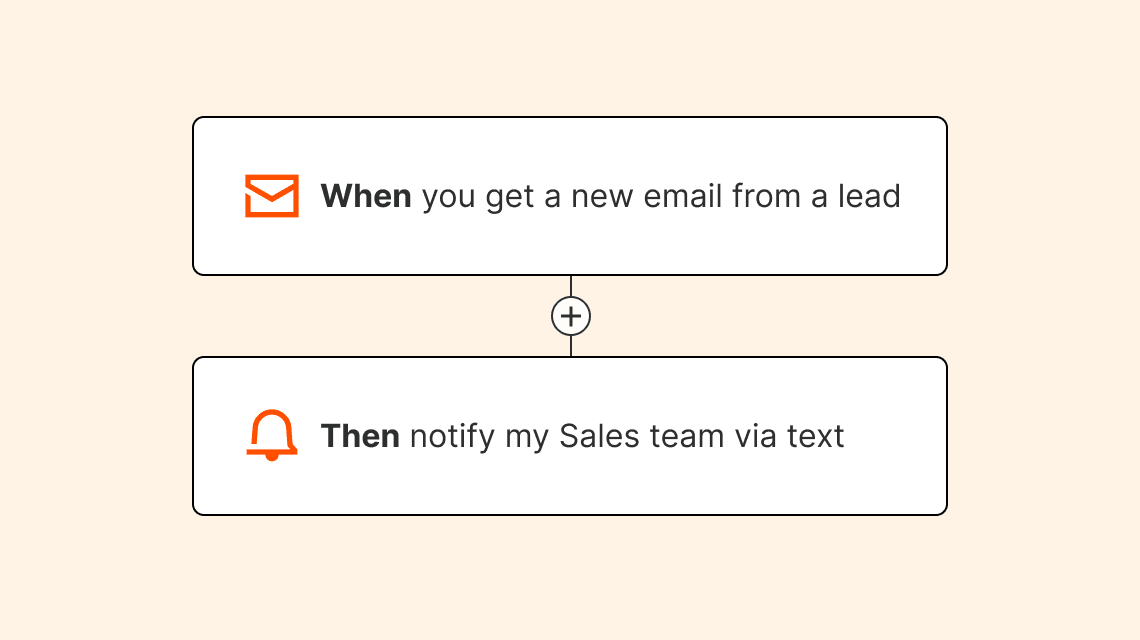
L'automatisation consiste simplement à configurer quelque chose pour qu'il fonctionne automatiquement. L'automatisation est partout autour de vous, même si vous ne vous en rendez pas compte. Prenez votre smartphone, par exemple. Vous recevez des alertes chaque fois que vous recevez un message texte, un message vocal ou un e-mail. C'est de l'automatisation !

Par exemple :
Qu’est-ce que l’automatisation de l’IA ?
L'automatisation vous permet de travailler en pilote automatique. Ajoutez-y la puissance de l'intelligence artificielle et vous obtenez l'automatisation de l'IA. l'automatisation de l'IA.
En associant l'automatisation à l'IA, vous avez la possibilité d'exécuter automatiquement des flux de travail encore plus complexes. Il vous permet de déléguer certaines tâches à l'IA, comme le résumé ou la rédaction de contenu, la classification de textes par reconnaissance de formes, l'extraction de données et l'analyse d'informations.
Cela signifie que vos équipes peuvent automatiser des tâches qui nécessitaient auparavant un jugement humain. Glanez les intentions des clients à partir des e-mails d'assistance. Analyser les données pour prévoir les besoins en stocks. Acheminez le travail vers l'équipe appropriée en fonction du contenu de la demande. Vous avez le contrôle. Vous vous concentrez sur la construction de votre système d'IA automatisé parfait. L'IA se chargeant des tâches répétitives et fastidieuses, vous êtes libre de vous concentrer sur les tâches qui requièrent votre perspective humaine unique.
Que puis-je faire avec Zapier ?
Vous comprenez les bases de Zapier et de l'automatisation. Que pouvez-vous donc construire ici ?
Automatiser les flux de travail
Les flux de travail automatisés — que nous appelons des flux de travail Zap— demandent à vos applications de suivre cette commande simple : « Quand cela arrive, faites cela. »
Chaque Zap a un trigger et une ou plusieurs actions. Un trigger est un événement qui lance un Zap, et une action est ce que votre Zap fait pour vous. Vous pouvez ajouter plus d'une action après votre trigger. Lorsque vous publiez votre Zap, il exécute les étapes d'action chaque fois que le trigger se produit.
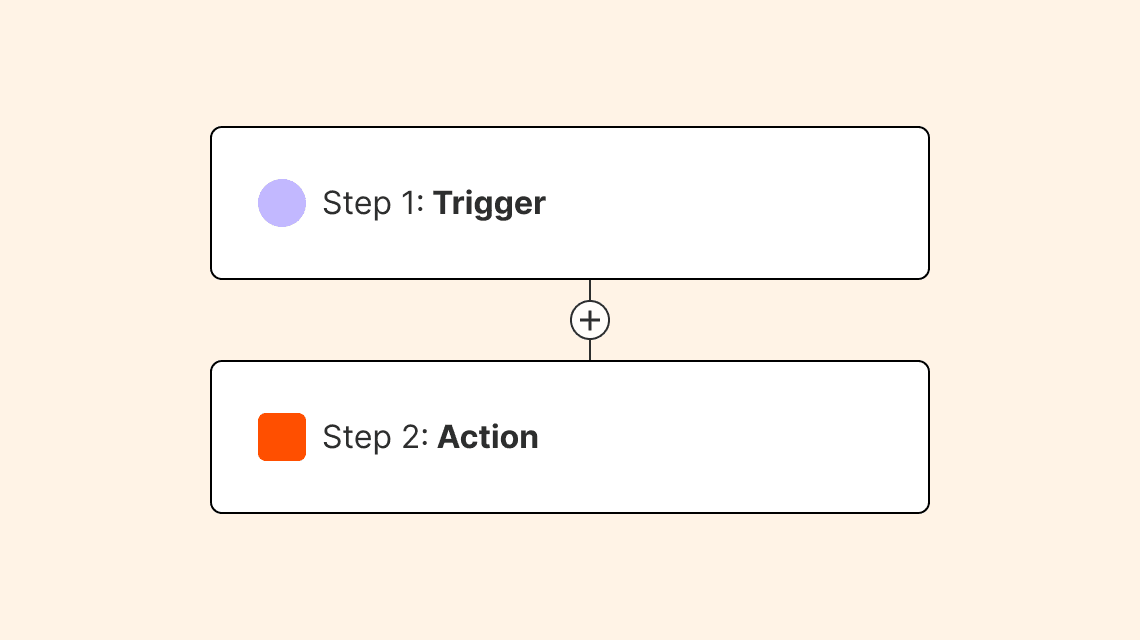
Lorsqu'un Zap s'exécute, chaque action réussie compte pour une tâche. (Les trigger ne sont pas pris en compte dans l'utilisation des tâches, de même que certaines actions réalisées par les applis intégrées de Zapier..)

Considérez-les comme des éléments constitutifs de votre Zap. Commencez par votre trigger et ajoutez l’action ou les actions que vous souhaitez que Zapier effectue.
Une fois que vous avez maîtrisé les flux de travail de Zap, vous pouvez les connecter à nos autres produits.
Stocker les données
Si vous automatisez un processus qui repose sur des feuilles de calcul, vous pouvez à la place stocker ces données dans Zapier Tables. Comme votre outil de feuille de calcul préféré, Tables offre une grille familière de lignes et de colonnes avec des importations CSV, des formules et la possibilité de créer des vues filtrées et partageables.
La différence ? Tables est conçu pour l'automatisation.
L’intégration des tables comprend des déclencheurs, des actions, et même des actions de recherche. Cela signifie que vous pouvez lancer des flux de travail basés sur les modifications apportées à une table, laisser vos flux de travail Zap vérifier les informations existantes dans les tableaux, et plus encore. Les tables sont incluses dans chaque formule, et ni déclencheurs ni actions ne comptent comme des tâches — elles sont gratuites.
Créer des formulaires
Les formulaires sont un trigger courant des flux de travail Zap. Quelle que soit la façon dont vous utilisez les formulaires—pour lancer un flux de leads, collecter les demandes des collègues, répondre aux questions des clients ou lancer des processus internes—vous pouvez utiliser Zapier Interfaces pour les construire.
Créez des chatbots et des agents
Avec ZapierChatbots et Zapier Agents, vous pouvez créer des assistants alimenté par l'IA qui fonctionnent avec vos applications existantes et vos sources de connaissances internes. Les conversations ou l'activité des agents peuvent déclencher des flux de travail dans l'ensemble de votre pile.
Où diffèrent-ils ? Les chatbots permettent des expériences de chat orientées utilisateur que vous pouvez intégrer sur votre site ou acheminer des messages depuis des canaux comme l’e-mail, Messenger ou Zendesk. Ils sont optimisés pour répondre aux questions avec vos connaissances, collecter des prospects et déclencher des flux de travail Zap.
Les agents, quant à eux, exécutent des flux de travail en plusieurs étapes dans vos applis à l'aide d'instructions, de sources de données en direct, de trigger et d'action, et ce, à la demande, selon une planification ou lorsque vous n'êtes pas là.
Que dois-je automatiser avec Zapier ?
Les meilleurs candidats à l'automatisation sont les processus déterministes : des tâches telles que la création des mêmes types de contenu, la réponse à des messages standard ou l'extraction de données similaires à partir d'e-mails.
Si vous et votre équipe ne savez toujours pas par où commencer, recherchez des flux de travail qui répondent à ces critères :
Vous effectuez cette tâche fréquemment. Exemple : Vous envoyez un rappel hebdomadaire à votre équipe pour qu'elle remplisse l'ordre du jour d'une réunion.
Vous déplacez régulièrement des informations d'une application à l'autre. Exemple : Vous ajoutez des tâches d'une application de gestion de projet à votre application personnelle de liste de tâches.
Vous avez une tâche manuelle qui ne s'adapte pas à la croissance de votre entreprise. Exemple : Vous copiez les adresses e-mail des participants à un événement dans une feuille de calcul.
L'IA pourrait améliorer le rendement de votre tâche. Exemple : Vous résumez les transcriptions de nouvelles réunions et les envoyez à votre équipe. (L'IA pourrait faire le résumé pour vous, à une fraction de la vitesse).
Vous avez besoin d'un processus qui centralise les flux de travail, les formulaires, les données et l'IA. Exemple : Vous souhaitez créer votre propre service d'assistance informatique automatisé, un système d'intégration et un processus d'acheminement des prospects.
Comment utiliser Zapier
Commençons par notre outil fétiche : le Zap.
Avant de créer un Zap, il est utile de réfléchir à ce que vous essayez d'accomplir. Par exemple, supposons que vous souhaitiez mettre en place un formulaire de contact sur votre site web et que vous souhaitiez stocker les soumissions du formulaire dans une feuille Google, mais que vous ne souhaitiez pas les copier et les coller manuellement.
Définissez maintenant le problème que vous essayez de résoudre. Posez-vous la question :
Quelles sont les applications que je souhaite utiliser ? (Une application de formulaire et une application de feuille de calcul)
Quel événement déclenchera mon Zap ? (Lorsqu'il y a une nouvelle soumission dans notre appli de formulaire)
Quelle action mon Zap va-t-il effectuer ? (Ajouter la soumission du formulaire à une feuille de calcul)
Quelles sont les informations que je souhaite transférer entre ces applications ? (Nom du contact, e-mail et raison de la prise de contact)
Avant de commencer
Créez votre formulaire et saisissez un exemple de soumission. Il est utile d'utiliser des informations qui vous seront reconnaissables ultérieurement. Par exemple, au lieu d'utiliser des caractères aléatoires, saisissez quelque chose qui a du sens - vous utiliserez ces données dans Zapier pour tester votre Zap. (Nous vous recommandons d'utiliser des noms de super-héros ou de personnages de fiction afin que vous ne confondiez pas votre test avec une vraie soumission).
Créez votre feuille de calcul et veillez à nommer vos colonnes. Cela sera important lorsque vous mettrez en place votre Zap.
Configurez votre trigger
L’éditeur Zap est l’endroit où vous créerez de nouveaux flux de travail Zap et modifierez ceux existants.
Rappelez-vous : Un trigger déclenche votre Zap. (Considérez-le comme le POURSUITE de toute automatisation).
Lorsque vous ouvrez l'éditeur Zap, vous êtes invité à choisir une appli comme trigger.
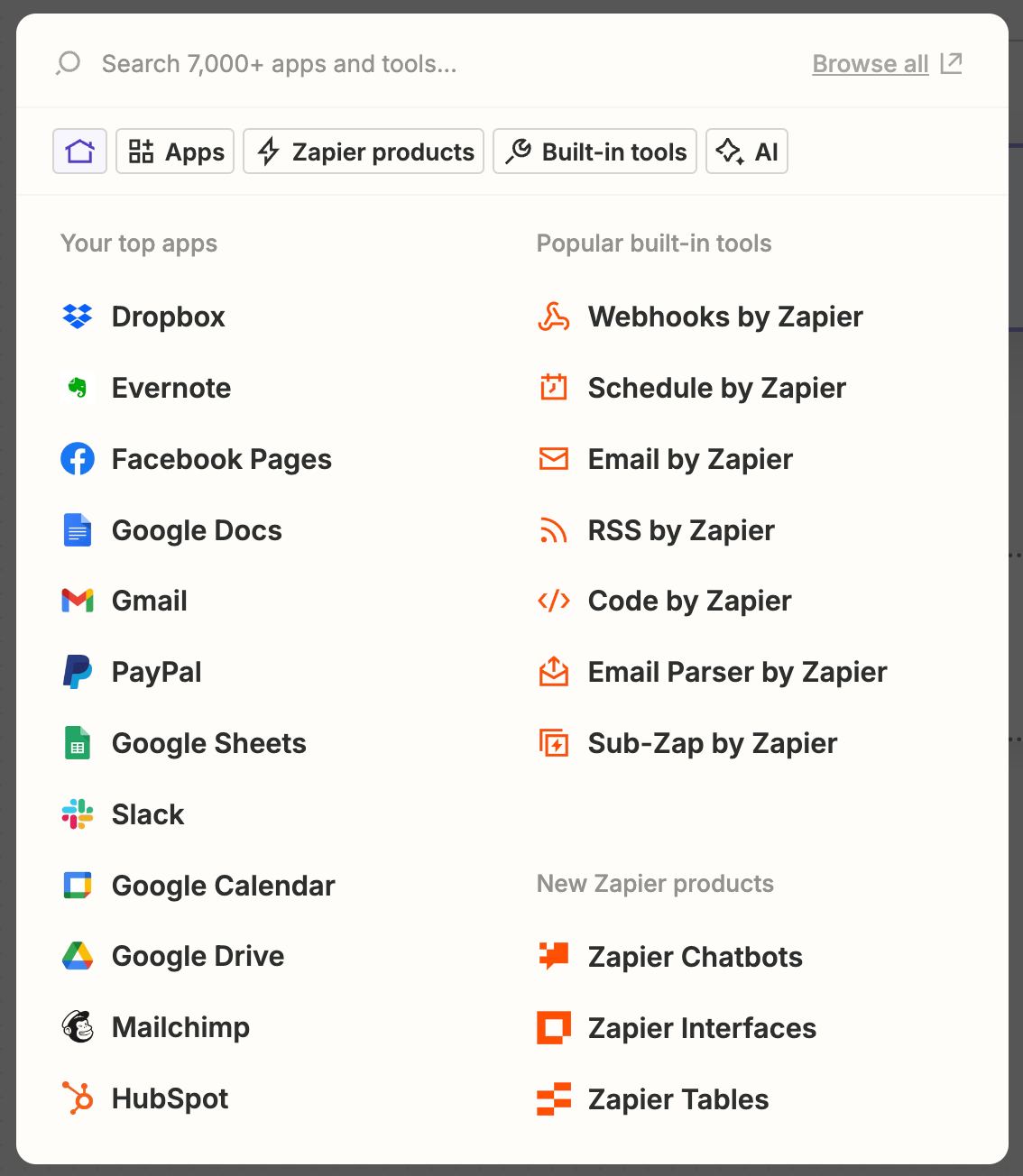
Vous verrez les applications que vous utilisez le plus fréquemment, les applications intégrées de Zapier et les applications populaires. Vous pouvez choisir l’un d’entre eux ou rechercher l’appli que vous souhaitez utiliser dans la barre de recherche. Si vous partez d’un modèle, l’un de nos flux de travail prédéfinis, celui-ci sera sélectionné pour vous.
Ensuite, il vous sera demandé de choisir un événement trigger. Il s'agit de l'événement qui se produit dans votre trigger appli et qui signale à Zapier de démarrer votre Zap. Dans ce cas, c'est lorsqu'une nouvelle entrée de formulaire arrive dans notre application de formulaire.

Les événements déclencheurs varient d'une application à l'autre et d'un type d'application à l'autre. Par exemple, une appli de gestion des tâches peut avoir pour trigger Nouvelle tâche, tandis qu'une appli de feuille de calcul peut avoir pour trigger Nouvelle ligne de feuille de calcul.
Ensuite, vous serez invité à vous connecter à votre compte d'application si vous ne l'avez pas encore fait. Une fois que vous avez connecté votre application, sélectionnez le compte que vous souhaitez utiliser avec votre Zap.
Remarque: pour chaque application que vous connectez, Zapier vous demandera un ensemble général d'autorisations, ce qui vous permet d'être flexible avec vos Zaps. Les seules actions de Zapier sur vos comptes d'applications sont celles dont une Zap donnée a besoin pour accomplir ce que vous avez configuré.
Ensuite, vous allez personnaliser votre événement trigger. Cliquer sur les listes déroulantes de cette étape pour sélectionner les bonnes options. Dans ce cas, nous devons sélectionner le formulaire spécifique que nous voulons trigger notre Zap.

La personnalisation de votre événement trigger sera différente en fonction de votre appli trigger. Dans certains cas, vous n'aurez pas besoin de procéder à d'autres personnalisation.
Après avoir mis en place votre trigger, vous devez le tester pour vous assurer qu'il fonctionne. Lorsque vous cliquez sur Test trigger, Zapier recherche les données qui existent déjà dans votre compte de l'appli de déclenchement et tire ces informations dans l'éditeur Zap. Cela signifie que vous devez avoir une instance réelle de votre trigger, afin que Zapier puisse l'utiliser comme un exemple de soumission "."
Conseil : si votre Zap implique l'envoi d'informations à quelqu'un (comme un e-mail), il est utile que vos informations de test utilisent votre propre adresse e-mail ou le contact de quelqu'un d'autre dans votre entreprise, car l'e-mail sera réellement envoyé au cours du processus de test.
Dans cet exemple, nous avons besoin qu’au moins une soumission de formulaire existe déjà dans notre application formulaire pour que Zapier puisse l’utiliser comme « exemple de soumission ». Zapier récupère la dernière soumission de formulaire reçue par notre application formulaire. Si une soumission n’existe pas encore, essayez de soumettre un formulaire avant de tester votre trigger.

Lorsque vous testez votre trigger, Zapier ne recherche que des informations. Il ne publie ni ne modifie aucune information qui existe déjà dans votre appli trigger.
Bien que vous ayez la possibilité de sauter cette étape, il est important de la suivre. En testant votre trigger, vous vous assurez que Zapier peut trouver les informations que vous souhaitez. Vous utiliserez également ces informations lors des étapes ultérieures de la configuration de votre Zap.
Examinez vos données de test pour confirmer qu'elles contiennent les bonnes informations provenant de l'événement trigger. Sélectionnez les données de test que vous souhaitez utiliser, puis cliquez sur Continuer avec l'enregistrement sélectionné. L'éditeur de Zap vous permet de configurer l'étape d'action de votre Zap.
Configurer votre action
L'action est la partie DO de votre automatisation. Les actions sont les événements que vous voulez que votre Zap exécute après le trigger. Sans action, vous n'avez pas de Zap complet.
Comme vous l'avez fait pour le trigger, sélectionnez votre appli d'action. Une fois que vous avez sélectionné votre appli, choisissez votre action, c'est-à-dire ce que vous voulez que votre Zap fasse. Si vous utilisez un modèle, votre application d'action et votre événement seront pré-remplis.
Dans notre exemple, nous voulons ajouter des soumissions de formulaire à une feuille de calcul. Sélectionnez votre appli feuille de calcul, puis choisissez l’événement qui créera une ligne.
Tout comme les événements déclencheurs, les événements d'action varient d'une appli à l'autre et d'un type d'appli à l'autre. Par exemple, une appli de feuille de calcul peut avoir un événement d'action appelé Créer une nouvelle ligne, tandis que l'événement d'une autre appli s'appelle Ajouter une nouvelle ligne.
Ensuite, vous serez invité à vous connecter à votre compte appli action si vous ne l’avez pas encore connecté. Une fois que vous avez connecté votre appli, sélectionnez le compte que vous souhaitez utiliser avec votre Zap. Cliquez sur Continuer lorsque vous avez terminé.
Ensuite, l’éditeur Zap vous demandera de personnaliser davantage votre événement d’action.
Zapier sépare les données provenant de votre trigger en éléments individuels, qui peuvent ensuite être utilisés dans vos champs d'action.
Afin de faire passer vos informations de l'appli A à l'appli B, vous devez indiquer à Zapier quelles informations de votre appli de trigger doivent être envoyées à quel endroit dans votre appli d'action. Nous appelons cette cartographie "" ces champs.
Dans cet exemple, vous verrez que nos colonnes de feuille de calcul étiquetées sont désormais des champs que nous pouvons remplir avec des informations à partir de notre application formulaire. (C’est pourquoi il est important d’étiqueter les colonnes de votre feuille de calcul !)

Si vous souhaitez utiliser des informations provenant de votre appli trigger, cliquer sur le signe + dans un champ vide (là où vous voyez "Enter text or insert data...") au sein de votre étape d'action - ou juste tapez une barre oblique (/). Une fenêtre modale s'affiche avec des éléments de données provenant de votre application de déclenchement.

Sélectionnez ensuite les informations que vous souhaitez ajouter à chaque champ. Pensez-y comme à un choix multiple : vous pouvez sélectionner une option ou plusieurs, et vous pouvez ajouter un texte personnalisé. Et à moins qu'un champ ne soit étiqueté "required" en rouge, vous n'avez pas besoin d'ajouter une option.
Lorsque vous mappez un élément de données, tel qu’un nom de contact, ce que vous voyez dans l’éditeur est un espace réservé. Ces données d'espace réservé ne seront utilisées par votre Zap que lorsque vous le testerez. Lorsque votre Zap est activé, les données réelles de vos appli seront utilisées lors de l'exécution de votre Zap.

Par exemple, nous voyons le nom « Dorothy » apparaître lorsque nous le mappons à un champ dans l'éditeur Zap, car c'était le nom du contact que nous avons saisi lors de la soumission du formulaire de test. Lorsque le Zap s'exécute, le nom de la personne qui soumet le formulaire sera utilisé à la place.
Si vous souhaitez que les mêmes informations soient utilisées dans un champ particulier à chaque exécution d’un Zap, vous pouvez saisir du texte à la place.
Par exemple, nous voulons ajouter le texte « formulaire de la page d'accueil » à chaque ligne de la feuille de calcul créée par le Zap, afin de savoir que la soumission provient du formulaire de contact de la page d'accueil. Dans le champ intitulé Source, nous indiquerons "formulaire de la page d'accueil."
Une fois que vous avez mappé vos champs, cliquez sur Continuer.
Testez votre Zap
Une fois que vous avez configuré votre action, il est temps de tester votre Zap. Lorsque vous cliquez sur étape de test, Zapier teste votre Zap en effectuant l’action, en fonction de la façon dont vous avez mappé vos champs dans votre étape d’action.
Vous verrez un aperçu de l’action que votre Zap a effectuée, mais il est toujours bon de vérifier votre appli action pour voir à quoi elle ressemble. (C’est pourquoi vous devriez utiliser des noms de super-héros ou des personnages fictifs dans votre test.)
Dans notre exemple, nous allons aller sur notre appli feuille de calcul pour vérifier que les bonnes informations ont été envoyées depuis notre formulaire de contact.

Lorsque vous testez votre Zap, Zapier effectue l’action dans votre appli d’action. Cela signifie que lorsque nous testons notre exemple Zap, une nouvelle ligne sera ajoutée à notre feuille de calcul. Cependant, il est important de ne pas sauter le test. Le test vous permettra de vérifier si votre Zap fonctionne correctement. Vous pouvez toujours supprimer les modifications apportées dans votre appli action une fois que vous avez terminé le test.
Si quelque chose ne semble pas correct, apportez les modifications nécessaires dans l’éditeur Zap et testez à nouveau votre Zap. Une fois que vous êtes satisfait du fonctionnement de votre Zap, cliquez sur Publier.
Remarque: il existe des Zap préfabriqués — que nous appelons modèles de Zap — que vous pouvez utiliser. Vous trouverez les modèles Zap dans le répertoire répertoire d'applis et dans de nombreux billets de notre blog. Lorsque vous démarrez à partir d'un modèle, certaines sélections sont faites à l'avance, mais vous devrez toujours connecter vos comptes d'application et confirmer la configuration de chaque étape.
Si vous souhaitez améliorer votre productivité, vous pouvez dynamiser vos flux de travail grâce à des outils tels que :
Ou vous pouvez connecter vos flux de travail Zap à ces autres produits.
Collecter des données à l'aide d'interfaces et les stocker dans des tableaux
Dans l'exemple de Zap ci-dessus, vous pouvez tout aussi bien intervertir les applis de déclenchement et d'action avec les interfaces Zapier et les tables Zapier. Le processus de création de Zap est le même, et la création de votre formulaire et de votre tableau est tout aussi intuitive.
Mais comme les deux produits sont gratuits, ils peuvent réduire considérablement les coûts pour vos flux de travail très axés sur les données. De plus, les formulaires et tableaux construits sur Zapier sont conçus pour l’automatisation — avec des déclencheurs et actions instantanés et natifs qui lancent directement les flux de travail Zap, gardant vos flux rapides et fiables.
Essayez donc de mettre en place le même flux de travail avec des interfaces et des tableaux. Vous trouverez des instructions de configuration accompagnées de captures d'écran dans notre rubrique Interfaces et Tableaux dans nos guides des fonctionnalités.
Créer des chatbots personnalisés
Si vous avez un chatbot isolé sur votre site web ou vos pages intranet qui ne « parle » pas aux autres applis que vous utilisez, vous ne tirez pas le meilleur parti possible de ces assistants d'IA. Avec les Zapier Chatbots, vous pouvez déclencher des flux de travail Zap à partir de certains événements — comme après la fin d’une conversation chatbot, ou lorsque quelqu’un appuie sur un bouton en cours de discussion.
Et tout comme avec Interfaces, vous pouvez automatiquement envoyer les prospects collectés en plein milieu d’une conversation vers Tables ou enregistrer des conversations entières pour analyse. Les flux de travail Zap peuvent également résumer les transcriptions de chatbots, partager des informations avec Slack, créer des tickets lorsque certaines conditions sont remplies, et plus encore. Découvrez tout ce que vous devez savoir sur la création et la personnalisation d’un chatbot dans notre guide des fonctionnalités Chatbots.
Pour créer rapidement un chatbot, essayez l'un de ces modèles prêts à l'emploi :

Utilisez le contenu de votre entreprise pour résoudre les questions d’assistance et de prospection avec un chatbot personnalisé.

Réutilisez le contenu existant avec une liste d’idées de marketing numérique, optimisée par OpenAI.
Répondez rapidement aux questions des prospects et concluez plus d’offres avec un chatbot alimenté par OpenAI.
Créer des agents dotés d'une intelligence artificielle
Les agents sont des coéquipiers puissants que vous formez avec des invitations pour remplir des rôles spécifiques dans votre organisation — et lorsque vous les construisez sur Zapier, ils sont faciles à connecter à vos autres applications. Vous pouvez vouloir construire un agent au lieu d’un Zap, surtout si vous devez mettre en place un système automatisé rapidement. Mais ils peuvent aussi travailler main dans la main. Vous pouvez déclencher des agents à partir des flux de travail Zap et des événements d’application, voire invoquer un agent en plein Zap, vous mettant ainsi au volant de la construction du système parfait pour votre équipe.
Nous couvrons toutes les fonctionnalités que vous obtenez avec les agents, ainsi que les meilleures pratiques, les conseils d'incitation et les instructions de configuration détaillées, dans notre guide des fonctionnalités.
Si vous souhaitez vous lancer, essayez l'un de ces modèles d'agents prêts à l'emploi :
Outils d'IA pour la création de systèmes entièrement automatisés
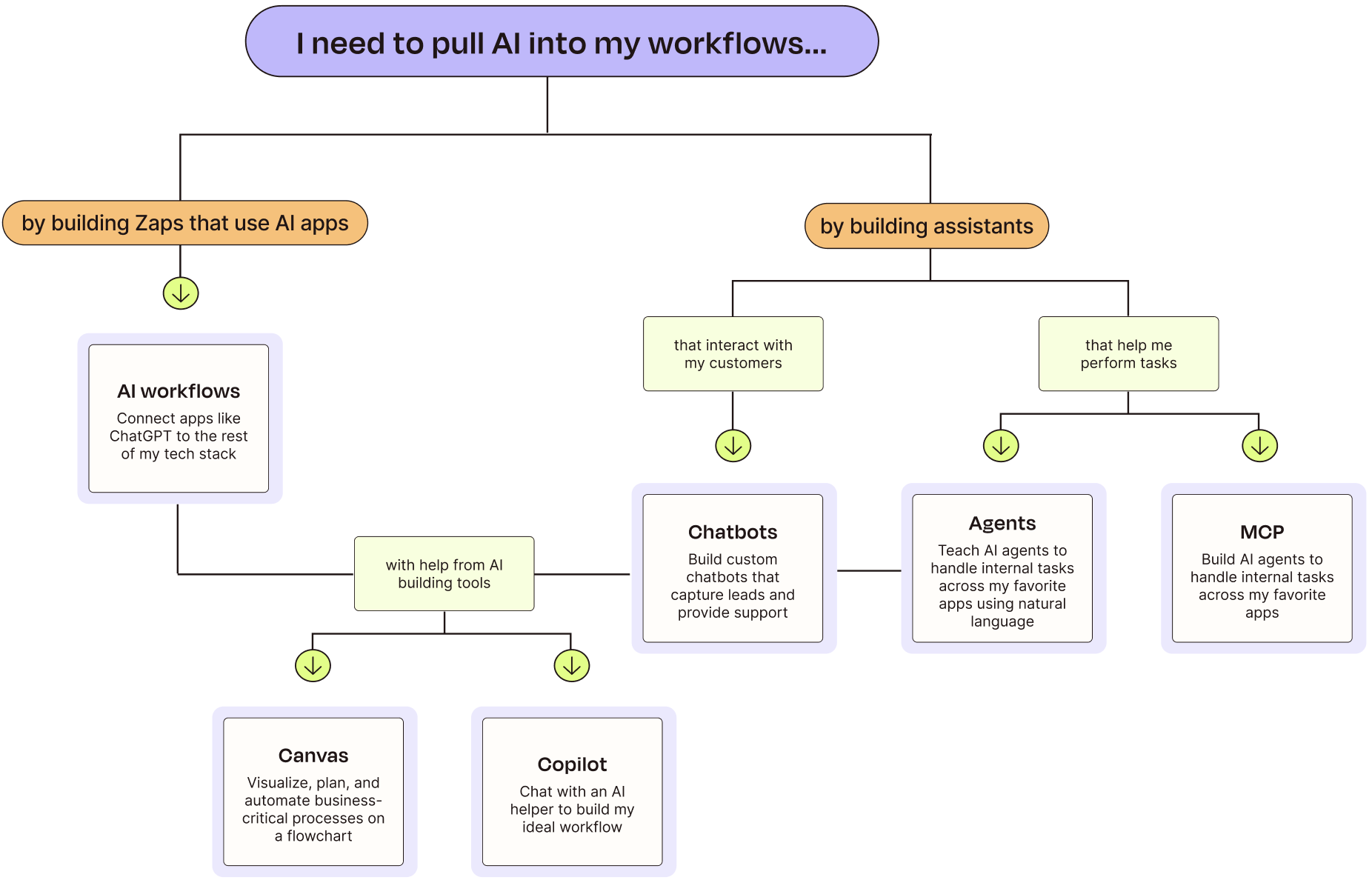
Une fois que vous avez appris à créer des systèmes automatisés, la plateforme d'orchestration de l'IA de Zapier propose encore plus de produits qui peuvent vous aider à créer des systèmes et des processus de bout en bout plus intelligents :
Zapier Copilot est un assistant alimenté par l'IA qui vous aide à construire des systèmes inter-produits du début à la fin - accessible à la fois lorsque vous vous connectez pour la première fois à Zapier et à l'intérieur de n'importe quel produit Zapier.
Zapier Canvas est un outil de diagramme d'IA qui cartographie et optimise vos processus pour aider votre équipe à documenter, affiner et automatiser facilement.
Zapier MCP est un traducteur entre les outils d'IA et les applications qui vous permet d'exécuter n'importe quelle action de Zapier 30,000+ directement dans vos outils d'IA.
Ce guide a été publié à l'origine en mai 2025 par Elena Alston. La dernière mise à jour date de décembre 2025.



