Lorsqu'il s'agit de gérer des données critiques, le bon outil fait toute la différence. Les feuilles de calcul et les bases de données sont idéales pour stocker des informations, mais le transfert de ces données vers d'autres outils peut s'avérer difficile. de la chance ou de l'échec.. En d'autres termes, ils ne sont pas conçus pour l'automatisation, ce qui peut poser problème.
C'est pourquoi nous avons créé Zapier Tables. Conçu pour l'automatisation, Tables vous permet de stocker, de déplacer et d'exploiter vos données en un seul endroit. Le résultat ? Plus de contrôle, des flux de travail plus fluides et une base plus solide pour les flux de travail et les processus automatisés qui alimentent votre entreprise. Jetez un coup d'œil.
Zapier Tables est disponible sur toutes les formules et ne compte pas dans votre utilisation des tâches. Comparez les formules Zapier sur notre page de tarification.
Ce que vous trouverez dans ce guide :
Zapier est la plateforme d'orchestration de l'IA la plus connectée, s'intégrant à des milliers d'applications de partenaires tels que Google, Salesforce et Microsoft. Utilisez des formulaires, des tableaux de données et de la logique pour créer des systèmes sécurisés, automatisés et alimentés par l'IA pour vos flux de travail critiques dans l'ensemble de la pile technologique de votre organisation. En savoir plus.
Qu’est-ce que les tables Zapier ?
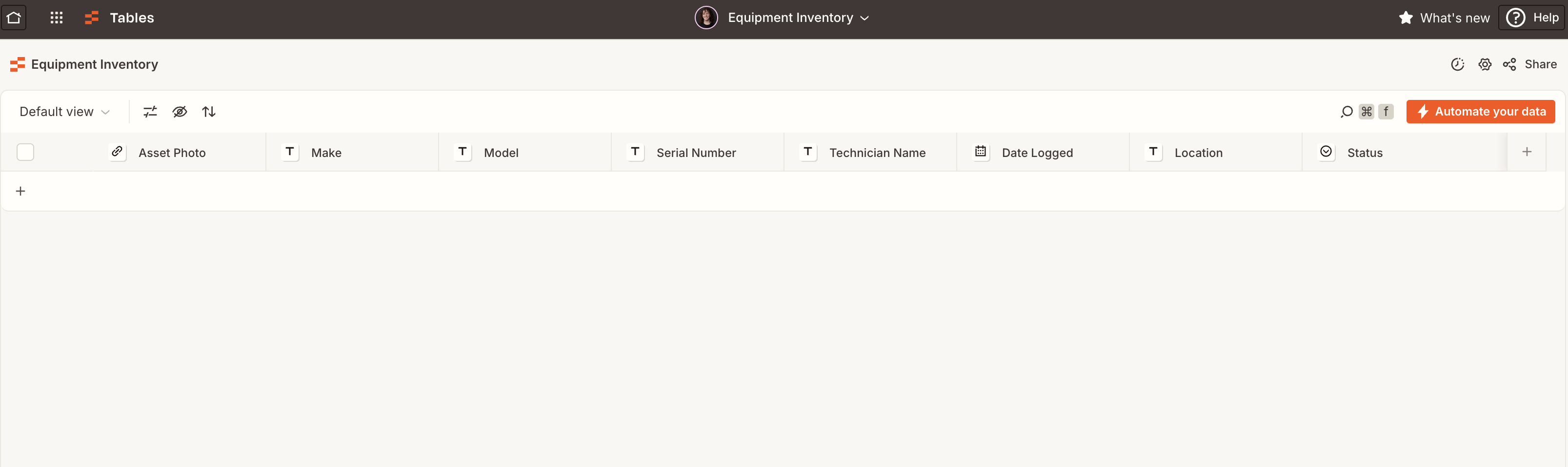
Zapier Tables est un outil de base de données sans code qui vous permet de stocker, modifier, partager et automatiser des données en un seul endroit.

Vos données doivent circuler rapidement et avec précision afin que vous puissiez suivre le rythme en constante évolution de votre entreprise. Zapier Tables permet à vos processus automatisés de déplacer plus facilement vos données là où vous en avez besoin - aucun codage n'est nécessaire.
Mais en quoi Zapier Tables diffère-t-il des autres feuilles de calcul et outils de base de données ?
Tables est une plaque tournante centrale pour collecter et fusionner des données provenant de différentes sources. Cela garantit que toutes vos données, qu’il s’agisse d’un prospect ou d’une tâche, sont immédiatement exploitables.
L’automatisation est au premier plan. Vous pouvez créer des flux de travail Zap directement depuis les tables et voir vos flux de travail Zap connectés, interfaces et chatbots bien en vue. Votre flux de données ne sera plus un mystère.
Les actions Zapier utilisées dans les Tables ne sont pas prises en compte dans la limite d'utilisation des tâches de Zapier. Toutes les actions que vous créez (comme la création automatique d'enregistrements en important des données depuis d'autres outils) n'affecteront pas votre tâche globale de tâche Zapier, ce qui vous permet d'automatiser davantage de processus sans craindre de dépasser les limites de votre formule.
Assure la sécurité des flux de travail automatisés (et des tableaux). Vous pouvez contrôler les niveaux d’autorisation de l’équipe pour les flux de travail Tables et Zap, afin de protéger vos données et flux de travail. Les tables vous avertiront également si vous allez effectuer un changement qui affecte d’autres flux de travail Zap.
Plus d’opportunités d’automatisation pour rationaliser les processus. Tables débloque des moyens supplémentaires de configurer les flux de travail Zap, des boutons d’approbation à la re-déclenchation des flux de travail Zap sur des enregistrements existants, afin d’automatiser des processus entiers sur une seule plateforme.
Plus de capacités d’AI pour optimiser vos données. Tables est alimenté par l’AI, vous pouvez donc créer des champs qui écrivent des e-mails aux prospects en fonction des informations existantes, et bien plus encore, en décrivant simplement ce que vous voulez qu’il se passe.
Des formules et des fonctions qui font le calcul à ta place. Effectuez facilement des calculs, analysez des données et automatisez la prise de décision dans les tables à l’aide de formules et de fonctions intégrées. Que vous ayez besoin d’additionner des valeurs, de calculer des moyennes, d’appliquer une logique conditionnelle ou d’extraire des aperçus clés, Tables vous simplifie la tâche.
Quand dois-je utiliser Tables ?
Vous devriez utiliser Zapier Tables si vous voulez gérer le flux de données dans toutes les directions (Tables se connecte aux 9000+ intégrations de Zapier) directement depuis la source. Si vous avez un processus qui repose fortement sur des feuilles de calcul et des flux de travail automatisés, Zapier Tables pourrait être fait pour vous — surtout sachant que les flux de travail Zap connectés n’affectent pas votre utilisation des tâches. De plus, Tables est conçu pour être automatisé. Cela signifie que vous pouvez apporter des modifications à votre table sans jamais casser ou perturber vos flux de travail.
Signes que vous devriez utiliser les tables Zapier :
Vous avez un processus qui nécessite l’approbation humaine. Les ordinateurs peuvent prendre de nombreuses décisions, mais certaines sont mieux laissées aux humains. Vous pouvez utiliser Tables pour intégrer des étapes d’approbation dans vos flux de travail Zap, afin que votre automatisation ait une touche humaine pour des processus comme l’approbation des propositions, les dépenses, et plus encore.
Votre flux de travail repose fortement sur l’automatisation. Tables est rempli d’options d’automatisation, allant du démarrage de flux de travail Zap d’un simple clic, à la surveillance de changements spécifiques dans votre table, et même à la suppression des enregistrements quand vous n’en avez plus besoin.
Il te faut une table de recherche dynamique pour un Zap. Le business n’est pas statique, donc vos informations ne devraient pas l’être non plus. Vous pouvez utiliser des tables pour créer des recherches dynamiques pour les dernières tâches, clients et autres informations dont vous avez besoin dans les flux de travail critiques de Zap.
Vous devez consolider et stocker des informations provenant de divers outils pour les utiliser ultérieurement dans le même Zap. Utilisez des tableaux pour stocker des informations apparemment disparates de vos appli en un seul endroit. Par exemple, vous pouvez utiliser plusieurs applis pour les prospects afin de stocker les informations associées à chaque prospect dans un tableau.
Vous souhaitez mettre à jour dynamiquement le contenu riche en données dans les interfaces Zapier. Vous pouvez transformer des tables en une application web interactive avec les composants de table et kanban d’Interfaces. Vous préférez conserver vos données en coulisses ? Vous disposez d’opportunités d’automatisation infinies avec les tables et les interfaces afin de pouvoir créer des solutions complètes.
Triggers et actions pour les tables Zapier
Zapier Tables vous offre de nombreuses opportunités d’automatisation dans vos flux de travail Zap et élargit les types de flux de travail que vous pouvez créer.
Avant de continuer, voici quelques termes que tu devras connaître :
Champ - Colonne d'une table donnée. Les tableaux prennent en charge différents types de champs, que nous verrons plus loin.
Enregistrement - Une ligne entière dans un tableau donné.
Valeur de champ - Une valeur individuelle dans un champ spécifique.

Déclencheurs pour les tables Zapier
Tables est livré avec cinq triggers (événements qui déclenchent un Zap) :
Bouton trigger Zap Cliqué : Ajoutez des boutons dans une table pour trigger les flux de travail Zap ou même re-trigger les flux de travail sur des enregistrements existants. C’est une excellente option pour envoyer des e-mails ou forcer la mise à jour d’un enregistrement existant.
Nouveau document ou document mis à jour : Vous pouvez trigger des flux de travail Zap en fonction de nouveaux enregistrements ou de mises à jour dans une table donnée. Dans l’éditeur Zap, les Tables affichent les données passées et actuelles dans une valeur de champ chaque fois que vous testez votre déclencheur. Cela signifie que vous n’avez pas à vous fier à des solutions de contournement pour déterminer si le contenu d’un enregistrement a changé.
Nouveau enregistrement, mis à jour ou supprimé : À l’instar du trigger ci-dessus, vous pouvez aussi déclencher des flux de travail Zap basés sur des enregistrements récents, mis à jour ou supprimés dans une table donnée.
Nouveau record : Ce trigger ne détectera de nouveaux records que dans un tableau donné. Vous pouvez utiliser cela pour éviter que vos flux de travail Zap ne s’exécutent accidentellement sur des enregistrements mis à jour.
Dossier mis à jour : À l’inverse, ce trigger démarre un Zap s’il existe un enregistrement mis à jour dans les tables. Vous pouvez également choisir quel champ mis à jour triggera votre Zap.
Formule sommaire mise à jour : Ce trigger surveille toute modification de la valeur de la formule dans une table donnée. Vous pouvez l’utiliser pour envoyer des calculs de formules à d’autres appli lorsqu’elles sont prêtes.
Étant donné que les tableaux affichent des données nouvelles et anciennes chaque fois que vous testez votre trigger, vous pouvez même utiliser les filtres ou les Paths—disponibles sur nos plans payants—pour contrôler davantage la façon dont votre Zap se poursuivra. Par exemple, si vous souhaitez que votre Zap effectue une action spécifique sur un enregistrement qui est passé de « produit qualifié » à « fermé, perdu ».
Tables fournit également les horodatages pour les enregistrements mis à jour ou créés, vous offrant ainsi plus de flexibilité lors de la création de flux de travail Zap.
Actions pour les tables Zapier
Zapier Tables dispose de 10 actions disponibles (événements réalisés une fois que votre Zap est triggeré) :
Créer un enregistrement : Cette action créera un nouvel enregistrement dans une table spécifique. Vous pouvez remplir les champs avec les données des étapes Zap précédentes ou saisir un texte statique qui s’affichera de la même manière à chaque exécution de votre Zap.
Valeur d’incrément : Vous pouvez augmenter la valeur d’un champ numérique existant d’un montant fixe, ce qui peut aider à numéroter les factures, à créer des SKU ou même à créer des flux de travail de type tourniquet.
Dupliquer la Table : Cette action permet de dupliquer une Table existante que vous avez créée. Zapier copiera les champs et les paramètres de cette table, ce qui vous évitera de recréer une table à partir de zéro ou de dupliquer des données inutilement. Cela peut être utile si vous souhaitez suivre un modèle pour les rapports de bogues, l'intégration ou d'autres processus récurrents.
Mettre à jour l’enregistrement : Lorsque vous associez cette action à une étape de recherche, vous pouvez mettre à jour les enregistrements de table existants avec les dernières informations provenant d’autres applications.
Bouton Continuer Zap cliqué : vous pouvez utiliser des boutons pour continuer un Zap particulier à chaque fois que vous cliquez dessus. Le Zap fonctionnera jusqu'à cette action et attendra que vous cliquiez sur le bouton Continuer. Par exemple, si tu veux attendre d'avoir un certain nombre d'enregistrements pour envoyer par lots des invitations au calendrier.
Bouton de trigger à jour : Vous pouvez activer ou désactiver les boutons qui déclenchent les flux de travail Zap dans votre table, et même changer l’étiquette des boutons. Par exemple, vous pourriez utiliser cette action pour éviter de déclencher accidentellement des flux de travail Zap pour des processus limités dans le temps, comme le dépôt de rapports de dépenses à la fin de chaque mois.
Supprimer l’enregistrement : Cette action vous permet de supprimer un enregistrement de votre table. Cela permet de vider les enregistrements dont vous n’avez plus besoin, surtout si vous utilisez les tables comme une « banque mémoire » pour les données à utiliser dans les flux de travail Zap. Par exemple, vous pouvez vouloir supprimer les dossiers associés à un employé une fois son intégration terminée.
Modifier l’état du bouton : Cette action modifie l’état (activé ou désactivé) et l’étiquette d’un bouton sur un enregistrement existant.
Calculer la formule récapitulative : Cette action calcule une formule récapitulative pour un champ.
Obtenir les valeurs de formule récapitulatives : Cette action récupère toutes les valeurs de formule récapitulative calculées pour une table.
Vous souhaitez apprendre à transférer des données existantes vers une table dans un Zap ? Découvrez comment procéder ici.
Recherches de tables Zapier
Zapier Tables propose également quatre actions de recherche, qui permettent à vos flux de travail Zap de vérifier les informations existantes dans les tables que vous créez.
Trouver un enregistrement : Cette action recherchera un enregistrement existant qui contient des informations dans un champ spécifique.
Trouver la Table : Cette action recherchera une table existante en fonction des enregistrements correspondant à vos critères.
Rechercher ou créer un enregistrement : Cette action recherchera un enregistrement existant qui contient des informations dans un champ spécifique. Si Zapier ne trouve pas d’enregistrement correspondant à vos critères, vous pouvez en créer un nouveau à la place.
Rechercher des enregistrements (sortie sous forme de postes) : Cette action permet de rechercher tous lesenregistrements correspondant à vos critères. Zapier affichera les résultats sous forme d'éléments de ligne, que vous pouvez utiliser pour les actions qui prennent en charge les éléments de ligne. que vous pouvez utiliser pour les actions qui prennent en charge les éléments de ligne ou même boucler un ensemble d'actions pour chaque enregistrement.
Consultez notre guide sur la façon de tirer le meilleur parti des étapes de recherche Zapier.
Comment installer les tables
Maintenant que vous comprenez ce que Zapier Tables peut faire et comment vous pouvez l’utiliser, nous allons vous expliquer comment le configurer.
Pour tirer le meilleur parti des tables Zapier :
En connectant Zapier Tables à vos flux de travail critiques Zap, vous débloquez davantage de possibilités d’automatisation et faites en sorte que vos données travaillent à votre avantage.
Créez une table et ajoutez vos données
Une fois connecté à votre compte Zapier, vous pouvez accéder aux tables Zapier depuis le menu de gauche ou visiter tables.zapier.com.
Cliquez ensuite sur + Créer. Il existe plusieurs manières de créer un tableau. Pour l'instant, nous allons commencer par les deux méthodes courantes :
Créer un tableau à partir d'un modèle
Choisissez un modèle dans la liste des options. Zapier propose différents modèles pour différents scénarios, notamment des tableaux pour les demandes d’approbation, des listes de contacts, des rapports de vente et des processus d’intégration.

Cliquez sur Créer une table une fois que vous avez trouvé la bonne. Cela ouvrira votre table et comprendra des champs prêts à l’emploi que vous pourrez personnaliser selon vos besoins.

Si vous devez importer des données dans votre table, cliquez sur l’icône à trois points dans le coin supérieur droit de votre table, puis cliquez sur Importer des enregistrements.

Vous serez invité à télécharger un fichier avec vos données existantes. Choisissez un fichier à télécharger depuis votre ordinateur, puis cliquez sur Continuer.
Les tableaux vous permettront de prévisualiser l’apparence de vos données. Vous pouvez également mapper vos données à différents champs de votre table.

Si tout semble correct, cliquez sur Continuer l’importation. Cela importera tous tes records existants dans ton tableau.
Chaque champ de ton tableau importé sera un champ de texte par défaut, mais tu peux convertir un champ en un autre type dans les paramètres de ton champ. N’hésitez pas à réorganiser, filtre ou masquer les champs.

Créer une table en partant de zéro
Cliquez sur Table vide, donnez un nom et une description à votre table, puis cliquez sur Créer une table.

Tu verras quelques champs vides pour commencer.

Ajouter et modifier des champs standard
Vous pouvez cliquer sur le bouton + Ajouter un champ pour ajouter un nouveau champ ou modifier des champs existants dans votre table. Quand tu ajoutes un nouveau champ, le volet Paramètres du champ apparaît automatiquement sur la droite.
Pour modifier les paramètres d’un champ existant, cliquer sur un champ, puis sur Modifier le champ.

Sous l’onglet Paramètres , vous pouvez personnaliser le comportement de votre champ :
Nom : Donne un nom descriptif à ton domaine.
Type de champ : Les tableaux disposent de plus d'une douzaine de types de champs. Beaucoup vous seront familiers, comme les cases à cocher ou les champs de date et d'heure. Certains types de champs disposent également de paramètres supplémentaires que vous pouvez personnaliser, comme le format des données.
Alignement : si vous êtes particulièrement attentif à l'alignement du texte dans vos données, vous pouvez également le modifier.
Icône: Vous pouvez sélectionner une icône d’appli pour n’importe quelle appli avec une intégration Zapier existante dans l’en-tête de votre champ. Ce repère visuel est utile pour vous rappeler, à vous et à votre équipe, d’où proviennent les données.

Le saviez-vous ? Vous pouvez également créer un tableau à l'aide de Copilotl'assistant de Zapier alimenté par l'IA qui vous aide à créer des systèmes à partir de zéro. Indiquez simplement à Copilot ce que vous souhaitez construire (en utilisant un langage courant) et il créera pour vous une table avec des champs suggérés.

Nous allons brièvement voir comment configurer des types de champs propres aux tables Zapier :
Comment créer une liste déroulante
Les listes déroulantes sont standard pour les applications de feuille de calcul et de base de données. Bien que vous puissiez créer des listes déroulantes dynamiques, cela nécessite souvent des astuces de manipulation de données.
Les tables facilitent la création de listes déroulantes dynamiques, de sorte que vous travaillez toujours avec les données les plus récentes.
Pour configurer une liste déroulante, créez un champ, donnez-lui un nom et sélectionnez Liste déroulante comme type de champ.

Faites défiler vers le bas et cliquer sur la liste déroulante sous Source de sélection. Tu auras le choix entre deux options :

Fournir une liste statique : Vous pouvez saisir des valeurs séparées par des virgules pour créer une liste déroulante statique.
Utiliser une autre Table ou un autre champ : vous pouvez utiliser une autre Table ou un autre champ que vous avez créé comme liste déroulante dynamique. Supposons que tu utilises un tableau pour suivre les projets d'équipe actifs sur Asana avec l'identifiant de projet associé. Dans un autre tableau, vous pouvez utiliser votre tableau de projet comme une liste déroulante dynamique afin de travailler avec les informations les plus récentes.
Pour utiliser une autre Table dans un champ liste déroulante, sélectionnez Utiliser une autre Table ou un autre champ comme source de sélection. Ensuite, cliquez sur Table source pour sélectionner une table existante à utiliser. (Veillez à donner des noms clairs et descriptifs à vos tableaux !)

Ensuite, choisis le champ que tu veux afficher dans ce tableau.

Après avoir cliquer sur Enregistrer, vous verrez votre champ liste déroulante nouvellement créé. Dans l’exemple ci-dessous, le champ liste déroulante affiche le nom de la campagne à partir d’une table que j’ai créée.

Comment créer des boutons
Bien que vous puissiez certainement déclencher les flux de travail Zap à partir d’une liste déroulante ou d’une case à cocher dans les tableaux, ce n’est pas votre seule option. Le type de champ de bouton vous permet de créer des boutons cliquables qui déclenchent ou poursuivent les flux de travail Zap. Vous pouvez aussi ajouter plusieurs boutons et attribuer un Zap différent à chacun.
Pour le configurer, crée un nouveau champ et sélectionne Button comme type de champ. Donnez à ce champ un nom descriptif, puis faites défiler vers le bas et cliquez sur la liste déroulante sous Type de bouton.
Indiquez si vous souhaitez que ce bouton trigger ou continue un Zap.

Ensuite, donne une étiquette à ton bouton. Il doit être court mais décrire clairement à quoi sert le bouton.
Si vous sélectionnez Continuer Zap, vous pouvez créer un deuxième bouton si vous le souhaitez. C'est une bonne chose pour les processus où tu dois approuver ou refuser des enregistrements.

Une fois que tu auras enregistré les paramètres de ton champ, tu verras le bouton que tu viens de créer. Il affichera un point d'exclamation jusqu'à ce que vous le connectiez à un Zap.

Si tu as deux boutons Continuer, tu les verras tous les deux dans le même champ.

Comment créer un champ d’AI
Champs IA—disponibles sur les formules Pro, Team et entreprise—vous permettent de remplir automatiquement les enregistrements avec l'IA. Vous pouvez enregistrer des données de référence dans une invite et générer différentes réponses.
Par exemple, vous pouvez utiliser vos données prospect dans un tableau pour rédiger une approche personnalisée en fonction de l’étape de leur offre. Vous pouvez également résumer les nouveaux enregistrements et envoyer la réponse dans un e-mail ou un message de chat d’équipe, les acheminer vers une liste de tâches ou même créer des formules pour exécuter des calculs ou des fonctions.
Vous pouvez connecter votre propre compte OpenAI pour utiliser les champs AI dans les tables Zapier. Si vous n'en avez pas, vous pouvez utiliser celui de Zapier à la place.
Pour commencer, créez un nouveau champ et sélectionnez le type de champ AI . Ensuite, choisissez la connexion de compte OpenAI que vous souhaitez utiliser. Si vous n'avez pas connecté OpenAI à Zapier, cliquez sur Gérer les authentifications et connectez votre compte.

Une fois que vous avez sélectionné une connexion OpenAI, cliquez sur Créer une invite.
Vous pouvez créer une invite à partir de zéro ou commencer avec un modèle.
Vous pouvez également interagir avec un système d’AI à l’aide d’une invite dans AI par Zapier, Agents, Copilot, Canvas et Chatbots. Pour obtenir des conseils sur la rédaction d’invites efficaces dans les tableaux et autres produits Zapier, consultez notre guide d’aide sur les invites.

Dans l’exemple ci-dessous, j’ai créé mon invite à partir de zéro et j’ai référencé des données existantes dans ma table.

Conseil : pour obtenir les meilleurs résultats, rédigez un message clair et suffisamment contextuel. Vous avez besoin d'aide pour affiner votre recherche de texte ? Voici quelques conseils pour vous aider à rédiger un message efficace.
Cliquez sur Paramètres d’invite pour modifier le niveau de créativité, utiliser un certain modèle ou ajuster la durée de la réponse.

Tu peux prévisualiser le résultat de ton invite dans les paramètres de l'invite. Cliquez sur les flèches gauche et droite en bas de la fenêtre d’aperçu pour examiner les réponses de chaque enregistrement de votre table.

Si quelque chose ne va pas, tu peux modifier les paramètres de ton invite, modifier ton invite et générer à nouveau une réponse.
Une fois que vous êtes satisfait de votre champ, cliquez sur OK pour fermer la fenêtre d’invite, puis enregistrez votre champ. Votre champ AI commencera à remplir les enregistrements selon vos instructions.
En savoir plus sur l’utilisation des champs d’AI pour générer du contenu dans les tables Zapier.
Comment créer des enregistrements liés
Avec les enregistrements liés, tu peux créer une relation entre deux tables différentes. Vous pouvez utiliser le contenu d’une table pour remplir ou mettre à jour les enregistrements d’une autre table.
Par exemple, imaginez que vous avez une table pour toutes les commandes de vos clients et une autre table pour les détails de vos clients (comme les adresses de livraison et e-mail). En ajoutant un champ d'enregistrement lié à ton tableau des commandes, tu peux afficher l'adresse du client associée à cette commande. Si l'adresse de ce client est mise à jour dans le tableau des clients, elle sera automatiquement mise à jour dans l'autre.
Pour commencer, cliquer sur l’icône + Ajouter un champ et sélectionnez Enregistrement lié dans la liste déroulante.

Donne un nom descriptif à ton champ et sélectionne le tableau auquel tu souhaites le lier.

Dans Champ d'affichage, sélectionne le champ dans ton autre tableau.

Une fois que vous avez cliqué sur Créer, vous verrez le nouveau champ dans votre table, avec vos données.

Le saviez-vous ? Vous pouvez également créer ou mettre à jour des enregistrements liés par le biais d'un Zap en associant des identifiants ou des étiquettes provenant d'étapes précédentes. Cela signifie que vos enregistrements restent automatiquement à jour dans vos tables liées, sans intervention manuelle.
Comment utiliser des formules dans les tableaux
Les formules vous aident à automatiser les calculs directement là où se trouvent vos données. Il existe deux types de formules dans les tables Zapier :
Enregistrez des formules : Créez de puissants calculs à l'aide de plusieurs fonctions directement dans vos tableaux.
Formules de résumé : Affichez instantanément les sommes, les décomptes, les moyennes, etc. au bas des colonnes numériques. Vous pouvez également utiliser ces valeurs dans les triggers et les actions de l'éditeur Zapier.
Par exemple, imagine que tu as un tableau ventilant les chiffres des rapports de vente ou les prix des différents produits. Vous pouvez utiliser des formules pour effectuer des tâches telles que calculer des commissions, appliquer des formules récapitulatives (comme SUM et AVG) pour obtenir des aperçus instantanés sur les ventes ou générer des répartitions de coûts en calculant les coûts d'un article ou d'un projet individuel.
Pour commencer à utiliser une formule d’enregistrement, cliquer sur l’icône + Ajouter un champ et sélectionnez Formule dans la liste déroulante.

Donne un nom descriptif à ton champ et saisis ta formule dans le champ Formule. Vous pouvez cliquer sur l’onglet Insérer des fonctions pour rechercher et sélectionner l’une des fonctions disponibles. Cliquez ensuite sur l’onglet Insérer des champs pour rechercher et sélectionner les champs que vous souhaitez calculer dans votre table :

Remarque : Tu peux utiliser les flèches du champ Aperçu pour vérifier le résultat des premiers enregistrements.
Une fois que vous avez terminé, cliquez sur Enregistrer pour ajouter le champ de formule à votre table.
Pour commencer à utiliser une formule récapitulative, cliquer sur l’icône liste déroulante calculer en bas de la colonne à laquelle vous souhaitez ajouter une formule.

Une fois que vous avez cliqué sur la formule souhaitée, elle sera automatiquement générée au bas de chaque colonne numérique. Voici un exemple avec la fonction AVG, qui calcule la moyenne (moyenne) des valeurs numériques sélectionnées :

Vous voulez en savoir plus sur l’utilisation des formules dans les tables Zapier ? Consultez notre documentation d’aide pour obtenir des instructions étape par étape.
Filter les données dans les vues
Vous pouvez utiliser les vues pour filtre les enregistrements, masquer des champs et afficher des données spécifiques sans affecter la table sous-jacente.
Tu peux également partager des vues pour limiter l'accès à des enregistrements spécifiques.
Quand tu crées un tableau, il sera automatiquement affiché par défaut. Cliquez sur l’icône Vue dans le panneau situé sur le côté gauche de votre écran, puis sur Créer une vue dans le volet de gauche.

Donnez un nom et une description à votre vue, puis cliquez sur Créer.
Ensuite, ajoutez des filtres à votre vue. Cliquez sur l’icône Filtres dans le panneau latéral.

Ensuite, cliquez sur Ajouter un filtre. Sélectionnez le champ à filtrer, la condition de filtre et les données à filtrer.

Au fur et à mesure que vous ajoutez d’autres filtres, vous verrez le filtrage des données de votre table sur la droite.

Remarque: Les filtres des tables Zapier utilisent ET de la logique, pas de la logique. Cela signifie que les enregistrements doivent répondre à tous les critères choisis dans un filtre. En savoir plus sur la création de vues dans Zapier Tables.
Tu peux également masquer des champs dans une vue.

Personnaliser les paramètres de votre table
Une fois que vous avez créé les champs nécessaires pour votre table, vous pouvez choisir comment vous souhaitez que vos flux de travail Zap gèrent manuellement les enregistrements que vous saisissez.
Dans le menu latéral de gauche, cliquez sur l’icône Paramètres pour ouvrir le volet Paramètres de Table à gauche. Tu peux modifier le nom et la description de ta table. De plus, tu auras deux options :
En attente : Par défaut, les enregistrements créés manuellement sont définis comme étant en attente. Par exemple, vous pouvez l'utiliser pour attendre qu'un enregistrement soit complètement rempli ou pour vérifier que les enregistrements sont corrects avant de trigger un Zap connecté. Vous verrez un indicateur d'attente à côté de chaque enregistrement.
Automatiquement : Tout nouvel enregistrement ajouté manuellement déclenchera les flux de travail Zap connectés. Vous pouvez l’utiliser si vous avez un Zap qui remplit un enregistrement complet dans un tableau, donc vous n’avez pas besoin de délai ou de revue manuelle.

Cliquez sur Enregistrer.
Créez et connectez les flux de travail Zap à votre table
Si vous avez déjà créé un flux de travail automatisé avec Zapier, la création d’un Zap avec des tables sera la même. Vous pouvez créer un Zap à partir de zéro avec notre éditeur pointer-cliquer ou créer un Zap à partir d’une table.
Il existe deux façons de créer et de connecter des flux de travail Zap dans les tables :
Pour en savoir plus sur l’automatisation et la configuration de Zaps, consultez notre guide de démarrage rapide.
Création d’un Zap à partir d’un champ
Pour créer un Zap à partir d’un champ spécifique de votre table, cliquez sur l’en-tête d’un champ, puis sélectionnez + Créer un Zap dans le menu.

Vous pouvez aussi créer des flux de travail Zap depuis le volet des paramètres du terrain. Quand vous cliquez sur Modifier le champ, cliquez sur l’onglet flux de travail Zap , puis + Créer.

Les tableaux vous amèneront automatiquement à l'éditeur Zap.
Remarque : L’éditeur Zap pré-remplira automatiquement votre trigger ou votre action en fonction du type de champ lorsque vous créez un Zap à partir d’un champ ou de vos paramètres de champ. Par exemple, si vous créez un Zap à partir d’un champ de bouton qui déclenche un Zap, l’éditeur Zap définit automatiquement le déclencheur sur trigger Zap Button Clicked,
Créer un Zap à partir d'une table
Vous pouvez également créer un Zap à partir du menu latéral de gauche. Cliquez sur l’icône Ressources liées, puis cliquer sur +Créer.

Vous serez invité à sélectionner le type de Zap que vous souhaitez créer, par exemple un flux de travail qui se déclenche à partir d’enregistrements nouveaux ou mis à jour.

Vous pouvez choisir d’importer des données à partir d’une autre appli, d’envoyer des données à partir de votre table, d’enrichir ou de mettre à jour vos données, ou de repartir de zéro. Une fois que vous avez sélectionné le type d’automatisation que vous souhaitez créer, vous serez dirigé vers l’éditeur Zap. Selon le type de Zap que vous choisissez de créer, l’éditeur de Zap présélectionnera la table et le trigger ou l’action.
Une fois que vous êtes dans l’éditeur Zap, vous pouvez créer votre Zap, le tester et vous assurer qu’il est prêt à l’emploi !

Comment trouver des flux de travail Zap connectés dans une table
Zapier Tables vous permet de visualiser, éditer et dépanner facilement les flux de travail Zap connectés au sein d’une table spécifique — et même de champs spécifiques — afin que votre flux de données ne soit pas un mystère.
Cliquez sur l’icône atouts liés dans le panneau de gauche. Il affichera tous les flux de travail Zap liés à la table — et s’ils sont actifs ou inactifs.

Si vous voulez voir si des flux de travail Zap trigger ou envoient des informations à un champ spécifique de votre table, cliquer sur un champ. Ensuite, sélectionnez Afficher les flux de travail liés à Zap dans le menu.

Vous serez dirigé vers l’onglet flux de travail Zap , où vous verrez chaque Zap connecté au champ sélectionné.

Si vous avez besoin de modifier un Zap, d’afficher les exécutions d’un Zap connecté, ou si vous souhaitez simplement en savoir plus sur un Zap connecté, cliquez sur l’icône en forme de flèche à côté de n’importe quel Zap connecté. Vous serez redirigé vers l’éditeur Zap où vous pourrez examiner le flux de travail en détail.

En savoir plus sur les tâches et votre Zap History.
Zapier Tables vous avertira également si vous apportez des modifications à une table qui affecteront les flux de travail Zap — comme supprimer une table ou un champ — et vous montrera quels flux de travail Zap cela affectera.

Comment créer une interface à partir d'un tableau
Tu peux également créer une interface à partir d'un tableau. Zapier Interfaces vous permet de créer des formulaires, des portails externes et internes et des applications de base pour alimenter vos flux de travail critiques sans code. Pour commencer, cliquer sur l’icône atouts liés dans le menu de gauche. L'onglet Interfaces affiche toutes les interfaces associées à ton tableau.
Cliquez sur Créer une Interface.

Zapier Interfaces créera une nouvelle interface avec deux pages prédéfinies : un formulaire personnalisé et un tableau.

Consultez notre guide des fonctionnalités des formulaires pour apprendre à créer des formulaires et des portails personnalisés avec Zapier.
Comment fonctionnent les autorisations avec les tables Zapier
Les messages d’avertissement sont appréciables, mais Tables vous permet de personnaliser les niveaux d’autorisation pour protéger vos données et les flux de travail Zap associés pour une assurance supplémentaire.
Pour commencer, les autorisations Zap sont distinctes des autorisations Tables. Cela te donne une plus grande flexibilité quant à la manière dont tu souhaites collaborer.
Par exemple, si vous souhaitez accorder à un collègue l’autorisation de vous aider à modifier, gérer ou résoudre les problèmes d’un Zap connecté, vous n’avez pas besoin de lui accorder l’accès à la table associée, et vice versa.
En revanche, si vous souhaitez partager un tableau ou une vue avec votre équipe et des collaborateurs externes, vous pouvez personnaliser leur niveau d’accès et les champs qu’ils peuvent consulter et modifier. Ils n’auront pas accès aux flux de travail Zap connectés, sauf si vous accordez la permission séparément.
La collaboration Zap est disponible dans les plans Zapier payants au niveau de l’équipe et de l’entreprise.
Comment partager des tableaux et des points de vue
Tu peux créer un lien de partage public pour tes tableaux. Si vous avez un compte Équipe ou Entreprise, vous pouvez partager vos tables directement avec d’autres membres de votre compte Zapier.
Pour partager une table, cliquez sur le bouton Partager dans une table spécifique.

Tu peux également partager une table sans l'ouvrir. Dans votre liste de tables, cliquez sur les trois points à côté d’une table et sélectionnez Partager la table.

Pour partager une vue de tableau, cliquez sur les trois points à côté de la vue que vous souhaitez partager dans le volet Vues et sélectionnez Partager la vue.

Dans les paramètres de partage, tu verras à qui appartient le tableau ou la vue et tous ceux qui y ont déjà accès. Si vous disposez d’un plan Équipe ou entreprise, vous verrez également les autorisations au niveau de l’organisation.

Si vous disposez d’un compte Zapier de niveau Équipe ou Entreprise, vous pouvez rechercher un utilisateur, une équipe ou un compte avec lequel partager. Ensuite, sélectionne un paramètre d'autorisation pour chaque personne, pour une équipe ou pour l'ensemble de ton entreprise.
Par exemple, si vous avez besoin que plusieurs personnes puissent modifier les champs de table, les paramètres et les enregistrements, et créer des flux de travail Zap, vous pouvez leur attribuer un rôle d’éditeur .

Si vous n’êtes pas dans l’un de ces comptes, cliquez sur Créer un lien partageable. Cela crée un lien de partage public en lecture seule pour ce tableau.

Besoin d'être encore plus précis ? Tu peux verrouiller des champs spécifiques d'un tableau pour empêcher les autres de les modifier.
Cliquez sur un en-tête de champ et sélectionnez Verrouiller le champ.

Permettre à un tableau de modifier un tableau via des interfaces
Il existe une autre façon de donner aux utilisateurs non-Zapier l’accès à l’édition d’une table : en intégrant la table dans les interfaces Zapier.
L’intégration d’une table dans une interface donne à n’importe qui la possibilité d’afficher et de modifier vos tables, de créer des vues prédéfinies pour afficher des données spécifiques et de les parcourir rapidement.
Pour intégrer un tableau dans une interface, cliquer sur l’icône Ressources liées dans la barre latérale gauche de votre tableau.

Cliquez sur l’onglet Interfaces , puis sur +Créer. Cliquez sur Commencer à créer votre Interface, et un nouvel onglet ou une nouvelle fenêtre s’ouvrira avec votre nouvelle interface.

Cliquez sur la page Vue Table pour afficher votre table, puis passez votre souris sur la table et cliquez sur l’icône Modifier en haut à droite de la table.
Dans la barre latérale, tu peux activer l'interrupteur à côté de chaque autorisation utilisateur que tu souhaites accorder à un utilisateur autre que Zapier. Cela inclut la possibilité de créer de nouveaux enregistrements, de modifier des enregistrements et de supprimer des enregistrements existants dans ton tableau.

Si tu changes d'avis en ce qui concerne les autorisations des utilisateurs, désactive simplement toutes les autorisations pour accorder aux utilisateurs un accès en lecture seule.
Idées d’utilisation des tables Zapier
Si vous cherchez des moyens d’intégrer les tables Zapier dans vos processus existants, en voici quelques-uns pour vous aider à démarrer :
Créez des appli personnalisées avec des tables et des interfaces
Personne ne connaît votre entreprise mieux que vous, vous pouvez donc créer votre propre solution personnalisée à l’aide de tables et d’interfaces Zapier.
Débute avec ces tutoriels :
Processus d’approbation
Tu peux laisser certaines décisions simples aux ordinateurs, mais pour celles qui nécessitent un esprit critique humain, tu peux utiliser des tableaux pour rationaliser le processus.
Voici un exemple de la façon dont cela fonctionne :
Le Zap se déclenche chaque fois qu’il y a un nouvel enregistrement dans une table spécifique.
Le Zap attendra de passer à l’étape d’action suivante jusqu’à ce que le bouton Continuer soit cliqué.
Cet exemple de tableau inclut deux boutons. Si vous cliquez sur le bouton A , le Zap effectuera une série d’actions. Si vous cliquez sur le bouton B , il effectuera différentes actions.

Vous aurez besoin d’une table avec un champ de bouton, et il doit s’agir d’un bouton Continuer Zap . Ce champ doit comporter deux boutons, l’un pour l’approbation et l’autre pour le rejet.
Note: Une fois que vous avez créé vos boutons d’approbation, créez votre Zap à partir des paramètres du terrain, et ce flux de travail sera principalement mis en place ! Il suffit de personnaliser chaque chemin dans votre Zap.
Consultez notre tutoriel étape par étape pour créer un processus d’approbation avec des tables.
Tableaux de recherche dynamiques
Avez-vous déjà souhaité pouvoir mettre à jour automatiquement une liste déroulante dans votre feuille de calcul ? Comme mentionné précédemment, vous pouvez utiliser les tables pour créer des listes déroulantes dynamiques à partir d’autres tables.
Vous pouvez également créer des tables de recherche dynamiques, qui vous permettent de comparer les données entre les appli. De plus, vous pouvez utiliser votre table de recherche comme une liste déroulante, de sorte que vous ne travaillez pas seulement avec des informations à jour, mais que vous pouvez également référencer les données d'appli associées.
Voici comment procéder :
Crée une table qui te servira de table de recherche. Vous aurez besoin d’un champ avec des noms ou quelque chose d’identifiable pour une liste déroulante.
Créez une liste déroulante dans un autre menu et définissez la source de sélection sur utiliser une autre Table. Ensuite, sélectionne ta table de recherche.
Créez des flux de travail Zap pour ajouter, mettre à jour ou supprimer des options depuis votre table de recherche. Vous pouvez aussi créer des flux de travail Zap en utilisant votre liste déroulante pour rechercher dans votre table de recherche des informations connexes.

Une banque mémoire pour les flux de travail Zap
Les ordinateurs peuvent bien se souvenir des choses, mais seulement si vous leur demandez de le faire en premier. Tout comme les ordinateurs, les flux de travail Zap ont une mémoire à court terme, mais vous pouvez utiliser les Tables pour agir comme une « banque mémoire » qui vous permet de :
Utilisez les informations d’un Zap pour un autre Zap.
Conservez les informations à un moment précis pour les utiliser dans les étapes ultérieures d'un Zap.
Créez un flux de travail de style rond pour un Zap.
Par exemple, j’utilise Tables comme banque mémoire pour les articles de blog assignés. Je stocke les détails de la mission, les liens et identifiants des brouillons Google Doc, ainsi que l’ID de dossier associé dans Notion. Je l’utilise pour alimenter les flux de travail Zap qui mettent automatiquement à jour ma liste de tâches, ajoutent de nouvelles notes à mon brouillon Google Doc, et même envoient le lien du brouillon à mon éditeur quand il est prêt à être examiné.

Ce n’est qu’un exemple de la façon dont une banque de mémoire Zap pourrait fonctionner. Tu peux le faire avec tous les processus automatisés critiques sur lesquels tu t'appuies.
Zapier Tables : vos données en mouvement
Votre entreprise n’est pas statique, vos données ne devraient donc pas l’être non plus. Zapier Tables est la solution de base de données axée sur l’automatisation qui vous permet de stocker, modifier, déplacer et suivre votre flux de données afin que vous puissiez suivre le rythme en constante évolution de votre activité. Vous pouvez désormais mettre vos compétences en résolution de problèmes au service d’un travail stratégique et laisser derrière vous les astuces de feuille de calcul.
Cet article a été initialement publié en mars 2023 et a été mis à jour en septembre 2025 par Elena Alston.