
Les feuilles de calcul offrent de puissantes capacités d’analyse, mais on a parfois l’impression qu’il leur manque une couche supplémentaire d’aperçu. Lorsqu’il y a une quantité massive de données, il est difficile de résumer ou de tirer des conclusions à partir d’une vue de base d’une feuille de calcul.
C'est là que les tableaux croisés dynamiques entrent en jeu. La plupart des utilisateurs expérimentés d'Excel utilisent les tableaux croisés dynamiques au quotidien. Mais vous pouvez également utiliser des tableaux croisés dynamiques dans Google Sheets.
Je vais vous expliquer ici comment créer et utiliser des tableaux croisés dynamiques dans Google Sheets.
Table des matières:
Comment créer un tableau croisé dynamique dans Google Sheets à l'aide de Gemini
Comment créer manuellement un tableau croisé dynamique dans Google Sheets
Comment actualiser un tableau croisé dynamique dans Google Sheets
Comment créer et utiliser des tableaux croisés dynamiques dans Google Sheets : FAQ
Vous hésitez entre Microsoft Excel et Google Sheets ? Consultez notre présentation d’appli pour savoir laquelle vous convient le mieux : Google Sheets versus Excel.
Qu’est-ce qu’un tableau croisé dynamique dans Google Sheets ?
Un tableau croisé dynamique dans Google Sheets est un outil intégré à la feuille de calcul qui vous permet de réorganiser, de synthétiser et d'analyser de grands ensembles de données en fonction des dimensions de votre choix.
Voyez les choses sous cet angle. " Les feuilles de calcul classiques présentent généralement une structure de données plate ", représentée par deux axes : l'axe horizontal (colonnes) et l'axe vertical (lignes). Par exemple, une équipe commerciale peut consigner ses ventes dans des lignes distinctes, chaque colonne fournissant des informations différentes sur chacune de ces ventes. Un tableau croisé dynamique fait pivoter ces axes afin d'introduire une troisième dimension. Ainsi, au lieu d'examiner les ventes individuelles, vous pouvez consulter des données agrégées, telles que le nombre d'unités vendues par chaque commercial pour chaque produit.
Même si vous pourriez obtenir bon nombre de ces informations à l'aide de formules, le tableau croisé dynamique vous permet de les extraire en un clin d'œil et en réduisant considérablement le risque d'erreur humaine.
Comment créer un tableau croisé dynamique dans Google Sheets à l'aide de Gemini
La procédure pour créer un tableau croisé dynamique dans Google Sheets est assez simple. Savoir quels éléments insérer à quel endroit — afin que votre tableau croisé dynamique affiche bien les informations qui vous intéressent —, c'est une autre histoire.
Si vous voulez vous épargner des maux de tête, dites simplement à Gemini ce que vous souhaitez savoir, et il créera le tableau croisé dynamique à votre place.
Voici ce que Gemini a généré lorsque je lui ai demandé de créer un tableau croisé dynamique et de m'indiquer le montant facturé à chaque client d'2025, en fonction des différents types de projets. (Il s'agit d'une seule phrase versus les multiples étapes que je vais vous expliquer pour obtenir le même résultat.) Gemini a même généré automatiquement un résumé de la manière dont les données ont été utilisées pour créer le tableau croisé dynamique.

Comment créer manuellement un tableau croisé dynamique dans Google Sheets
Si vous êtes plutôt du genre bricoleur, chapeau bas : j'admire votre dévouement et j'aimerais bien en faire autant. Voici comment créer un tableau croisé dynamique dans Google Sheets, étape par étape.
Pour rappel, voici la question que nous posons : quel a été le montant facturé au titre de l'2025, par client et pour chaque type de projet ?Pour suivre, téléchargez notre feuille de calcul de démonstration.
Sélectionnez l'ensemble de données, y compris les en-têtes de colonnes, que vous souhaitez résumer ou analyser. Si votre ensemble de données contient des colonnes sans en-tête, vous devrez leur attribuer un nom pour pouvoir créer un tableau croisé dynamique.
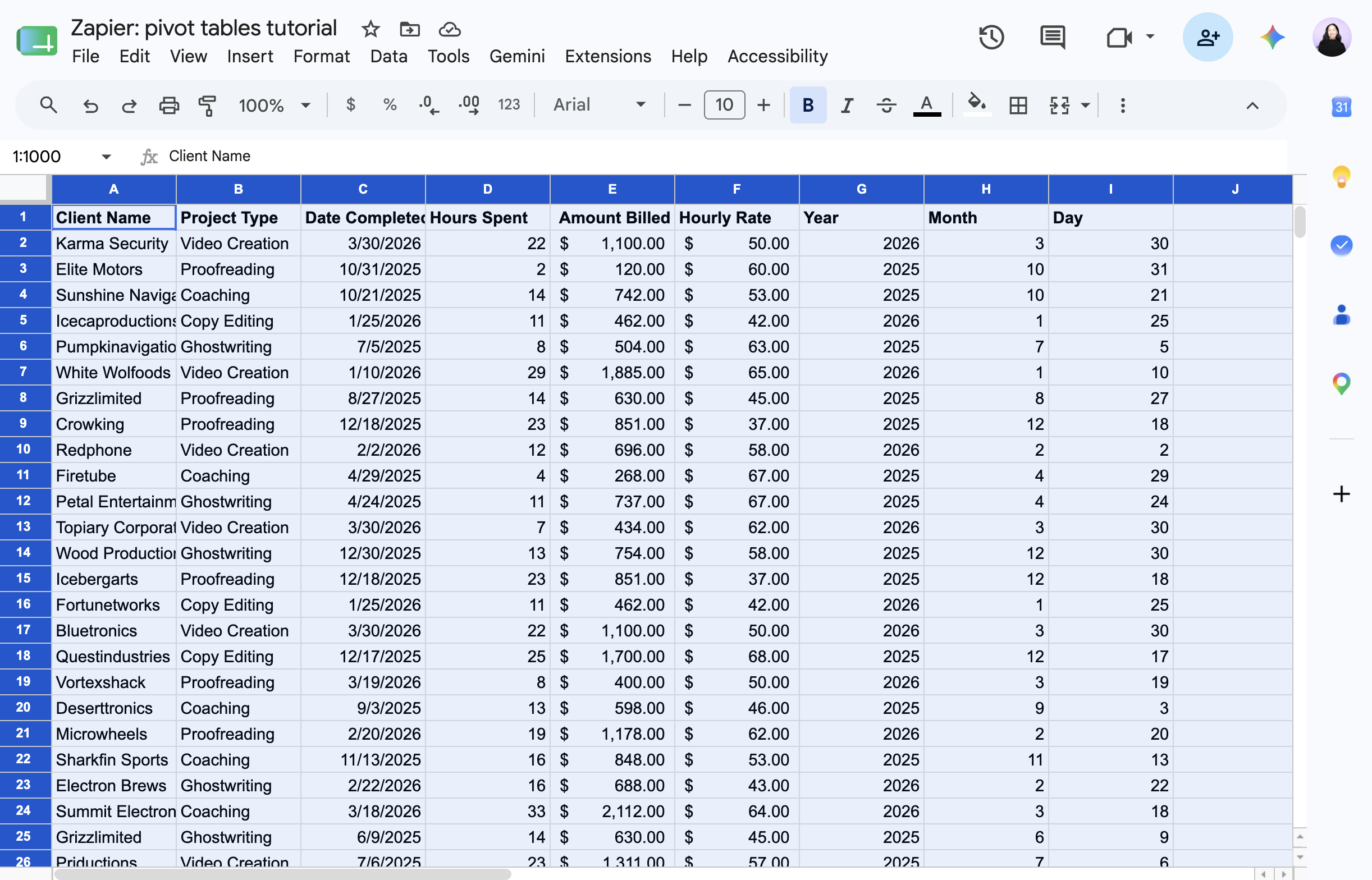
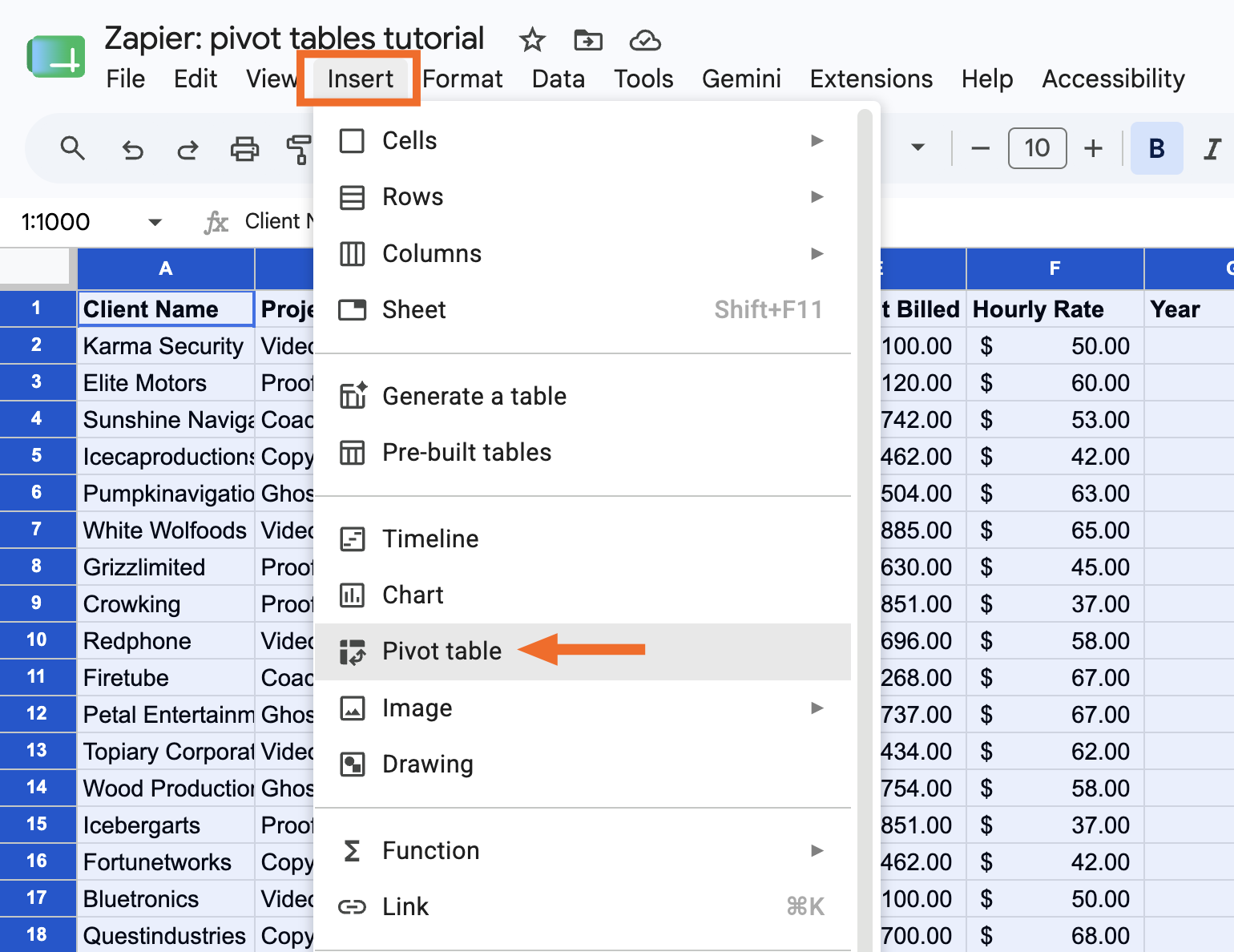
Cliquez sur Insérer, puis sélectionnez Tableau croisé dynamique.
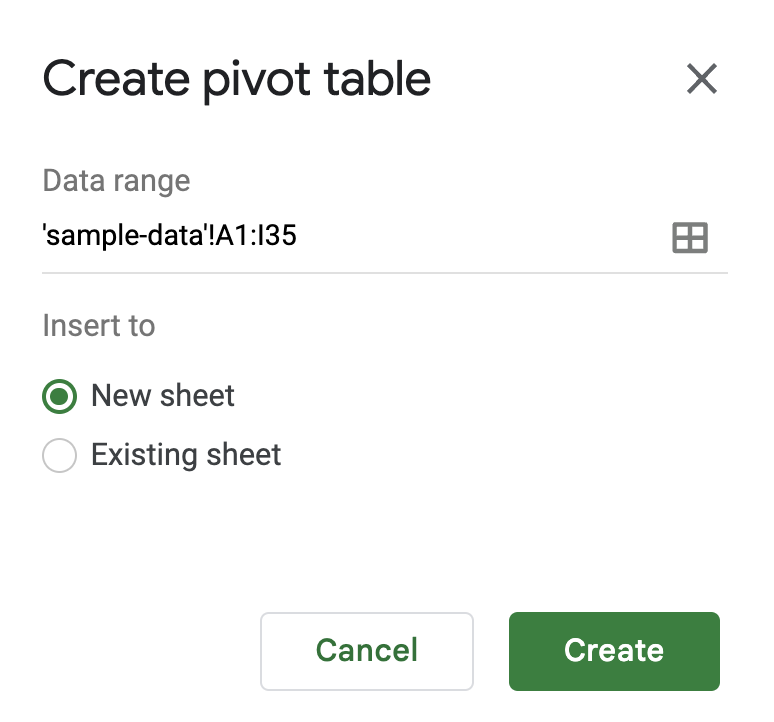
Dans le panneau « Créer un tableau croisé dynamique » qui s'affiche, indiquez si vous souhaitez insérer votre tableau croisé dynamique dans une nouvelle feuille ou dans une feuille existante. Cliquez ensuite sur Créer.
Dans le panneau de l'éditeur de tableau croisé dynamique qui s'affiche, vous verrez plusieurs éléments que vous pouvez ajouter pour configurer votre tableau croisé dynamique.
Lignes: sélectionnez le champ que vous souhaitez afficher dans la colonne de gauche de votre tableau croisé dynamique. Google Sheets extraira toutes les valeurs distinctes de ce champ et les organisera en lignes. Dans notre exemple, il s'agit du « Nom du client », de sorte que chaque client dispose de sa propre ligne.
Colonnes: Choisissez le champ que vous souhaitez afficher en haut de votre tableau. Chaque valeur unique deviendra un en-tête de colonne distinct. Dans notre exemple, il s'agit du « Type de projet » ; chaque type de projet dispose donc de sa propre colonne.
Valeurs: Choisissez le chiffre que vous souhaitez voir s'afficher à l'intersection de chaque ligne et colonne. Vous pouvez afficher ces valeurs de différentes manières (somme, moyenne, nombre) en fonction du type de valeur. Dans notre exemple, nous souhaitons obtenir la SOMME du montant facturé, de sorte que chaque cellule affiche le montant total facturé pour ce client et ce type de projet.
Filtres: sélectionnez un champ pour déterminer quelles données seront incluses dans votre tableau. Dans notre exemple, nous filtrons par année et ne sélectionnons que 2025.


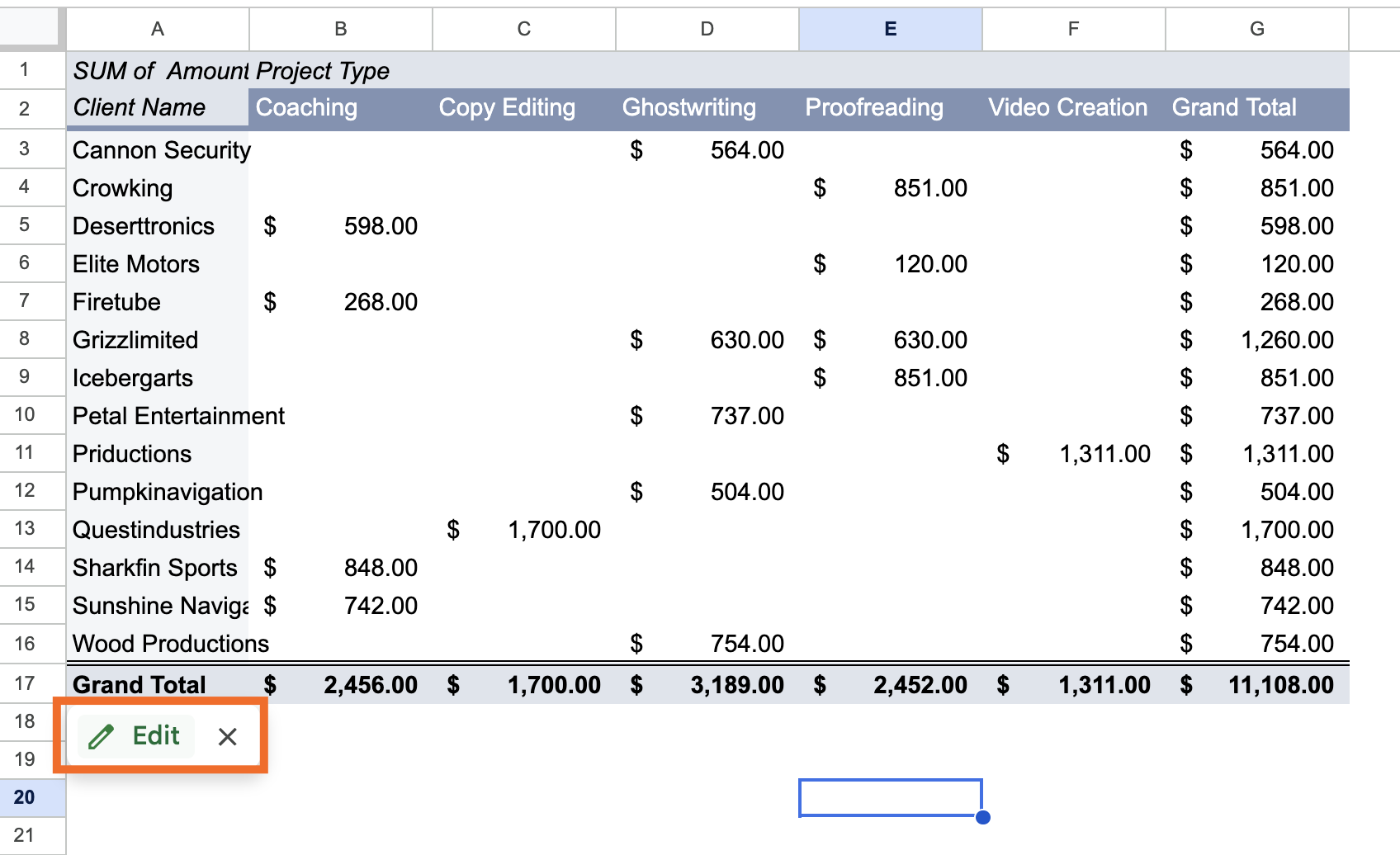
Et voilà ! Vous disposez désormais d'un tableau croisé dynamique qui répond à la question suivante :"Quel a été le montant facturé au titre de l'2025 pour chaque client, selon les différents types de projets ?"
Comment actualiser un tableau croisé dynamique dans Google Sheets
Supposons que vous ayez modifié vos données sources d'origine. Ces modifications devraient s'afficher automatiquement dans votre tableau croisé dynamique. Si vous ne voyez pas les modifications s'afficher, actualisez la page. Cela peut prendre une minute, selon le volume de données.
Si vous avez ajouté de nouvelles lignes ou colonnes à vos données d'origine, un simple rafraîchissement ne suffira toutefois pas. Vous devez plutôt mettre à jour la plage de données de votre tableau croisé dynamique afin d'y inclure les nouvelles lignes ou colonnes.
Passez la souris sur le tableau croisé dynamique, puis cliquez sur Modifier.
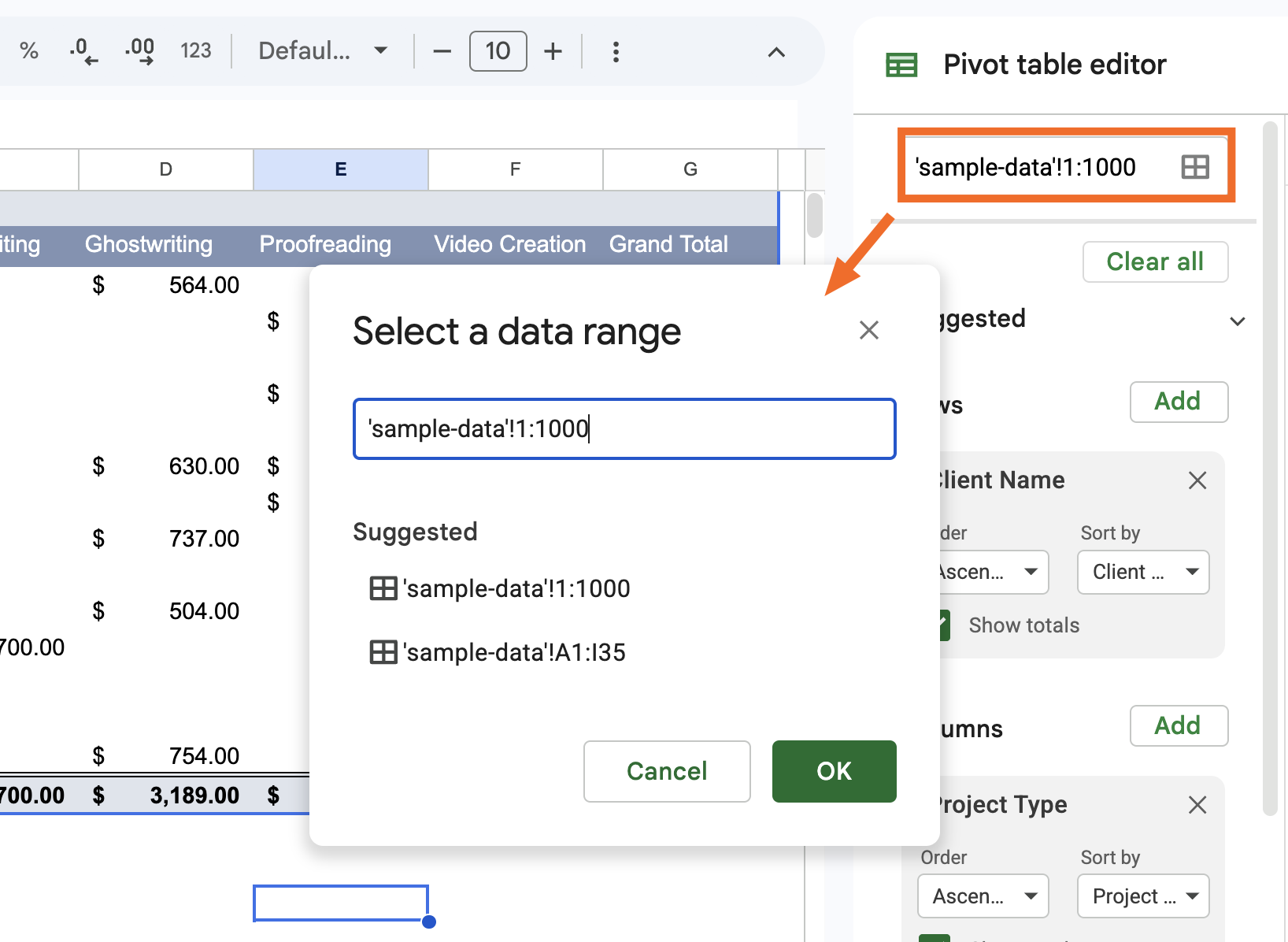
Cliquez sur l'icône « Sélectionner une plage de données » en haut du panneau, puis indiquez votre nouvelle plage de données.


Comment créer et utiliser des tableaux croisés dynamiques dans Google Sheets : FAQ
Vous avez encore des questions sur l’utilisation des tableaux croisés dynamiques dans Google Sheets ? Consultez les réponses à ces questions fréquemment posées afin de tirer le meilleur parti de vos feuilles de calcul.
Les tableaux croisés dynamiques sont-ils mis à jour automatiquement dans Google Sheets ?
Oui, à une condition. Si vous modifiez des cellules existantes dans votre plage de données, les modifications s'afficheront automatiquement dans votre tableau croisé dynamique. Si vous ajoutez de nouvelles lignes ou colonnes en dehors de cette plage, vous devrez d'abord mettre à jour manuellement la plage de données.
Un tableau croisé dynamique peut-il être extrait de plusieurs feuilles de travail ?
Les tableaux croisés dynamiques dans Google Sheets ne peuvent faire référence qu’à une seule feuille de calcul. Si vous souhaitez que votre tableau croisé dynamique fasse référence aux données de plusieurs feuilles de calcul, vous devez d’abord combiner ces données en une seule feuille de calcul. Ensuite, tu peux créer un tableau croisé dynamique comme tu le ferais normalement.
Peux-tu avoir deux tableaux croisés dynamiques sur une seule feuille ?
Vous pouvez insérer plusieurs tableaux croisés dynamiques dans une seule feuille de calcul Google Sheets.
Crée un tableau croisé dynamique comme tu le ferais normalement.
Dans le panneau Créer un tableau croisé dynamique qui apparaît, sélectionne Feuille existante, puis saisit la feuille de calcul et la cellule dans lesquelles tu souhaites ajouter ton nouveau tableau croisé dynamique.
Cliquez sur Créer.
Peux-tu fusionner deux tableaux croisés dynamiques ?
Il n’existe aucun moyen de fusionner deux tableaux croisés dynamiques dans Google Sheets, mais il existe une solution de contournement. Combinez les données sources d’origine des deux tableaux croisés dynamiques dans une seule feuille de calcul, puis créez un nouveau tableau croisé dynamique.
Automatisez Google Sheets avec Zapier
La qualité des tableaux croisés dynamiques dépend entièrement de celle des données sur lesquelles ils s'appuient. Zapier relie Google Sheets à 9,000+ applications, ce qui vous permet d'importer automatiquement des données depuis n'importe quelle source, qu'il s'agisse de soumissions de formulaires, de mises à jour du CRM ou de prospects publicitaires.
Et si vous utilisez déjà Claude, ChatGPT ou un autre outil d'IA, Zapier MCP vous permet d'aller encore plus loin : vous pouvez demander à votre assistant IA d'extraire des données de vos applications connectées, de mettre à jour votre feuille de calcul ou de faire pratiquement tout ce qui vous passe par la tête, le tout sans quitter votre fenêtre de discussion. Vous pourriez même lui demander de déterminer quel client vous avez le plus facturé dans 2025, d'ouvrir son contrat dans Docusign et de rédiger un e-mail de renouvellement. Découvrez d'autres façons d'automatiser Google Sheets.
Lectures complémentaires :
Cet article a été initialement publié en septembre 2018 par John Thomas. La dernière mise à jour date de juin 2026.



