
Supposons que vous ayez une liste d’adresses e-mail que vous avez collectées via un formulaire sur votre site Web. Vous voulez savoir combien d’adresses e-mail vous avez reçues, mais vous craignez que quelqu’un ait rempli le formulaire deux fois, ce qui gonflerait vos chiffres.
Lorsque vous travaillez avec de grandes quantités de données dans une feuille de calcul, vous avez forcément des enregistrements en double. Qu’il s’agisse d’une erreur humaine ou de robots qui les ont placés là, ces doublons peuvent perturber vos flux de travail, votre documentation et votre analyse de données.
Je vous montrerai ici comment trouver les doublons dans Google Sheets, afin que vous puissiez décider de les supprimer ou non. Je vous expliquerai également comment supprimer automatiquement les doublons et créer une liste de valeurs uniques.
Table des matières:
Comment trouver des doublons dans Google Sheets
Le moyen le plus simple de trouver des doublons de données est de mettre en évidence tous les contenus dupliqués à l'aide d'une mise en forme conditionnelle et d'une formule personnalisée. Quelle est la formule ? Ce n'est pas grave, car maintenant que Gemini est intégré à Google Sheets, vous pouvez simplement demander à Gemini de trouver et de mettre en évidence les doublons pour vous. (Mais si vous voulez avoir l'impression d'avoir vraiment mérité votre badge "Savant en feuilles de calcul" sur LinkedIn, passez à l 'étape suivante pour les étapes manuelles).
Cliquez sur n'importe quelle cellule de votre feuille de calcul.
Saisissez le signe égal (
=), et sélectionnez Générer une formule avec Gemini.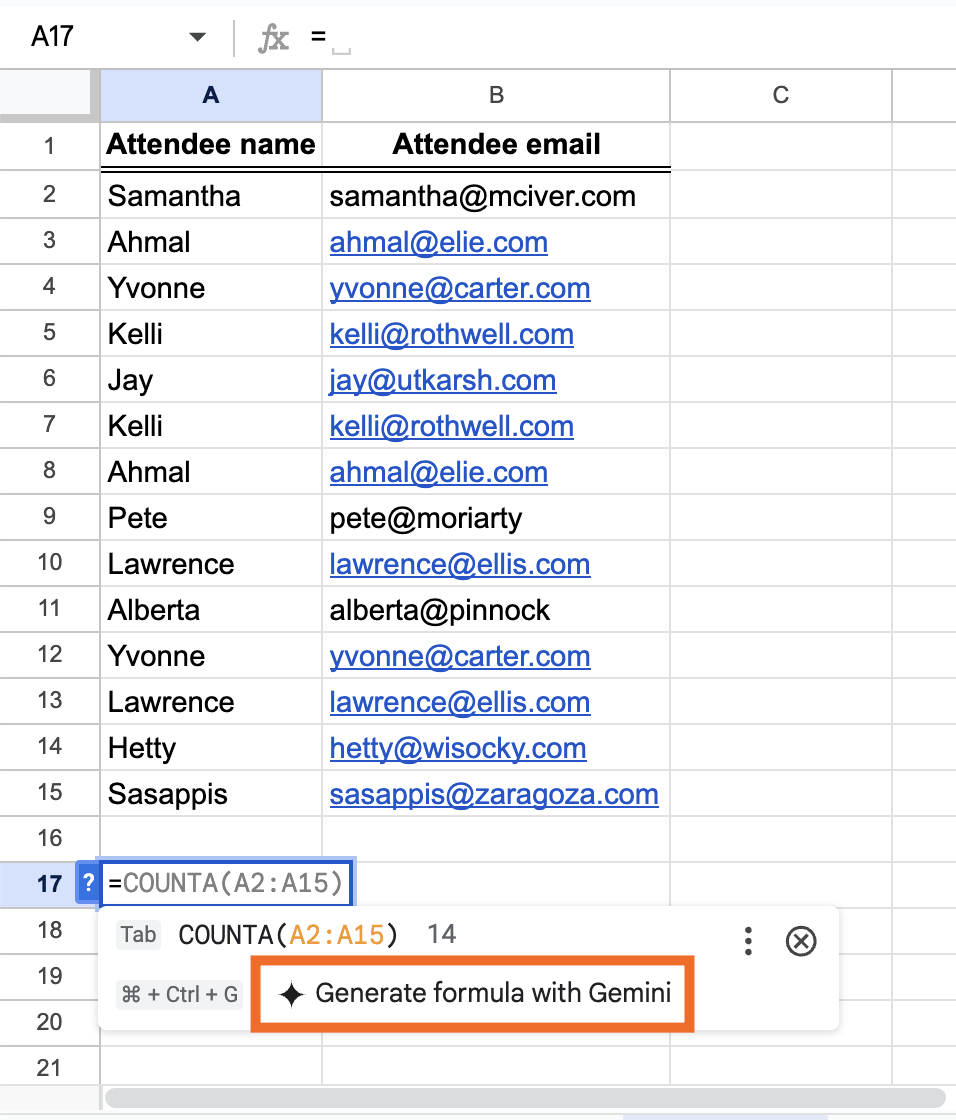
Dans le discuter Gemini, indiquez à l'IA ce que vous voulez qu'elle à faire. Par exemple, créez une formule qui trouve toutes les valeurs dupliquées en orange clair : "Créez une formule qui recherche et met en évidence chaque valeur dupliquée en orange clair."
Appuyez sur Entrée.
Les Gémeaux vous répondront en vous proposant un plan et une formule.
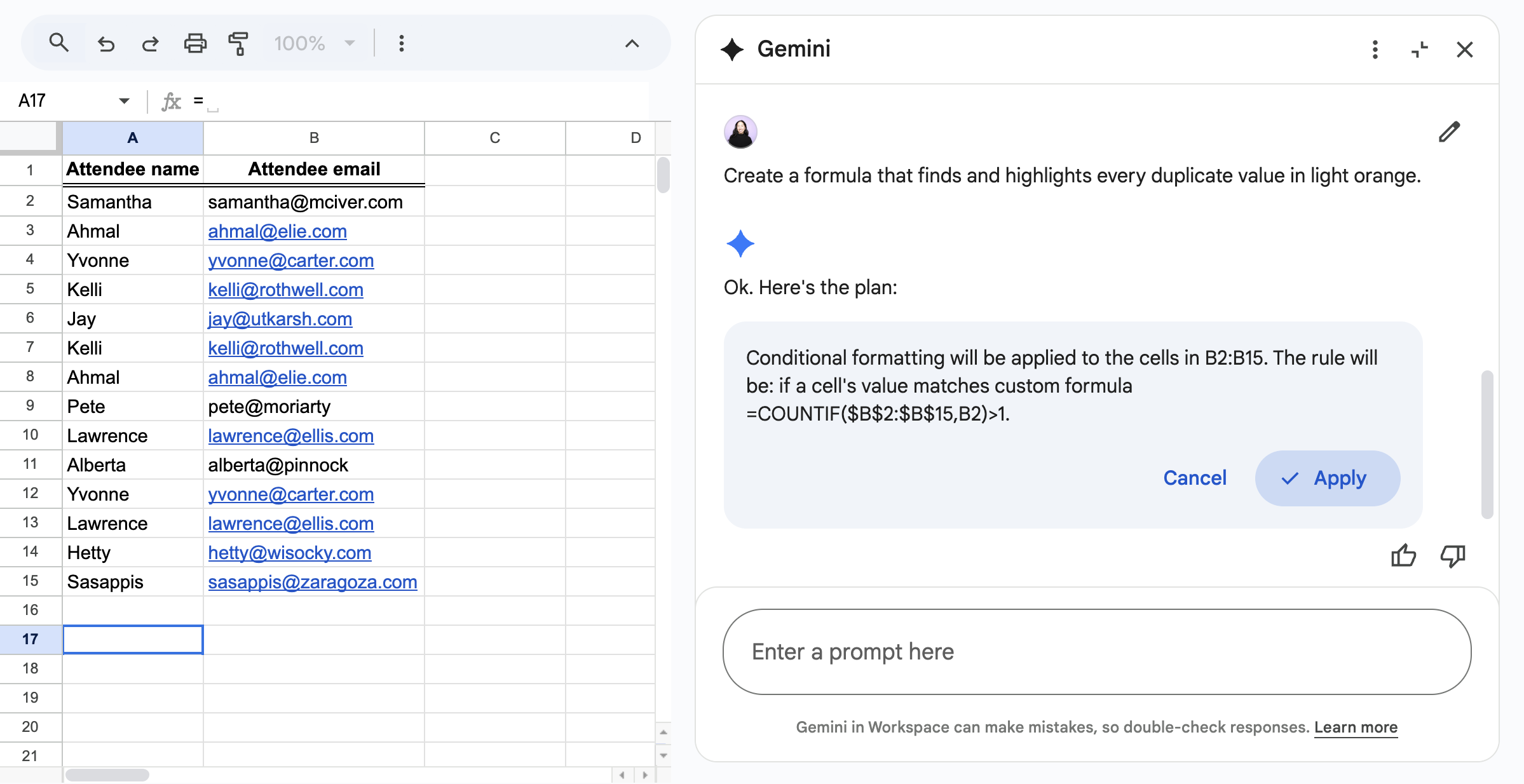
Cliquez sur Appliquer.
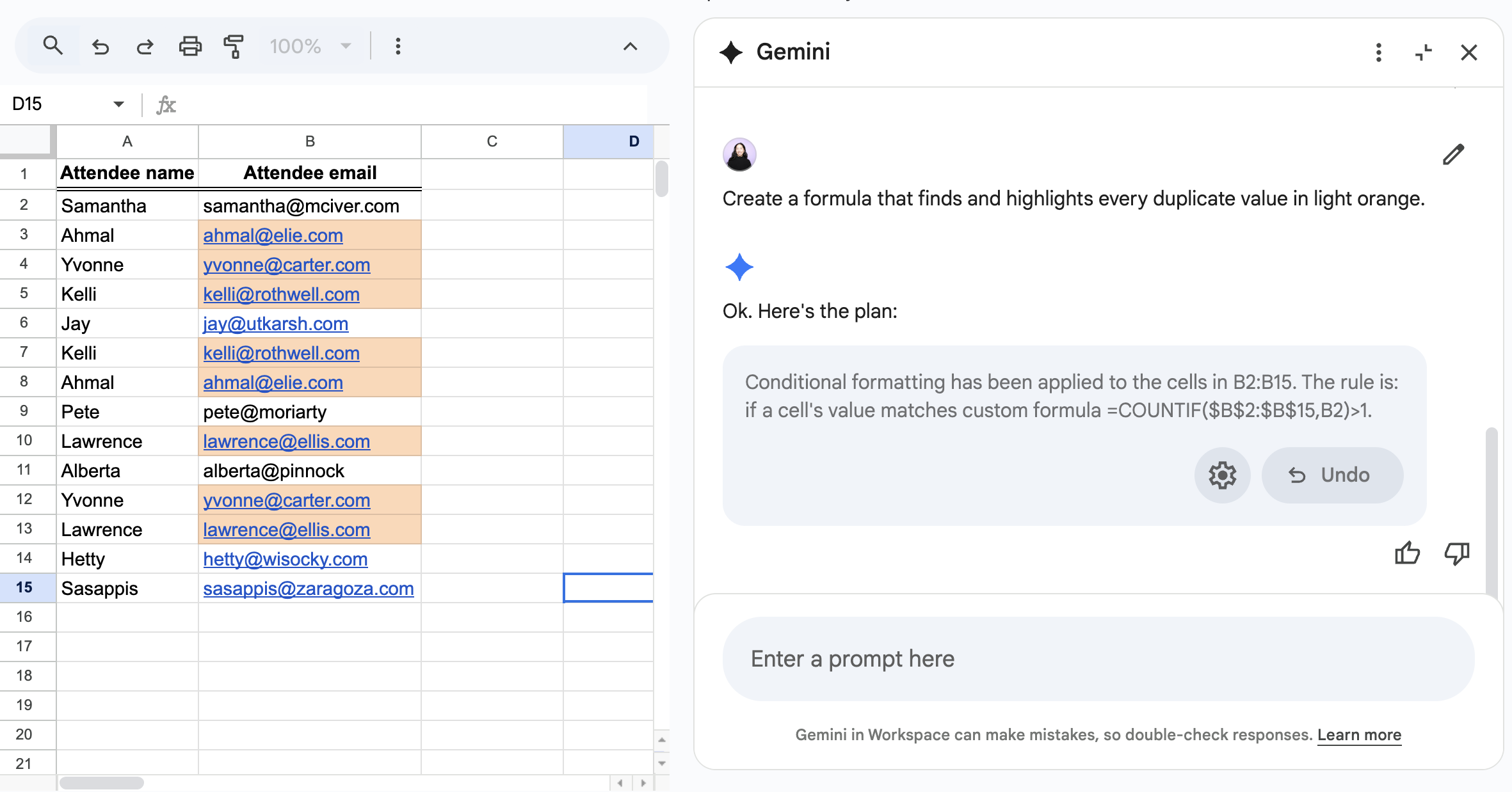


C'est ça.
Comment mettre en évidence manuellement les doublons dans une seule colonne dans Google Sheets ?
Si vous aimez définir manuellement des règles de mise en forme conditionnelle, voici comment configurer une règle qui vous aidera à repérer les valeurs répétées dans une seule colonne.
Mettez en surbrillance la plage de données à laquelle vous souhaitez vérifier pour les informations en double. Puis sélectionne Format > Formatage conditionnel.
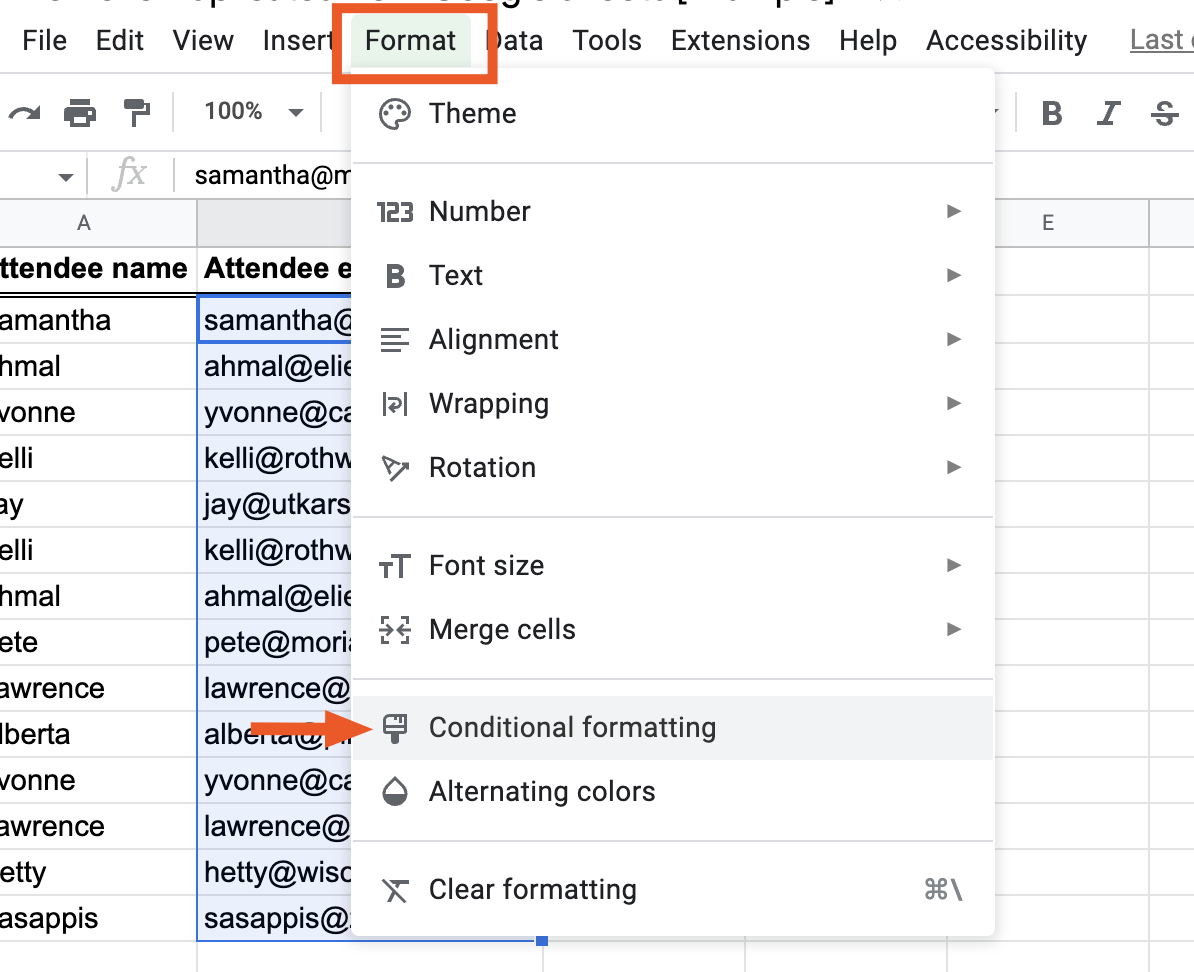
Dans la fenêtre Règles de format conditionnel qui s'affiche, cliquer sur la liste déroulante sous Règles de format et sélectionnez Formule personnalisée.
Entrez une formule personnalisée de vérification des doublons dans la valeur ou la barre de formule. Dans cet exemple, nous recherchons des doublons dans les cellules B2:B15. La formule personnalisée est donc
=COUNTIF ($B$2:$B$15, B2) >1. Si vos doublons se trouvent dans une plage de données différente (par exemple, A2:A15), votre formule personnalisée serait=COUNTIF($A$2:$A$15,A2)>1.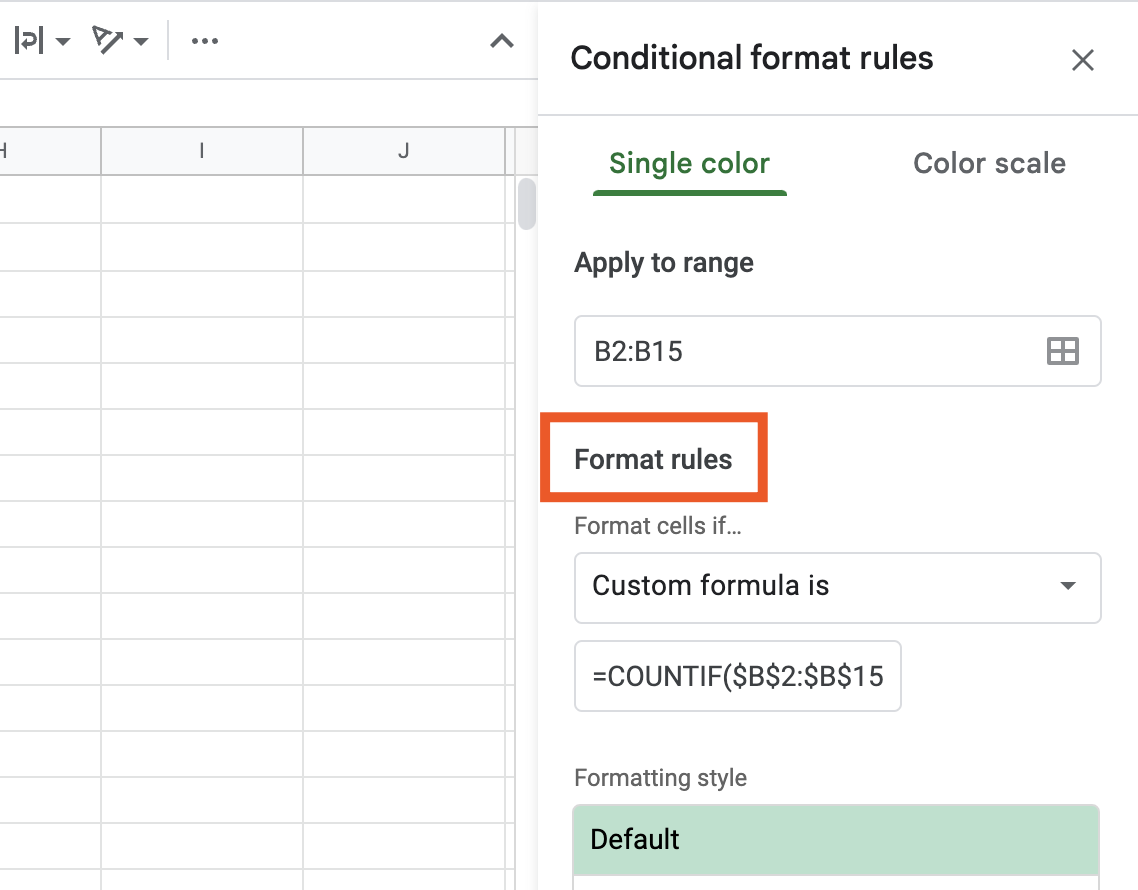
Personnalisez l’affichage de vos doublons sur la feuille de calcul sous Style de formatage. Par défaut, Google Sheets met en évidence les données en double en vert. Cliquez ensuite sur Terminé. (Conseil : si tu changes la couleur de remplissage, choisis une palette de couleurs très contrastée, telle que le jaune clair 3, pour améliorer la lisibilité.)

Vous pouvez maintenant examiner les données en double (en surbrillance) et décider si vous devez supprimer les informations redondantes.
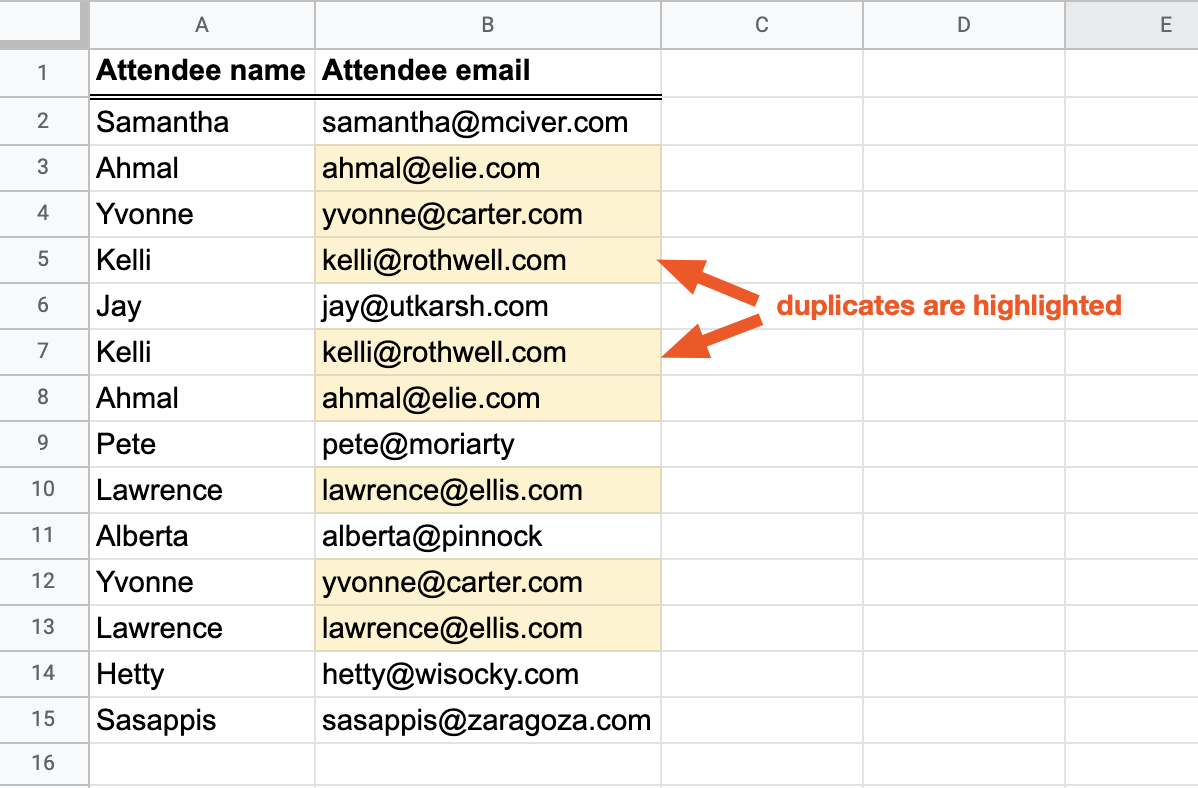


Comment mettre en évidence les doublons dans plusieurs lignes ou colonnes dans Google Sheets
Si vous avez des données en double dans plusieurs lignes ou colonnes, répétez les étapes un à trois ci-dessus, mais modifiez la formule de vérification des doublons personnalisée en =COUNTIF($A:$Z,Indirect(Address(Row(),Column(),)))>1.
Conseil: Si vous souhaitez uniquement rechercher des doublons dans des lignes ou des colonnes spécifiques, il vous suffit de mettre à jour la plage de données sous Appliquer la plage pour qu’elle corresponde à la plage de cellules dont vous souhaitez vérifier les répétitions.

Personnalisez l’affichage de vos doublons sur la feuille de calcul sous Style de formatage. Cliquez ensuite sur Terminé.

Comment supprimer les doublons dans Google Sheets
Si vous souhaitez éliminer directement les données redondantes sans les examiner manuellement au préalable, Google vous facilite grandement la tâche. "Ce n'est pas aussi simple que de dire à un chatbot de faire disparaître les doublons, mais la fonctionnalité est accompagnée d'une baguette magique, ce qui la rend tout aussi amusante." Voici comment supprimer les données en double dans Google Sheets.
Cliquez sur n’importe quelle cellule contenant des données. Ensuite, sélectionnez l’onglet Données > Nettoyage des données > Supprimer les doublons.

Dans la fenêtre Supprimer les doublons qui s’affiche, sélectionnez les colonnes que vous souhaitez inclure dans votre recherche de données en double. Cliquez sur Supprimer les doublons.
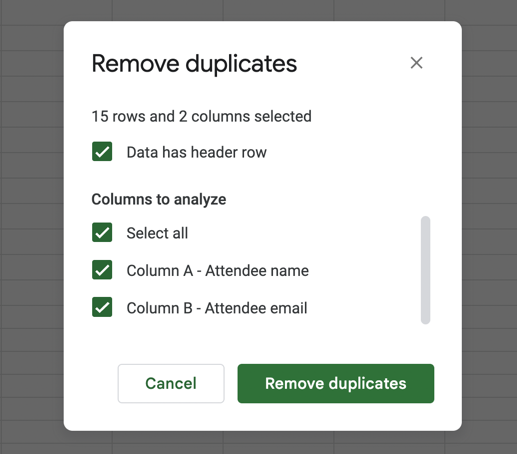
Remarque : si votre feuille de calcul inclut une ligne d’en-tête, assurez-vous de sélectionner Les données ont une ligne d’en-tête afin que Google Sheets ignore cette ligne lors de la suppression des doublons.
Google Sheets vous indiquera combien de valeurs en double ont été supprimées.


Bonus : Comment trouver des valeurs uniques dans Google Sheets
Si vous souhaitez conserver vos données d'origine et obtenir une liste de valeurs uniques (données qui ne sont pas dupliquées) à partir d'une plage de données, le plus simple est de demander à Gemini de le faire. Saisissez cette invite : "Donnez-moi une liste contenant uniquement des valeurs uniques."
Dans les coulisses, Gemini exécute une fonction UNIQUE et renvoie une liste de valeurs uniques que vous pouvez ensuite insérer ou copier-coller dans votre feuille. Note : Si vous insérez la sortie de Gemini, elle écrasera vos données existantes.

Automatisez Google Sheets avec Zapier
Si vous vous efforcez de rechercher et de supprimer manuellement les doublons dans Google Sheets, il y a de fortes chances que vous soyez également confronté à d'autres tâches répétitives liées aux feuilles de calcul. Utilisez l 'intégration Google Sheets de Zapier pour automatiser ces flux de travail. "Zapier vous permet de connecter des milliers d'applis entre elles afin d'orchestrer des flux de travail à plusieurs étapes, alimentés par l'IA, qui se mettent à l'échelle à l'ensemble des équipes et des systèmes."
Par exemple, vous pouvez mettre en place un flux de travail qui prend les nouvelles entrées de formulaire, utilise l'IA pour vérifier les doublons avant qu'ils n'arrivent dans votre feuille, enrichit les entrées valides avec un contexte supplémentaire, puis achemine les prospects de grande valeur vers votre CRM. Au lieu de faire constamment le ménage, vous mettez en place un système qui permet de conserver des données propres et utiles dès le départ.
Découvrez d'autres façons d'automatiser Google Sheets ou commencez par utiliser l'un de ces modèles prédéfinis.
Enregistrer les nouveaux e-mails Gmail correspondant à certaines caractéristiques dans une feuille de calcul Google


Créer des rangs Google Sheets pour les nouveaux prospects Google Ads

Envoyer des e-mails via Gmail lorsque les lignes de Google Sheets sont mises à jour
Créez des automatisations depuis l’endroit où vous travaillez. Décrivez le résultat que vous souhaitez, et Zapier connecte vos outils, exécute les étapes, et reste sur le terrain après que vous ayez fermé le discuter. Combinez l’IA avec une automatisation déterministe fiable à travers 9,000+ applications. Commencez gratuitement.
Lectures connexes :
Cet article a été initialement publié en mai 2018 par Deb Tennen. La dernière mise à jour date de septembre 2025.



