
Nous examinons et testons de manière indépendante toutes les applis sur lesquelles nous écrivons. Lorsque vous cliquez sur certains liens de cette page, nous pouvons percevoir une commission. En savoir plus,
Je serai le premier à admettre que j’aime beaucoup la saisie manuelle des données – c’est à ce moment-là que toutes mes années d’enfance à jouer à des jeux de course de dactylographie portent vraiment leurs fruits. Mais lorsque vous avez besoin de copier des tas de données d’une feuille de calcul à une autre, la nouveauté d’appuyer rapidement et furieusement sur les touches s’estompe assez rapidement.
C'est là qu'intervient la fonction IMPORTRANGE.
Ici, je vais vous expliquer comment utiliser IMPORTRANGE dans Google Sheets, afin que vous puissiez extraire automatiquement des données d'une autre feuille de calcul et maintenir la cohérence.
Voici la version courte, mais pour un guide étape par étape avec des captures d'écran, continuez à faire défiler.
Ouvrez la feuille de calcul Google Sheet contenant les données que vous souhaitez copier et celle dans laquelle vous souhaitez extraire les données.
Cliquez sur la cellule de destination.
Entrer
=IMPORTRANGEimmédiatement suivi de("[l'URL de votre feuille source]","[nom de la feuille] ![plage de données]").Appuyez sur Entrée.
Si c’est la première fois que vous connectez les deux feuilles de calcul, cliquez sur Autoriser l’accès.
La même méthode de liaison de données ne fonctionne pas dans Excel, mais il existe une autre méthode. Découvrez comment extraire des données d’une autre feuille dans Excel.
Table des matières:
Qu’est-ce qu’IMPORTRANGE dans Google Sheets ?
IMPORTRANGE est une fonction de Google Sheets qui vous permet de copier automatiquement des données d'une feuille de calcul à une autre.
Qu'est-ce que la formule IMPORTRANGE dans Google Sheets ?
La formule IMPORTRANGE dans Google Sheets est IMPORTRANGE est =IMPORTRANGE(spreadsheet_url,range_string). Voici ce que signifie chacune de ces entrées :
IMPORTRANGE: Il s'agit de la fonction Google Sheets.
spreadsheet_url: il s’agit de l’URL de la feuille de calcul source (la feuille de calcul à partir de laquelle vous extrayez les données). Lorsque vous entrez l’URL de la feuille de calcul, elle doit être placée entre guillemets.
range_string: Il s’agit de la plage de cellules des données que vous importez. Cela doit également être mis entre guillemets.
Comment utiliser IMPORTRANGE dans Google Sheets
Voici la version étape par étape de l'utilisation de IMPORTRANGE dans Google Sheets. Pour le démontrer, nous allons utiliser IMPORTRANGE pour transférer les données des cellules A2 à C10 de la feuille de calcul Tous les élèves vers les cellules correspondantes de la feuille de calcul ABC101: Feuille de calcul de la liste des élèves.

Ouvrez la feuille de calcul source (celle qui contient les données que vous souhaitez copier) dans Google Sheets. Dans cet exemple, il s'agit de la feuille de calcul Tous les élèves .
Ouvrez la feuille de calcul de destination (celle dans laquelle vous souhaitez extraire les données) dans Google Sheets. Dans cet exemple, il s'agit de la feuille de calcul ABC101: Feuille de calcul de la liste des élèves.
Copiez l'URL de votre feuille de calcul source - tout sauf
edit#gid=0qui apparaît automatiquement à la fin de votre URL.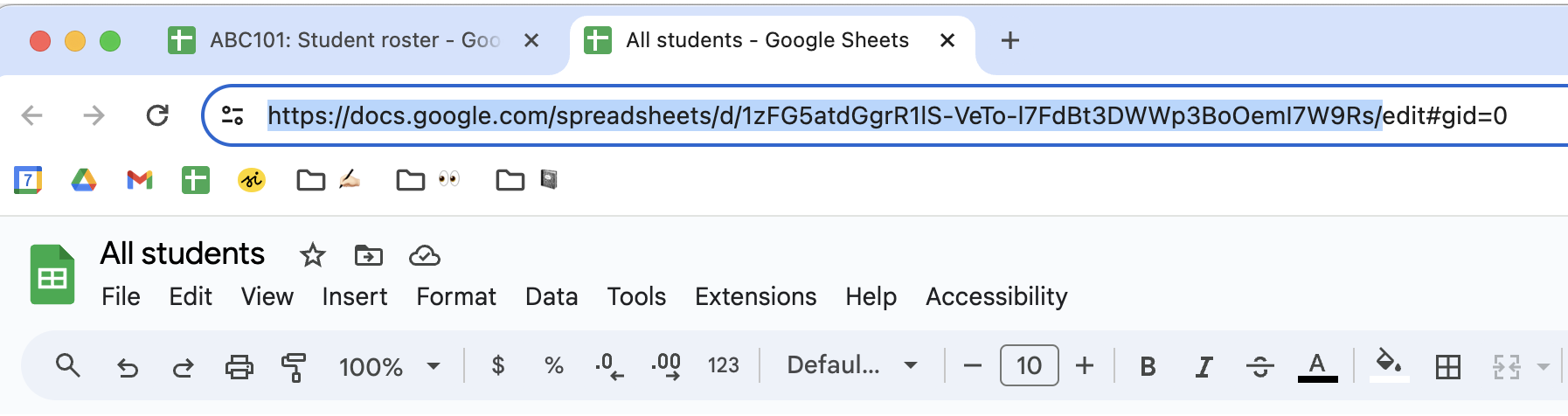
Cliquez sur la cellule de destination (la cellule à partir de laquelle vous souhaitez que la plage importée commence) dans votre feuille de calcul de destination.
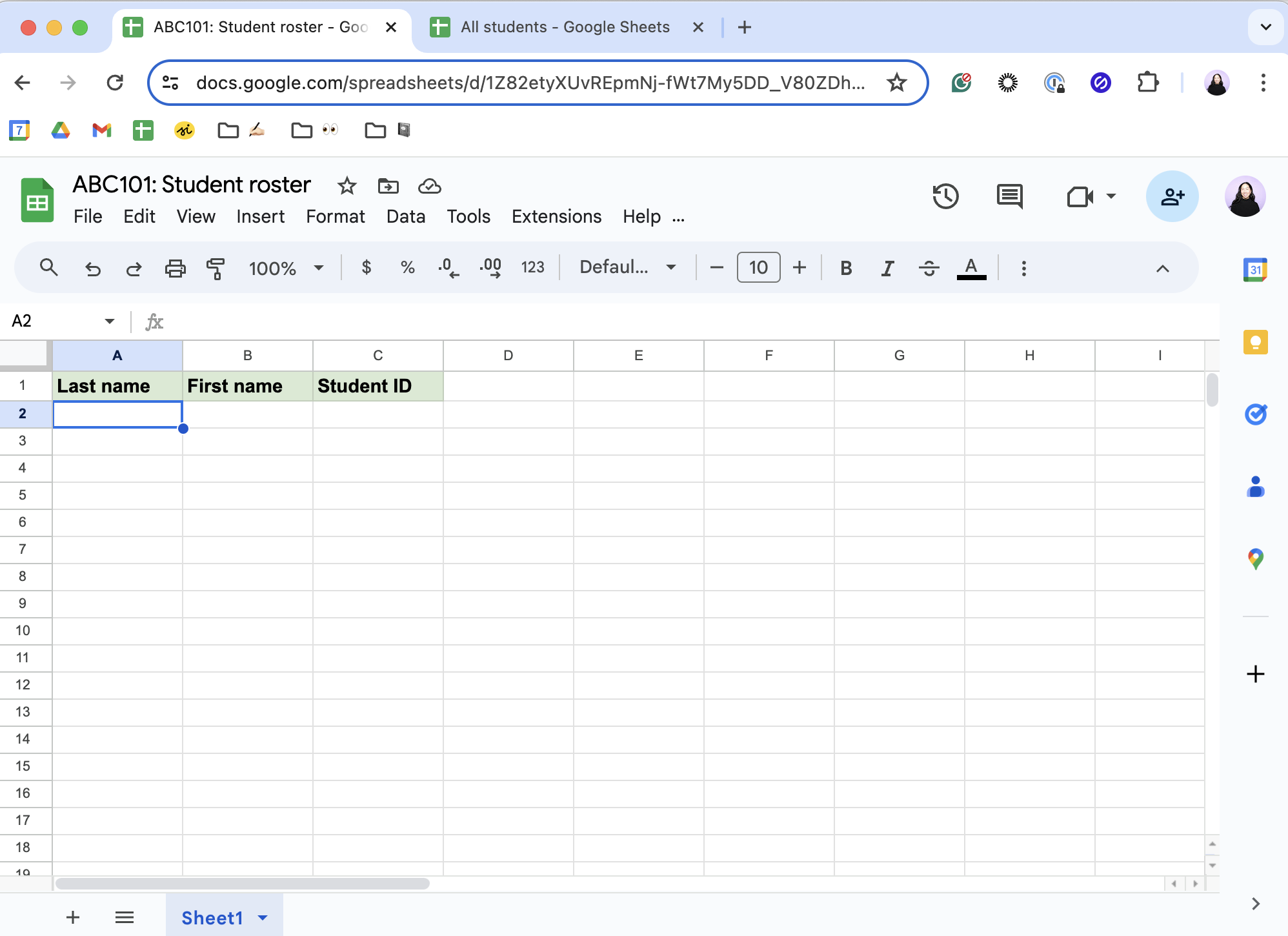
Dans la cellule de destination, saisissez
=IMPORTRANGEimmédiatement suivi de("[l'URL de votre feuille source]","[nom de la feuille] ![plage de données]"). Voici ce que cela donnerait dans notre exemple :=IMPORTRANGE("https://docs.google.com/spreadsheets/d/1zFG5atdGgrR1lS-VeTo-l7FdBt3DWWp3BoOemI7W9Rs/ ", "Sheet1!A2:C10" )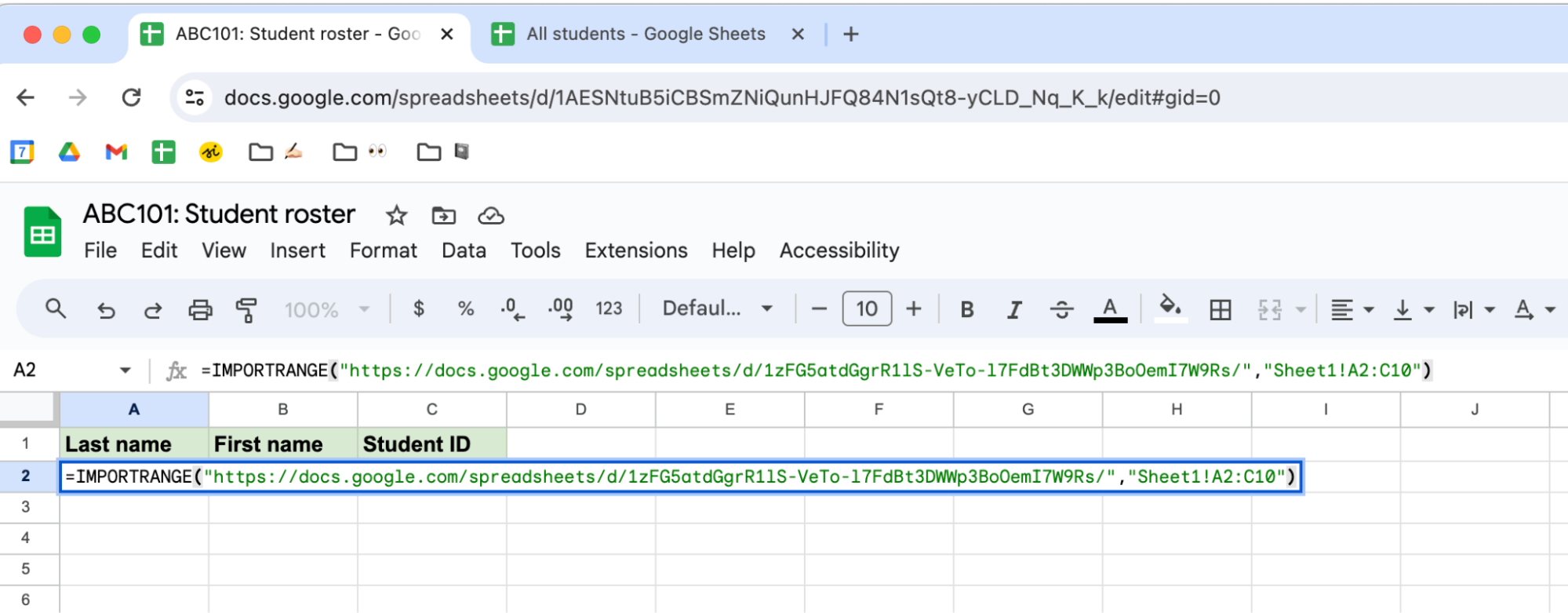
Si votre feuille de calcul contient plusieurs feuilles, il est crucial de spécifier la feuille source à partir de laquelle vous souhaitez extraire des données. Sinon, Google Sheets importera automatiquement les données de la première feuille.
Appuyez sur Entrée.
La première fois que vous essayez de connecter des données entre des feuilles de calcul, vous obtenez un message d'erreur:
#REF !. C'est normal. Cliquez sur Autoriser l'accès pour permettre à votre feuille de calcul de destination d'accéder à votre feuille de calcul source.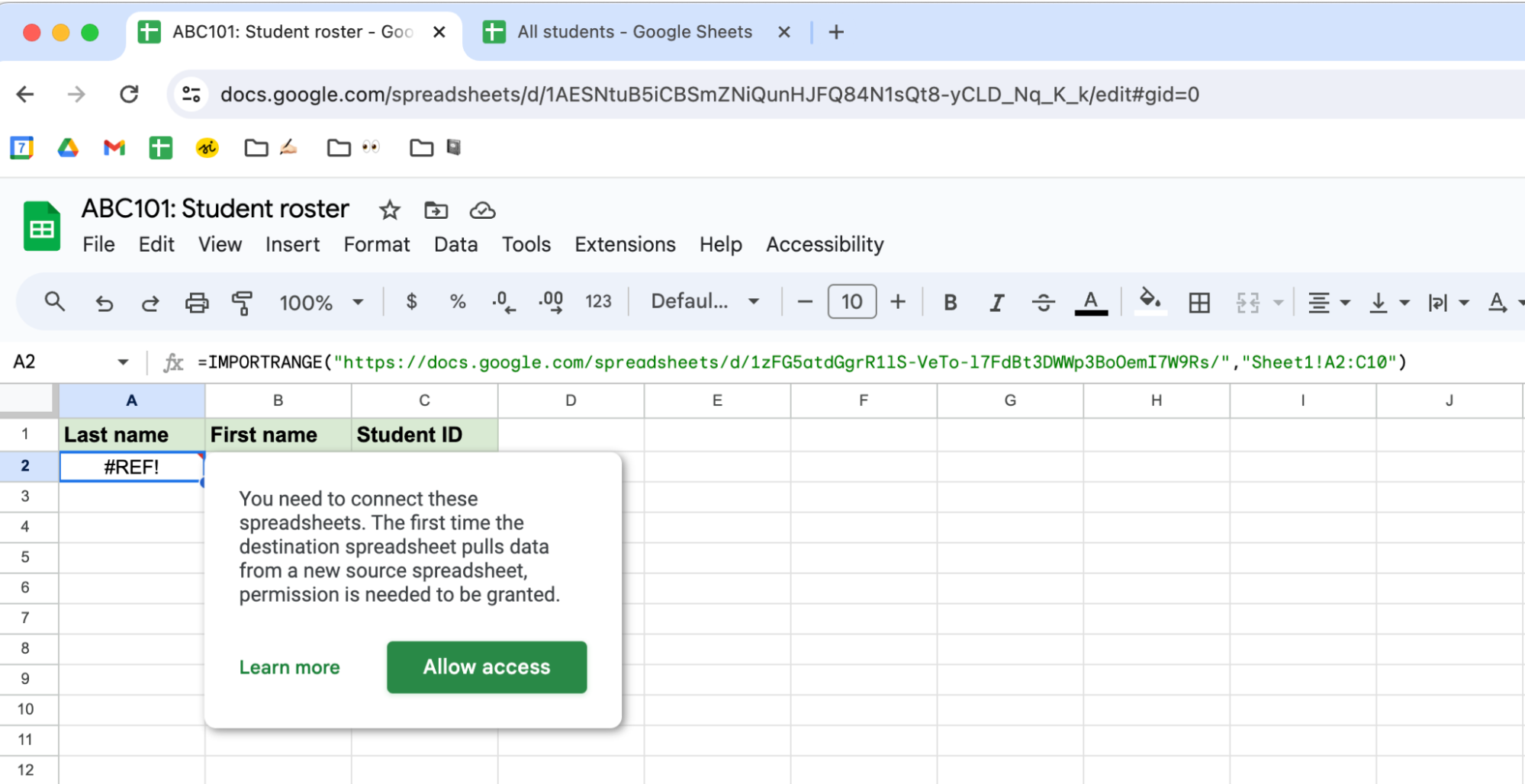


C'est ça. Google Sheets importera la plage de données spécifiée dans votre feuille de calcul de destination. Toutes les mises à jour apportées à la plage de cellules source apparaîtront également automatiquement dans la feuille de calcul de destination.

Automatiser Google Sheets
Vous avez besoin d'importer des données à partir d'un endroit autre qu'une autre feuille Google ? Lorsque vous utilisez l'intégration Google Sheets de Zapier, vous pouvez la connecter à des milliers d'autres applications et créer un système de gestion des données sophistiqué et complet.
Par exemple, vous pouvez stocker automatiquement dans Google Sheets les soumissions de formulaire de commentaires d'événement. L'IA peut ensuite analyser les réponses pour y déceler des thèmes communs et envoyer un résumé à votre équipe de marketing événementiel dans Slack. Il peut également signaler tout commentaire répondant à des critères prédéfinis, créer une tâche de suivi dans votre outil de gestion de projet et avertir le bon coéquipier dans Slack. Découvrez comment automatiser Google Sheets ou commencez par utiliser l'un de ces modèles prédéfinis.
Enregistrer les nouveaux e-mails Gmail correspondant à certaines caractéristiques dans une feuille de calcul Google


Créer des rangs Google Sheets pour les nouveaux prospects Google Ads

Envoyer des e-mails via Gmail lorsque les lignes de Google Sheets sont mises à jour
Pour commencer à utiliser un modèle Zap (ce que nous appelons nos flux de travail prédéfinis), il vous suffit de cliquer sur le bouton. La configuration ne prend que quelques minutes. Pour en savoir plus sur la configuration des Zaps, cliquez ici.
Lectures complémentaires
Google Sheets versus Excel : lequel vous convient le mieux ?
Comment nettoyer des données dans Google Sheets à l’aide de suggestions de nettoyage
Cet article a été initialement publié en mai 2024. La dernière mise à jour date de mars 2026.



