Zu Content wechseln
  • Startseite

  • Automatisierung mit Zapier

  • Zapier Feature – Anleitungen

Zapier Feature – Anleitungen

21 Min. Lesezeit

Zapier-Tabellen: Speichere deine Daten automatisch, verschiebe sie und führe Aktionen aus.

Von Krystina Martinez · September 25, 2025
Zapier Tabellen-Hero-Logo.

Wenn es um die Verwaltung geschäftskritischer Daten geht, macht das richtige Tool den Unterschied. Spreadsheets und Datenbanken eignen sich hervorragend zum Speichern von Informationen, aber das Verschieben dieser Daten in andere Tools kann ein Erfolg oder Misserfolg sein. Einfach ausgedrückt, sie sind nicht für Automatisierung konzipiert — und das kann ein Problem sein.

Deshalb haben wir Zapier Tables gebaut. Tables wurde speziell für die Automatisierung entwickelt und ermöglicht es Ihnen, Ihre Daten an einem Ort zu speichern, zu verschieben und darauf zu reagieren. Das Ergebnis? Mehr Kontrolle, reibungslosere Workflows und eine stärkere Grundlage für die automatisierten Workflows und Prozesse, die Ihr Unternehmen vorantreiben. Schauen Sie es sich an. 

Zapier Tables ist in allen Plänen verfügbar und wird nicht auf Ihre Aufgabennutzung angerechnet. Vergleichen Sie die Zapier-Pläne auf unserer Preisseite.

Was du in dieser Anleitung findest:

  • Was sind Zapier Tabellen?

  • Wann sollte ich Tabellen verwenden?

  • Trigger und Aktionen für Tabellen

  • So richten Sie Tabellen ein

  • Freigeben von Tabellen und Ansichten

  • Ideen für die Verwendung von Zapier-Tabellen

Zapier ist die am besten vernetzte KI-Orchestrierungsplattform — sie lässt sich in Tausende von Anwendungen von Partnern wie Google, Salesforce und Microsoft integrieren. Verwenden Sie Formulare, Datentabellen und Logik, um sichere, automatisierte, KI-gestützte Systeme für Ihre geschäftskritischen Workflows im gesamten Technologie-Stack Ihres Unternehmens zu erstellen. Mehr erfahren.

Was sind Zapier Tabellen?

Zapier Tables ist ein Datenbank-Tool, für das du keinen Code brauchst. Damit kannst du Daten an einem Ort speichern, bearbeiten, teilen und automatisieren.  

Mit Zapier Tables kannst du Zaps aus jeder Tabelle erstellen. 

Ihre Daten müssen schnell und präzise übertragen werden, damit Sie mit dem sich ständig ändernden Geschäftstempo Schritt halten können. Zapier Tables erleichtert es Ihren automatisierten Prozessen, Ihre Daten dorthin zu verschieben, wo Sie sie benötigen — es ist keine Codierung erforderlich.

Aber was macht Zapier Tables anders als andere Spreadsheet- und Datenbank-Tools? 

  • Tabellen sind ein zentraler Ort, um Daten aus verschiedenen Quellen zu sammeln und zusammenzufügen. So geht sicher, dass alle deine Daten, egal ob es sich um einen Lead oder eine Aufgabe handelt, sofort bearbeitet werden können.

  • Automatisierung steht im Vordergrund. Du kannst Zap-Workflows direkt aus Tables erstellen und deine verbundenen Zap-Workflows, Interfaces und Chatbots im Vordergrund sehen. Dein Datenfluss wird kein Rätsel mehr sein.

  • Zapier-Aktionen, die in Tabellen verwendet werden, werden nicht auf die Nutzungsbeschränkung von Zapier angerechnet. Alle Aktionen, die Sie erstellen (wie das automatische Erstellen von Datensätzen durch den Import von Daten aus anderen Tools), wirken sich nicht auf Ihr gesamtes Zapier-Aufgabe-Kontingent aus, sodass Sie mehr Prozesse automatisieren können, ohne sich Gedanken über die Überschreitung der Grenzen Ihres Plans machen zu müssen.

  • Es sorgt für automatisierte Workflows (und Tabellen) sicher. Du kannst die Teamberechtigungsstufen für Tabellen und Zap-Workflows steuern, sodass du deine Daten und Workflows schützen kannst. Tables warnt dich auch, wenn du eine Änderung vornimmst, die andere Zap-Workflows betrifft.

  • Mehr Automatisierungsmöglichkeiten, um Prozesse zu optimieren. Tables schaltet zusätzliche Möglichkeiten frei, Zap-Workflows einzurichten – von Genehmigungsbuttons bis hin zum erneuten Auslösen von Zap-Workflows auf bestehenden Datensätzen, sodass Sie ganze Prozesse auf einer Plattform automatisieren können.

  • Mehr KI-Funktionen, um deine Daten zu optimieren. Tables nutzt KI, sodass du Felder erstellen kannst, die E-Mails an Leads basierend auf vorhandenen Infos schreiben, und noch viel mehr – indem du einfach beschreibst, was passieren soll.

  • Formeln und Funktionen, die Ihnen die Rechnung abnehmen. Mit den integrierten Formeln und Funktionen kannst du ganz einfach Berechnungen durchführen, Daten analysieren und die Entscheidungsfindung in Tabellen automatisieren. Egal, ob du Werte addieren, Durchschnittswerte berechnen, bedingte Logik anwenden oder wichtige Einblicke gewinnen möchtest – mit Tabellen ist das ganz einfach.

Wann sollte ich Tabellen verwenden?

Du solltest Zapier Tables verwenden, wenn du den Datenfluss in alle Richtungen verwalten möchtest (Tables verbindet sich mit Zapiers 9000+ Integrationen) direkt vom Quellcode. Wenn Sie einen Prozess haben, der stark auf Spreadsheets und automatisierten Workflows setzt, könnte Zapier Tables das Richtige für Sie sein – vor allem, da verbundene Zap-Workflows Ihre Aufgabennutzung nicht beeinflussen. Außerdem ist Tables darauf ausgelegt, automatisiert zu sein. Das bedeutet, dass Sie Änderungen an Ihrer Tabelle vornehmen können, ohne Ihre Workflows zu unterbrechen oder zu stören.

Anzeichen dafür, dass du Zapier Tables nutzen solltest:

  • Du hast einen Prozess, der menschliche Genehmigung erfordert. Computer können viele Entscheidungen treffen, aber einige sollten am besten Menschen überlassen werden. Sie können Tabellen nutzen, um Genehmigungsschritte innerhalb Ihrer Zap-Workflows zu erstellen, sodass Ihre Automatisierung eine menschliche Note für Prozesse wie die Genehmigung von Angeboten, Ausgaben und mehr hat. 

  • Ihr Workflow ist stark auf Automatisierung angewiesen. Tables ist voll mit Automatisierungsoptionen, vom Start von Zap-Workflows mit einem Knopfklick, dem Beobachten spezifischer Änderungen in deiner Tabelle bis hin zum Löschen von Datensätzen, wenn du sie nicht mehr brauchst. 

  • Du brauchst eine dynamische Nachschlagetabelle für einen Zap. Das Geschäft ist nicht statisch, daher sollten deine Informationen das auch nicht sein. Sie können Tabellen nutzen, um dynamische Abfragen für die neuesten Aufgaben, Kunden und andere Informationen zu erstellen, die Sie in geschäftskritischen Zap Workflows referenzieren müssen.  

  • Du musst Infos aus verschiedenen Tools zusammenfassen und speichern, um sie später im selben Zap zu verwenden. Verwende Tabellen, um scheinbar unterschiedliche Infos aus deinen Anwendungen an einem Ort zu speichern. Du kannst zum Beispiel mehrere Anwendungen für Leads verwenden, um alle Infos zu jedem Lead in einer Tabelle zu speichern.

  • Du möchtest datenintensive Content in Zapier-Schnittstellen dynamisch aktualisieren. Mit den Tabellen- und Kanban-Komponenten von Interfaces kannst du Tabellen in eine interaktive Web-Anwendung verwandeln. Willst du deine Daten lieber privat halten? Mit Tabellen und Schnittstellen hast du jede Menge Möglichkeiten zur Automatisierung, sodass du komplette Lösungen erstellen kannst.  

Trigger und Aktionen für Zapier-Tabellen

Zapier Tables bietet Ihnen zahlreiche Automatisierungsmöglichkeiten innerhalb Ihrer Zap-Workflows und erweitert die Arten von Workflows, die Sie erstellen können.

Bevor wir fortfahren, sind hier ein paar Begriffe, die Sie kennen müssen:

  1. Feld – Eine Spalte in einer bestimmten Tabelle. Tabellen unterstützen verschiedene Feldtypen, auf die wir später noch eingehen werden. 

  2. Datensatz – Eine ganze Zeile in einer bestimmten Tabelle. 

  3. Feldwert – Ein einzelner Wert in einem bestimmten Feld. 

Screenshot von Tabellenfeldern und Feldwerten

Trigger für Zapier-Tabellen

Tables enthält fünf Trigger (Ereignisse, die einen Zap starten): 

  • Trigger Zap Button Klick: Füge Buttons in einer Tabelle hinzu, um Zap-Workflow auszulösen oder sogar Workflow auf bestehenden Datensätzen neu auszulösen. Dies ist eine ausgezeichnete Option, um E-Mails zu senden oder einen bestehenden Datensatz zwangsweise zu aktualisieren.

  • Neuer oder aktualisierter Rekord: Du kannst Zap-Workflows basierend auf neuen oder aktualisierten Datensätzen innerhalb einer bestimmten Tabelle Trigger. Im Zap-Editor zeigen Tabellen vergangene und aktuelle Daten innerhalb eines Feldwerts an, wann immer du deinen Trigger testest. Das bedeutet, dass du dich nicht auf Workarounds verlassen musst, um festzustellen, ob sich der Inhalt eines Datensatzes geändert hat. 

  • Neuer oder aktualisierter oder gelöschter Eintrag: Ähnlich wie beim oben genannten Trigger können Sie auch Zap-Workflows basierend auf neuen, aktualisierten oder gelöschten Datensätzen innerhalb einer bestimmten Tabelle auslösen.

  • Neuer Rekord: Dieser Trigger achtet nur auf neue Einträge in einer bestimmten Tabelle. Sie können dies nutzen, um zu verhindern, dass Ihre Zap-Workflows versehentlich mit aktualisierten Datensätzen ausgeführt werden.

  • Aktualisierter Datensatz: Umgekehrt löst dieser Trigger einen Zap aus, wenn ein Datensatz in den Tabellen aktualisiert wurde. Du kannst auch auswählen, welches aktualisierte Feld deinen Zap triggern soll. 

  • Zusammenfassung „Formel aktualisiert“: Dieser Trigger achtet auf Änderungen an Formelwerten in einer bestimmten Tabelle. Damit kannst du Formelberechnungen an andere Anwendungen senden, sobald sie fertig sind.

Da Tabellen beim Testen deines Triggers immer neue und alte Daten anzeigen, kannst du sogar Filter oder Pathsverwenden—die in unseren kostenpflichtigen Plänen verfügbar sind— um genauer zu steuern, wie dein Zap weiterläuft. Wenn du zum Beispiel möchtest, dass dein Zap eine bestimmte Aktion für einen Datensatz ausführt, der von „ "-Produkt qualifiziert“ in „" “ zu „ "geschlossen, verloren“ geändert wurde, musst du Folgendes tun:" 

Tables liefert außerdem die Zeitstempel für aktualisierte oder erstellte Datensätze, was Ihnen mehr Flexibilität beim Erstellen von Zap-Workflows verschafft. 

Aktionen für Zapier-Tabellen

Zapier Tables hat 10 verfügbare Aktionen (Ereignisse, die ausgeführt werden, sobald Ihr Zap ausgelöst wird): 

  • Datensatz erstellen: Diese Aktion wird einen neuen Datensatz in einer bestimmten Tabelle erstellen. Du kannst Felder mit Daten aus vorherigen Zap-Schritten füllen oder statischen Text eingeben, der jedes Mal, wenn dein Zap ausgeführt wird, gleich angezeigt wird. 

  • Wert erhöhen: Du kannst den Wert eines vorhandenen Zahlenfeldes um einen festen Betrag erhöhen. Das kann bei der Rechnungsstellung, beim Erstellen von SKUs oder sogar beim Erstellen von Round-Robin-Workflows.

  • Tabelle duplizieren: Diese Aktion dupliziert eine bestehende Table, die Sie erstellt haben. Zapier kopiert die Felder und Einstellungen aus dieser Tabelle, sodass Sie keine Tabelle von Grund auf neu erstellen oder Daten unnötig duplizieren müssen. Das kann nützlich sein, wenn Sie einer Vorlage für das Reporting von Fehlern, das Onboarding oder andere wiederkehrende Prozesse folgen möchten.

  • Datensatz aktualisieren: Wenn du diese Aktion mit einen Suchschritt kombinierst, kannst du die vorhandenen Tabelleneinträge mit den neuesten Informationen aus anderen Anwendungen aktualisieren. 

  • Zap-Button „Weiter“ geklickt: Mit den Buttons kannst du einen bestimmten Zap fortsetzen, wenn du darauf klickst. Der Zap läuft bis zu dieser Aktion und wartet, bis du auf „Weiter“ klickst. Dies ist beispielsweise der Fall, wenn Sie warten möchten, bis Sie über eine bestimmte Anzahl von Datensätzen verfügen, um Kalendereinladungen im Batch zu versenden. 

  • Update-Trigger-Button: Du kannst Buttons aktivieren oder deaktivieren, die Zap-Workflows in deiner Tabelle auslösen, und sogar das Button-Label ändern. Zum Beispiel könnten Sie diese Aktion nutzen, um zu verhindern, dass Zap-Workflows für zeitlich begrenzte Prozesse ausgelöst werden, wie zum Beispiel das Einreichen von Spesenabrechnungen am Ende jedes Monats.

  • Eintrag löschen: Mit dieser Aktion kannst du einen Datensatz aus deiner Tabelle löschen. Das hilft, Datensätze zu löschen, die du nicht mehr brauchst, besonders wenn du Tabellen als "Speicherbank" für Daten in Zap-Workflows nutzt. Zum Beispiel möchten Sie möglicherweise Daten, die mit einem Mitarbeiter verbunden sind, löschen, sobald das Onboarding abgeschlossen ist.

  • Schaltflächenstatus ändern: Mit dieser Aktion änderst du den Status (aktiviert oder deaktiviert) und die Beschriftung einer Schaltfläche in einem bestehenden Datensatz.

  • Zusammenfassungsformel berechnen: Damit wird eine Zusammenfassungsformel für ein Feld berechnet.

  • Zusammenfassungsformelwerte abrufen: Mit dieser Aktion werden alle berechneten Zusammenfassungsformelwerte für eine Tabelle abgerufen.

Willst du wissen, wie du vorhandene Daten in eine Tabelle in einem Zap verschieben kannst? Hier erfährst du, wie das geht hier.

Suche nach Zapier-Tabellen

Zapier Tables verfügt außerdem über vier Suchaktionen, die es deinen Zap-Workflows ermöglichen, bereits vorhandene Informationen in von dir erstellten Tabellen zu überprüfen. 

  • Datensatz suchen: Diese Aktion sucht nach einem vorhandenen Datensatz, der Infos in einem bestimmten Feld hat.

  • Tabelle suchen: Diese Aktion sucht nach einer vorhandenen Tabelle, die deinen Kriterien entspricht.

  • Datensatz suchen oder erstellen: Diese Aktion sucht nach einem vorhandenen Datensatz, der Infos in einem bestimmten Feld enthält. Wenn Zapier keinen Eintrag findet, der deinen Kriterien entspricht, kannst du einfach einen neuen erstellen. 

  • Datensätze suchen (als Einzelposten ausgeben): Diese Aktion sucht nach allen Datensätzen, die Ihren Kriterien entsprechen. Zapier gibt die Ergebnisse als Einzelposten aus, die Sie für Aktionen verwenden können, die Einzelposten unterstützen, oder sogar eine Reihe von Aktionen für jeden Datensatz durchgehen. 

Schau dir unsere Anleitung an, um zu erfahren, wie du die Zapier Suchschritte optimal nutzen kannst.

So richten Sie Tabellen ein

Jetzt, wo du weißt, was Zapier Tables kann und wie du es nutzen kannst, zeigen wir dir, wie du es einrichtest. 

So holst du das Beste aus Zapier Tables raus:

  1. Mach eine Tabelle und füge deine Daten ein.

  2. Erstellen und verbinden Sie Ihre Zap-Workflows mit Ihrer neuen Tabelle.

  3. Erstellen Sie eine Schnittstelle, und verbinden Sie sie mit Ihrer Tabelle.

Wenn Sie Zapier Tables mit Ihren kritischen Zap-Workflows verbinden, werden Ihnen mehr Automatisierungsmöglichkeiten freigeschaltet und Ihre Daten arbeiten für Sie. 

Erstell eine Tabelle und füge deine Daten ein

Sobald du in deinem Zapier-Konto angemeldet bist, kannst du über das Menü auf der linken Seite auf Zapier Tables zugreifen oder die Website tables.zapier.com besuchen.

Dann klick auf „+ Erstellen“. Es gibt mehrere Möglichkeiten, eine Tabelle zu erstellen. Im Moment beginnen wir mit den beiden gängigen Methoden:

  • Erstell eine Tabelle aus einer Vorlage

  • Erstellen einer leeren Tabelle von Grund auf neu

Erstell eine Tabelle aus einer Vorlage

Such dir eine Vorlage aus der Liste aus. Zapier bietet verschiedene Vorlagen für unterschiedliche Szenarien, zum Beispiel Tabellen für Genehmigungsanfragen, Kontaktlisten, Verkaufsberichte und Onboarding-Prozesse.

Screenshot der Vorlagenbibliothek in Tabellen

Wenn du die richtige Tab elle gefunden hast, klick auf „Tabelle erstellen “. Dadurch wird deine Tabelle geöffnet und es werden vorgefertigte Felder angezeigt, die du nach Bedarf anpassen kannst.

Screenshot der eingerichteten Tische

Wenn du Daten in deine Tabelle importieren musst, klick einfach auf das Symbol mit den drei Punkten oben rechts in deiner Tabelle und dann auf „Datensätze importieren“.

Screenshot des Drei-Punkte-Symbols

Du wirst aufgefordert, eine Datei mit deinen vorhandenen Daten hochzuladen. Such auf deinem Computer eine Datei zum Hochladen und klick dann auf „Weiter“.

Mit Tabellen kannst du dir eine Vorschau deiner Daten anzeigen lassen. Du kannst deine Daten auch verschiedenen Feldern in deiner Tabelle zuordnen.

Screenshot der Vorschau-Daten

Wenn alles gut aussieht, klick auf „Import fortfahren“. Dadurch werden alle vorhandenen Datensätze in Ihre Tabelle importiert.

Jedes Feld in der importierten Tabelle ist standardmäßig ein Textfeld, aber Sie können ein Feld in Ihren Feldeinstellungen in einen anderen Typ konvertieren. Du kannst Felder nach Belieben neu anordnen, Filter oder ausblenden.

Screenshot der in die Tabelle importierten Daten

Erstellen einer Tabelle von Grund auf neu

Klick auf „Leere Tabelle“, gib deiner Tabelle einen Namen und eine Beschreibung und klick dann auf „Tabelle erstellen“.

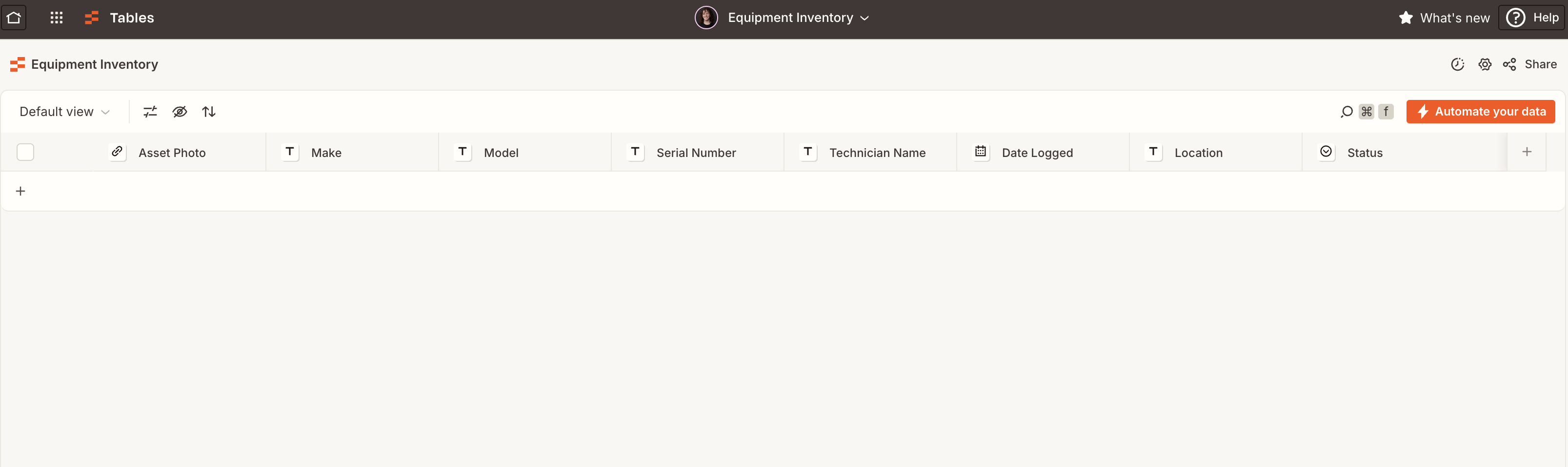
Screenshot einer leeren Tabelle

Zu Beginn sehen Sie einige leere Felder. 

Screenshot einer Tabelle mit leeren Feldern

Hinzufügen und Bearbeiten von Standardfeldern

Du kannst auf die Schaltfläche „+ Feld hinzufügen“ klicken, um ein neues Feld hinzuzufügen oder vorhandene Felder in deiner Tabelle zu bearbeiten. Wenn Sie ein neues Feld hinzufügen, wird der Bereich Feldeinstellungen automatisch auf der rechten Seite angezeigt. 

Um die Einstellungen eines bestehenden Feldes zu ändern, klick einfach auf das Feld und dann auf Klick Feld bearbeiten

Klick auf eine Feldüberschrift und wähl im Menü „Einstellungen“ aus. 

Unter dem Reiter „Einstellungen“ kannst du anpassen, wie sich dein Feld verhalten soll: 

  • Name: Geben Sie Ihrem Feld einen aussagekräftigen Namen.

  • Feldtyp: Tabellen haben mehr als ein Dutzend Feldtypen. Viele werden bekannt sein, wie ein Kontrollkästchen oder ein Datums- und Uhrzeitfeld. Bestimmte Feldtypen haben auch zusätzliche Einstellungen, die Sie anpassen können, wie das Datenformat. 

  • Ausrichtung: Wenn dir die Ausrichtung des Texts in deinen Daten wichtig ist, kannst du das auch ändern. 

  • Symbol: Du kannst ein Anwendungssymbol für jede Anwendung auswählen, die bereits in deiner Feldüberschrift mit Zapier Integration ist. Dieser visuelle Hinweis hilft dir und deinem Team, sich daran zu erinnern, woher die Daten kommen.

Screenshot der Feldeinstellungen

Wussten Sie? Sie können auch eine Tabelle mit Copilot erstellen, dem KI-gestützten Assistenten von Zapier, der Ihnen hilft, Systeme von Grund auf neu zu erstellen. Sagen Sie Copilot einfach (in alltäglicher Sprache), was Sie erstellen möchten, und es wird eine Tabelle mit vorgeschlagenen Feldern für Sie erstellt.

Eine Chat-Konversation mit dem Copilot-KI-Assistenten in Tables

Wir zeigen dir kurz, wie du Feldtypen einrichtest, die es nur in Zapier-Tabellen gibt: 

  • Dropdown-Menü-Felder

  • Schaltflächen-Felder

  • KI-Felder

  • Verknüpfte Datensätze

  • Formeln

Mehr über Feldtypen in Zapier-Tabellen erfahren.

So machst du ein Dropdown-Menü

Dropdown-Menü-Felder sind Standard in Spreadsheet- und Datenbankanwendungen. Du kannst zwar dynamische Dropdown-Menüs erstellen , aber dafür musst du oft ein paar Tricks bei der Datenbearbeitung anwenden.

Mit Tabellen kannst du ganz einfach dynamische Dropdown-Menüs erstellen, sodass du immer mit den aktuellsten Daten arbeitest. 

Um ein Dropdown-Menü einzurichten, erstellst du ein neues Feld, gibst ihm einen Namen und wählst Dropdown-Menü als Feldtyp

Screenshot des Dropdown-Menüs für Feldtypen

Scroll runter und klick auf das Dropdown-Menü unter „Auswahlquelle“. Sie sehen einige Optionen, aus denen Sie auswählen können: 

Screenshot der Option zum Bereitstellen einer statischen Liste
  • Statische Liste angeben: Sie können kommagetrennte Werte eingeben, um ein statisches Dropdown-Menü zu erstellen.   

  • Andere Tabelle oder anderes Feld verwenden: Du kannst eine andere Tabelle oder ein anderes Feld, die/das du erstellt hast, als dynamisches Dropdown-Menü verwenden. Nehmen wir an, Sie verwenden eine Tabelle, um aktive Teamprojekte aus Asana mit der zugehörigen Projekt-ID zu verfolgen. In einer anderen Tabelle kannst du deine Projekttabelle als dynamisches Dropdown-Menü verwenden, damit du immer mit den neuesten Infos arbeitest. 

Um eine andere Table in einem Dropdown-Menü zu verwenden, wählst du „Andere Table oder Feld verwenden als Auswahlquelle. Dann klick auf Source Table, um eine vorhandene Tabelle auszuwählen, die du verwenden möchtest. (Achten Sie darauf, dass Sie Ihren Tabellen klare und aussagekräftige Namen geben!) 

Screenshot der Option für die Quelltabelle

Wählen Sie dann das Feld aus, das Sie aus dieser Tabelle anzeigen möchten. 

Screenshot des anzuzeigenden Feldes

Nachdem du auf „Speichern“ geklickt hast, siehst du dein neu erstelltes Dropdown-Menü. Im Beispiel unten zeigt das Dropdown-Menü den Namen der Kampagne aus einer Tabelle an, die ich erstellt habe. 

Eine verknüpfte Tabelle, die als Dropdown-Menü verwendet wird.

So erstellen Sie Schaltflächen

Auch wenn man Zap-Workflows über ein Dropdown-Menü oder ein Kontrollkästchen in Tables auslösen kann, ist das nicht die einzige Option. Der Button-Feldtyp ermöglicht es dir, anklickbare Buttons zu erstellen, die Zap-Workflows auslösen oder fortsetzen. Du kannst auch mehrere Buttons hinzufügen und jedem einen anderen Zap zuweisen. 

Um es einzurichten, erstellen Sie ein neues Feld und wählen Sie Schaltfläche als Feldtyp aus. Gib diesem Feld einen aussagekräftigen Namen, scroll dann runter und klick auf das Dropdown-Menü unter „Schaltflächentyp“. 

Wähle aus, ob dieser Button einen Zap triggern oder fortsetzen soll. 

Screenshot des Schaltflächentyps

Geben Sie dann Ihrem Button ein Etikett. Er sollte kurz sein, aber klar beschreiben, was der Button tut.

Wenn du „Zap fortsetzen“ wählst, kannst du bei Bedarf eine zweite Schaltfläche erstellen. Dies ist gut für Prozesse, bei denen Sie Datensätze genehmigen oder ablehnen müssen. 

Geben Sie ggf. eine Beschriftung für eine sekundäre Schaltfläche an.

Sobald Sie Ihre Feldeinstellungen gespeichert haben, sehen Sie die neu erstellte Schaltfläche. Es wird ein Ausrufezeichen angezeigt, bis du es mit einem Zap verbindest

Screenshot der Schaltfläche "Einrichten" in Tabellen

Wenn Sie über zwei Schaltflächen "Weiter " verfügen, werden beide im selben Feld angezeigt. 

Ein Schaltflächenfeld kann zwei Schaltflächen haben, wenn der Schaltflächentyp einen Zap fortsetzt.

Wie man ein KI-Feld erstellt

KI-Felder —verfügbar in den Plänen Pro, Team und Unternehmen— ermöglichen es Ihnen, Datensätze automatisch mit KI auszufüllen. Sie können in einer Aufforderung auf Datensatzdaten verweisen und verschiedene Antworten generieren. 

Du kannst zum Beispiel deine Lead-Daten in einer Tabelle nutzen, um auf die jeweilige Phase des Deals zugeschnittene Kontaktaufnahmen zu erstellen. Du kannst auch neue Datensätze zusammenfassen und die Antwort per E-Mail oder Team-Chat senden, sie an eine To-Do-Liste weiterleiten oder sogar Formeln für Berechnungen oder Funktionen erstellen.

Du kannst dein eigenes OpenAI-Konto um KI-Felder in Zapier-Tabellen zu nutzen. Wenn du keinen hast, kannst du stattdessen den von Zapier verwenden.

Um loszulegen, mach ein neues Feld und wähl den Feldtyp „KI“ aus. Dann wähl die OpenAI-Kontoverbindung aus, die du verwenden möchtest. Wenn du OpenAI noch nicht mit Zapier verbunden hast, klicke auf „Authentifizierungen verwalten“ und verbinde dein Konto.

Screenshot der OpenAI-Authentifizierung

Wenn du eine OpenAI-Verbindung ausgewählt hast, klick auf „Eingabeaufforderung erstellen“.

Du kannst eine Eingabeaufforderung von Grund auf neu erstellen oder mit einer Vorlage beginnen. 

Du kannst auch über eine Eingabeaufforderung in KI by Zapier, Agents, Copilot, Canvas und Chatbots mit einem KI-System interagieren. Tipps zum Schreiben effektiver Eingabeaufforderungen in Tabellen und anderen Zapier-Produkten findest du in unserem Anleitung.

Ein Modalfenster, in dem du eine Eingabeaufforderung von Grund auf neu erstellen oder eine Vorlage verwenden kannst.

Im Beispiel unten hab ich meine Eingabeaufforderung komplett neu erstellt und auf vorhandene Daten in meiner Tabelle verwiesen.

Klick auf das Textfeld „Eingabeaufforderung“ und schreib rein, was du erstellen möchtest. Sie können auch in Ihrer Eingabeaufforderung auf vorhandene Tabellenfelder verweisen.

Tipp: Um die besten Ergebnisse zu erzielen, schreiben Sie eine klare Eingabeaufforderung mit ausreichend Kontext. Benötigen Sie Hilfe beim Verfeinern Ihrer Textabfrage? Hier sind einige Tipps, die Ihnen beim Schreiben einer wirkungsvollen Eingabeaufforderung helfen.

Klick auf „Einstellungen anpassen“, um den Kreativitätsgrad zu ändern, ein bestimmtes Modell zu verwenden oder die Antwortlänge anzupassen. 

Klick auf das Dropdown-Menü, um ein anderes KI-Modell auszuwählen, die maximale Länge deiner Eingabeaufforderung und Antwort zu ändern und zieh den Schieberegler, um den Kreativitätsgrad anzupassen.

Sie können eine Vorschau des Ergebnisses Ihrer Eingabeaufforderung unter Eingabeaufforderungseinstellungen anzeigen. Klick auf die Pfeile links und rechts unten im Vorschaufenster, um die Antworten für jeden Datensatz in deiner Tabelle zu überprüfen. 

Klick auf die Pfeile, um dir die KI-generierten Antworten in jedem Datensatz anzusehen.

Wenn etwas nicht stimmt, können Sie die Eingabeaufforderungseinstellungen anpassen, die Eingabeaufforderung bearbeiten und eine Antwort neu generieren.

Wenn du mit deinem Feld zufrieden bist, klick auf „Fertig“, um das Fenster zu schließen, und speicher dann dein Feld. Dein KI-Bereich fängt an, Datensätze nach deinen Anweisungen zu füllen.

Erfahre mehr über die Verwendung von KI-Feldern zum Erstellen von KI-Content in Zapier-Tabellen.

So erstellen Sie verknüpfte Datensätze

Mit verknüpften Datensätzen können Sie eine Beziehung zwischen zwei verschiedenen Tabellen erstellen. Du kannst den Content einer Tabelle verwenden, um die Datensätze einer anderen Tabelle zu füllen oder zu aktualisieren. 

Stell dir zum Beispiel vor, du hast eine Tabelle für alle Kundenbestellungen und eine andere für Kundendaten (wie Lieferadressen und E-Mail-Adressen). Indem Sie Ihrer Bestelltabelle ein verknüpftes Datensatzfeld hinzufügen, können Sie die Adresse des Kunden anzeigen, der sich auf diese Bestellung bezieht. Wenn diese Kundenadresse in der Kundentabelle aktualisiert wird, wird sie automatisch in der anderen Tabelle aktualisiert. 

Um loszulegen, klick einfach auf das Symbol „+ Feld hinzufügen“ und wähl „Verknüpfter Datensatz“ aus dem Dropdown-Menü.

Screenshot der Option "Verknüpfter Datensatz"

Geben Sie Ihrem Feld einen aussagekräftigen Namen und wählen Sie die Tabelle aus, mit der Sie es verknüpfen möchten.

Screenshot der Tabelle zum Verlinken

Wählen Sie unter Anzeigefeld das Feld aus der anderen Tabelle aus. 

Screenshot des Anzeigefeldes

Sobald du auf „Erstellen“ klickst, siehst du das neue Feld mit deinen Daten in deiner Tabelle.

Screenshot der Kundentabellendaten

Wussten Sie? Sie können verknüpfte Datensätze auch über einen Zap erstellen oder aktualisieren, indem Sie IDs oder Labels aus früheren Schritten zuordnen. Das bedeutet, dass Ihre Datensätze in allen verknüpften Tabellen automatisch auf dem neuesten Stand bleiben – ohne manuelles Eingreifen.

So verwenden Sie Formeln in Tabellen

Formeln helfen dir, Berechnungen direkt dort zu automatisieren, wo deine Daten gespeichert sind. In Zapier-Tabellen gibt es zwei Arten von Formeln: 

  • Formeln aufzeichnen: Erstellen Sie leistungsstarke Berechnungen mit mehreren Funktionen direkt in Ihren Tabellen. 

  • Zusammenfassungsformeln: Sehen Sie Summen, Zählungen, Durchschnittswerte und mehr sofort am unteren Rand numerischer Spalten. Sie können diese Werte auch in Triggern und Aktionen im Zapier-Editor verwenden.

Stellen Sie sich zum Beispiel vor, Sie haben eine Tabelle, in der die Zahlen in Verkaufsberichten oder die Preise für einzelne Produkte aufgeschlüsselt sind. Du kannst Formeln verwenden, um zum Beispiel Provisionen zu berechnen, Zusammenfassungsformeln (wie SUM und AVG) für sofortige Verkaufseinblicke anzuwenden oder Kostenaufschlüsselungen zu erstellen, indem du die Kosten für einzelne Artikel oder Projekte berechnest. 

Um mit einer Datensatzformel loszulegen, klick einfach auf das Symbol „+ Feld hinzufügen“ und wähl „Formel“ aus dem Dropdown-Menü.

Screenshot des Formelfelds

Geben Sie Ihrem Feld einen aussagekräftigen Namen und geben Sie Ihre Formel in das Feld Formel ein. Du kannst Klick auf die Registerkarte „Funktionen einfügen“ klicken, um eine der verfügbaren Funktionen zu suchen und auszuwählen. Klick dann auf den Tab „Felder einfügen“, um die Felder, die du berechnen willst, in deiner Tabelle zu suchen und auszuwählen:

Screenshot von Formelfeldern

Anmerkung: Sie können die Pfeile des Vorschaufelds verwenden, um das Ergebnis der ersten Datensätze zu überprüfen.

Wenn du fertig bist, klick auf „Speichern“, um das Formelfeld zu deiner Tabelle hinzuzufügen. 

Um mit einer Zusammenfassungsformel loszulegen, klicke einfach auf das Dropdown-Menü „Berechnen“ unten in der Spalte, zu der du eine Formel hinzufügen möchtest.

Screenshot von Formelzusammenfassungen

Sobald du auf die gewünschte Formel klickst, wird sie automatisch am Ende jeder numerischen Spalte generiert. Hier ist ein Beispiel mit der AVG-Funktion, die den Durchschnitt (Mittelwert) der ausgewählten numerischen Werte berechnet: 

Screenshot der AVG-Formel in Tabellen

Willst du mehr über die Verwendung von Formeln in Zapier Tabellen erfahren? Schau dir unsere Hilfe-Dokumentation für eine Schritt-für-Schritt-Anleitung.

Daten in Ansichten filtern

Mit Ansichten kannst du Datensätze filtern, Felder ausblenden und bestimmte Daten anzeigen, ohne die zugrunde liegende Tabelle zu verändern. 

Sie können auch Ansichten freigeben , um den Zugriff auf bestimmte Datensätze einzuschränken.

Wenn Sie eine Tabelle erstellen, verfügt sie automatisch über eine Standardansicht. Klick auf das Symbol „Ansicht“ im Bereich auf der linken Seite deines Bildschirms und dann im linken Fensterbereich auf „Ansicht erstellen “.

Screenshot des Ansichtssymbols

Gib deiner Ansicht einen Namen und eine Beschreibung und klick dann auf „Erstellen“. 

Als Nächstes fügst du deiner Ansicht Filter hinzu. Klick einfach auf das Symbol „Filter“ in der Seitenleiste.

Screenshot des Filter-Symbols

Dann klick auf „Filter hinzufügen”. Wähle das Feld, das du filtern willst, die Filterbedingung und die Daten, für die du filtern willst. 

Screenshot der gespeicherten Filter

Wenn du mehr Filter hinzufügst, siehst du rechts, wie deine Daten gefiltert werden. 

Screenshot der Prioritätenliste für Dringlichkeit in Tabellen

Hinweis: Filter in Zapier-Tabellen verwenden AND Logik, nicht OR Logik. Das heißt, dass die Datensätze alle Kriterien erfüllen müssen , die in einem Filter ausgewählt wurden. Erfahre mehr über das Erstellen von Ansichten in Zapier-Tabellen.

Sie können auch Felder in einer Ansicht ausblenden. 

Screenshot des Symbols zum Ausblenden der Ansicht in Tabellen

Passe deine Tischeinstellungen an

Sobald Sie die benötigten Felder für Ihre Tabelle erstellt haben, können Sie wählen, wie Ihre Zap-Workflows die von Ihnen manuell eingegebenen Datensätze handhaben sollen. 

Klick im linken Seitenleistenmenü auf das Symbol „Einstellungen“, um links den Bereich „Tabelleneinstellungen“ zu öffnen. Sie können den Namen und die Beschreibung Ihrer Tabelle ändern. Darüber hinaus werden zwei Optionen angezeigt:

  • Ausstehend: Manuell erstellte Datensätze werden standardmäßig auf „Ausstehend“ gesetzt. Sie könnten das zum Beispiel verwenden, wenn Sie warten möchten, bis ein Datensatz vollständig gefüllt ist, oder wenn Sie überprüfen möchten, ob die Datensätze korrekt sind, bevor Sie einen verbundenen Zap triggern. Neben jedem Datensatz wird eine Markierung mit der Aufschrift „Ausstehend“ angezeigt.

  • Automatisch: Jeder neue Datensatz, der manuell hinzugefügt wird, löst die verbundenen Zap-Workflows aus. Du könntest das nutzen, wenn du einen Zap hast, der einen vollständigen Datensatz in einer Tabelle ausfüllt, sodass du keine Verzögerung oder manuelle Überprüfung brauchst.

Screenshot des Zahnradsymbols in Tabellen

Klick auf „Speichern“. 

Erstellen und verbinden Sie Zap-Workflows mit Ihrer Tabelle

Wenn du schon mal einen automatisierten Workflow mit Zapier erstellt hast, ist das Erstellen eines Zaps mit Tabellen ganz ähnlich. Du kannst einen Zap von Grund auf neu erstellen mit unserem Point-and-Klick-Editor oder einen Zap aus einer Tabelle heraus erstellen. 

Es gibt zwei Möglichkeiten, Zap-Workflows innerhalb von Tables zu erstellen und zu verbinden:

  1. Erstell einen Zap aus einem bestimmten Feld in einer Tabelle.

  2. Erstell einen Zap aus einer Tabelle heraus.

In unserer Schnellstartanleitung erfährst du mehr über die Automatisierung und das Einrichten von Zaps.

Erstell einen Zap aus einem Feld

Um einen Zap aus einem bestimmten Feld in deiner Tabelle zu erstellen, klick auf eine Feldüberschrift und wähl im Menü „+ Zap erstellen“ aus. 

Screenshot der Schaltfläche „Zap erstellen“ im Feld

Du kannst auch Zap-Workflows aus dem Feldeinstellungsfenster erstellen. Wenn du auf Feld bearbeiten klickst, klicke auf den Tab Zap Workflows und dann + Erstellen.

Screenshot von Zaps im Feld

Tabellen führen dich automatisch zum Zap-Editor. 

Anmerkung: Der Zap-Editor füllt deinen Trigger oder deine Aktion automatisch vor, je nachdem, was für ein Feld du hast, wenn du einen Zap aus einem Feld oder deinen Feldeinstellungen machst. Wenn du zum Beispiel einen Zap aus einem Schaltflächenfeld erstellst, das einen Zap auslöst, setzt der Zap-Editor den Trigger automatisch auf „Zap-Schaltfläche geklickt“.,

Zap aus einer Tabelle erstellen

Du kannst einen Zap auch über das Menü in der linken Seitenleiste erstellen. Klick auf das Symbol „Verknüpfte Assets“ und dann auf„+ Erstellen“.

Screenshot von Zaps in verknüpften Assets

Du wirst aufgefordert, die Art des Zaps auszuwählen, den du erstellen möchtest, z. B. einen Workflow, der durch neue oder aktualisierte Datensätze getriggert wird. 

Screenshot der verschiedenen Automatisierungen

Du kannst Daten aus einer anderen Anwendung importieren, Daten aus deiner Tabelle exportieren, deine Daten ergänzen oder aktualisieren oder ganz von vorne anfangen. Sobald du die Art der Automatisierung ausgewählt hast, die du erstellen möchtest, wirst du zum Zap-Editor weitergeleitet. Je nachdem, welche Art von Zap du erstellen willst, wählt der Zap-Editor die Tabelle und den Trigger oder die Aktion vor. 

Sobald du im Zap-Editor bist, kannst du deinen Zap erstellen, testen und sicherstellen, dass er einsatzbereit ist!

Screenshot des fertigen Zaps im Editor

Erfahren Sie mehr über das Erstellen von Zaps für Tabellen.

Wie man verbundene Zap-Workflows in einer Tabelle findet

Zapier Tables ermöglicht es Ihnen, verbundene Zap-Workflows innerhalb einer bestimmten Tabelle – und sogar in bestimmten Feldern – einfach anzusehen, zu bearbeiten und zu beheben, sodass Ihr Datenfluss kein Rätsel ist. 

Klicken Sie auf das Symbol "Verknüpfte Assets" im linken Panel. Dort werden alle Zap-Workflows angezeigt, die mit der Tabelle verknüpft sind – und ob sie aktiv oder inaktiv sind.

Screenshot von angeschlossenen Zaps

Wenn du sehen willst, ob irgendwelche Zap-Workflows ein bestimmtes Feld in deiner Tabelle auslösen oder an Informationen senden, klicke auf ein Feld. Wählen Sie dann im Menü "Verknüpfte Zap Workflows anzeigen " aus.

Screenshot der Option "Verknüpfte Zaps" anzeigen

Sie werden zum Tab Zap-Workflows weitergeleitet, wo Sie alle Zap sehen, die mit dem ausgewählten Feld verbunden sind. 

Screenshot von Zaps

Wenn du einen Zap bearbeiten, alle Ausführungen eines verbundenen Zaps anzeigen oder einfach mehr über einen verbundenen Zap erfahren möchtest, klicke auf das Pfeilsymbol neben einem verbundenen Zap. Du kommst zum Zap-Editor, wo du den Workflow im Detail checken kannst.

Du kannst einen Zap bearbeiten, den Zap-Verlauf anzeigen oder mehr Details zu einem Zap im Bereich „Verbundene Zaps“ sehen.

Erfahre mehr über Aufgaben und deinen Zap-Verlauf.

Zapier Tables warnt dich außerdem, wenn du Änderungen an einer Tabelle vornimmst, die Zap-Workflows beeinflussen – wie zum Beispiel das Löschen einer Tabelle oder eines Feldes – und zeigt dir an, welche Zap-Workflows betroffen sind. 

Zapier Tables sagt Bescheid, wenn eine Änderung an einer Tabelle einen Zap beeinflusst, und zeigt die betroffenen Zaps an.

So erstellen Sie eine Schnittstelle aus einer Tabelle

Sie können auch eine Schnittstelle aus einer Tabelle erstellen. Zapier-Schnittstellen Mit Zapier kannst du Formulare, externe und interne Portale sowie einfache Anwendungen erstellen, um deine wichtigen Arbeitsabläufe ohne Programmierkenntnisse zu optimieren. Um loszulegen, klick einfach auf das Symbol „Verknüpfte Assets“ im Menü auf der linken Seite. Auf der Registerkarte Schnittstellen werden alle Schnittstellen angezeigt, die mit Ihrer Tabelle verknüpft sind. 

Klick auf Interface erstellen.

Screenshot von mit Schnittstellen verknüpften Assets

Zapier Interfaces erstellt eine neue Schnittstelle mit zwei vorgefertigten Seiten – einem benutzerdefinierten Formular und einer Tabelle.

Screenshot von Seiten in Schnittstellen

Sehen Sie sich unsere Feature-Anleitung für Formulare an, um zu erfahren, wie Sie benutzerdefinierte Formulare und Portale mit Zapier erstellen.

So funktionieren Berechtigungen mit Zapier-Tabellen

Warnmeldungen sind nett, aber Tables ermöglicht es, die Berechtigungsstufen anzupassen, um deine Daten und zugehörige Zap-Workflows für zusätzliche Sicherheit zu schützen. 

Zunächst sind Zap-Berechtigungen von Tabellenberechtigungen getrennt. Dies gibt Ihnen mehr Flexibilität bei der Art und Weise, wie Sie zusammenarbeiten möchten. 

Wenn du zum Beispiel einem Teammitglied erlauben willst, dir beim Bearbeiten, Verwalten oder Beheben von Problemen mit einem verbundenen Zap zu helfen, musst du ihm nicht den Zugriff auf die zugehörige Tabelle geben und umgekehrt. 

Andererseits, wenn du eine Tabelle oder Ansicht mit deinem Team und externen Kollaborateuren teilen möchtest, kannst du deren Zugriffslevel und die Felder anpassen, die sie anzeigen und bearbeiten können. Sie haben keinen Zugriff auf irgendwelche verbundenen Zap-Workflows, es sei denn, du erteilst separat die Berechtigung.

Die Zusammenarbeit mit Zap ist in den kostenpflichtigen Zapier-Tarifen für Teams und Unternehmen verfügbar.

Freigeben von Tabellen und Ansichten

Sie können einen öffentlichen Freigabelink für Ihre Tabellen erstellen. Wenn du ein Team- oder Unternehmen-Konto, kannst du deine Tabellen direkt mit anderen Mitgliedern in deinem Zapier-Konto teilen.

Um eine Tabelle zu teilen, klick einfach auf den „Teilen“-Button in der Tabelle. 

Screenshot der Freigabeoptionen in Tabellen

Sie können einen Tisch auch freigeben, ohne ihn zu öffnen. Klick in deiner Tabellenliste auf die drei Punkte neben einer Tabelle und wähl „Tabelle teilen“ aus.

Klick auf die drei Punkte neben einer Tabelle und dann auf „Tabelle teilen“.

Um eine Tabellenansicht zu teilen, klick einfach auf die drei Punkte neben der Ansicht, die du teilen möchtest, im Ansichtsbereich und wähl „Ansicht teilen“ aus.

Screenshot der Freigabeansicht

In den Freigabeeinstellungen sehen Sie, wem die Tabelle oder Ansicht gehört und wer bereits Zugriff hat. Wenn du einen Team- oder Unternehmensplan hast, siehst du auch die Berechtigungen auf Organisationsebene. 

Teile eine Tabelle mit Nutzern derselben Zapier-Organisation oder per E-Mail oder Link.

Wenn du ein Zapier-Konto auf Team- oder Unternehmensebene hast, kannst du nach einem Benutzer, einem Team oder einem Konto suchen, mit dem du teilen möchtest. Wählen Sie dann eine Berechtigungseinstellung für jede Person, ein Team oder Ihr gesamtes Unternehmen aus. 

Wenn Sie zum Beispiel mehrere Personen benötigen, die Tabellenfelder, Einstellungen und Datensätze bearbeiten und Zap-Workflows erstellen können, können Sie diese einer Editor-Rolle zuweisen. 

Screenshot des organisatorischen Zugriffs in Tabellen

Hilfe-Dokument: Erfahre mehr über das Teilen von Rollen für Zapier-Tabellen.

Wenn du nicht in einem dieser Konten angemeldet bist, klicke auf „Freigabe-Link erstellen“. Dadurch wird ein öffentlicher, schreibgeschützter Freigabelink für diese Tabelle erstellt.

Screenshot eines teilbaren Links in Tabellen

Müssen Sie noch detaillierter werden? Sie können bestimmte Felder in einer Tabelle sperren, um zu verhindern, dass andere Felder sie bearbeiten.

Klick auf eine Feldüberschrift und wähl „Feld sperren“ aus. 

Screenshot des Sperrfelds

Gewähren des Bearbeitungszugriffs auf eine Tabelle über Schnittstellen

Es gibt noch eine andere Möglichkeit, Leuten, die Zapier nicht nutzen, Zugriff auf eine Tabelle zu geben: indem du die Tabelle in Zapier-Schnittstellen.

Wenn du eine Tabelle in eine Oberfläche einbaust, kann jeder deine Tabellen ansehen und bearbeiten, vordefinierte Ansichten für bestimmte Daten erstellen und Daten schnell durchsuchen. 

Um eine Tabelle in eine Benutzeroberfläche einzubinden, klick einfach auf das Symbol „Verknüpfte Assets“ in der linken Seitenleiste deiner Tabelle. 

Screenshot des Symbols für verknüpfte Assets in Tabellen

Klick auf den Reiter „Schnittstellen “ und dann auf „+Erstellen“. Klick auf „Start building your Interface“ und ein neuer Tab oder ein neues Fenster mit deiner neuen Interface wird geöffnet. 

Screenshot der Schnittstellen home

Klick auf die Seite Table view, um deine Tabelle anzuzeigen, fahr dann mit der Maus über die Tabelle und klick oben rechts auf das Symbol „Bearbeiten“.  

In der Seitenleiste können Sie den Schalter neben jeder Benutzerberechtigung aktivieren, die Sie Ihrem Nicht-Zapier-Benutzer erteilen möchten. Dazu gehört die Möglichkeit, neue Datensätze zu erstellen, Datensätze zu bearbeiten und vorhandene Datensätze in Ihrer Tabelle zu löschen. 

Screenshot der Berechtigungen für Tabellenansichten

Wenn Sie Ihre Meinung zu Benutzerberechtigungen ändern, deaktivieren Sie einfach alle Berechtigungen, um Benutzern nur Lesezugriff zu gewähren. 

Ideen für die Verwendung von Zapier-Tabellen

Wenn du nach Möglichkeiten suchst, Zapier-Tabellen in deine bestehenden Prozesse zu integrieren, findest du hier ein paar Tipps für den Anfang: 

Erstelle benutzerdefinierte Apps mit Tabellen und Schnittstellen

Niemand kennt dein Geschäft besser als du selbst. Deshalb kannst du mit Tabellen und Zapier-Schnittstellen deine eigene Lösung erstellen.

Beginnen Sie mit diesen Tutorials: 

  • Wie man einen KI-gestützten Hub für das Lead-Management aufbaut

  • Erstell ein Support-Anfrageportal mit Tabellen und Schnittstellen

Genehmigungsprozesse

Sie können einige einfache Entscheidungen Computern überlassen, aber für diejenigen, die menschliches kritisches Denken erfordern, können Sie Tabellen verwenden, um den Prozess zu rationalisieren. 

Hier ist ein Beispiel dafür, wie das funktioniert:

  1. Der Zap wird immer dann getriggert, wenn ein neuer Datensatz in einer bestimmten Tabelle erstellt wird. 

  2. Der Zap wartet mit dem nächsten Aktionsschritt, bis du auf „Weiter“ klickst. 

  3. Diese Beispieltabelle enthält zwei Schaltflächen. Wenn du auf Schaltfläche A klickst, führt der Zap eine Reihe von Aktionen aus. Wenn du auf Schaltfläche B klickst, werden verschiedene Aktionen ausgeführt. 

Screenshot des gesamten Zap

Du brauchst eine Tabelle mit einem Schaltflächenfeld, und es sollte eine Schaltfläche „Zap fortsetzen” sein. Dieses Feld sollte zwei Schaltflächen haben, eine zur Genehmigung und eine zum Ablehnen.

Hinweis: Sobald du deine Genehmigungsschaltflächen erstellt hast, richte deinen Zap über die Feldeinstellungen ein, und dieser Workflow ist fast fertig! Du musst nur noch jeden Pfad in deinem Zap anpassen. 

Schau dir unsere Schritt-für-Schritt-Anleitung an zum Erstellen eines Genehmigungsprozesses mit Tabellen.

Dynamische Nachschlagetabellen

Hast du dir schon mal gewünscht, dass du ein Dropdown-Menü in deiner Spreadsheet automatisch aktualisieren könntest? Wie schon gesagt, kannst du Tabellen nutzen, um dynamische Dropdown-Menüs aus anderen Tabellen zu erstellen. 

Du kannst auch dynamische Nachschlagetabellen erstellen, mit denen du Daten zwischen Anwendungen vergleichen kannst. Außerdem kannst du deine Lookup-Tabelle als Dropdown-Menü nutzen, sodass du nicht nur mit aktuellen Informationen arbeitest, sondern auch auf verwandte Anwendungsdaten zugreifen kannst. 

So geht's:

  1. Erstellen Sie eine Tabelle, die als Nachschlagetabelle dient. Du brauchst ein Feld mit Namen oder etwas anderem, das du in einem Dropdown-Menü auswählen kannst. 

  2. Erstelle ein Dropdown-Feld in einem anderen Menü und stelle die Auswahlquelle auf „Andere Table verwenden“. Wählen Sie dann Ihre Nachschlagetabelle aus.  

  3. Erstelle Zap-Workflows, um Optionen aus deiner Suchtabelle hinzuzufügen, zu aktualisieren oder zu löschen. Du kannst auch Zap-Workflows mit deinem Dropdown-Menü erstellen, um in der Suchtabelle nach verwandten Informationen zu suchen. 

Erstelle eine Tabelle, mit der du Daten aus verschiedenen Anwendungen vergleichen kannst.

Eine Speicherbank für Zap-Workflows

Computer können sich Dinge gut merken, aber nur, wenn man ihnen vorher sagt, dass sie es tun sollen. Genau wie Computer haben Zap-Workflows ein Kurzzeitgedächtnis, aber Sie können Tabellen als "Speicherbank" nutzen, die es Ihnen ermöglicht:

  • Nutze Infos aus einem Zap für einen anderen Zap. 

  • Speicher Informationen zu einem bestimmten Zeitpunkt, um sie später in einem Schritt eines Zaps zu verwenden.

  • Erstell einen runden Workflow für einen Zap. 

Zum Beispiel nutze ich Tables als Speicherbank für zugewiesene Blogartikel. Ich speichere Aufgabendetails, Google Doc-Entwurfslinks und IDs sowie die zugehörige Datensatz-ID in Notion. Ich nutze das, um Zap-Workflows zu steuern, die meine To-do-Liste automatisch aktualisieren, neue Notizen zu meinem Google-Doc-Entwurf hinzufügen und sogar den Entwurfslink an meinen Redakteur schicken, wenn er zur Überprüfung bereit ist. 

Erstellen Sie eine Tabelle, in der Informationen gespeichert werden, auf die Zaps später zugreifen können.

Das ist nur ein Beispiel dafür, wie eine Zap-Speicherbank funktionieren könnte. Sie können dies mit allen kritischen automatisierten Prozessen tun, auf die Sie sich verlassen.

Zapier Tabellen: Deine Daten in Bewegung

Dein Unternehmen ist nicht statisch, also sollten deine Daten es auch nicht sein. Zapier Tables ist die Automatisierung-first Datenbanklösung, mit der du deine Daten speichern, bearbeiten, verschieben und verfolgen kannst, um mit dem sich ständig ändernden Tempo des Geschäftslebens Schritt zu halten. Jetzt kannst du deine Fähigkeiten zum Lösen von Problemen für strategische Aufgaben nutzen und die Spreadsheet-Hacks hinter dir lassen. 

Dieser Artikel wurde ursprünglich im März 2023 veröffentlicht und zuletzt im September 2025 von Elena Alston aktualisiert.

Erhalten Sie Produktivität Tipps direkt in Ihren Posteingang.

Wir senden Ihnen 1-3 Mal pro Woche eine E-Mail und geben Ihre Informationen niemals weiter.

Tags
erwähnte Anwendungen

Ähnliche Artikel

Steigern Sie Ihre Produktivität automatisch. Verwenden Sie Zapier, damit Ihre Anwendungen zusammenarbeiten.

Registrieren
Entdecken Sie, wie Zapier funktioniert
Ein Zap mit dem Trigger „Wenn ich einen neuen Lead von Facebook erhalte“ und der Aktion „Mein Team in Slack benachrichtigen“