
Wir überprüfen und testen unabhängig jede Anwendung, über die wir schreiben. Wenn Sie auf einige der Links auf dieser Seite klicken, erhalten wir möglicherweise eine Provision. Weitere Informationen,
Vollständige Offenlegung: Sie können den in Google Sheets integrierten KI-Assistenten Gemini bitten, eine VLOOKUP-Formel für Sie zu schreiben und sich so das Lesen des restlichen Artikels zu ersparen.
Aber es ist zutiefst beunruhigend, wenn ein Roboter eine Formel in Ihre Spreadsheet einfügt und keine Ahnung hat, wie sie funktioniert. Das ist so, als würde man einen Saugroboter die Wohnung reinigen lassen. Es wird wahrscheinlich hervorragende Arbeit leisten, aber das werden Sie erst wissen, wenn Ihr Hund aus dem Zimmer bellt, in dem der Roboter ihn versehentlich eingesperrt hat.
Also hier ist Ihre Chance, tatsächlich zu lernen, wie man VLOOKUP in Google Sheets verwendet. Außerdem erfahrt ihr, was es bewirkt, wie es funktioniert und wie ihr es euren Wünschen anpassen könnt. Auf diese Weise wissen Sie genau, wie Sie den Fehler beheben können, wenn Gemini sich irrt (was vorkommt).
Sie können eine Kopie unserer Demo-Spreadsheet erstellen, um zu folgen, während ich Sie durch das Tutorial führe.
Inhalt:
Was ist VLOOKUP in Google Sheets?
VLOOKUP in Google Sheets ist eine Funktion, die nach einem bestimmten Wert in einer Spalte einer Tabelle sucht und einen entsprechenden Wert aus einer anderen Spalte in derselben Zeile zurückgibt. Es ist besonders nützlich, wenn Sie mit großen Datensätzen arbeiten — zum Beispiel einem Spreadsheet mit Tausenden von Mitarbeiternamen und ID-Nummern — und Sie bestimmte Informationen in einen anderen Teil des Spreadsheets ziehen müssen, wie ein Organigramm oder eine Leistungsbeurteilung.
Hier sind die Komponenten, die in die Funktion einfließen:
Table: Du hast eine Table mit Zeilen und Spalten voller Daten.
Wert: Sie kennen einen bestimmten Wert, z. B. einen Namen oder eine ID, und möchten weitere verwandte Informationen suchen.
Nachschlagen: Mit SVERWEIS können Sie in derselben Zeile, aber in einer anderen Spalte nach diesem Wert suchen.
Wiedergewinnen: Sobald der Wert gefunden wurde, gibt Ihnen SVERWEIS die Informationen.
Stellen Sie sich das so vor, als würden Sie einen Namen in einem Telefonbuch nachschlagen (erinnern Sie sich daran?). Sie finden den Namen, nach dem Sie suchen, und Sie können die Telefonnummer direkt daneben sehen. VLOOKUP macht dasselbe mit Daten in Google Tabellen.
SVERWEIS-Formel: Syntax und Eingaben
Die VLOOKUP-Formel teilt Google Sheets mit, nach welchem Wert gesucht werden muss, wo gesucht werden muss und was zurückgegeben werden soll. Hier ist die Formel:
=SVERWEIS(search_key, Bereich, Index, [is_sorted])
Hier die Bedeutung der einzelnen Eingaben:
search_key: Dies ist der Wert, den Sie in Ihrer Tabelle suchen.
Bereich: Dies ist der Bereich, in dem Sie nach Ihrem Wert suchen möchten, oder der Abschnitt Ihrer Tabelle, in dem Sie glauben, die Informationen zu finden. Es muss mindestens zwei Spalten sein.
index: Das ist die Spaltennummer in dem Bereich, den du angegeben hast, wo sich die gewünschten Daten befinden. Wenn Sie z. B. nach Namen suchen und entsprechende Altersangaben wünschen, ist die Spaltennummer, in der die Altersangaben aufgeführt sind, Ihr Index.
is_sorted: Das teilt VLOOKUP mit, ob die Daten in dem Bereich in aufsteigender Reihenfolge sortiert sind (TRUE) oder nicht (FALSE).
Wenn Sie es auf WAHR setzen, geht Google Sheets davon aus, dass die Daten in aufsteigender Reihenfolge sind (A bis Z oder vom kleinsten zum größten) und kann schneller suchen. Das bedeutet aber auch, dass nach einer ähnlichen , aber nicht exakten Übereinstimmung gesucht wird. Es wird also der nächstliegende Wert ermittelt, der kleiner oder gleich dem Suchwert ist.
Wenn Sie es auf FALSE setzen, sucht Google Sheets gründlicher nach einem exakten Treffer. Wenn SVERWEIS keine exakte Übereinstimmung findet, wird der Fehlerwert #NV zurückgegeben.
So benutzt du VLOOKUP in Google Tabellen
Die absolut einfachste Art, VLOOKUP in Google Sheets zu verwenden, besteht darin, Gemini zu bitten, es für Sie zu verwenden. Beschreiben Sie einfach in einfachem Englisch, was Sie versuchen zu tun, und es wird den Rest erledigen.
Hier ist ein Beispiel dafür, wie ich Gemini bitte, VLOOKUP zu verwenden, um schnell das zu tun, was ich Ihnen gleich in schmerzhaften Details zeigen werde, wie es manuell geht:

Aber wenn Sie nicht hierher gekommen sind, um Ihre Arbeit von einem Roboter erledigen zu lassen, herzlichen Glückwunsch – Sie haben immer noch den Willen zu lernen. Hier ist die Schritt für Schritt Aufschlüsselung.
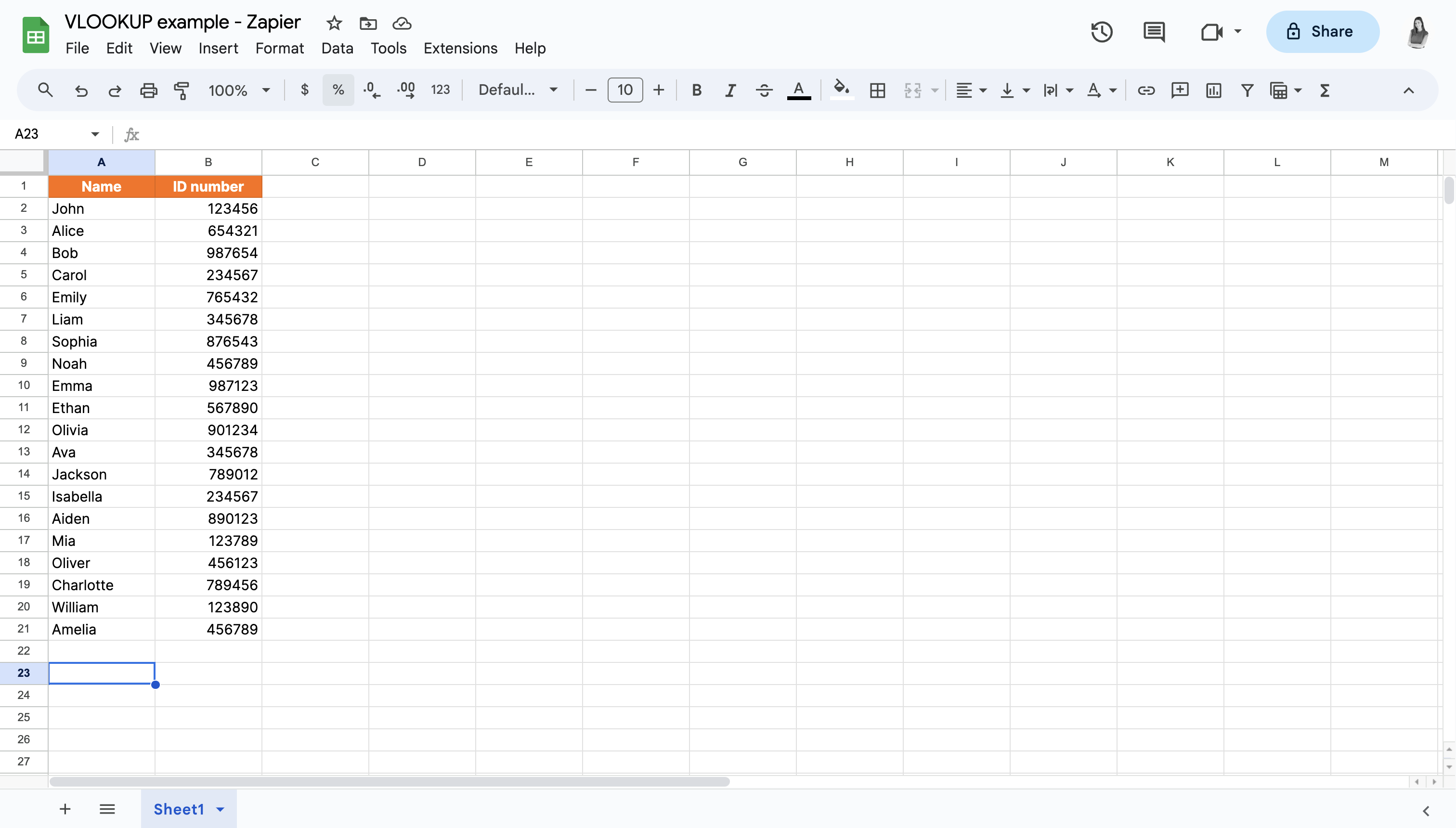
Hinweis: Wenn Sie VLOOKUP im realen Leben verwenden müssten, hätten Sie es wahrscheinlich mit einem viel größeren und komplexeren Datensatz zu tun. Um aber zu lernen, wie man die Funktion benutzt, halte ich unser Beispiel ganz einfach mit einer kleinen Liste fiktiver Mitarbeiter und Ausweisnummern. Unser Ziel ist es, die ID-Nummer eines bestimmten Mitarbeiters zu finden.
Folgen Sie der Spreadsheet unter dem Tab " Einfaches Beispiel — FALSCH ".
Organisiere deine Daten. Gib deine Daten in eine Spreadsheet ein oder such eine vorhandene Tabelle. (Die Daten sind bereits in dieser Spreadsheet für dich vorhanden.)
Wählen Sie eine Ausgabezelle aus. Klicken Sie auf die Zelle, in der die Informationen, nach denen Sie suchen, landen sollen. In diesem Fall klicken Sie in Zelle A23.
Geben Sie die SVERWEIS-Funktion ein. Geben Sie die SVERWEIS-Funktion in diese Zelle ein:
=VLOOKUP(search_key, range, index, [is_sorted])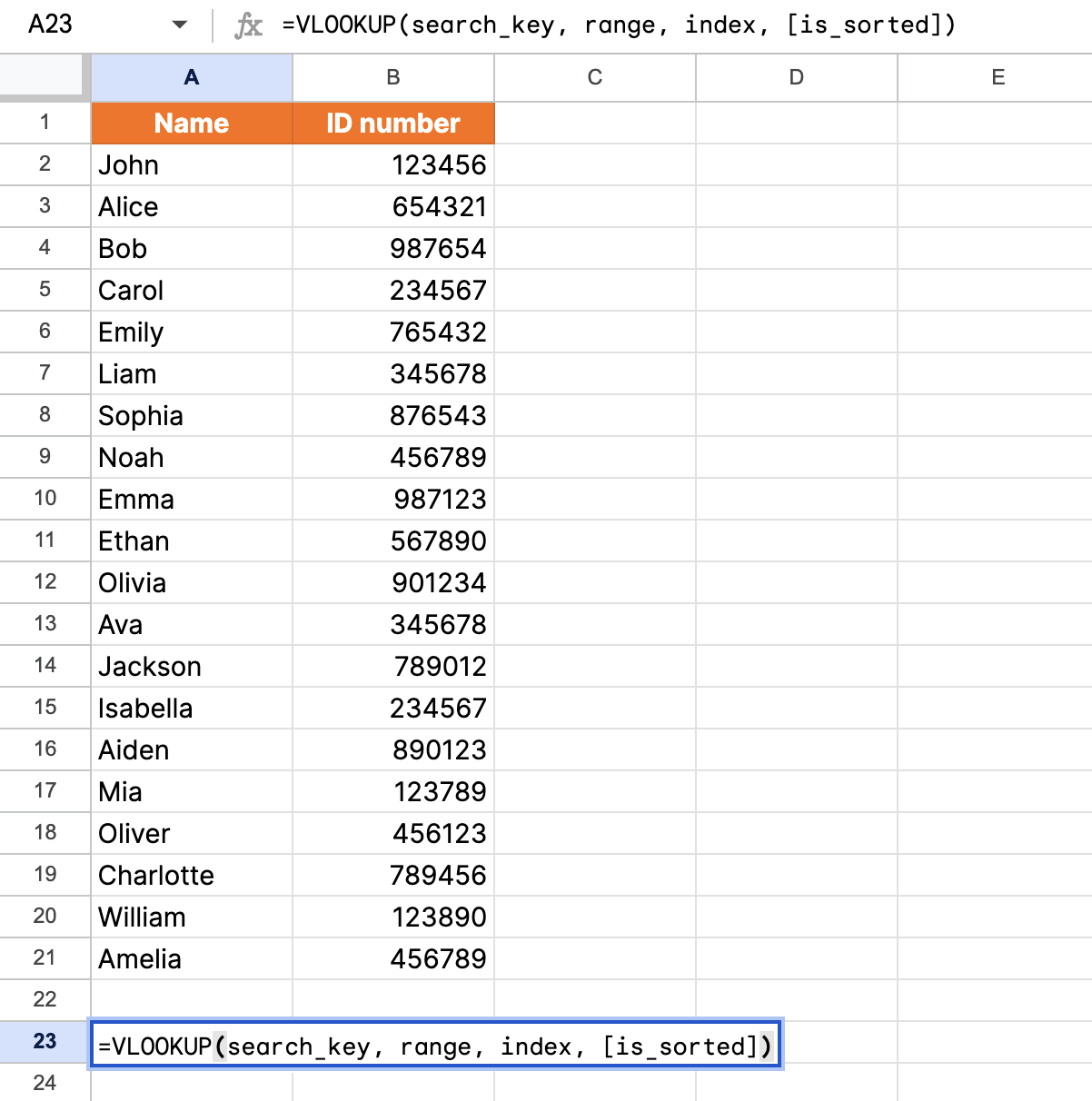
Geben Sie die search_key ein. Ersetzen Sie den search_key durch den Namen des gesuchten Mitarbeiters. In diesem Beispiel suchen wir nach Mia, also wollen wir als Suchbegriff eingeben
A17.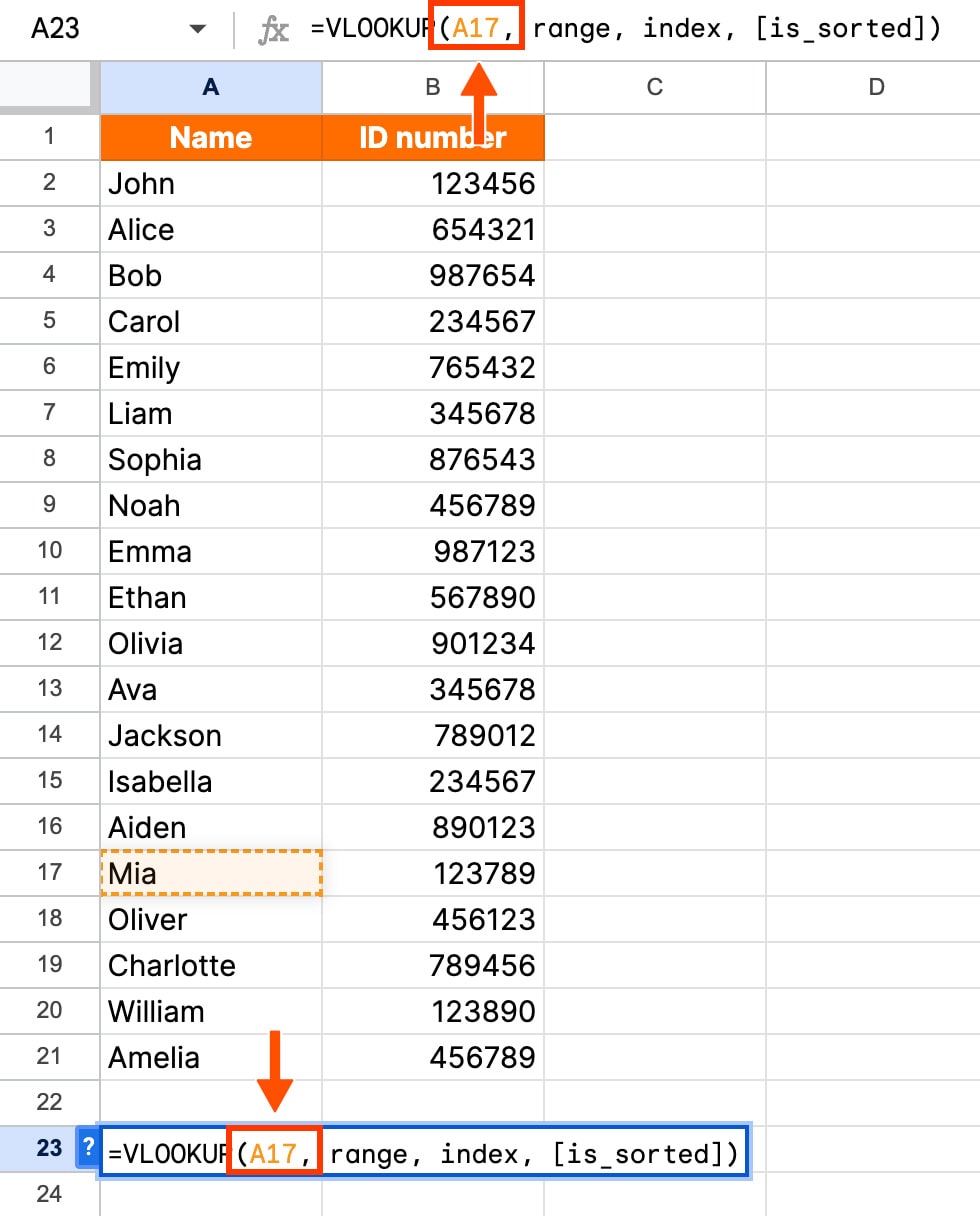
Legen Sie den Wertebereich fest. Jetzt ersetzen wir den Bereich durch die Zellen, die die Daten enthalten, die wir suchen wollen. In diesem Fall sind unsere Daten in den Spalten A und B, also ersetzen wir den Bereich durch
A:B.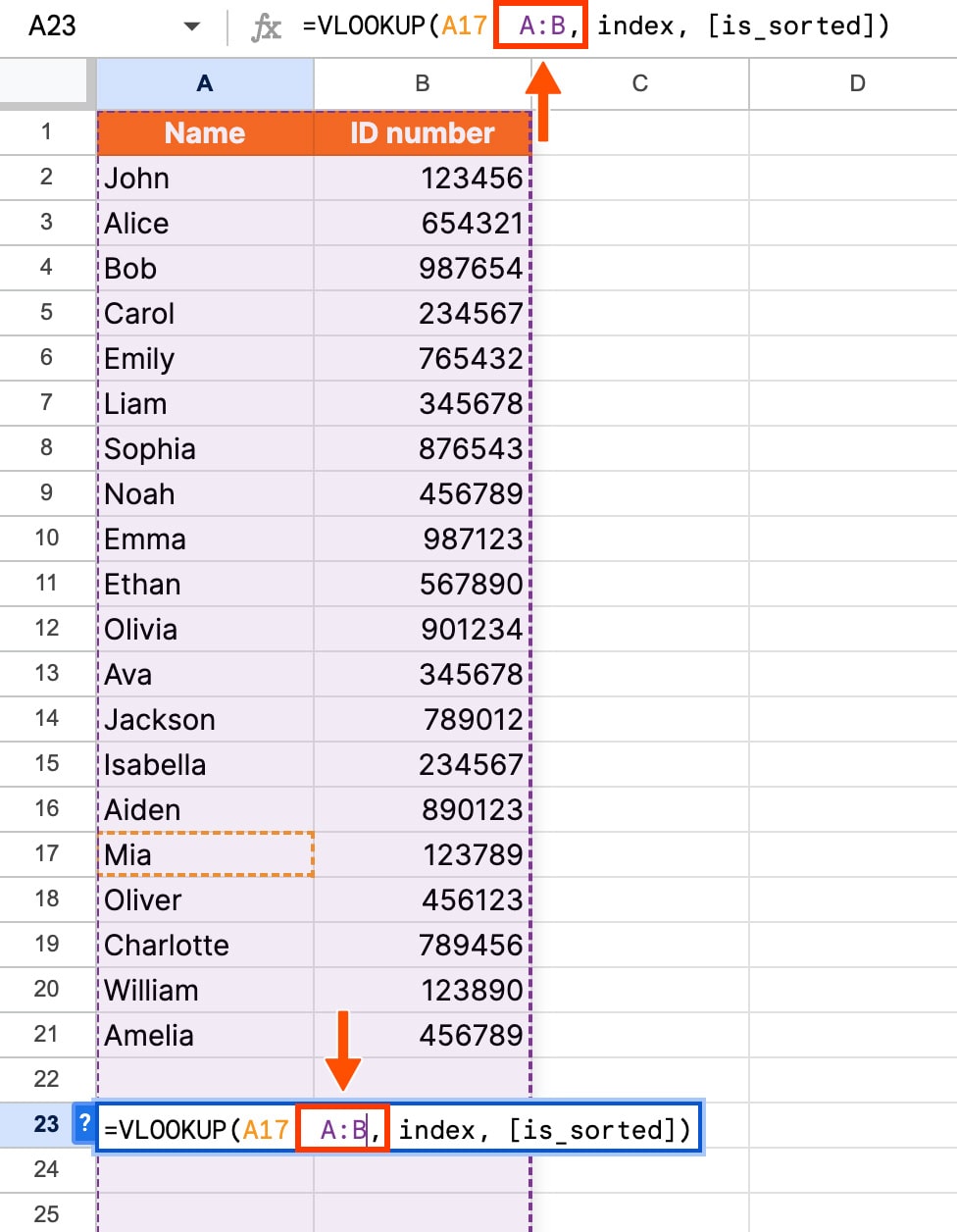
Legen Sie die Indexspalte fest. Als Nächstes ersetze „index“ durch die Spaltennummer, in der die gewünschten Daten enthalten sind. Um die Indexspalte zu finden, zählen Sie von der Spalte ganz links aus. Wir benötigen Informationen aus der Spalte ID-Nummer, der zweiten Spalte von links. Also geben wir für index ein
2.
Ermitteln Sie is_sorted Wert. In unserem Beispiel sind die Daten nicht sortiert, also müssen wir für [is_sorted]
FALSEverwenden.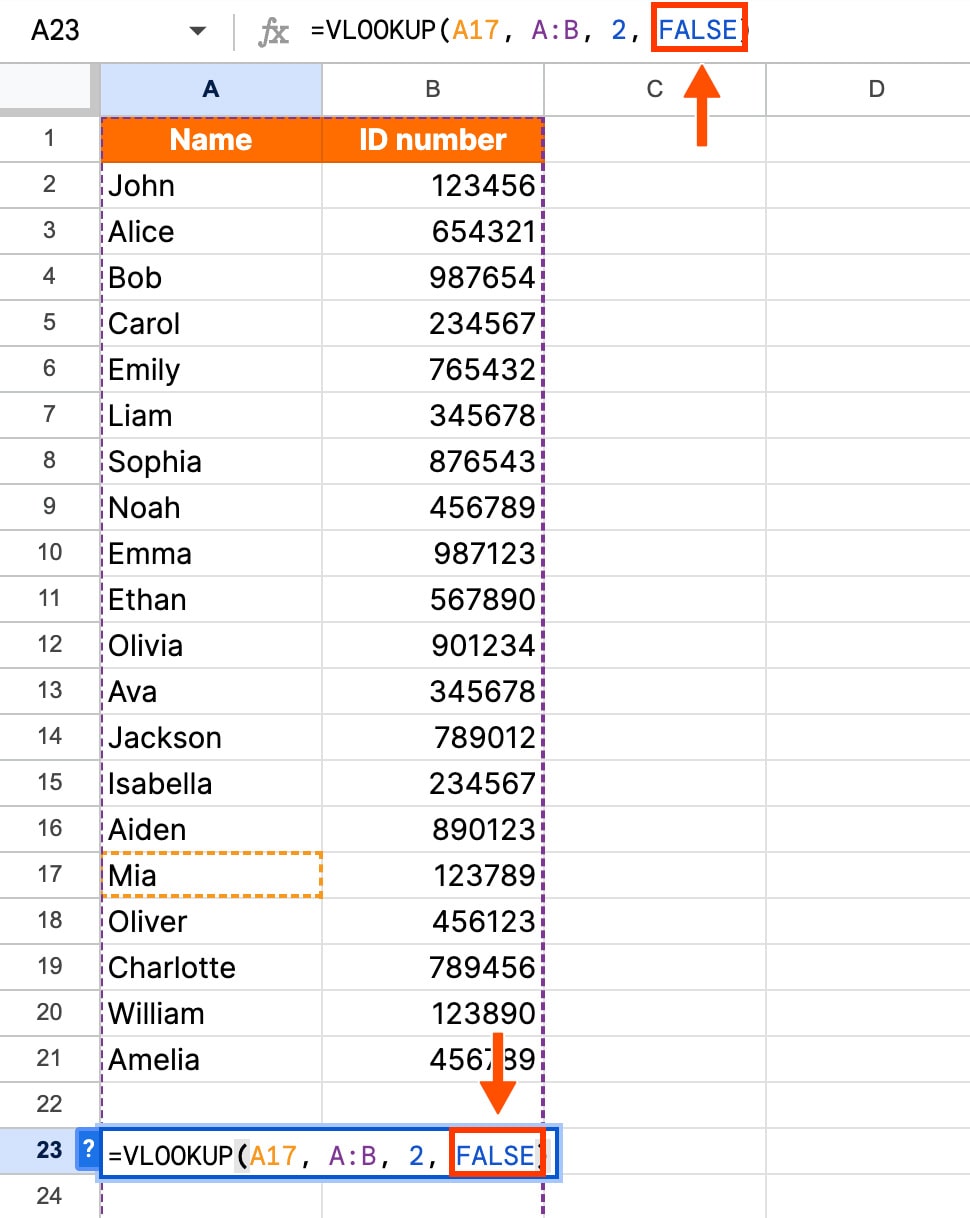
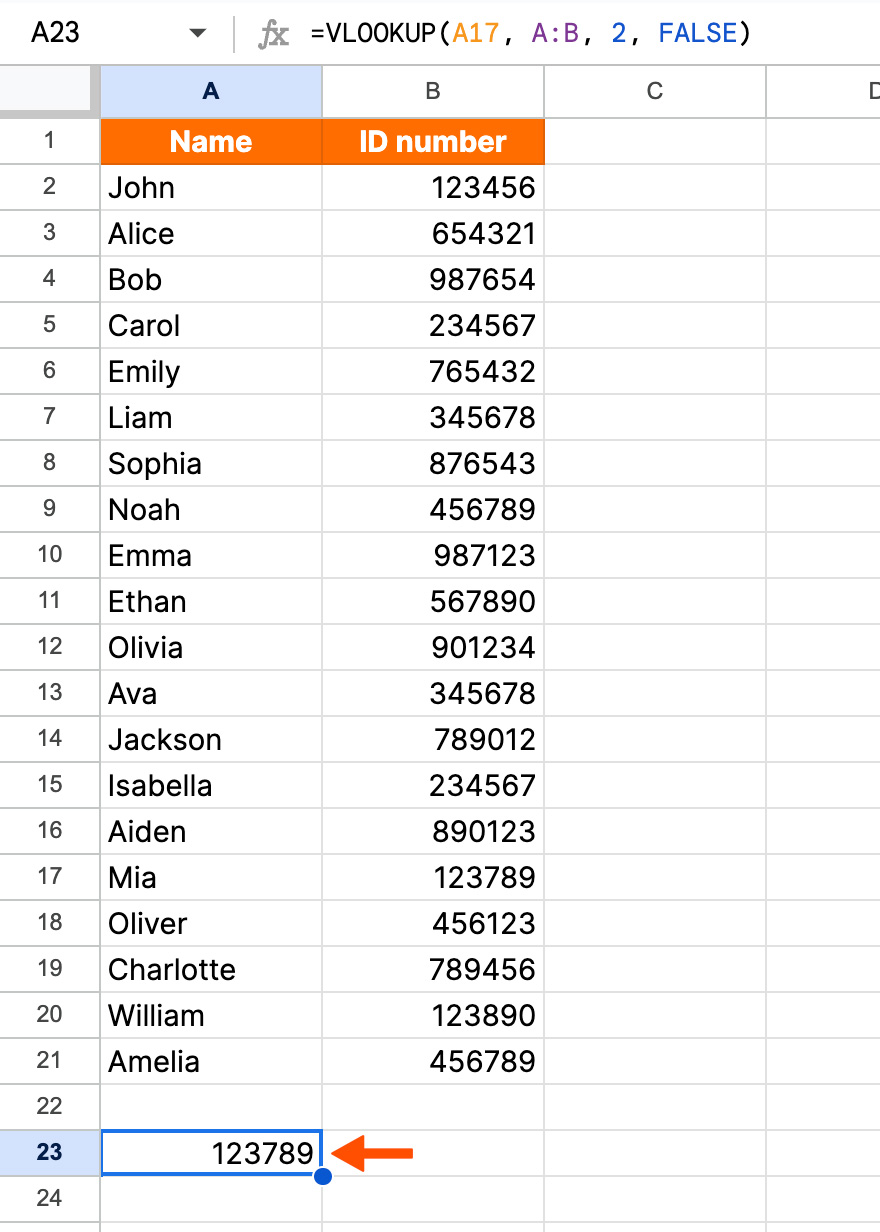
Führen Sie die Funktion aus. Wenn Sie alle Ihre Eingaben eingegeben haben, drücken Sie die Eingabetaste. Wenn Sie alles richtig gemacht haben, sollte die Funktion den Wert zurückgeben, den Sie gesucht haben. In unserem Fall wurde Mias Mitarbeiter-ID-Nummer zurückgegeben: 123789.


Warum funktioniert VLOOKUP nicht in Google Sheets?
Verhält sich VLOOKUP in Google Sheets nicht so, wie es sollte? Das überrascht niemanden. Hier sind einige häufige Fehler, auf die Sie mit ziemlicher Sicherheit stoßen werden, und wie Sie diese beheben können.
VLOOKUP gibt einen unerwarteten Wert zurück
Wenn Ihre SVERWEIS-Funktion einen Wert zurückgibt, den Sie nicht erwartet haben, überprüfen Sie Ihre Formel. Dies kann vorkommen, wenn [is_sorted] auf TRUE gesetzt ist, die erste Spalte im ausgewählten Bereich jedoch nicht numerisch oder alphabetisch aufsteigend sortiert ist. Um Fehler zu beheben, ändern Sie [is_sorted] in FALSE.
VLOOKUP gibt nur den ersten übereinstimmenden Wert zurück.
VLOOKUP in Google Sheets gibt per Design immer das erste gefundene Ergebnis zurück. Wenn Sie mehrere übereinstimmende Suchschlüssel haben, müssen Sie ihnen eindeutige Werte zuweisen, damit SVERWEIS sie richtig suchen kann.
VLOOKUP mit unsauberen Daten
VLOOKUP in Google Sheets funktioniert möglicherweise nicht richtig, wenn Sie nach Werten mit zusätzlichen Leerzeichen oder anderen Tippfehlern suchen. Achten Sie darauf, unerwünschte Leerzeichen in Ihrem Tabellenblatt zu entfernen. Sie können damit beginnen, zu Daten > Daten Cleanup > Whitespace kürzen zu gehen.
Erfahren Sie mehr: So bereinigen Sie Daten in Google Sheets mit Bereinigungsvorschlägen
VLOOKUP returns #N/A error
Dieser Fehler kann auftreten, wenn Sie VLOOKUP in Google Sheets verwenden, um nach einem Wert zu suchen, für den in Ihrer ersten Spalte keine exakte Übereinstimmung existiert.
Wie man SVERWEIS über mehrere Tabellenblätter hinweg verwendet
Nehmen wir an, Sie möchten sehen, wie viele Produkte ein Kunde gekauft hat, aber Sie haben mehrere Kunden mit demselben Namen (ich sehe Sie an, Tim Johnson). Normalerweise ist die SVERWEIS-Funktion auf einen Suchwert beschränkt, aber Sie können mit etwas mehr Aufwand nach mehreren Kriterien suchen. Und so geht's:
Fügen Sie eine neue "Helfer"-Spalte links von Ihren Nachschlagespalten ein. Dies ist die Spalte ganz links in Ihrer Tabelle.
Gib in die erste Zelle dieser Spalte (A2, wenn deine Daten in Zeile 2 beginnen) die Formel
=B2 & " " & C2ein. Dadurch werden die Werte in Ihren vorhandenen Spalten verbunden und durch ein Leerzeichen getrennt.Kopieren Sie diese Formel in die restlichen Zellen in der Hilfsspalte.
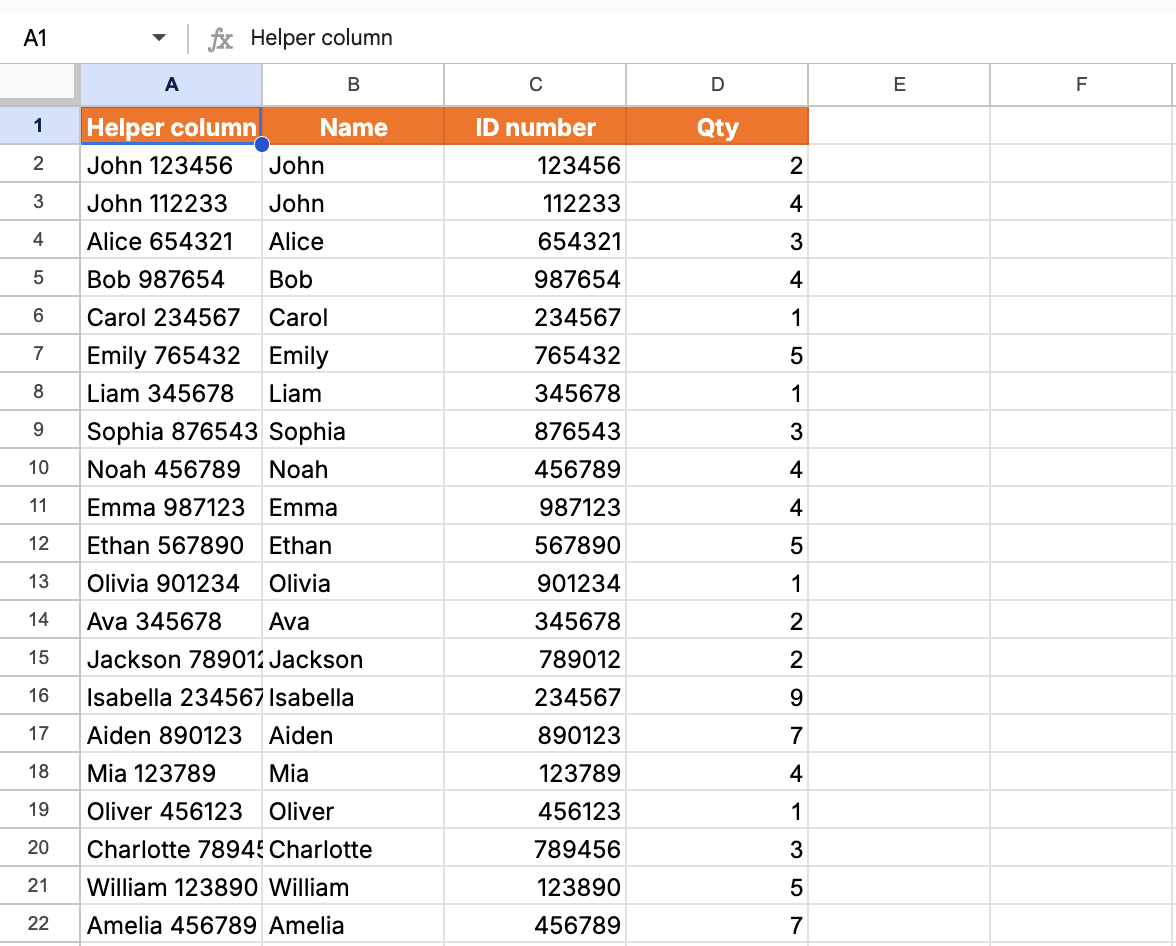
Platzieren Sie mithilfe der Standard-SVERWEIS-Formel beide Kriterien, nach denen Sie suchen möchten, im Argument lookup_value durch ein Leerzeichen getrennt. In meinem Beispiel möchte ich nach jemandem namens John mit der ID-Nummer 112233suchen. Hier ist die Formel, die ich verwendet habe:
=VLOOKUP("John 112233", A2:D22, 4, FALSE)Die Formel gibt einen Wert zurück, der auf Ihren Suchkriterien basiert (in meinem Beispiel die Menge 4).
Sie müssen A2:D22 durch den tatsächlichen Bereich Ihrer Tabelle ersetzen, einschließlich der Hilfsspalte. Die Zahl 4 gibt an, dass Sie den Wert aus der vierten Spalte in der Tabelle zurückgeben möchten. Sie können dies auch nach Bedarf anpassen.

6 weitere Tipps für die Verwendung von VLOOKUP in Google Sheets
Falls Sie wie ich sind und einen echten Menschen brauchen, der Sie durch den Prozess führt (tschüss, Zwillinge), hier einige zusätzliche Tipps zur Verwendung von VLOOKUP.
1. Organisieren Sie Ihre Daten
Gut sortierte Daten verringern die Fehlerwahrscheinlichkeit in deinen VLOOKUP-Formeln. Hier sind ein paar Tipps.
Verwenden Sie Überschriften. Klare, beschreibende Überschriften für Ihre Spalten erleichtern das Verständnis, was die einzelnen Spalten darstellen. Wenn du dann die VLOOKUP-Funktion machst, siehst du schnell, wo du die Daten holen musst.
Daten sortieren. Wenn Sie nicht nach einer exakten Übereinstimmung suchen, müssen Sie Ihre Daten in aufsteigender Reihenfolge sortieren, damit Sie den Parameter is_sorted als TRUE markieren können.
Leere Zellen eliminieren. Leere Zellen in deinem Datensatz können zu Fehlern oder falschen Übereinstimmungen führen.
2. Sortieren Sie die Werte in der Spalte ganz links vorab.
Eine ärgerliche Eigenart der SVERWEIS-Funktion ist, dass sie nicht nach links schauen kann. Bevor Sie beginnen, stellen Sie sicher, dass die Spalte, in der sich Ihr search_key befindet, die Spalte ganz links in Ihrem Bereich ist.
Nehmen Sie unser einfaches Beispiel von vorhin. Wenn wir die Reihenfolge der Spalten ändern, wobei die ID-Nummer vor dem Namen steht, gibt die Funktion einen Fehler zurück. Das liegt daran, dass wir „B17 “ als Suchschlüssel ausgewählt und dann angegeben haben, dass die Daten aus der Spalte links davon abgerufen werden sollen.

3. Verwenden Sie INDEX/VERGLEICH für erweiterte Funktionen.
Aber was wäre, wenn das Verschieben Ihrer Spalten eine große Qual wäre? Vielleicht ist es ein riesiger Datensatz oder du hast Formeln in der Spreadsheet, die du nicht verschieben kannst.
In diesem Fall sollten Sie SVERWEIS weglassen und INDEX/MATCH verwenden, um mehr Flexibilität zu erhalten. Diese Formel lautet: =INDEX(array or reference,MATCH(lookup_value,lookup_array,[match_type])
Du kannst dir das in der Praxis unter dem Beispiel „INDEX/MATCH“ für „ "“ auf der Registerkarte „" “ in unserer Vorlage ansehen.
Für das gleiche einfache Beispiel würde diese Formel wie folgt aussehen: =INDEX(A2:A21,MATCH(B17,B2:B21,0))

Hier ist der Grund:
Das Array oder die Referenz ist der Bereich, in dem sich die gesuchten Daten befinden könnten. In unserem Fall ist das A2:A21 (die Spalte mit der ID-Nummer).
Der lookup_value ist Ihr search_key oder der Wert, den Sie suchen. Das ist B17 (Mia) in unserem Beispiel.
Der lookup_array ist der Bereich, in dem sich Ihr lookup_value befindet. Das ist für uns B2:B21 (die Namensspalte).
Der Parameter [match_type] teilt MATCH mit, wie gesucht werden soll. Verwenden Sie 0 für eine exakte Übereinstimmung (genau das wollen wir hier: die Zeile finden, die genau "Mia" enthält). Verwenden Sie 1 wenn die Suchspalte aufsteigend sortiert ist und Sie eine ungefähre Übereinstimmung wünschen, oder1 wenn sie absteigend sortiert ist.

4. Beachten Sie Platzhalterzeichen
Sie können Platzhalter verwenden, um Teilübereinstimmungen mit der SVERWEIS-Funktion durchzuführen. Platzhalter sind Sonderzeichen, die unbekannte oder variable Zeichen in einem Suchmuster darstellen.
Ein Sternchen (*) kann z. B. eine beliebige Zeichenfolge darstellen, einschließlich keiner Zeichen.
Schau dir ein Beispiel dafür unter dem Reiter „ "-Platzhalter * Beispiel" ” in unserer Demo-Vorlage an. Angenommen, du hast eine Liste mit ID-Nummern und Mitarbeiternamen, und der erste Buchstabe jeder ID steht für die Abteilung des Mitarbeiters. Sie möchten in der Liste den HR-Mitarbeiter finden, dessen ID-Nummer mit H beginnt. Sie können den Platzhalter * verwenden, um diese partielle Übereinstimmung durchzuführen.
Sie müssen nur Ihre search_key durch "H*" ersetzen. Das würde dann so aussehen: =VLOOKUP("H*",A2:B10,2,FALSE)

Wenn Ihre ID-Nummern jedoch nur Zahlen und keine Buchstaben enthalten, müssen Sie eine andere Formel verwenden. Nehmen wir an, ID-Nummern beginnen mit 4. Ihre Formel wäre: =VLOOKUP("4*",ArrayFormula(TO_TEXT(A1:B10)),2,FALSE)

5. Verwenden Sie FALSE, um Fehler zu beheben
Erhalten Sie Fehlerantworten oder falsche Ergebnisse? Versuchen Sie, FALSE in Ihrem is_sorted-Parameter zu verwenden, um zuerst genaue Übereinstimmungen zu erhalten. Wenn das nicht hilft, dann suchen Sie nach anderen Gründen, warum es nicht funktioniert hat.
6. Machen Sie VLOOKUP in Google Sheets zwischen Groß- und Kleinschreibung
Bei SVERWEIS wird nicht zwischen Groß- und Kleinschreibung unterschieden, was bedeutet, dass der Unterschied zwischen Klein- und Großbuchstaben nicht beachtet wird. Wenn das bei Ihrer Suche eine Rolle spielt, müssen Sie eine separate Formel verwenden: ArrayFormula(INDEX(return_range, MATCH (TRUE,EXACT(lookup_range, search_key),0)))
Google Tabellen mit Zapier automatisieren
Wenn Sie all diese Anweisungen zur Verwendung von VLOOKUP in Google Sheets befolgt haben, nur um zu beweisen, dass Sie Robotern nicht völlig ausgeliefert sind, ehrlich — Respekt. Aber nur weil Sie Ihr menschliches Gehirn für diese Aufgabe verwenden können, heißt das nicht, dass Sie das müssen.
Wenn Sie die Google Sheets-Integration von Zapier verwenden, können Sie sie mit Tausenden anderer Anwendungen verbinden, sodass Sie ein intelligentes, durchgängiges Datenverwaltungssystem aufbauen können, bei dem KI in jeden Schritt integriert ist. Sie können beispielsweise automatisch neue Lead-Daten zu Google Sheets hinzufügen, KI verwenden, um sie zu analysieren und anhand der Passung zu bewerten, und dann automatisch eine personalisierte E-Mail-Nurture-Kampagne starten. Erfahren Sie mehr darüber , wie Sie Google Sheets automatisieren, oder beginnen Sie mit einem dieser vorgefertigten Workflows.
Speichere neue Google E-Mails, die bestimmte Kriterien erfüllen, in einer Google Spreadsheet.


Erstell Google Sheets-Zeilen für neue Google Ads-Leads

Schick E-Mails über Gmail, wenn Zeilen in Google Tabellen aktualisiert werden
Füge neue Facebook-Lead-Ads-Leads zu Zeilen hinzu Google Sheets

Bauen Sie Automatisierungen von Ihrem Arbeitsplatz aus. Beschreiben Sie das gewünschte Ergebnis, und Zapier verbindet Ihre Tools, führt die Schritte durch und bleibt nach dem Schließen des Chats an der Arbeit. Kombinieren Sie KI mit zuverlässiger, deterministischer Automatisierung über 9,000+ Anwendungen. Fang kostenlos an.
VLOOKUP in Google Sheets: Häufig gestellte Fragen
In der immer komplizierten Welt der Tabellenkalkulationsfunktionen gibt es immer mehr zu lernen (siehe Zapiers unglaublich detaillierte Anleitungen zu Dingen wie dem Erstellen von Tabellenkalkulations-CRMs, demErstellen Ihres eigenen Kalenders und dem Selbermachen von Tabellenkalkulations-Kanban-Boards). Um Ihnen den Einstieg zu erleichtern, finden Sie hier einige Kurzantworten auf häufig gestellte Fragen.
Kann SVERWEIS mehrere Werte zurückgeben?
SVERWEIS allein kann jeweils nur einen Wert zurückgeben. Sie können SVERWEIS jedoch mit anderen Funktionen wie INDEX und VERGLEICH kombinieren, um mehrere Werte zurückzugeben.
Was ist der Unterschied zwischen SVERWEIS und WVERWEIS?
SVERWEIS durchsucht Ihr Tabellenarray vertikal (das "V" in SVERWEIS steht für vertikal), während HSUCH Ihr Tabellenarray horizontal durchsucht (das "H" in HSUCH steht für horizontal).
Kann ein SVERWEIS mehrere Spalten betrachten?
SVERWEIS kann mehrere Spalten betrachten, gibt jedoch immer die erste Übereinstimmung aus der Spalte ganz links zurück. Möglicherweise müssen Sie Ihre Spalten neu anordnen, wenn Sie ein unerwartetes Ergebnis erhalten.
Was passiert, wenn SVERWEIS mehrere Übereinstimmungen findet?
Technisch gesehen kann SVERWEIS nicht mehrere Übereinstimmungen finden. Es wird nur die erste genaue Übereinstimmung zurückgegeben, die es in Ihrer Tabelle findet, weshalb Sie für jedes Element, nach dem Sie suchen, eindeutige Werte verwenden müssen.
Was passiert, wenn SVERWEIS keinen Wert findet?
Wenn SVERWEIS den gesuchten Wert nicht findet, wird ein #N/A-Fehler zurückgegeben. Vergewissern Sie sich, dass Ihr Suchwert keine Tippfehler oder zusätzliche Leerzeichen enthält.
Verwandte Lektüre:
So speicherst du URLs in Google Tabellen, ohne deinen Browser zu verlassen
Die besten Google Sheets-Add-ons, um deine Produktivität zu steigern
Dieser Artikel wurde ursprünglich im August 2023 mit Beiträgen von Cecilia Gillen und Dylan Reber veröffentlicht. Das letzte Update erfolgte im März 2026.



