
Wir überprüfen und testen unabhängig jede Anwendung, über die wir schreiben. Wenn Sie auf einige der Links auf dieser Seite klicken, erhalten wir möglicherweise eine Provision. Weitere Informationen,
Du bist ein Mensch. Wenn Sie sich also den Text ansehen Bob Tester – man erkennt schnell, dass eine Person mit dem Vornamen Bob den Nachnamen Tester hat. Computer hingegen nehmen alles, was man ihnen sagt, wörtlich. Also, wenn eine Anwendung ein Feld voller Name hat und Sie Bob Tester eingeben, wird sie nicht wissen, welcher Teil der Vorname und welcher der Nachname ist.
Wenn Sie mit Daten arbeiten, die aufgeteilt werden müssen — wie das Trennen von Vor- und Nachnamen oder das Aufteilen einer Adresse, die in einer Spalte steht, in separate Spalten für Straße, Stadt, Bundesland und PLZ —, erledigen die Spreadsheets das für Sie. So teilen Sie Text in Excel und Google Sheets auf.
So teilen Sie Text in Excel auf
Um diese Demo einfach zu halten, verwenden wir vollständige Namen, aber die Schritte sind dieselben, egal welche Art von Daten du aufteilst.

Um mitzumachen, kopiere die folgende Namensliste in eine leere Spreadsheet (oder benutze einfach eine Liste mit Namen, die du schon hast):
Bob Tester
Joe Smith
Jane Mustermann
Madonna
Sir Elton John
Sandra Day O'Connor
Bevor wir beginnen, stellen Sie sicher, dass Sie ein paar leere Spalten rechts von Ihrem Text haben. Auf diese Weise verfügt Excel über leere Zellen, in die Sie Ihren geteilten Text einfügen können. Sonst könnten deine anderen Daten überschrieben werden.
Wählen Sie die Spalte oder den Zellbereich mit dem Text aus, den Sie teilen möchten.
Klick in der Excel-Multifunktionsleiste auf „Daten“.
Klick auf „Text in Spalten“.

Wähle im Pop-up „Text in Spalten“ deine Trennzeichen aus (das, was deine Daten trennt). In diesem Beispiel ist das Trennzeichen Leerzeichen , da zwischen den einzelnen Wörtern ein Leerzeichen steht. Excel zeigt Ihnen auch eine Vorschau, wie der geteilte Text aussehen wird.
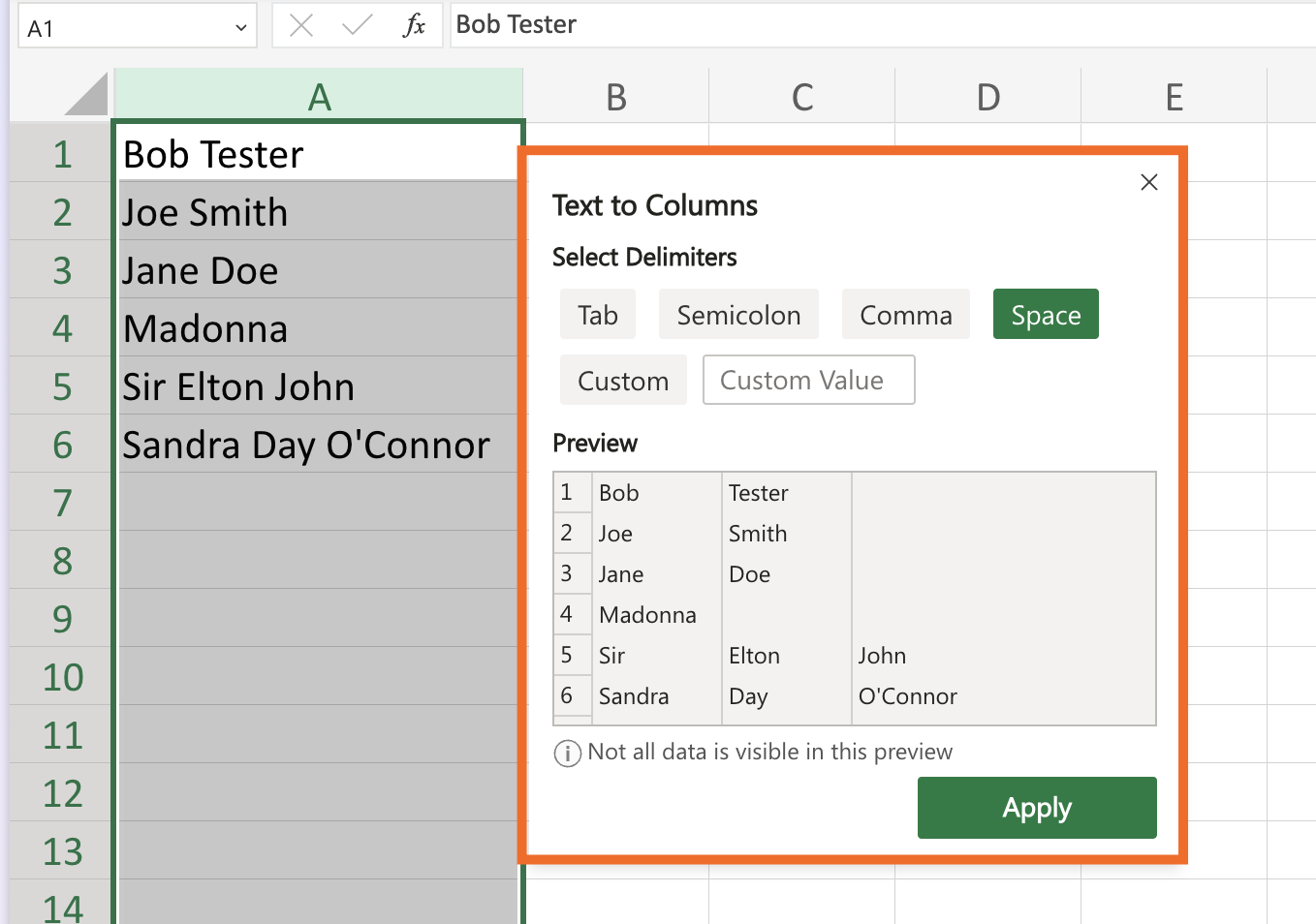
Wenn du eine Liste mit durch Kommas getrennten Werten hast, wie z. B.
„123 Main Street, Toronto, Ontario“, klick auf das Trennzeichen „Komma“. Und wenn Sie ein Trennzeichen verwenden, das nicht aufgeführt ist, geben Sie Ihr Zeichen in das Feld Benutzerdefinierter Wert ein. Angenommen, du willst die Domainnamen aus einer Liste von E-Mail-Adressen; dann gibst du@als benutzerdefinierten Wert ein. Von dort aus würde Excel den Benutzernamen und die Domain in separate Zellen aufteilen.Klick auf „Anwenden“.


Das wars.
Bevor Sie auf Speichern klicken und Feierabend machen, überprüfen Sie Ihren neu geteilten Text. Wenn deine Originaldaten nicht alle das gleiche Format haben, wie z. B. ein Vorname und ein Nachname, trennt Excel automatisch alle zusätzlichen Daten in extra Spalten. Excel teilt den Namen Sir Elton John z. B. in drei Spalten auf: Sir, Eltonund John. Das heißt, du musst vielleicht ein paar Daten bereinigen.
So teilst du Text in Google Tabellen
Der Prozess zum Teilen von Text in Google Tabellen ist ähnlich wie in Excel. Genau wie bei Excel solltest du sicherstellen, dass du rechts neben deinem Text ein paar leere Spalten hast, bevor du deine Daten in Google Tabellen trennst.
Wählen Sie die Spalte oder den Zellbereich mit dem Text aus, den Sie teilen möchten.
Klick auf „Daten“ und dann auf „Text in Spalten aufteilen“.
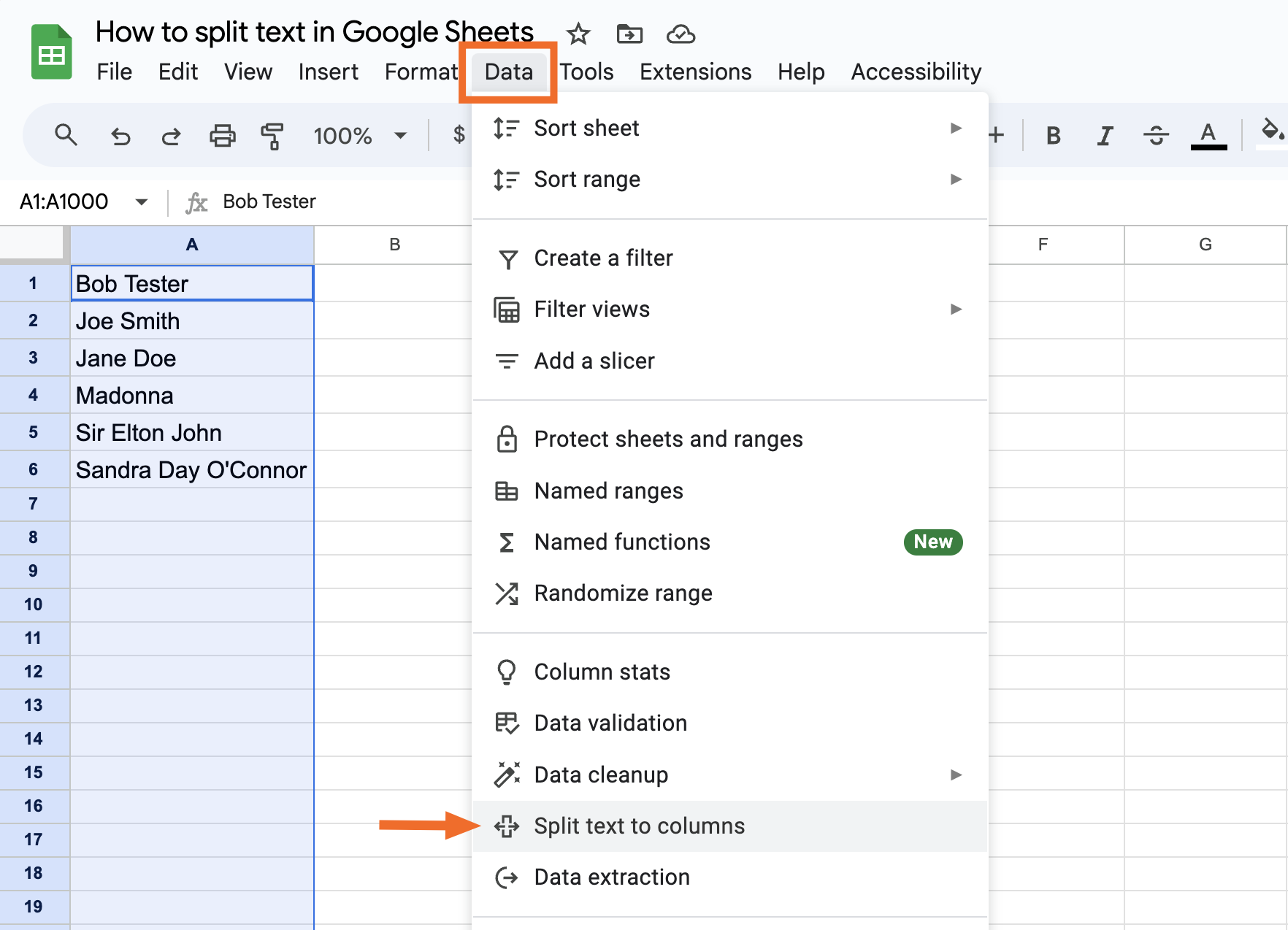
Standardmäßig versucht Google Sheets automatisch zu erraten, wie Sie Ihre Daten aufteilen möchten, und trennt den Text entsprechend. Aber meiner Erfahrung nach funktioniert das nur, wenn Ihre Daten durch ein Zeichen wie einen Punkt, ein Komma oder ein Semikolon getrennt sind — kein Leerzeichen.
Klick im „Trennzeichen“ -Popup neben dem ausgewählten Text auf das Dropdown-Menü.
Klicke auf dein Trennzeichen: Komma, Semikolon, Punkt, Leerzeichen oder Benutzerdefiniert. Klick in diesem Beispiel auf „Leerzeichen“.
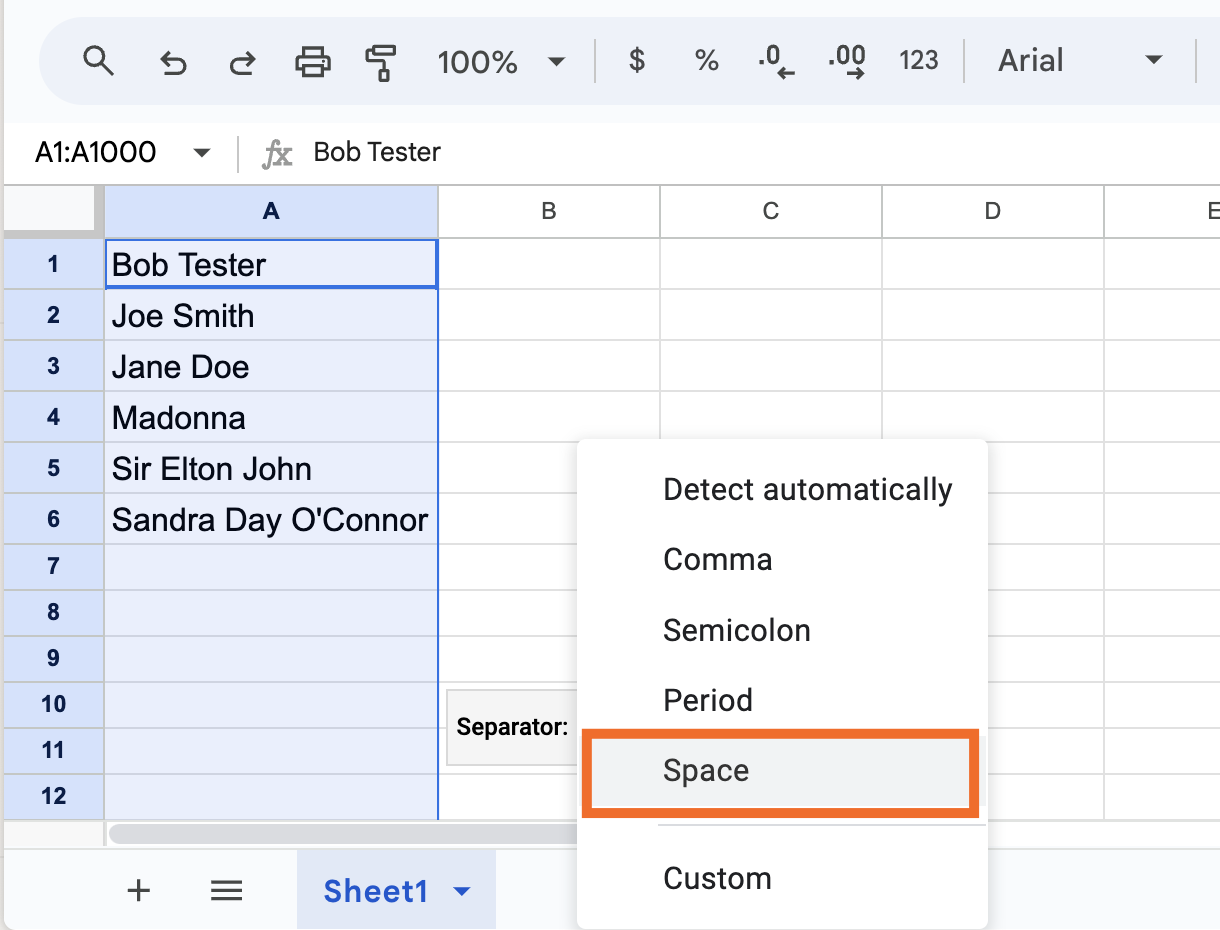


Sie sind fertig.
Automatisieren Sie die Datenorganisation mit Zapier
Das Aufteilen von Text in Excel oder Google Sheets ist für sich genommen nützlich, aber die meisten Teams hören damit nicht auf. Sobald Ihre Daten bereinigt sind, müssen sie normalerweise woanders hin verschoben werden, einen anderen Workflow Trigger auslösen oder angereichert werden, bevor sie tatsächlich verwendet werden können.
Mit Zapier können Sie Ihr Spreadsheet mit Tausenden anderer Anwendungen verbinden, um den gesamten Workflow automatisch zu orchestrieren. Wenn zum Beispiel neue Leads in einer gemeinsamen Excel-Datei landen, können Sie Zapier verwenden, um Text automatisch zu teilen und zu formatieren, jeden Datensatz mit Details aus Ihrem CRM anzureichern und dann den vollständig strukturierten Datensatz an ein nachgelagertes Tool wie Ihre Automatisierungsplattform zu senden. Auf diese Weise erhält Ihr Team konsistente, zuverlässige Daten, ohne Stunden damit zu verbringen, Spalten zu korrigieren oder Informationen zu verschieben.
Erfahren Sie mehr darüber , wie Sie das Formatierungstool von Zapier verwenden können, oder beginnen Sie mit einem dieser vorgefertigten Workflows.
Neue Leads aus Facebook-Lead-Anzeigen zu BoomTown hinzufügen


Neue Leads aus Facebook-Lead-Anzeigen zu Chime hinzufügen

Bauen Sie Automatisierungen von Ihrem Arbeitsplatz aus. Beschreiben Sie das gewünschte Ergebnis, und Zapier verbindet Ihre Tools, führt die Schritte durch und bleibt nach dem Schließen des Chats an der Arbeit. Kombinieren Sie KI mit zuverlässiger, deterministischer Automatisierung über 9,000+ Anwendungen. Fang kostenlos an.
Verwandte Lektüre:
So ändern Sie Datums- und Zeitformate in Ihrem Text automatisch
So findest du Datensätze in Google Tabellen, Excel und in verschiedenen Anwendungen
Dieser Artikel wurde ursprünglich im September 2017 veröffentlicht und seither durch Beiträge von Elena Alston und Jessica Lau ergänzt. Das letzte Update erfolgte im Dezember 2025.


