
私たちは書くすべてのアプリを独自にレビューし、テストしています。このページのリンクをクリックすると、私たちはコミッションを得ることがあります。 詳細情報.
君は人間だ。テキストを見ると Bob Testerすぐに、名前が Bob の人が姓が Testerであることに気づきます。しかしコンピューターは、あなたが伝えたことをすべて文字通りに受け取ります。例えば、アプリに フルネーム 欄があり Bob Tester入力すると、どの部分がファーストネームでどれがラストネームか分からなくなります。
名前と苗字を分けたり、1列の住所を住所、市、州、郵便番号の各カラムに分割したり、分割が必要なデータを扱う場合は、スプレッドシートで対応してくれます。Excelと Googleスプレッドシートでテキストを分割する方法はこちらです。
Excelでテキストを分割する方法
このデモをシンプルにするために、フルネームを使用しますが、分割するデータの種類に関係なく、同じステップが適用されます。

手順を実行するには、次の名前のリストをコピーして空の Excel スプレッドシートに貼り付けます (または既存の名前のリストを使用することもできます)。
ボブテスター
ジョー・スミス
ジェーン・ドウ
マドンナ
サー・エルトン・ジョン
サンドラ・デイ・オコナー
始める前に、テキストの右側に空の列がいくつかあることを確認してください。こうすることで、Excel には分割テキストを入力するための空のセルが表示されます。そうしないと、他のデータが上書きされてしまう可能性があります。
分割するテキストを含む列またはセル範囲を選択します。
Excel リボンで、 [データ]をクリックします。
[テキストを列に分割] をクリックします。

「テキストを列に分割」ポップアップで、区切り文字 (データを区切るもの) を選択します。この例では、各単語の間にスペースがあるため、区切り文字は スペース です。Excel には、分割されたテキストがどのように表示されるかのプレビューも表示されます。
![Excel の [テキストから列へ] ポップアップが表示され、分割されたテキストがどのように表示されるかがプレビューされます。](https://images.ctfassets.net/lzny33ho1g45/7Lbe8LwBPh0G38gHAdg4fB/8d47f8f5362cd7b41eb11249f5d1941c/split-text-excel-image4.png)
123 Main Street, Toronto, Ontarioのように、コンマで区切られた値のリストがある場合は、区切り文字のコンマをクリックします。また、リストにない区切り文字を使用している場合は、[ カスタム値] ボックスに文字を入力します。たとえば、Eメール アドレスのリストからドメイン名を取得したい場合は、カスタム値として@を入力します。そこから、Excel はユーザー名とドメインを別々のセルに分割します。[適用]をクリックします。

![Excel の [テキストから列へ] ポップアップが表示され、分割されたテキストがどのように表示されるかがプレビューされます。](https://images.ctfassets.net/lzny33ho1g45/7Lbe8LwBPh0G38gHAdg4fB/8d47f8f5362cd7b41eb11249f5d1941c/split-text-excel-image4.png?fm=webp)

それです。
保存を押して終わりにする前に、新しく分割したテキストを確認してください。元のデータがすべて同じ形式(名と姓が 1 つずつなど)に従っていない場合は、Excel によって余分なデータが自動的に追加の列に分割されます。たとえば、Excel は名前 Sir Elton John を Sir、 Elton、 John の 3 つの列に分割します。つまり、追加のデータクリーンアップを実行する必要がある可能性があります。
Googleスプレッドシートでテキストを分割する方法
Google スプレッドシートでテキストを分割するプロセスは Excel と似ています。Excel と同様に、Google スプレッドシートでデータを分割する前に、テキストの右側に空の列がいくつかあることを確認してください。
分割するテキストを含む列またはセル範囲を選択します。
[データ]をクリックし、 [テキストを列に分割]を選択します。
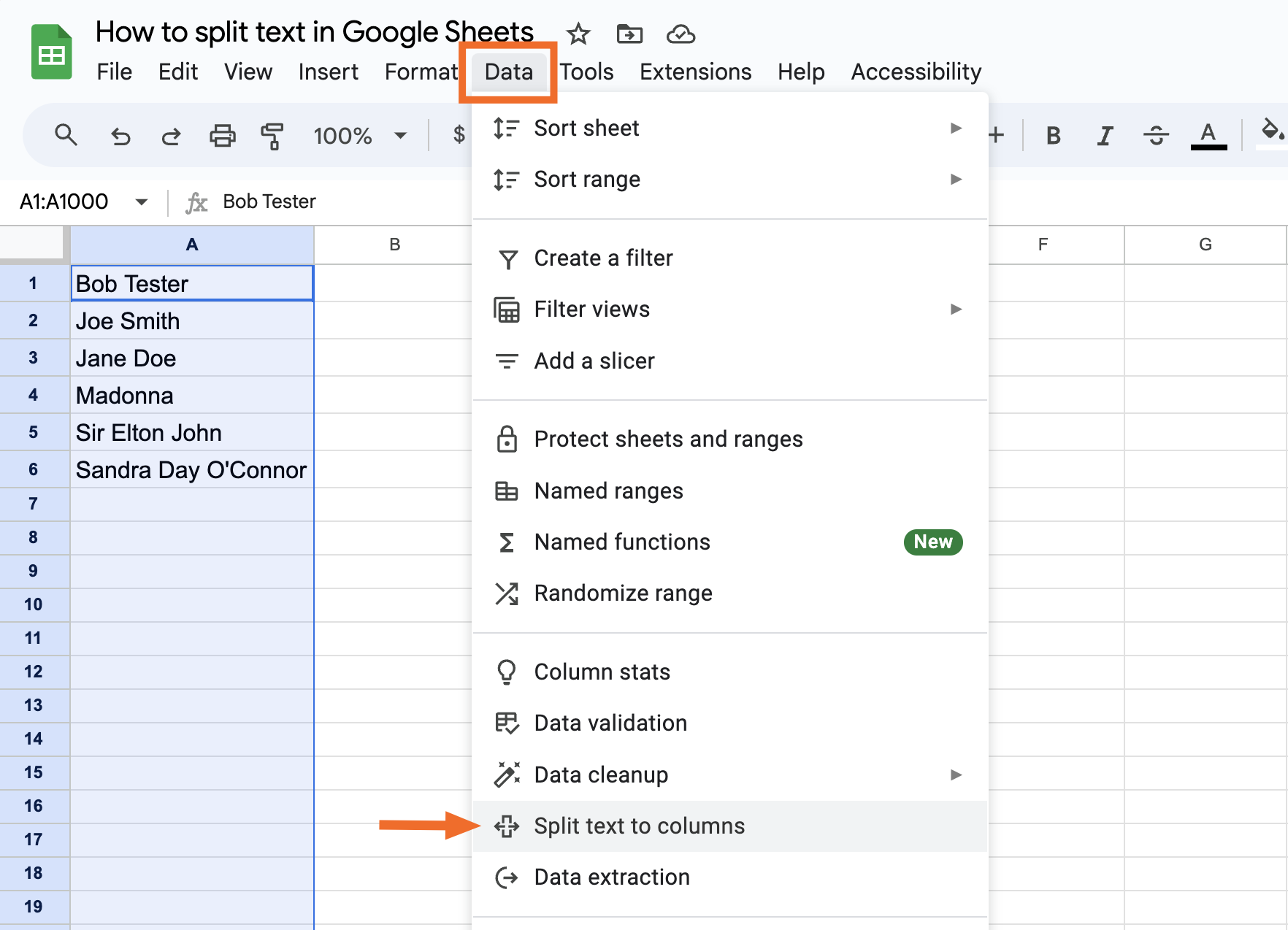
デフォルトでは、Googleスプレッドシートは自動的にデータの分割方法を推測し、テキストを区切ってくれます。しかし私の経験では、これはピリオド、カンマ、セミコロンなどの文字で分割されている場合のみ機能し、スペースではありません。
選択したテキストの横に表示される「セパレーター」ポップアップで、ドロップダウンメニューをクリックします。
区切り文字(コンマ、セミコロン、ピリオド、スペース、またはカスタム)をクリックします。この例では、スペースをクリックします。
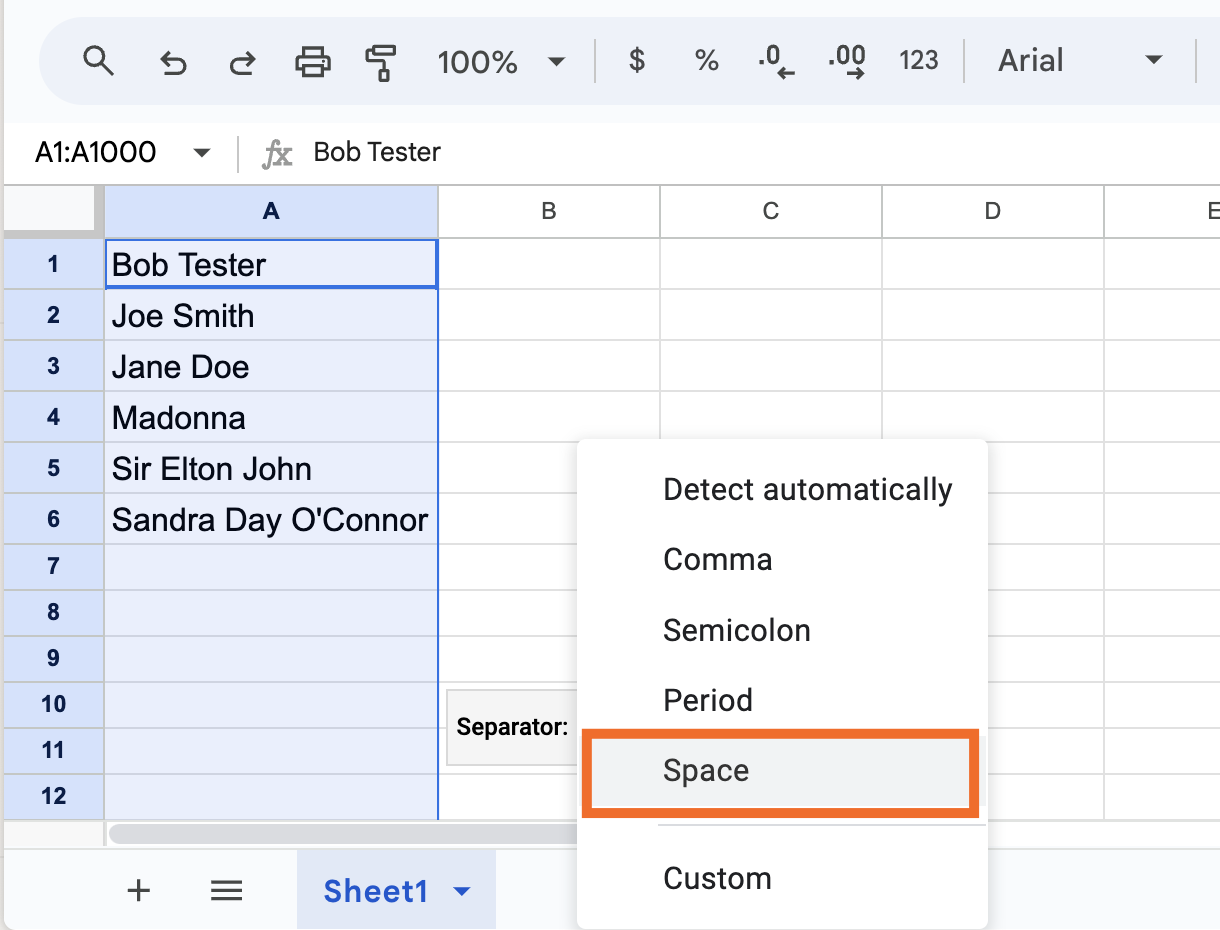


これで準備は完了です。
Zapierでデータ整理を自動化
ExcelやGoogleスプレッドシートでのテキスト分割自体は便利ですが、ほとんどのチームはそれだけにとどまりません。一度データをクリーンアップした後は、実際に使えるようになる前に、別のワークフローをトリガーしたり、強化したりする必要があります。
Zapierを使えば、スプレッドシートを数千の他のアプリと連携させて、全体のワークフローを自動的にオーケストレーションできます。例えば、新しい見込み客が共有されたExcelファイルに到達した場合、 Zapierを使ってテキストを自動的に分割・フォーマットし、 CRMから詳細を反映して各レコードを豊かにし、完全に構造化されたデータセットを 自動化プラットフォームのような下流ツールに送信できます。こうすることで、チームはカラムの修正や情報の移動に何時間も費やすことなく、一貫性のある信頼できるデータを得られます。
Zapierのフォーマッターツールの使い方について詳しく学んだり、これらの既成ワークフローのいずれかを始めてみてください。


どこからでも自動化を構築できます。望む結果を説明すれば、Zapierがツールを接続し、ステップを実行し、チャットを閉じた後も作業を継続します。AI と、 9 、 000 + アプリ全体にわたる信頼性の高い決定論的な自動化を組み合わせます。無料で始められます。
関連資料:
この記事は 2017 年9月に初めて掲載され、その後エレナ・アルストン氏とジェシカ・ラウ氏の寄稿も受けています。最新の更新は 2025年12月でした。


