
スプレッドシートは強力な分析機能を提供しますが、追加のインサイトが欠けているように感じることがあります。データが大量にある場合、基本的なスプレッドシートのビューから要約したり結論を導き出したりするのは困難です。
そこでピボットテーブルの登場です。ほとんどの Excelのパワーユーザーはピボットテーブルを 得意に使っています。しかし、 Googleスプレッドシートのピボットテーブルも使えます。
ここでは、Googleスプレッドシートでピボットテーブルの作成方法と使い方をご案内します。
目次:
Microsoft Excel と Google Sheets のどちらにするか迷っていますか?Google Sheets vs. Excelのアプリ対決をチェックして、自分に最適なものを見つけてください。
Google スプレッドシートのピボット テーブルとは何ですか?
Google Sheetsのピボットテーブルは、任意の次元に基づいて大規模なデータセットを再整理、要約、分析できる組み込みのスプレッドシートツールです。
こう考えてみてください。通常のスプレッドシートは通常、横軸(列)と縦軸(行)の2軸で表される「フラットデータ」を持っています。例えば、営業チームは各行ごとに販売情報を追跡し、各列ごとに販売に関する情報が異なります。ピボットテーブルはこれらの軸をシフト(または ピボット)して三次元を加えます。つまり、個々の売上を見る代わりに、各営業担当者が製品あたりの販売台数などの集計データを確認できます。
これらのインサイトの多くは数式で抽出できますが、ピボットテーブルを使えば、より短時間で、 人為的ミスの可能性も減らすことができます。
Geminiを使ってGoogleスプレッドシートでピボットテーブルを作成する方法
Googleスプレッドシートでピボットテーブルを作成する仕組みはかなりシンプルです。どの要素をどこに入力すれば、ピボットテーブルが本当に重要な情報を表示するかを知るのは別の話です。
頭痛の種を避けたいなら、知りたいことを Gemini に伝えればピボットテーブルが作れます。
Geminiにピボットテーブルを作成してほしいと頼み、各クライアントごとに異なるプロジェクトタイプで 2025 請求した金額を教えてもらったとき、彼らはこうしました。(同じ結果を得るためにこれから説明する複数のステップと比べて、一文で済むのです。)Geminiはピボットテーブル作成にデータがどのように使われたかの自動要約も生成しました。

Googleスプレッドシートでピボットテーブルを手動で作成する方法
もしあなたがDIY派なら、敬意を表します。私はそのコミットメントを尊敬しますし、自分にもそれが欲しいと思います。Googleスプレッドシートのピボットテーブルを作成する手順をステップバイステップでご紹介します。
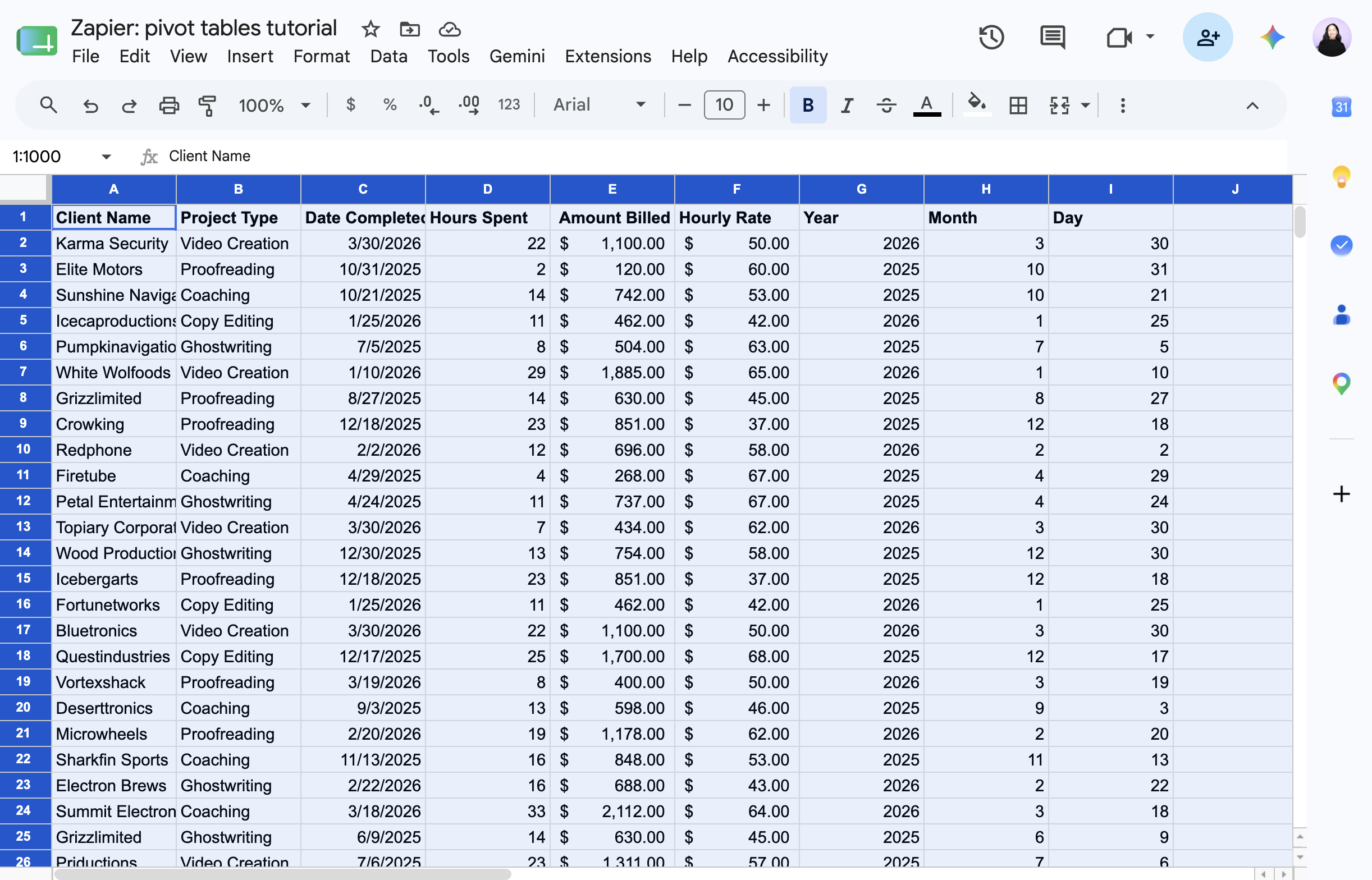
念のために言うと、私たちが問いたいのはこうです: 異なるプロジェクトタイプで各クライアントに対して、 2025 でどれくらい請求したのか? ご覧いただくには、 デモのスプレッドシートをご覧ください。
要約または分析したいデータセット(列ヘッダーを含む)を選択します。もしデータセットにヘッダーのない列が含まれている場合、ピボットテーブルを作成するためにこれらの列に名前を付ける必要があります。
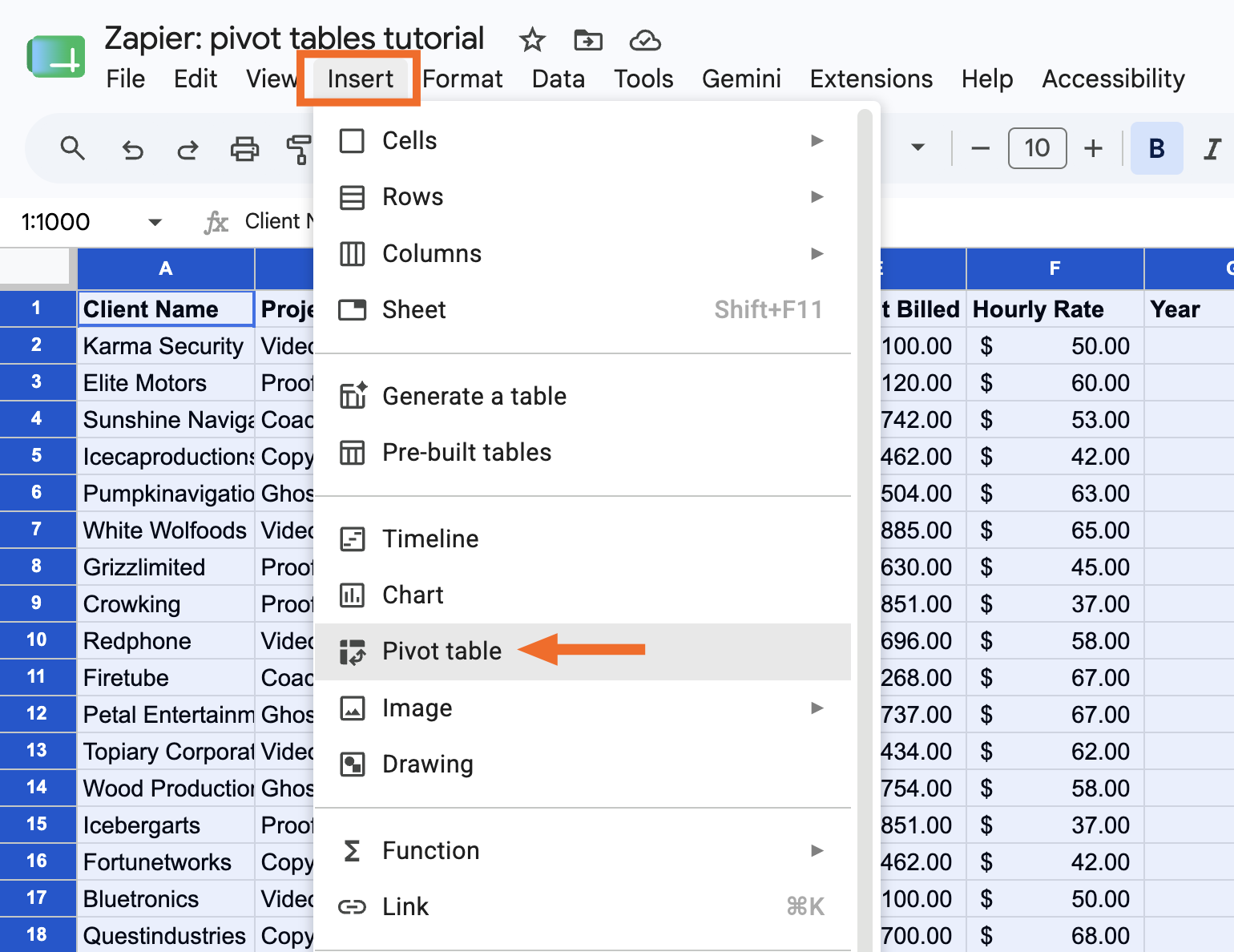
[挿入]をクリックし、 [ピボット テーブル]を選択します。
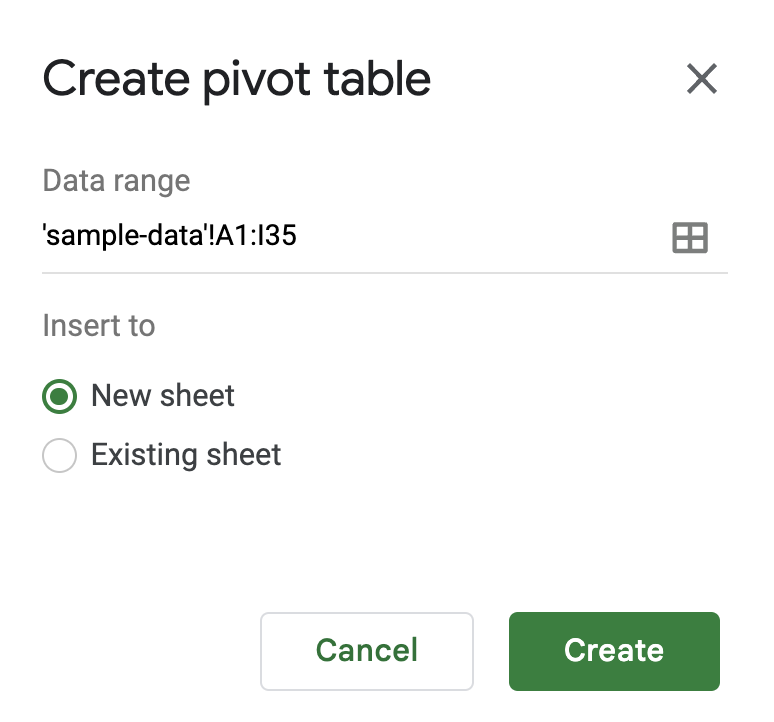
表示される「 ピボットテーブル作成 」パネルで、ピボットテーブルを新しいシートに挿入するか既存のシートに挿入するかを選びます。そして 「作成」をクリックします。
ピ ボットテーブルエディター パネルが表示され、ピボットテーブルの設定に使えるいくつかの要素が見られます。
行:ピボットテーブルの左側に記載したいフィールドを選択します。Googleスプレッドシートはそのフィールドからすべてのユニークな値を抽出 し、行として積み重ねます。例ではそれが クライアント名なので、各クライアントはそれぞれの行を持ちます。
列:テーブルの上部に広げたいフィールドを選びます。各ユニークな値は独立した列ヘッダーになります。例ではそれが Project Typeなので、各プロジェクトタイプには独自のカラムがあります。
値:各行と列の交わ点を表示したい数字を選びます。これらの値は値の種類によって、合計、平均、カウントなど異なる方法で表示できます。例では、 請求 額の合計( SUM)を望みます。各セルはそのクライアントとプロジェクトタイプの請求総額を示します。
フィルター:どのデータがテーブルに含まれるかを制限するフィールドを選びます。例では、 年 でフィルタリングし、 2025だけを選択します。


それだ!これでピボットテーブルができ、「異なるプロジェクトタイプごとに各クライアントに対して2025請求した金額はどれくらいか?」という疑問に答えるピボットテーブルができました。
Googleスプレッドシートでピボットテーブルを更新する方法
元のソースデータを編集したとしましょう。これらの変更は自動的にピボットテーブルに反映 されるはずです 。変更が反映されていない場合は、ウェブページを更新してください。データの量によっては1分かかることもあります。
しかし、元のデータに新しい行や列を追加した場合、単なるリフレッシュでは解決しません。代わりに、ピボットテーブルのデータ範囲を更新して新しい行や列を含める必要があります。
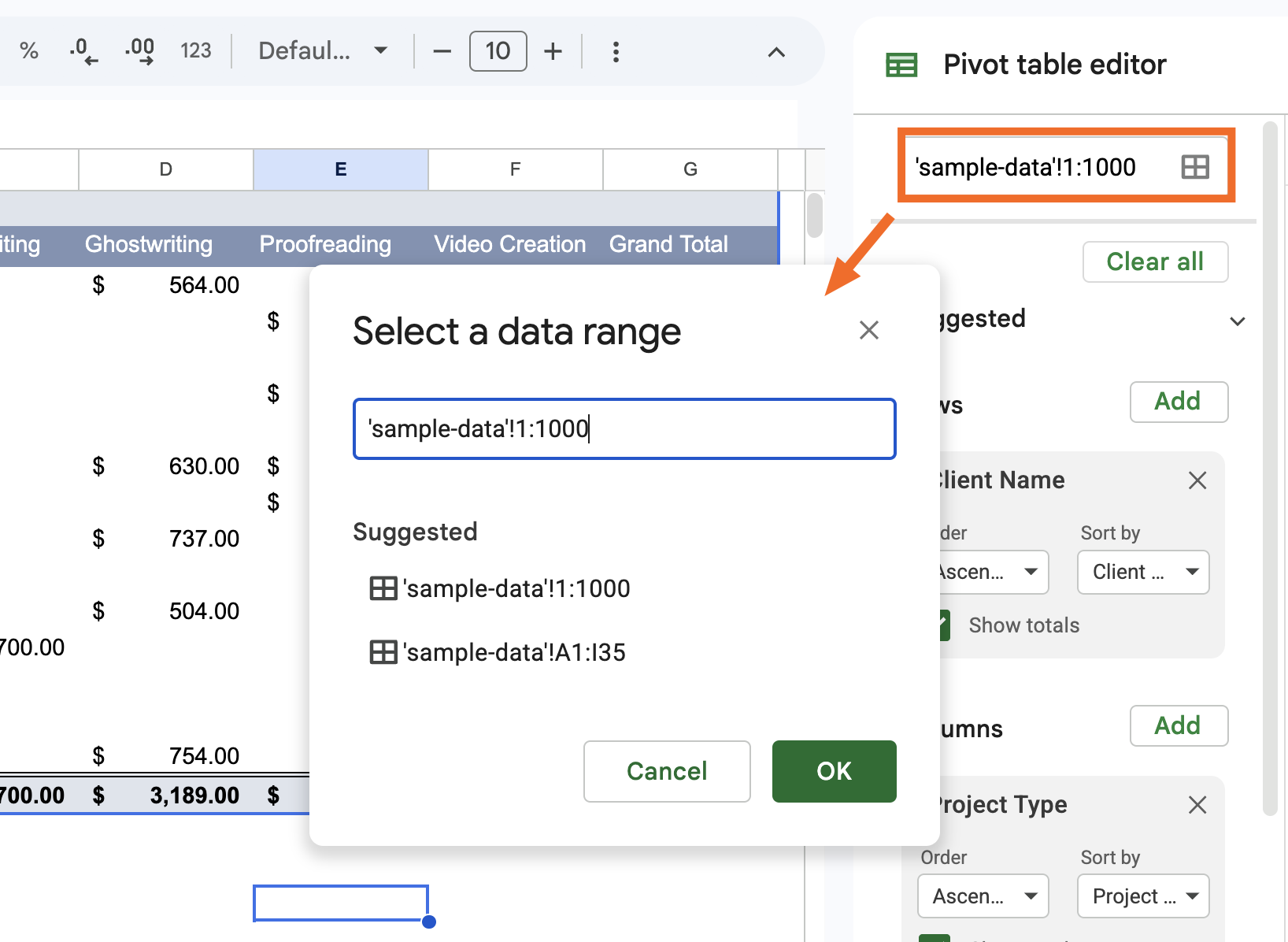
ピボット テーブルにマウスを移動し、 [編集]をクリックします。
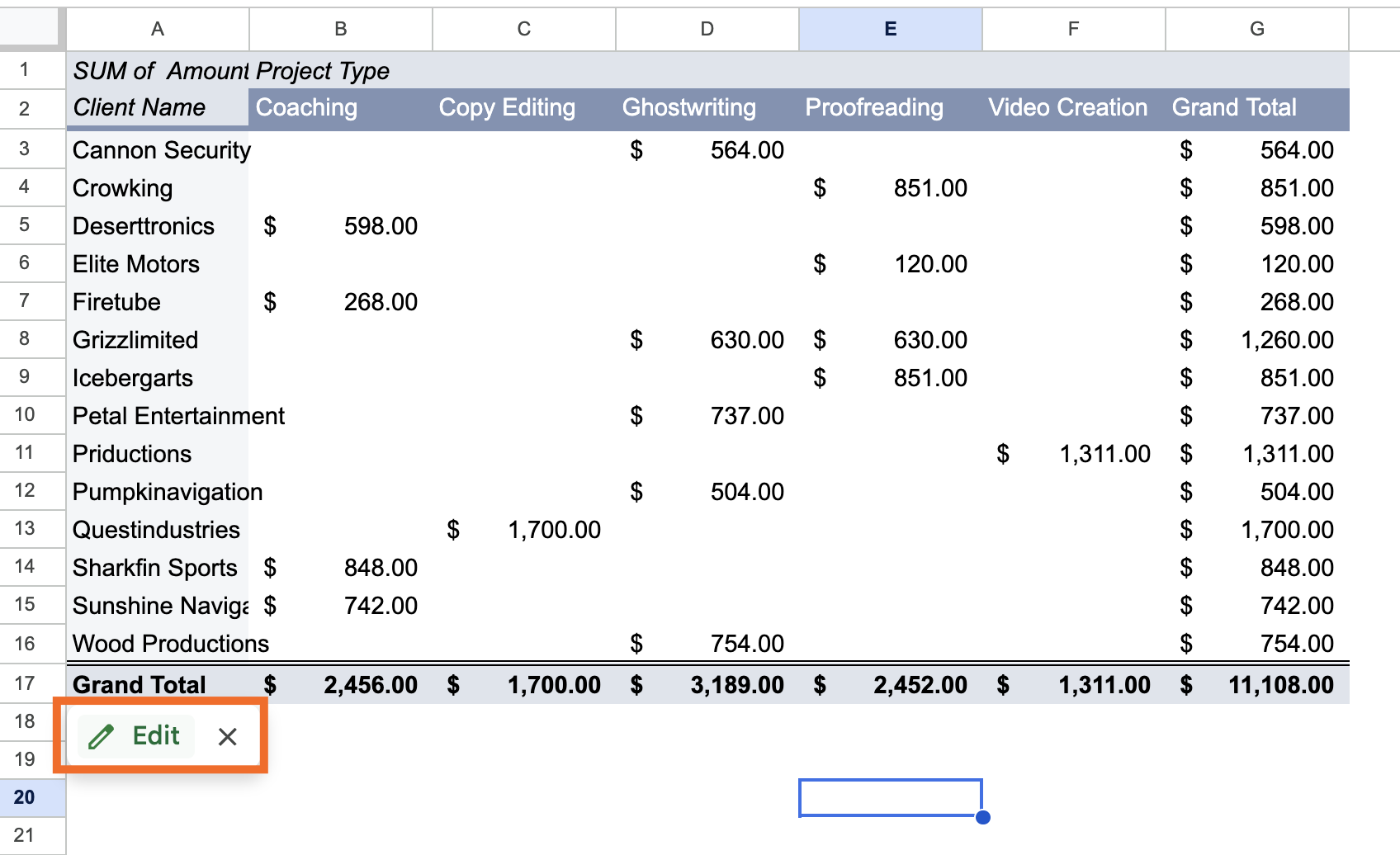
パネル上部の「 データ範囲選択」アイコン をクリックし、新しいデータ範囲を入力してください。


Google スプレッドシートでピボット テーブルを作成して使用する方法: よくある質問
Google スプレッドシートでピボット テーブルを使用する方法についてまだ質問がありますか?スプレッドシートを最大限に活用できるように、よくある質問への回答を確認してください。
Google スプレッドシートではピボット テーブルは自動的に更新されますか?
はい、ただし一つ条件があります。データ範囲内の既存のセルを編集すると、変更は自動的にピボットテーブルに表示されます。もし新しい行や列をその外に追加する場合は、まず データ範囲を手動で更新 する必要があります。
ピボットテーブルは複数のワークシートから取得できますか?
Google スプレッドシートのピボット テーブルは 1 つのワークシートのみを参照できます。ピボット テーブルで複数のワークシートのデータを参照する場合は、まずそのデータを 1 つのワークシートに結合する必要があります。その後、通常どおりに ピボットテーブルを作成できます 。
1つのシートに2つのピボットテーブルを含めることはできますか?
1 つの Google スプレッドシート ワークシートに複数のピボット テーブルを挿入できます。
通常どおりにピボットテーブルを作成します。
表示される [ピボット テーブルの作成 ] パネルで、[ 既存のシート] を選択し、新しいピボット テーブルを追加するワークシートとセルを入力します。
[作成]をクリックします。
2つのピボットテーブルをマージできますか?
Google スプレッドシートで 2 つのピボット テーブルを結合する方法はありませんが、回避策はあります。両方のピボット テーブルの元のソース データを 1 つのワークシートに結合し、新しいピボット テーブルを作成します。
ZapierでGoogleスプレッドシートを自動化する
ピボットテーブルは、その背後にあるデータの質にかかっています。ZapierはGoogleスプレッドシートを接続 しています 9、000 + アプリ など、フォームの提出、CRMの更新、広告見込み客など、必要な場所から自動的にデータを取得できます。
そして、すでにClaudeやChatGPT、その他のAIツールを使っているなら、 Zapier MCP はさらに進めてくれます。AIアシスタントに、接続されたアプリからデータを取得したり、スプレッドシートを更新したり、ほぼあらゆることをチャットウィンドウから離れずに行うことができます。2025で最も多く請求したクライアントを特定させ、Docusignで契約書を開き、更新Eメールを作成してもらうこともできます。Googleスプレッドシートの自動化方法をさらにご紹介します。
関連資料:
この記事はもともと 2018 年9月にジョン・トーマスによって公開されました。最新の更新は 2026年6月でした。



