
ザピアへようこそ!このプラットフォームは、AIアプリ、エージェント、チャットボットを含むツールを大企業レベルのセキュリティで結びつけるAIオーケストレーション層です。
以下では、あなたとあなたのチームがZapierからどのようなメリットを得られるかをご紹介します。それでは、自動化されたAI搭載ワークフローを構築するために使用する基本要素、つまりZapワークフロー、テーブル、インターフェース、エージェント、チャットボットをご紹介します。
これを読み終える頃には、安全かつ拡張にインテリジェントシステムを構築できる準備が整っているでしょう。
スキップ
Zapierとは?
Zapierは市場で最も接続されたAIオーケストレーションプラットフォームです。イノベーターやビルダーがツール、チーム、データ全体でワークフローを作成・拡張できるようにするため、コーディングは不要です。

Zapierを使えば、 Zapワークフローと呼ばれる自動化されたワークフローを通じてタスクを完了できます。そして、Zapのワークフローとシームレスに連携する以下の製品を使えば、技術的な知識の有無に関わらず、あなたとあなたのチームメンバーは高度な自動化システムを構築できます。
Zapier TablesZapワークフローからのデータを保存、整理、管理できるデータベース。ボタンからZapワークフローをトリガーすることも可能です。
Zapierインターフェース: 回答から即座にワークフローをトリガーするブランド可能なフォーム
Zapier Agents: アプリ全体でバックグラウンドで動作する専門的なAI搭載アシスタント
Zapier Chatbots: 外部または内部の質問に答えられるAI搭載チャットボット
自動システムを自分で構築することも、 Zapier CopilotというAIアシスタントの助けを借りて構築することも可能です。平易な言葉でチャットすれば、ワークフローのブレインストーミング、構築、設定、トラブルシューティングをしてくれます。機能ガイドでどのように機能するかをご確認ください。
自動化とAI自動化
以下に、Zapierの使い方を解説します。しかしまずは、自動化について少し理解しておくと良いでしょう。自動化とは、会社の業務を拡張し、ビジネスクリティカルなプロセスを最初から終了まで効率化し、チーム全体で実際の成果を出すことができるプロセスです。また、AI自動化とどのように異なるのかも知っておくべきです。
自動化とは何ですか?
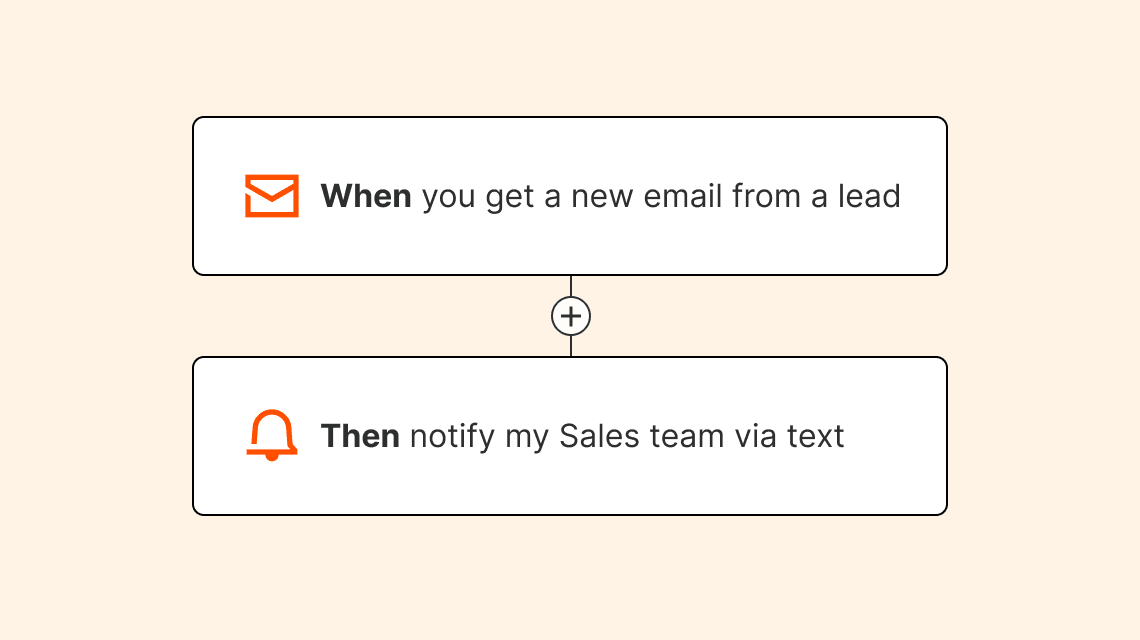
自動化とは、何かを自動で実行するように設定することを指します。自動化はあなたの周りにあって、たとえ気づいていなくても。例えばスマートフォンを考えてみましょう。テキストメッセージ、ボイスメール、Eメールを受け取るたびにアラートが届きます。それが自動化です!

例えば:
AI自動化とは?
自動化は作業を自動操縦で動かします。さらに人工知能の力を加えれば、 AI自動化が実現します。
自動化とAIを組み合わせることで、さらに複雑なワークフローを自動で実行できるようになります。コンテンツの要約や執筆、パターン認識によるテキストの分類、データ抽出、情報分析など、特定のタスクをAIに任せることができます。
これにより、これまで人間の判断が必要だった作業をチームが自動化できるようになります。サポートEメールから顧客の意図を把握しましょう。在庫の需要を予測するためにデータを分析します。リクエストのコンテンツに基づいて適切なチームに作業をルーティングしましょう。君がコントロールしている。あなたは完璧な自動AIシステムを構築するために主導権を握ります。そして、時間のかかる繰り返しの多い作業をAIが処理することで、あなたは独自の人間的な視点を必要とするタスクに自由に集中できます。
ザピアーで何ができる?
Zapierと自動化の基本を理解している。では、ここで実際に何を建てられるのでしょうか?
ワークフローの自動化
自動化されたワークフロー(私たちはこれをZapワークフローと呼んでいます)は、アプリに「これが発生したら、これを実行する」というシンプルなコマンドに従うように指示します。
すべてのZapにはトリガーと1つ以上のアクションがあります。トリガーとはZapを開始するイベントで、アクションはZapがあなたに何をするかのことです。トリガーの後に複数のアクションを加えることができます。Zapを公開すると、トリガーイベントが発生するたびにアクションステップを実行します。
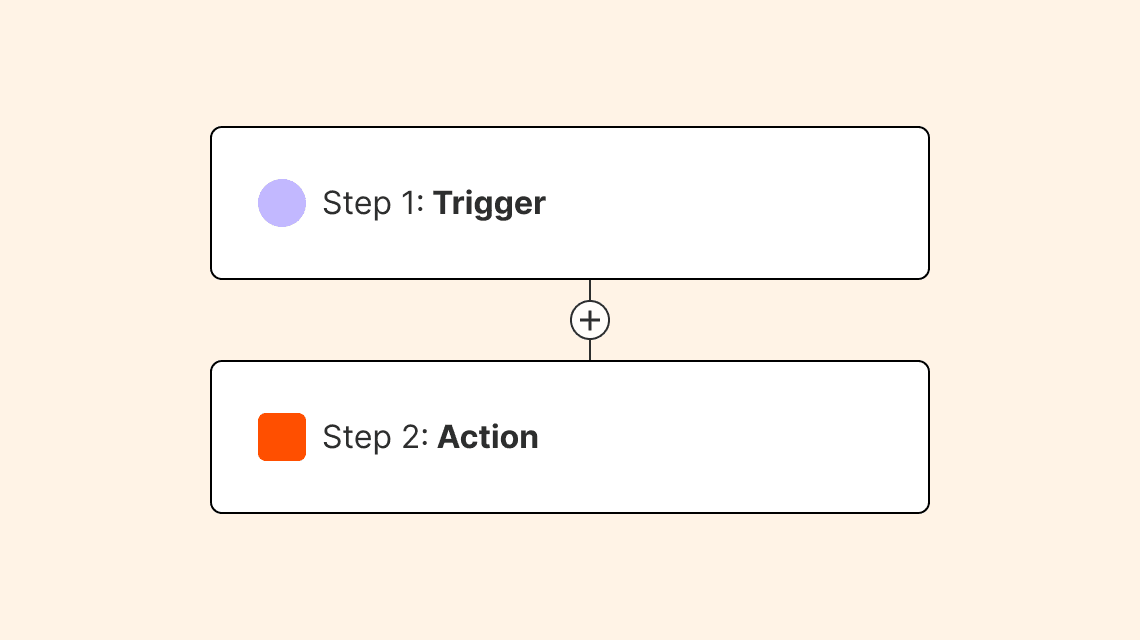
Zapが実行されると、成功したアクション1つが1 つのタスクとしてカウントされます。(トリガーはタスク使用にはカウントされませんし、 特定の Zapierの組み込みのアプリによるアクション.)

これらを Zap の構成要素として考えてください。トリガーから開始し、Zapier に実行させたいアクションを追加します。
Zapのワークフローを習得したら、他の製品と連携させることができます。
データを保存
スプレッドシートに依存するプロセスを自動化するなら、そのデータを Zapier Tablesに保存することもできます。お気に入りのスプレッドシートツールのように、Tablesはおなじみの行と列のグリッド、CSVインポート、数式、フィルター付きで共有可能なビュー作成機能を提供します。
違いは?Tablesは自動化のために作られています。
The Tablesインテグレーションには、トリガー、アクション、さらには検索アクションも含まれています。つまり、テーブルに加えられた変更に基づいてワークフローを起動したり、Zapワークフローでテーブル内の既存情報を確認したり、その他さまざまなことが可能になります。テーブルはすべてのプランに含まれており、トリガーもアクションもタスクとしてカウントされません。つまり、無料です。
フォーム作成
フォームは、Zapワークフローの一般的なトリガーです。リード獲得フローの開始、同僚からのリクエストの収集、顧客からの質問への対応、社内プロセスの開始など、フォームをどのように活用する場合でも、Zapier Interfacesを使用してフォームを構築できます。
チャットボットやエージェントを作る
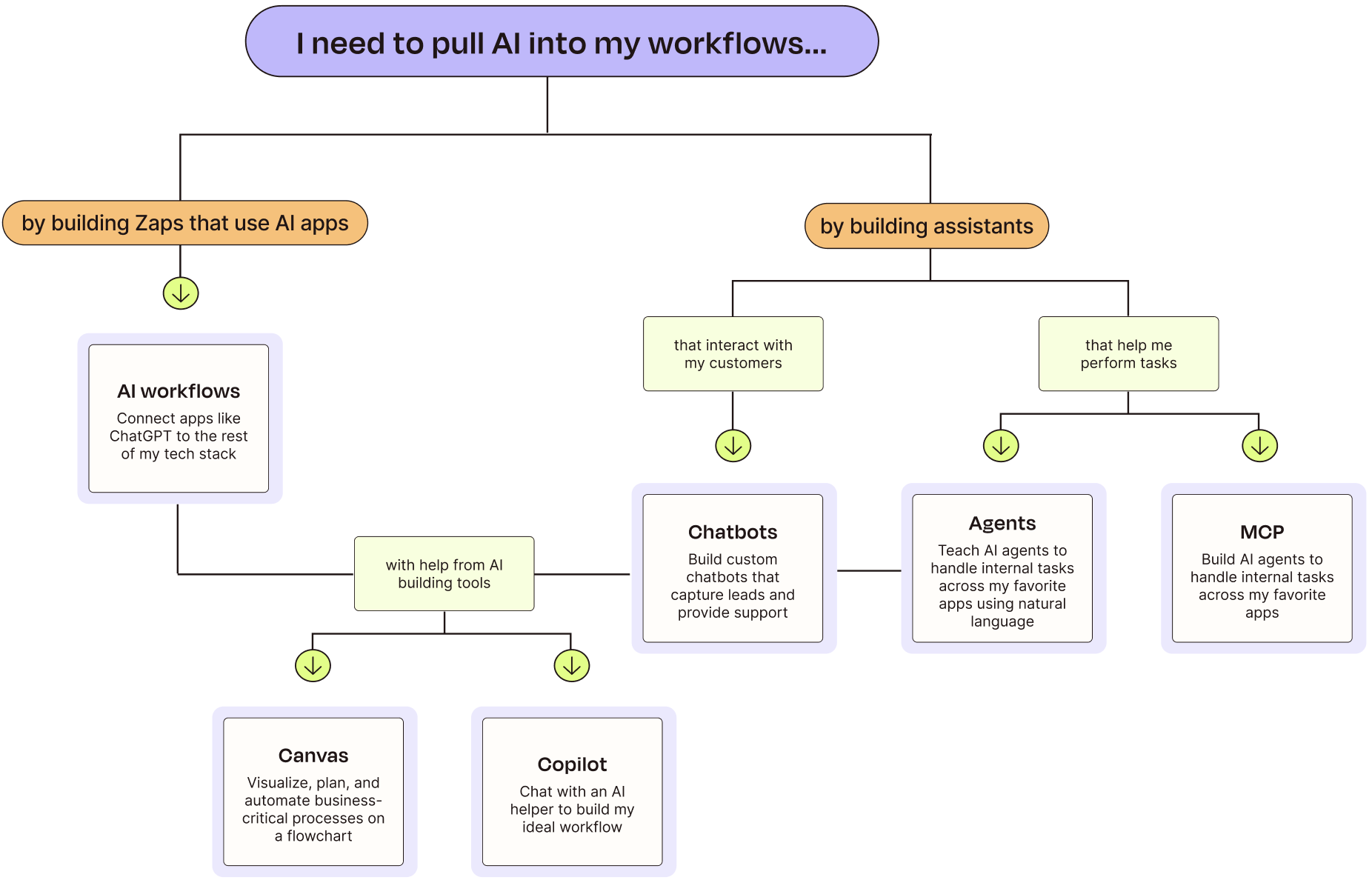
With Zapier ChatbotsとZapierエージェントを使えば、既存のアプリや社内の知識ソースと連携するAI搭載のアシスタントを作成できます。会話やエージェントの活動が、スタック全体のワークフローをトリガーすることがあります。
両者の違いはどこにあるのか?チャットボットは、ウェブサイトに埋め込んだり、Eメール、メッセンジャー、Zendeskなどのチャネルからのメッセージをルーティングしたりできる、ユーザー向けのチャット体験を実現します。これらは、あなたの知識に基づいて質問に答えたり、見込み客を収集したり、Zapワークフローをトリガーしたりするように最適化されています。
一方、エージェントは指示、ライブデータソース、アプリのトリガーやアクションを使い、オンデマンド、スケジューリング、またはあなたが不在時に実行されるマルチステップワークフローを実行します。
Zapier で何を自動化すればよいでしょうか?
自動化の最適な候補は決定論的なプロセスである傾向があります。例えば、同じ種類のコンテンツを作成する、標準的なメッセージへの返信、Eメールから類似したデータを抽出するなどのタスクです。
もしまだどこから始めればいいかわからないなら、以下の条件に合うワークフローを探してください。
このタスクは頻繁に行います。例:チームに毎週会議の議題記入をリマインダーする。
あなたは定期的に情報をアプリ間で移動させています。例:プロジェクト管理アプリからタスクを個人のToDoリストアプリに追加します。
あなたのタスクはビジネスの成長に合わせて拡張しません。例:イベント参加者のEメールアドレスをスプレッドシートにコピーします。
AIはあなたのタスクの成果を向上させることができます。例:新しい会議の議事録をまとめてチームに送る場合。(AIがあなたの代わりに要約をやってくれますが、速度はごくわずかです。)
ワークフロー、フォーム、データ、AIを一元管理するプロセスが必要です。例:自動化されたITヘルプデスク、オンボードシステム、見込み客ルーティングプロセスを構築したい場合。
Zapierの使い方
まずは私たちのシグネチャーツール、Zapから始めましょう。
Zapを作成する前に、何を達成しようとしているのかを考えておくと役立ちます。例えば、ウェブサイトにお問い合わせフォームを設置したい場合、フォームの提出をGoogleスプレッドシートに保存したいけれど、手動でコピー&ペーストしたくないとしましょう。
では、あなたが解決しようとしている問題を定義してください。自問してみてください:
どんなアプリを使いたいですか?(フォームアプリとスプレッドシートアプリ)
どのイベントが私のZapをトリガーするのでしょうか?(フォームアプリに新しい提出があったら)
私のZapはどんなアクションをするのでしょうか?(フォームの提出をスプレッドシートに追加)
これらのアプリ間でどんな情報を移動させればいいのでしょうか?(連絡先またはお問い合わせの名前、Eメールアドレス、連絡理由)
始める前に
フォームを作成し、サンプル提出を入力してください。後で自分でも認識できる情報を使うと役立ちます。例えば、ランダムな文字を使う代わりに意味のあるものを入力してください。そのデータをZapierでZapのテストに使います。(テストと実際の提出物を混同しないように、スーパーヒーローの名前や架空のキャラクターを使うことをおすすめします。)
スプレッドシートを作成し、列名を必ず付けてください。これはZapの設定時に重要になります。
トリガーを設定する
The Zap editor is where you'll create new Zapワークフローs and edit existing ones.
覚えておいてください:トリガーがあなたのZapを始めるのです。(自動化の「WHEN」と考えてください。)
Zapエディターを開くと、トリガーとしてアプリを選択するよう促されます。
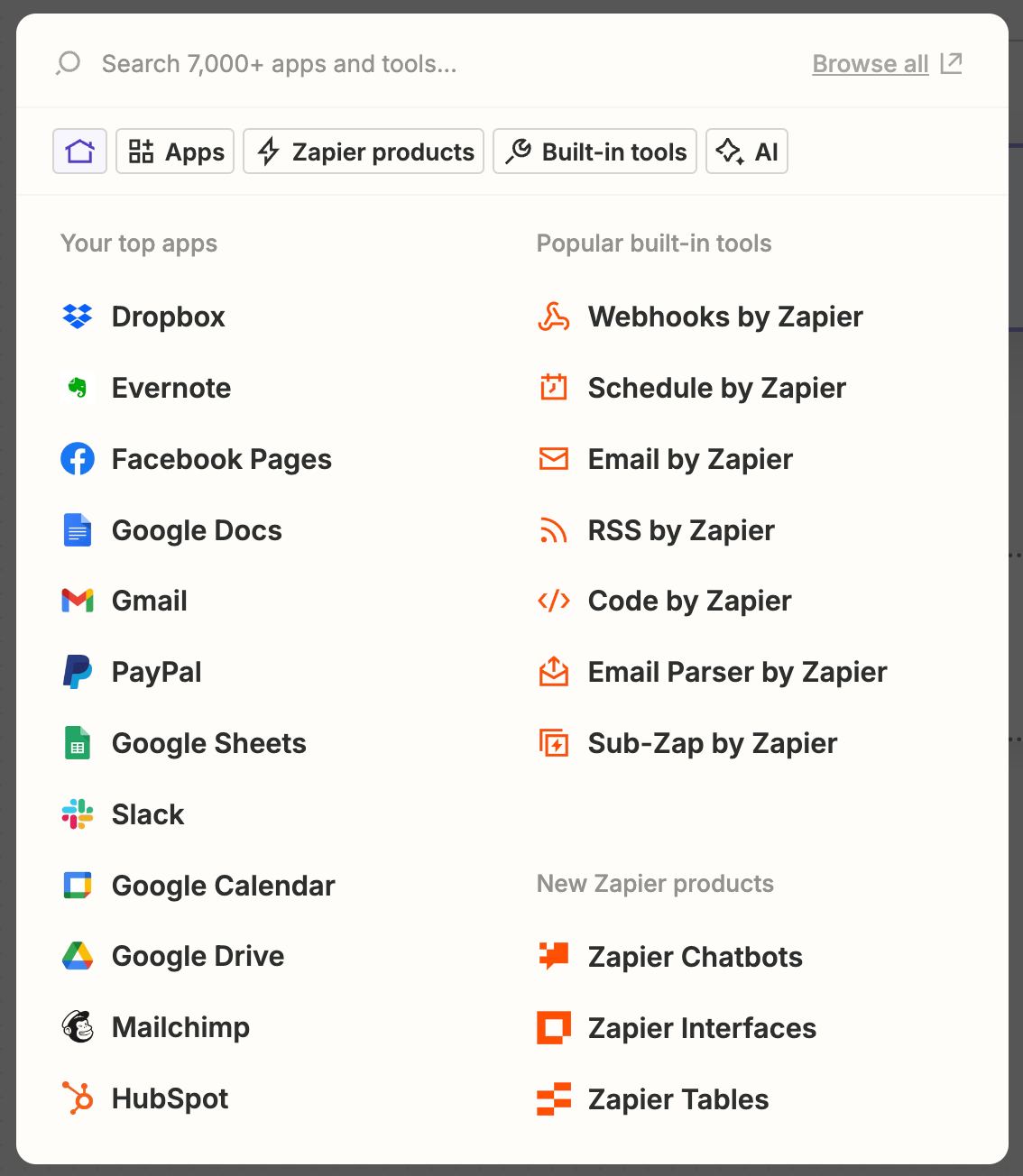
最も頻繁に使用するアプリ、Zapierの組み込みアプリ、人気のあるアプリが表示されます。これらのいずれかを選択するか、検索バーで使用したいアプリを探すことができます。事前に作成されたワークフローの 1 つであるテンプレートから開始する場合は、これが自動的に選択されます。
次に、トリガーイベントを選ぶよう求められます。これはトリガーアプリで発生し、ZapierにZapを開始する合図を送るイベントです。この場合、新しいフォーム入力がフォームアプリに入ってきます。

トリガーイベントはアプリやアプリの種類によって異なります。例えば、タスク管理アプリは「新しいタスク」をトリガーにし、スプレッドシートアプリは「新しいスプレッドシート行」をトリガーにするかもしれません。
次に、これまでアプリアカウントを接続していなければサインインするよう促されます。アプリを接続したら、Zapで使いたいアカウントを選択します。
注意:接続した各アプリごとに、Zapierは一般的な権限を求めてくるため、Zapsの使い方に柔軟に対応できます。Zapierがあなたのアプリアカウントに対して行う唯一のアクションは、設定したことを達成するためにZapが必要としているものだけです。
次に、トリガー イベントをカスタマイズします。このステップのドロップダウン メニューをクリックして、適切なオプションを選択します。この場合、Zapをトリガーする特定のフォームを選択する必要があります。

トリガーイベントのカスタマイズは、トリガーアプリによって見た目が異なります。時にはそれ以上のカスタマイズが不要な場合もあります。
トリガーを設定したら、動作を確認するためにテストする必要があります。テストトリガーをクリックすると、Zapierはトリガーアプリのアカウントに既に存在するデータを探し、その情報をZapエディタに引き込みます。つまり、Zapierが「サンプル投稿」として使えるように、トリガーの実例が1つ必要です。
ヒント: Zapが誰かに情報を送る(例えばEメール)場合は、テスト情報が自分のEメールアドレスや会社の他の人の連絡先またはお問い合わせを使うと便利です。なぜなら、テスト中に実際にEメールが送信されるからです。
この例では、Zapier が「サンプル送信」として使用できるように、フォーム アプリに少なくとも 1 つのフォーム送信がすでに存在している必要があります。Zapier は、フォーム アプリが受信した最後のフォーム送信を取得します。送信がまだ存在しない場合は、トリガーをテストする前にフォームを送信してみてください。

トリガーをテストする場合、Zapier は情報のみを検索します。トリガー アプリに既に存在する情報は投稿または変更されません。
このステップを省略することもできますが、必ず実行することが重要です。トリガーをテストすることで、Zapierがあなたの必要な情報を見つけられるようにします。この情報は、Zapのセットアップを進める中で後々のステップでも活用します。
テストデータを確認して、トリガーイベントから正しい情報を取り込んでいるか確認してください。使用したいテストデータを選択し、「 選択したレコードで続ける」をクリックしてください。ZapエディターはZapのアクションステップを設定するように案内します。
アクションを設定する
アクションは自動化のDO部分です。アクションとは、トリガーが発生した後にZapに実行してほしいイベントのことです。アクションがなければ完全なZapはありません。
トリガーと同じように、アクションアプリを選択します。アプリを選択したら、アクションイベントを選択します。これはZapにやってほしいことです。テンプレートを使っている場合、アクションアプリとイベントは事前に埋められています。
この例では、フォームの送信をスプレッドシートに追加します。スプレッドシート アプリを選択し、新しい行を作成するイベントを選択します。
トリガーイベントと同様に、アクションイベントもアプリやアプリの種類によって異なります。例えば、あるスプレッドシートアプリでは「新しい行を作成」というアクションイベントがあり、別のアプリのイベントは「新しい行を追加」と呼ばれることがあります。
次に、まだ接続していない場合は、アクション アプリ アカウントにサインインするように求められます。アプリを接続したら、Zapで使用するアカウントを選択します。完了したら「続行」をクリックします。
次に、Zapエディターはアクションイベントをさらにカスタマイズするように求めます。
Zapierはトリガーイベントから入ってくるデータを個別のパーツに分け、それをアクションフィールドで使えます。
App AからApp Bへ情報を届けるには、トリガーアプリのどの情報をアクションアプリのどの場所に送るかZapierに伝える必要があります。これを「マッピング」と呼びます。
この例では、ラベル付けされたスプレッドシートの列が、フォームアプリから情報を入力するためのフィールドになっていることがわかります。(スプレッドシートの列にラベルを付けることが重要なのはそのためです!)

トリガーアプリの情報を使いたい場合は、空欄の「入力テキストまたはデータを挿入...」の欄で + クリックをしてください。あなたのアクションステップ内、または単に Aタイプは前斜線(/)です。 トリガーアプリのデータの一部とともにモーダルが表示されます。

次に、各フィールドに追加したい情報を選択します。選択式のようなものだと考えてください。一つまたは複数の選択肢を選べ、カスタムテキストを追加できます。また、赤で「必須」と表示されていない限り、オプションを追加する必要はありません。
連絡先名などのデータをマップする場合、エディターに表示されるのはプレースホルダーです。このプレースホルダー Zap データは、テストするときにのみ使用されます。Zap をオンにすると、Zap の実行時にアプリからの実際のデータが使用されます。

たとえば、Zapエディターのフィールドにマッピングすると、「Dorothy」という名前が表示されます。これは、テストフォームの送信時に入力した連絡先名です。Zap が実行されると、代わりにフォームを送信した人の名前が使用されます。
Zap が実行されるたびに特定のフィールドで同じ情報を使用する場合は、代わりにテキストを入力できます。
例えば、Zapが作成する各スプレッドシートの行に「ホームページフォーム」というテキストを追加したいのです。そうすることで、投稿がホームページの連絡先またはお問い合わせフォームから来たことを知りたいのです。「 Source」とラベル付けされた欄に「ホームページフォーム」を入力します。
フィールドをマッピングしたら、 「続行」をクリックします。
Zapをテストする
アクションを設定したら、Zapをテストします。テストステップをクリックすると、Zapierは、アクションステップでフィールドをマッピングした方法に従ってアクションを実行し、Zapをテストします。
Zap が完了したアクションのプレビューが表示されますが、アクション アプリをチェックしてどのように見えるかを確認することをお勧めします。(テストではスーパーヒーローの名前や架空のキャラクターを使うべきなのはそのためです。)
この例では、スプレッドシート アプリに移動して、問い合わせフォームから正しい情報が送信されたことを確認します。

Zap をテストすると、Zapier がアクション アプリでアクションを実行します。つまり、サンプル Zap をテストすると、スプレッドシートに新しい行が追加されます。ただし、テストを省略しないことが重要です。このテストでは、Zapが正しく動作しているかどうかを確認します。テストを完了した後は、いつでもアクション アプリで行った変更を削除できます。
何かおかしい点がある場合は、Zapエディターで必要な変更を加えて、Zapを再度テストしてください。Zap の動作に満足したら、 「公開」をクリックします。
注意: 既製のZaps(テンプレート)も存在します。これらは使用可能です。Zapテンプレートは アプリディレクトリ や多くのブログ投稿で見つけることができます。テンプレートから始めると、事前にいくつかの選択が用意されていますが、必ずアプリアカウントを連携し、各ステップのセットアップを確認する必要があります。
生産性を次のレベルに引き上げたいなら、以下のような方法でワークフローを強化しましょう:
または、Zapワークフローをこれらの他の製品に接続することもできます。
インターフェースでデータを収集し、テーブルにデータを保存します
上記の例Zapでは、トリガーアプリとアクションアプリをZapier InterfacesやZapier Tablesと簡単に入れ替えることができます。Zapの作成プロセスも同じで、フォームやテーブルの作成も直感的です。
しかし、どちらの製品も無料なので、データ量の多いワークフローにかかるコストを大幅に削減できます。さらに、Zapierで作成されたフォームとテーブルは自動化のために設計されており、ネイティブのトリガーとアクションによってZapワークフローが直接起動されるため、ワークフローの高速性と信頼性が維持されます。
ですので、同じワークフローをインターフェースとテーブルで設定してみてください。インターフェースとテーブルの機能ガイドには、スクリーンショットとともにガイド付きセットアップ手順が記載されています。
カスタムチャットボットを構築する
ウェブサイトやイントラネットのページに、他のアプリと連携しない独立したチャットボットを設置している場合、これらのAIアシスタントのメリットを最大限に引き出せていません。Zapier Chatbotsを使用すると、チャットボットの会話が終了した後や、チャット中に誰かがボタンをクリックしたときなど、特定のイベントをきっかけにZapワークフローをトリガーできます。
インターフェースと同様に、会話の途中で収集した見込み客を自動的にテーブルに送信したり、分析のために会話全体をログに記録したりできます。Zapのワークフローは、チャットボットのトランスクリプトを要約したり、Slackにインサイトを共有したり、特定の条件が満たされたときにチケットを作成したりするなど、さまざまな機能を提供します。チャットボットの構築とカスタマイズについて必要なすべての情報は、弊社のチャットボット機能ガイドをご覧ください。
チャットボットを素早く立ち上げたいなら、以下の既製テンプレートを試してみてください:


AI搭載エージェントの作成
エージェントは、組織内で特定の役割を果たすように指示を与えてトレーニングする、強力なチームメイトです。Zapierで構築すれば、他のアプリとの連携も容易になります。特に自動化システムを迅速に構築する必要がある場合は、Zapではなくエージェントを作成することをお勧めします。しかし、両者は協力し合うこともできる。Zapワークフローやアプリイベントからエージェントをトリガーしたり、Zapの実行中にエージェントを呼び出したりすることもできるため、チームにとって最適なシステムを構築するための主導権を握ることができます。
Agentsで得られるすべての機能に加え、ベストプラクティス、プロンプトのヒント、詳細なセットアップ手順も専用 の機能ガイドで解説しています。
もしすぐに始めたい場合は、以下のすぐに使えるエージェントテンプレートを試してみてください。
完全自動化システム構築のためのAIツール
自動化システムの作成に慣れれば、ZapierのAIオーケストレーションプラットフォームには、よりスマートでエンドツーエンドのシステムやプロセス構築を支援する製品がさらに多数あります。
Zapier Copilot はAI搭載のアシスタントで、Zapierにログインした時 から Zapier製品内でも、最初から最後までクロスプロダクトシステムを構築するのをサポートします。
Zapier Canvas は、プロセスをマッピング・最適化し、チームが文書化、洗練、自動化を簡単に行えるよう支援するAI図式ツールです。
Zapier MCP はAIツールとアプリを翻訳するツールで、Zapierのあらゆる 30、000+アクションをAIツール内で直接実行できるようにします。
このガイドはもともとエレナ・オルストンによって 2025 年5月に発表されました。最新の更新は 2025年12月でした。



