
Zapierを使えば、数千ものアプリをZap(自動化されたワークフローのことです)の中に接続できます。フォームやテーブル、そしてあらゆるAIツールからデータにアクセスできる機能などを追加すれば、できることは格段に広がります。
しかし、時にはそれ以上のものが必要になることもある。Zapierの既存のアクションやトリガーでは、あなたのニーズを完全に満たせないかもしれません。もしかしたら、アプリAから情報を取得しているものの、アプリBに適した形式ではないのかもしれません。あるいは、もっと複雑な処理を考えているのかもしれません。例えば、あるアプリのレコードをループ処理し、それぞれのレコードに対して別のアプリを呼び出し、その結果を3つ目のアプリに書き込むといった具合です。
そこで登場するのが、Code by Zapierです。これは組み込みのツールで、JavaScriptやPythonなどのカスタムコードをZapワークフローに直接挿入できるため、標準アクションでは処理できないエッジケース、変換、ロジックに対応できます。仕組みはこうです。
どこからでも自動化を構築できます。望む結果を説明すれば、Zapierがツールを接続し、ステップを実行し、チャットを閉じた後も作業を継続します。AI と、 9 、 000 + アプリ全体にわたる信頼性の高い決定論的な自動化を組み合わせます。無料で始められます。
先に進む
Code by Zapier とは何ですか?
Code by Zapierを使用すると、Zapワークフローにカスタムコードを追加して、Zapierの既存のインテグレーションで提供される事前構築済みのトリガーやアクションを超えた特定のタスクを実行できます。
コードステップは他のトリガーやアクションと同じように機能しますが、重要な違いが 1 つあります。それは、ステップに何をするかを指示することです。 PythonまたはJavaScript 。Zapワークフロー内のこれらの追加指示は、Zapierがネイティブでサポートしていない、より高度な処理を実行する必要がある場合に役立ちます。例えば、コードステップを使用して、複雑なルックアップテーブルを実装したり、 明細項目を処理したり、 XMLなどの生データをクリーンアップしたり、データから動的な日付を取得したりすることができます。
トリガーとして使用される場合、Code by Zapierは通常、入力データを処理したり、特定の条件をチェックしたりして、ワークフローを開始するかどうかを判断します。アクションとして、トリガーまたは前のアクションステップから送られてくるデータとやり取りするコードを記述することができます。コードを使用したアクションは、情報を処理したり、データを再編成したり、API からデータを取得したりしてから、Zap の後続ステップに送信することができます。デフォルトでは、これらのステップは2分間実行されますが、実行時間を最大10分まで延長できます。
Zapエディタでは、コードステップの実行時間を1分、2分、4分、または8分延長することを選択できます。通常、実際の実行時間の増加には追加タスクのコストがかかります(端数分は切り上げられます)。しかし、期間限定で延長上映が無料になります。

コードステップ内からZapier SDKにアクセスすることもできます。これにより、Zapierに接続されているあらゆるアプリを呼び出すことができ、連鎖的なリクエスト、ページネーション、再試行といった複雑な複数アプリのワークフローを、すべて1つのステップで実現できます。各ステップは最大10分間実行できるため、長時間かかるジョブでもタイムアウトエラーは発生しません。また、このステップでアクセスできるアプリやアカウントを正確に選択できるため、コードに認証情報への広範なアクセス権限や自律的なアクセス権限を与えることは決してありません。
注:コードステップにおけるZapier SDKは、現時点ではJavaScriptのみをサポートしています。
Code by Zapierの利用は開発者に限ったことではありません。コードの書き方が全くわからない場合、あるいは行き詰まってしまった場合は、Zapエディタ内でAIを直接使用して、やりたいことを説明するだけでコードスニペットを生成できます。
本質的には、コード ステップを使用すると、ワークフローを完全にカスタマイズし、ビジネス プロセスを次のレベルに引き上げることができます。
主な機能は次のとおりです。
カスタム スクリプト:標準の Zapier インテグレーションでサポートされていないカスタム ロジックまたは操作を実行するための JavaScript または Python コードを記述します。
データ操作:特定の要件を満たすために、以前の Zap ステップからのデータを変換、フォーマット、または変更します。
変数のサポート:変数を使用してスクリプト内でデータを保存および操作し、コードをより動的かつ適応性のあるものにします。
組み込み Python ユーティリティ: StoreClientを使用してZap実行間でデータを保存および取得し、リクエストユーティリティを使用してHTTPリクエストを送信し、printユーティリティを使用して実行中に関数をデバッグします。
組み込みの JavaScript ユーティリティ: StoreClientを使用して Zap 実行間でデータを保存および取得し、コールバック関数を使用して完了に時間のかかるタスクを処理し、 fetchユーティリティを使用して HTTP リクエストを行い、console.log を使用して関数をデバッグします。
実行時間の延長:各ステップはデフォルトでは 2 分間実行されますが、最大で10分まで延長できます。さらに、期間限定で追加のランタイムが無料になります。
AI コード ジェネレーター:トリガーまたはアクションをどのようにカスタマイズしたいかを (平易な英語で) 記述すると、AI が JavaScript または Python コードを作成します。
テストとデバッグ: ダッシュボードからZapを実行して、期待どおりの動作を確認し、 Zap Historyでコードステップの入力データ、出力の詳細、ログに関する情報を確認してください。
Zapier SDKへのアクセス:単一のコードステップからZapierに接続された任意のアプリを呼び出し、連鎖的な呼び出しやカスタムオーケストレーションなどの複雑なロジックを処理し、そのステップがアクセスできるアプリやアカウントを正確に選択できます。
Code by Zapierでできること
Code by Zapierを使えば、可能性は無限大です。ほとんどのユースケースは、お客様固有のビジネス上の課題によって異なりますが、ここではいくつかの一般的な例をご紹介します。
Send scheduled HTTP requests to an external API
Zapierとのネイティブ**インテグレーション**を持たないアプリからデータを送受信したい場合。
これは次のようになります。
A Zapは1時間ごとにトリガーされます Schedule by Zapier。
Code by Zapierステップは、カスタムHTTPリクエストを外部 APIエンドポイント に送信し、その応答を解析します。
解析されたAPIレスポンスは、 Googleスプレッドシートに行を追加または更新するために使用されます。
JavaScriptを使用してSlackメッセージを解析および変換する
複数のFormatterステップに頼ることなく、Slackメッセージから特定のデータを抽出してクリーンアップしてから、別のアプリに送信したい。
これは次のようになります。
Slackチャンネルに新しいメッセージが投稿されました。
Code by Zapierのステップは、メッセージテキストを解析し、ユーザーメンションを削除し、 正規表現を使用して関連コンテンツを抽出します。
クリーニングされたメッセージテキストは、新しいレコードの構造化フィールドとしてAirtableに送信されます。

注:フィールドの分割、値の検索と置換、大文字小文字の調整など、ほとんどの単一ステップの変更については、代わりにFormatterを使用できます。コードステップは、より詳細な制御や複雑な処理が必要な場合に適しています。例えば、複数の調整を1つのステップにまとめる場合など、通常であれば複数のFormatterアクションステップが必要となるような処理を、コードステップで実現できます。
テーブルストレージ用のタイムスタンプの正規化
受信するテーブルレコードの日付形式が曖昧または一貫性に欠けるため、タイムスタンプが常に一貫して保存されるようにしたい。
これは次のようになります。
Zapier Tablesにレコードが追加または更新されました。
Code by Zapierのステップは、受信したタイムスタンプを明示的に解析し、UTCのISO 8601に変換します。
正規化されたタイムスタンプは、元のレコードを更新することでZapier Tablesに書き戻されます。
ヒント:問題が発生した場合、 Stack OverflowやZapier コミュニティなどのコーディング コミュニティは、他のコーディング ユーザーから支援を受けてコードを微調整したり、トラブルシューティングしたりするのに最適です。
Code by Zapierの始め方
コードステップを試してみませんか?
コードをトリガーとして使用するには、次のステップに従います。
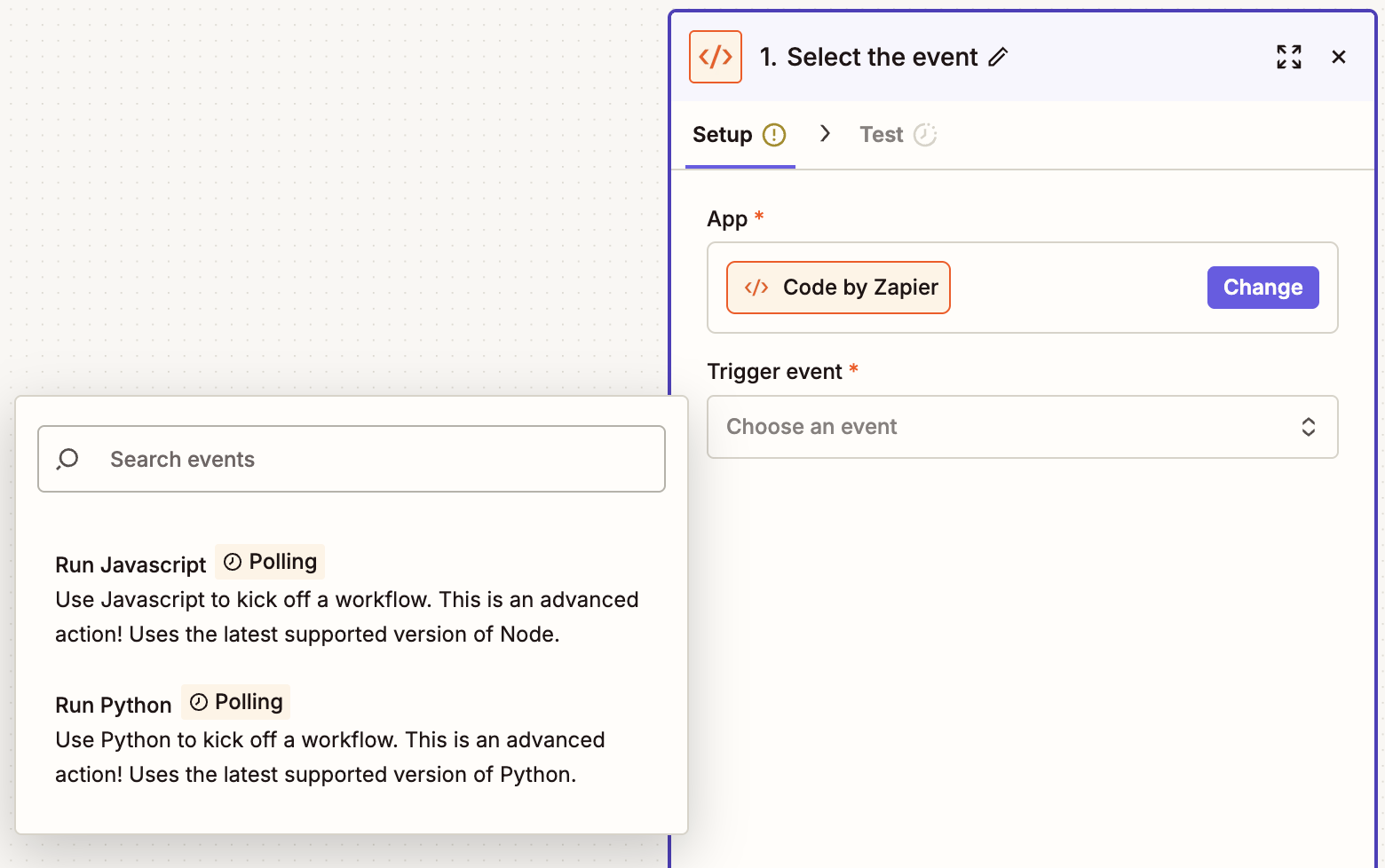
Zap エディターでトリガー ステップをクリックし、 Code by Zapierを検索して選択します。
イベントのドロップダウンメニューをクリックして、 「JavaScript を実行」または「Python を実行」を選択します。 次に「続行」をクリックします。
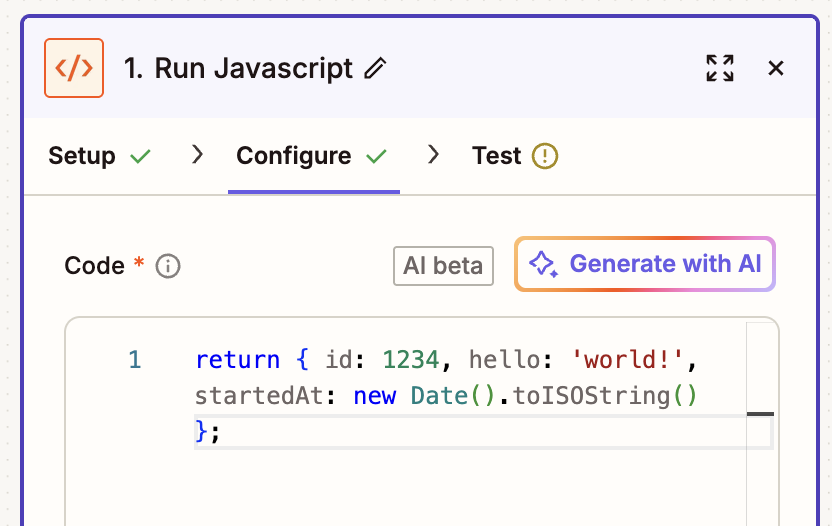
「設定」タブで、 「コード」フィールドにJavaScriptまたはPythonコードを入力します。
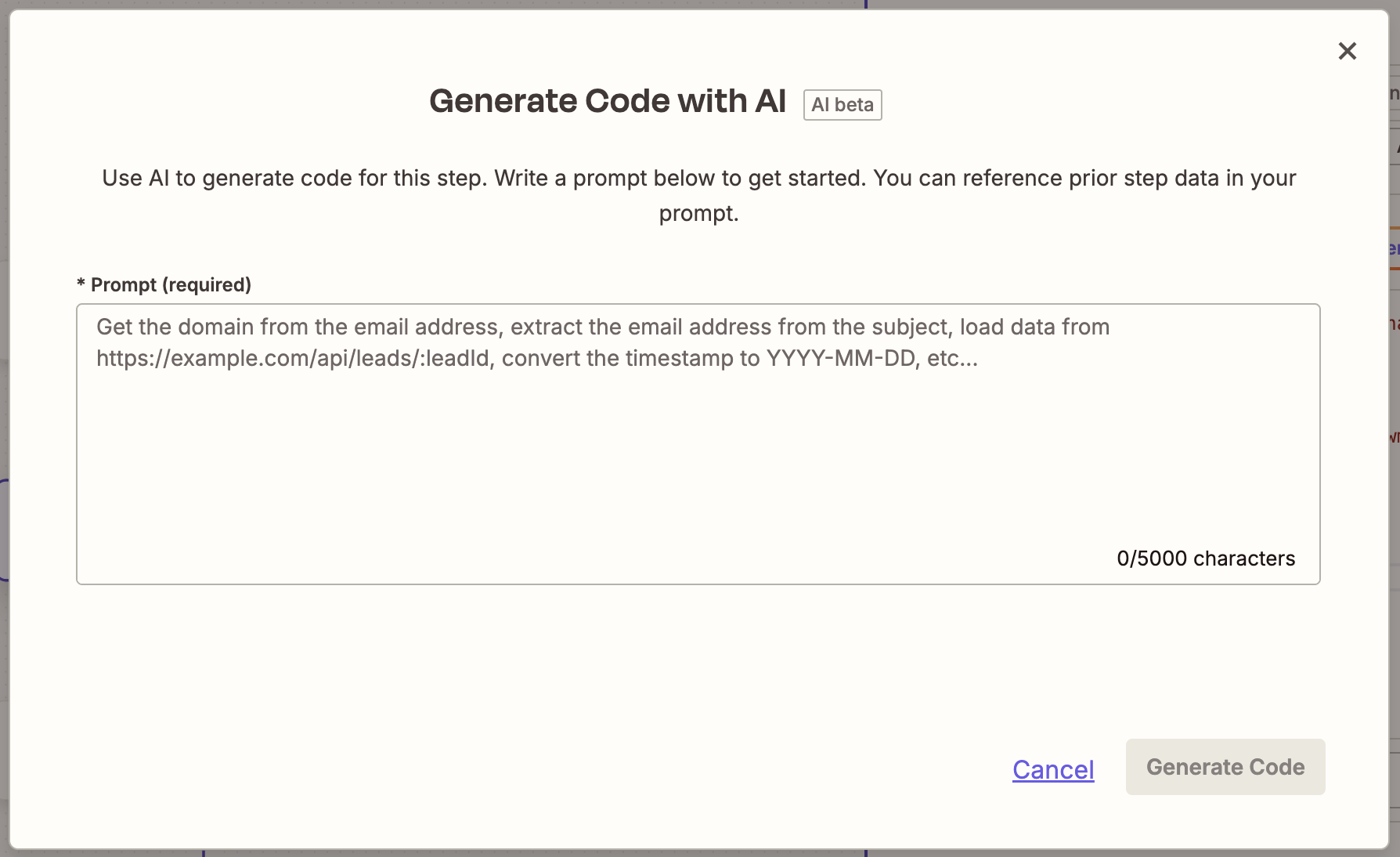
AI にコードを書かせたい場合は、 「AI で生成」をクリックします。ダイアログ ボックスで、必要なコードを説明するプロンプトを入力します。[コードの生成]をクリックし、 [コードの使用]をクリックします。
コードの追加が完了したら、 「続行」をクリックしてコード ステップをテストします。コードが有効な場合、ステップでは成功したことが示され、データが表示されます。
ここでアクションを追加します。アクション アプリを検索して選択します。アカウントを接続し、アクション ステップを設定し、アクションをテストします。
アクション ステップを Zap に追加し終わったら、必ずオンにしてください。


コードをアクションとして使用するには、次のステップに従います。
Zap エディターでトリガー ステップをクリックし、トリガー アプリとトリガー イベントを検索して選択します。アカウントを接続し、トリガー ステップを設定し、ステップをテストします。
トリガーの設定が完了したら、 +アイコンをクリックして新しいステップを追加します。
Code by Zapierを検索して選択します。
イベントのドロップダウン メニューをクリックし、 Javascript の実行またはPython の実行を選択します。次に「続行」をクリックします。
「入力データ」フィールドにキー名を指定し、トリガー ステップからのデータをマップします。[コード] フィールドに、JavaScript または Python のコードを入力します。
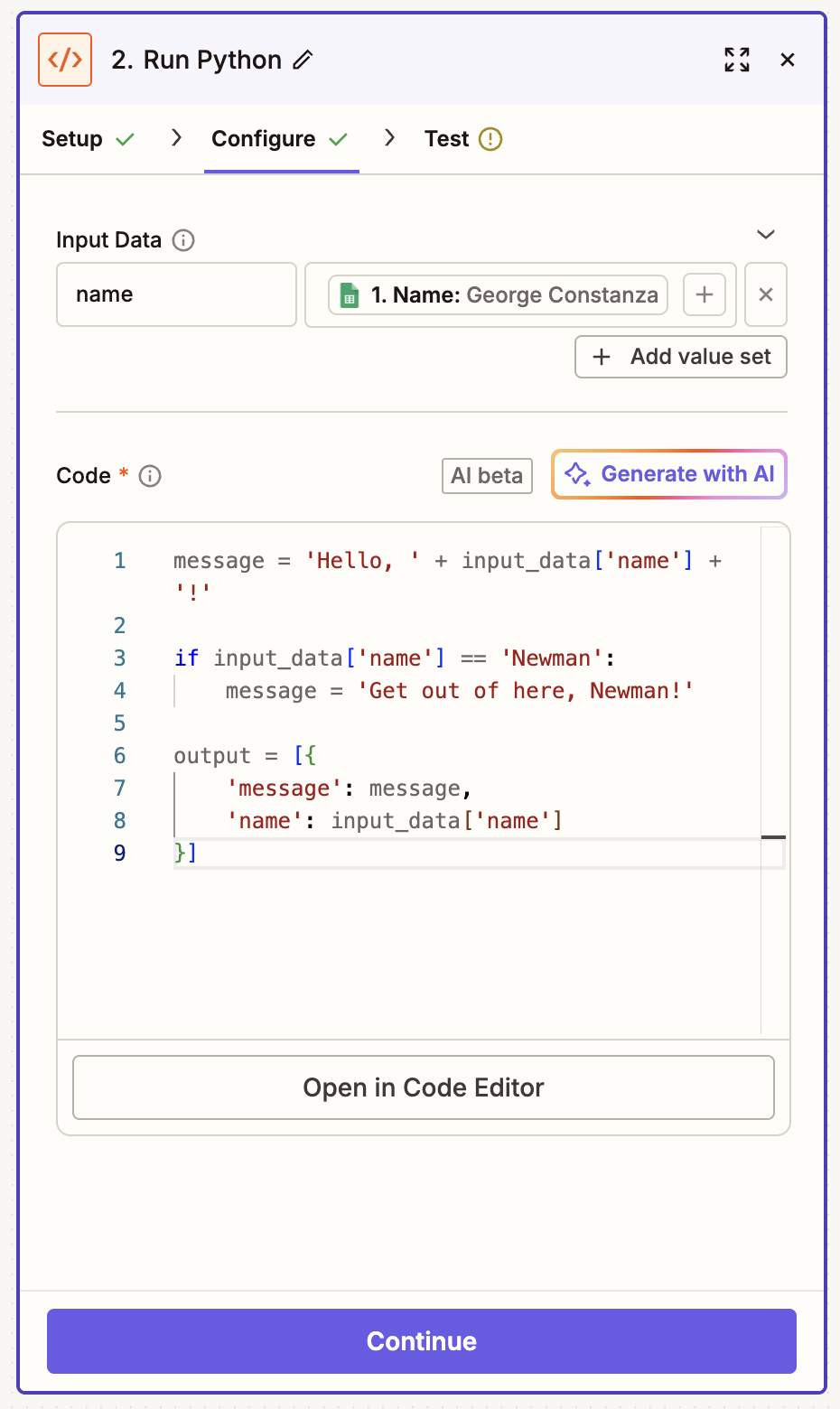
AI オプションを使用する場合は、 「AI で生成」をクリックします。ダイアログ ボックスで、必要なコードを説明するプロンプトを入力します。[コードの生成]をクリックし、 [コードの使用]をクリックします。
[続行]をクリックし、 [テスト ステップ]をクリックします。コードが有効な場合、ステップでは成功したことが示され、送信されたデータが表示されます。
アクション ステップを Zap に追加し終わったら、必ずテストしてオンにしてください。

Zapでコードステップを設定する方法の詳細については、 JavaScriptまたはPythonのヘルプガイドを参照して、手順を確認してください。
Did you know? You can ask Copilot, Zapier's built-in AI assistant, to brainstorm, build, configure, and maintain cross-product automated systems.

Zapier SDKをコードステップに追加するための手順については、 ヘルプドキュメントをご覧ください。
コードステップを使用してビジネスの成長を促進します
Code by Zapier を使用すると、ワークフローをカスタマイズして複雑なタスクを自動化し、あらゆる API やカスタム アプリケーションとシームレスに統合し、最終的にはビジネス固有の問題を解決できます。
追加のコードレイヤーを追加することで、標準的なインテグレーションでは不可能な方法でデータを変換できます。
自分で試してみる準備はできていますか? コードステップでZapを今すぐ構築 そして、今日からあなたのビジネスを強化し始めましょう。
このガイドは元々タイラー・ロバートソンによって5月2022に公開され、エレナ・アルストンによって以前に更新されました。最終更新日は6月2026です。



