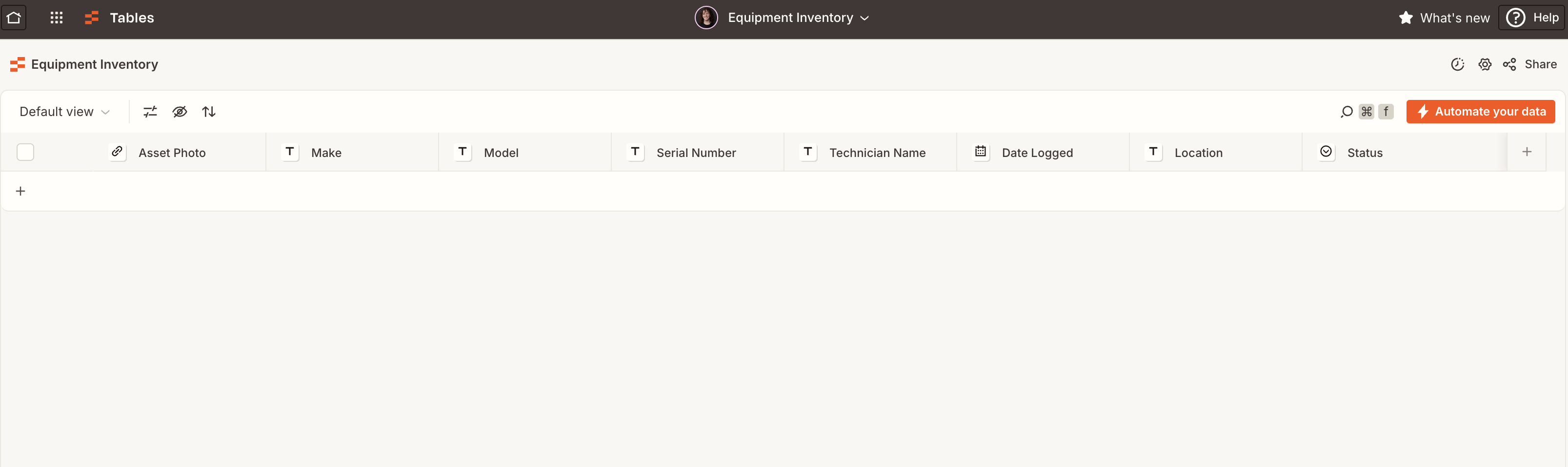
ビジネスクリティカルなデータの管理に関しては、適切なツールが大きな違いを生みます。スプレッドシートやデータベースは情報の保存に最適ですが、そのデータを他のツールに移動することは 当たり外れがあります。簡単に言えば、自動化用に設計されていないため、それが問題になる可能性があります。
そのため、 Zapier Tables を構築しました。自動化専用に構築された Tables を使用すると、データの保存、移動、操作をすべて 1 か所で行うことができます。その結果は?より多くの制御、よりスムーズなワークフロー、ビジネスを強化する自動化されたワークフローとプロセスのより強力な基盤。見て下さい。
Zapier Tables はすべてのプランで利用でき、タスクの使用量にはカウントされません。価格ページでZapierプランを比較してください。
このガイドの内容:
Zapierは最も接続されたAIオーケストレーションプラットフォームであり、Google、Salesforce、Microsoftなどのパートナーの数千のアプリと統合されています。フォーム、データテーブル、ロジックを活用して、組織の技術スタック全体で重要なワークフローに関わる安全で自動化されたAI搭載システムを構築しましょう。詳しくはこちらをご覧ください。
Zapier テーブルとは何ですか?
Zapier Tablesは、データを1か所で保存、編集、共有、自動化できるノーコードデータベースツールです。

刻々と変化するビジネスのペースに追いつくために、データは迅速かつ正確に移動する必要があります。Zapier Tables を使用すると、自動化されたプロセスで、コーディングを必要とせずに、必要な場所にデータを簡単に移動できます。
しかし、Zapier Tables は他のスプレッドシートやデータベースツールとどう違うのでしょうか?
テーブルは、さまざまなソースからデータを収集して結合するための中心的なハブです。これにより、見込み客やタスクなど、すべてのデータがすぐに実行可能になります。
自動化が最前線にある。テーブルから直接Zapワークフローを作成でき、接続されているZapワークフロー、 インターフェース、 チャットボットを画面中央に表示できます。データフローはもはや謎ではなくなります。
テーブルで使われたZapierのアクションは、Zapierの利用上限にはカウントされません。 他のツールからデータをインポートして自動的にレコードを作成するなどのアクションは、Zapierタスクのクォータに影響を与えないため、プランの制限を超える心配なくより多くのプロセスを自動化できます。
自動化されたワークフロー(およびテーブル)のセキュリティを維持します。テーブルとZapワークフローのチーム権限レベルを制御できるため、データとワークフローを保護できます。テーブルは、他のZapワークフローに影響を与える変更を行おうとしている場合にも警告を表示します。
業務プロセスを効率化するための自動化の機会をさらに増やす。Tablesを使用すると、承認ボタンから既存のレコードに対するZapワークフローの再トリガーまで、Zapワークフローを設定するためのさまざまな方法が利用可能になり、1つのプラットフォーム上でプロセス全体を自動化できます。
データを最適化する AI 機能がさらに充実。Tables には AI が搭載されているため、実行したい動作を記述するだけで、既存の情報に基づいてリードにメールを書き込むフィールドなどを作成できます。
計算を行う数式と関数。組み込みの数式と関数を使用して、テーブル内で計算やデータの分析、意思決定の自動化を簡単に実行できます。値の合計、平均の計算、条件分岐ロジックの適用、重要なインサイトの抽出など、どのような作業でも、Tables を使用すると簡単に実行できます。
テーブルはどのような場合に使用する必要がありますか?
データフローをソースから直接あらゆる方向で管理したい場合は、Zapier Tables を使用する必要があります (Tables は Zapier の9000以上のインテグレーションに接続します)。スプレッドシートや自動化されたワークフローに大きく依存するプロセスがある場合、Zapier Tablesは最適かもしれません。特に、接続されたZapワークフローがタスクの使用状況に影響を与えないことを考慮すると、なおさらです。さらに、Tablesは自動化を前提として設計されています。つまり、ワークフローを中断したり、阻害したりすることなく、テーブルに変更を加えることができるということです。
Zapier テーブルを使用すべき兆候:
そこには人間の承認を必要とするプロセスがあります。コンピューターは多くの決定を下すことができるが、中には人間に任せた方が良いものもある。テーブルを使用すると、Zapワークフロー内に承認ステップを構築できるため、提案書や経費の承認などのプロセスに人間味を加えることができます。
あなたのワークフローは自動化に大きく依存しています。Tablesには、ボタンをクリックするだけでZapワークフローを開始したり、テーブル内の特定の変更を監視したり、不要になったレコードを削除したりするなど、自動化オプションが豊富に用意されています。
You need a dynamic lookup table for a Zap.ビジネスは常に変化しているので、あなたの情報も常に最新の状態に保つべきです。テーブルを使用すると、ビジネス上重要なZapワークフローで参照する必要のある最新のタスク、クライアント、その他の情報に対する動的なルックアップを作成できます。
後から同じ Zap で使用するために、さまざまなツールからの情報を統合して保存する必要があります。テーブルを使用すると、一見異なるように見えるアプリの情報を 1 か所に保存できます。たとえば、見込み客用の複数のアプリを使用して、各見込み客の関連情報をテーブルに保存することができます。
Zapier インターフェース内でデータ量の多いコンテンツを動的に更新したいと考えています。Interfacesのテーブルコンポーネントとカンバンコンポーネントを使用して、テーブルをインタラクティブなWebアプリに変えることができます。データを舞台裏で保管したいですか?テーブルとインターフェースを使用すると、自動化の案件が無限に得られるため、完全なソリューションを構築できます。
Zapier Tablesのトリガーとアクション
Zapier Tablesは、Zapワークフロー内で多くの自動化の機会を提供し、作成できるワークフローの種類を拡張します。
先に進む前に、知っておくべき用語をいくつか紹介します。
フィールド — 特定のテーブル内の列。テーブルはさまざまな種類のフィールドをサポートしていますが、これについては後で説明します。
記録 — 特定のテーブル内の行全体。
フィールド値 — 特定のフィールドの個々の値。

Zapierテーブルのトリガー
テーブルには、5つのトリガー(Zapを開始するイベント)があります。
Zapボタンのクリックをトリガーする:テーブル内にボタンを追加して、Zapワークフローをトリガーしたり、既存のレコードに対してワークフローを再トリガーしたりできます。これは、Eメールを送信したり、既存のレコードを強制的に更新したりするのに最適な方法です。
新規レコードまたは更新レコード:指定されたテーブル内の新規レコードまたは更新レコードに基づいて、Zapワークフローをトリガーできます。Zapエディタでは、トリガーをテストするたびに、テーブルにフィールド値内の過去および現在のデータが表示されます。つまり、レコードのコンテンツが変更されたかどうかを判断するために、回避策に頼る必要がないということです。
新規レコード、更新レコード、削除レコード:上記のトリガーと同様に、特定のテーブル内の新規レコード、更新レコード、または削除レコードに基づいて Zap ワークフローをトリガーすることもできます。
新規レコード:このトリガーは、指定されたテーブル内の新規レコードのみを監視します。これを使用すると、更新されたレコードに基づいてZapワークフローが誤って実行されるのを防ぐことができます。
更新されたレコード:逆に、テーブル内に更新されたレコードがある場合、このトリガーは Zap を開始します。また、どの更新フィールドが Zap をトリガーするかを選択することもできます。
集計式が更新されました:このトリガーは、特定のテーブル内の数式値の変更を監視します。これを使用すると、数式の計算が準備できたら他のアプリに送信できます。
テーブルにはトリガーをテストするたびに新旧のデータが表示されるため、 フィルターやPaths—(有料プランで利用可能)—を使用して、Zap の継続方法をさらに制御することもできます。たとえば、「製品認定済み」から「クローズ、紛失」に変更されたレコードに対して Zap で特定のアクションを実行するとします。
テーブルには更新または作成されたレコードのタイムスタンプも含まれているため、Zapワークフローを構築する際に柔軟性が向上します。
Zapierテーブルのアクション
Zapier Tables には 10 のアクション (Zap がトリガーされた後に実行されるイベント) があります。
レコードの作成:このアクションは、特定のテーブルに新しいレコードを作成します。以前の Zap ステップのデータを使用してフィールドに入力したり、Zap が実行されるたびに同じ内容が表示される静的テキストを入力したりできます。
増分値:既存の数値フィールドの値を一定量増やすことができます。これにより、請求書の番号付け、SKU の作成、さらにはラウンドロビンスタイルのワークフローの作成が容易になります。
重複Table: このアクションにより、作成した既存のTableが複製されます。Zapier はそのテーブルからフィールドと設定をコピーするため、テーブルを最初から再作成したり、不必要にデータを複製したりする必要はありません。これは、バグのレポーティング、オンボード、またはその他の定期的なプロセスのテンプレートに従う場合に役立ちます。
レコードの更新:このアクションを検索ステップと組み合わせると、既存のテーブル レコードを他のアプリからの最新情報で更新できます。
クリックすると Zap を続行します:ボタンをクリックすると、特定の Zap を続行できます。Zap はこのアクションまで実行され、続行ボタンがクリックされるまで待機します。たとえば、カレンダーの招待を一括送信するレコード数が一定数になるまで待機する場合などです。
更新トリガーボタン:テーブル内のZapワークフローをトリガーするボタンを有効または無効にしたり、ボタンのラベルを変更したりできます。例えば、この**アクション**を使えば、月末に経費精算書を提出するなど、期限付きのプロセスに関するZap**ワークフロー**が誤って**トリガー**してしまうのを防ぐことができます。
レコードの削除:このアクションにより、テーブルからレコードを削除できます。これは、特にZapワークフローで使用するデータの「メモリバンク」としてテーブルを使用している場合に、不要になったレコードを整理するのに役立ちます。例えば、従業員の入社手続きが完了したら、その従業員に関連付けられた記録を削除したい場合があるでしょう。
ボタンの状態の変更:このアクションは、既存のレコード上のボタンの状態 (有効または無効) とラベルを変更します。
集計式の計算:このアクションは、フィールドの集計式を計算します。
集計数式の値を取得:このアクションは、テーブルのすべての計算された集計数式の値を取得します。
既存のデータを Zap 内のテーブルに転送する方法を知りたいですか? 方法については、 こちらをご覧ください。
Zapierテーブルの検索
Zapier Tablesには4つの検索アクションがあり、これらを使用することで、作成したテーブル内の既存の情報をZapワークフローで確認できます。
レコードの検索:このアクションは、特定のフィールドに情報が含まれる既存のレコードを検索します。
Tableの検索:このアクションは、条件に一致するレコードに基づいて既存のTableを検索します。
レコードの検索または作成:このアクションは、特定のフィールドに情報が含まれる既存のレコードを検索します。Zapier が条件に一致するレコードを見つけられない場合は、代わりに新しいレコードを作成できます。
レコードの検索 (明細項目として出力): このアクションにより、条件に一致する すべての レコードが検索 されます。Zapier は結果をライン アイテムとして出力し、 ライン アイテムをサポートするアクションに使用 したり、各レコードの一連のアクションをループしたりすることもできます。
Zapier 検索手順を最大限に活用する方法については、ガイドをご覧ください。
テーブルの設定方法
Zapier Tables の機能とその使用方法について理解できたので、次は設定方法について説明します。
Zapier テーブルを最大限に活用するには:
Zapier Tablesを重要なZapワークフローに接続することで、自動化の可能性がさらに広がり、データをより有効活用できるようになります。
テーブルを作成してデータを追加する
Zapier アカウントにログインすると、左側のメニューから Zapier Tables にアクセスするか、tables.zapier.comにアクセスすることができます。
次に、「 + 作成」をクリックします。テーブルを作成する方法は複数あります。ここでは、次の 2 つの一般的な方法から始めます。
テンプレートからテーブルを作成する
オプションのリストからテンプレートを選択します。Zapier は、承認リクエスト、連絡先リスト、販売レポート、オンボーディング プロセスなどの表を含む、さまざまなシナリオに合わせてさまざまなテンプレートを提供します。

適切なテーブルが見つかったら、 「テーブルの作成」をクリックします。これによりテーブルが開き、必要に応じてカスタマイズできる既製のフィールドが含まれます。

テーブルにデータをインポートする必要がある場合は、テーブルの右上隅にある3 つのドットのアイコンをクリックし、 [レコードのインポート] をクリックします。

既存のデータを含むファイルをアップロードするように求められます。コンピューターからアップロードするファイルを選択し、 「続行」をクリックします。
テーブルを使用すると、データがどのように表示されるかをプレビューできます。テーブル内のさまざまなフィールドにデータをマップすることもできます。

問題がなければ、 「インポートを続行」をクリックします。これにより、既存のすべてのレコードがテーブルにインポートされます。
インポートしたテーブルの各フィールドはデフォルトでテキスト フィールドになりますが、フィールド設定でフィールドを別のタイプに変換できます。フィールドを自由に並べ替えたり、フィルターしたり、非表示にしたりできます。

テーブルを最初から作成する
「空のテーブル」をクリックし、テーブルの名前と説明を入力して、 「テーブルの作成」をクリックします。

開始する空のフィールドがいくつか表示されます。

標準フィールドの追加と編集
「+ フィールドを追加」ボタンをクリックして新しいフィールドを追加したり、テーブル内の既存のフィールドを編集したりできます。新しいフィールドを追加すると、右側に [フィールド設定] ウィンドウが自動的に表示されます。
既存のフィールドの設定を編集するには、フィールドをクリックし、 「フィールドの編集」をクリックします。
![フィールド ヘッダーをクリックし、メニューから [設定] を選択します。](https://images.ctfassets.net/lzny33ho1g45/69GZOZa0duCFe02DM1bcbA/c0ea185c214a796f551cda579b4175bd/tables6.png)
「設定」タブの下で、フィールドの動作をカスタマイズできます。
名前: フィールドにわかりやすい名前を付けます。
フィールドタイプ: テーブルには、12 を超えるフィールド タイプがあります。多くは、チェックボックスや日付と時刻のフィールドなど、使い慣れたものです。特定のフィールドタイプには、データ形式など、カスタマイズできる追加設定もあります。
配置:データ内のテキストの配置にこだわりがある場合は、これを変更することもできます。
アイコン:フィールド ヘッダーで、既存の Zapier インテグレーションを持つ任意のアプリのアプリ アイコンを選択できます。この視覚的なヒントは、データの出所をあなたとチームに思い出させるのに役立ちます。

知ってる? システムをゼロから構築するのに役立つ Zapier の AI駆動型アシスタントである Copilot を使用してテーブルを作成することもできます。(日常の言語を使用して) 構築したいものを Copilot に伝えるだけで、提案されたフィールドを含むテーブルが作成されます。

Zapier テーブル固有のフィールド タイプを設定する方法について簡単に説明します。
ドロップダウンメニューを作成する方法
ドロップダウン フィールドは、スプレッドシート アプリやデータベース アプリの標準です。動的なドロップダウンメニューを作成することもできますが、多くの場合、データ操作のテクニックが必要になります。
テーブルを使用すると、動的なドロップダウンメニューを簡単に作成できるため、常に最新のデータで作業できます。
ドロップダウンを設定するには、新しいフィールドを作成し、名前を付けて、 フィールド タイプ として ドロップダウンメニュー を選択します。

下にスクロールして、 選択ソースの下のドロップダウンメニューをクリックします。いくつかのオプションから選択できます。

静的リストを提供します。 カンマ区切りの値を入力して、静的なドロップダウンメニューを作成できます。
別のテーブルまたはフィールドを使用する:作成した別のテーブルまたはフィールドを動的ドロップダウンメニューとして使用できます。テーブルを使用して、関連するプロジェクト ID を使用して Asana のアクティブなチームプロジェクトを追跡するとします。別のテーブルでは、プロジェクト テーブルを動的なドロップダウンメニューとして使用して、最新の情報で作業することができます。
ドロップダウンフィールドで別のテーブルを使用するには、 選択ソース として 別のテーブルまたはフィールドを使用する を選択します。次に、 Source Tableをクリックして、使用する既存のテーブルを選択します。(テーブルには明確でわかりやすい名前を付けてください!

次に、そのテーブルから表示するフィールドを選択します。

保存をクリックすると、新しく作成されたドロップダウンメニューが表示されます。以下の例では、ドロップダウンメニューに、作成したテーブルのキャンペーンが表示されます。

ボタンの作成方法
テーブル内のドロップダウンメニューやチェックボックスからZapワークフローをトリガーすることはもちろん可能ですが、それが唯一の方法ではありません。ボタンフィールドタイプを使用すると、Zapワークフローをトリガーまたは継続するクリック可能なボタンを作成できます。複数のボタンを追加して、それぞれに異なるZapを割り当てることもできます。
設定するには、新しいフィールドを作成し、[ フィールドタイプ] として[ボタン] を選択します。そのフィールドにわかりやすい名前を付け、下にスクロールして「ボタンの種類の」の下のドロップダウンメニューをクリックします。
このボタンで Zap をトリガーするか継続するかを選択します。

次に、ボタンにラベルを付けます。短いですが、ボタンの機能を明確に説明する必要があります。
Continue Zapを選択した場合は、必要に応じて2番目のボタンを作成できます。これは、レコードを承認または拒否する必要があるプロセスに適しています。

フィールド設定を保存すると、新しく作成したボタンが表示されます。Zap に接続するまで感嘆符が表示されます。

[ 続行] ボタンが 2 つある場合は、両方が同じフィールドに表示されます。

AIフィールドの作成方法
AI 項目 (Pro、Team、大企業プランで利用可能) を使用すると、レコードに AI を自動的に入力できます。プロンプトでレコード データを参照し、さまざまな応答を生成できます。
たとえば、テーブル内の見込み客データを使用して、取引または案件の段階に基づいてカスタマイズされたアウトリーチを作成できます。また、新しいレコードを要約して、その応答をEメールまたはチームのチャットメッセージで送信したり、ToDoリストにルーティングしたり、計算や関数を実行する数式を作成したりすることもできます。
独自の OpenAI アカウントを接続して、Zapier テーブルで AI フィールドを使用できます。お持ちでない場合は、代わりに Zapier を使用できます。
開始するには、新しいフィールドを作成し、 AIフィールド タイプを選択します。次に、使用するOpenAIアカウント連携を選択します。OpenAI を Zapier に接続していない場合は、 「認証の管理」をクリックしてアカウントを接続します。

OpenAI 接続を選択したら、 「プロンプトの作成」をクリックします。
プロンプトを最初から作成することも、テンプレートから始めることもできます。
Zapier 、 Agents 、 Copilot 、 Canvas 、 Chatbotsの AI プロンプトを使用して AI システムと対話することもできます。Tables やその他の Zapier 製品で効果的なプロンプトを作成するためのヒントについては、 プロンプトのヘルプ ガイドをご覧ください。

以下の例では、プロンプトを最初から作成し、テーブル内の既存のデータを参照しました。

先端: 最良の結果を得るには、十分なコンテキストを備えた明確なプロンプトを作成します。テキストクエリの改良にサポートが必要ですか?効果的なプロンプトを作成するのに役立つヒントをいくつか紹介します。
プロンプト設定をクリックすると、創造性のレベルを微調整したり、特定のモデルを使用したり、応答の長さを調整したりできます。

プロンプトの結果は、[ プロンプト設定] でプレビューできます。プレビューウィンドウの下部にある左矢印と右矢印をクリックして、テーブル内の各レコードに対する応答を確認します。

何かがおかしい場合は、プロンプト設定を微調整し、プロンプトを編集し、応答を再生成できます。
フィールドに満足したら、 「完了」をクリックしてプロンプト ウィンドウを閉じ、フィールドを保存します。AI フィールドは、指示に従ってレコードの入力を開始します。
リンクされたレコードを作成する方法
リンク レコードを使用すると、2 つの異なるテーブル間にリレーションシップを作成できます。あるテーブルのコンテンツを使用して、別のテーブルのレコードを入力したり更新したりできます。
たとえば、すべての顧客の注文用のテーブルと、顧客の詳細 (配送先やEメールアドレスなど) 用の別のテーブルがあるとします。リンクされたレコードフィールドを注文テーブルに追加することで、その注文に関連する顧客の住所を表示できます。その顧客アドレスが顧客テーブルで更新されると、もう一方の顧客アドレスでも自動的に更新されます。
開始するには、 「+ フィールドの追加」アイコンをクリックし、ドロップダウン メニューから「リンクされたレコード」を選択します。

フィールドにわかりやすい名前を付け、リンク先のテーブルを選択します。

[フィールドの表示] で、他のテーブルからフィールドを選択します。

「作成」をクリックすると、テーブル内に新しいフィールドとデータが表示されます。

知ってる? また、前のステップの ID またはラベルをマッピングすることで、 Zap を使用してリンクされたレコードを作成または更新 することもできます。つまり、手動介入なしに、リンクされたテーブル全体でレコードが自動的に最新の状態に保たれます。
テーブルで数式を使用する方法
数式を使用すると、データが存在する場所で直接計算を自動化できます。Zapier テーブルには 2 種類の数式があります。
レコード式: テーブルで直接複数の関数を使用して強力な計算を構築します。
要約式: 数値列の下部に合計、カウント、平均などを即座に表示します。これらの値は、Zapier エディター内のトリガーとアクションで使用することもできます。
たとえば、販売レポートの数値や個々の製品の価格を分類する表があるとします。数式を使用すると、手数料を計算したり、集計数式 (SUM や AVG など) を適用して即座に売上インサイトを得たり、個々の品目やプロジェクトのコストを計算してコストの内訳を生成したりすることができます。
レコード数式を開始するには、 「+ フィールドの追加」アイコンをクリックし、ドロップダウン メニューから「数式」を選択します。

フィールドにわかりやすい名前を付け、[ 数式] フィールドに数式を入力します。「関数の挿入」タブをクリックして、使用可能な関数の 1 つを検索して選択できます。次に、 [フィールドの挿入] タブをクリックして、テーブルから計算するフィールドを検索して選択します。

手記: プレビュー フィールドの 矢印を使用して、最初の数レコードの結果を確認できます。
完了したら、 「保存」をクリックして数式フィールドをテーブルに追加します。
集計式の使用を開始するには、式を追加する列の下部にある計算ドロップダウンメニュー アイコンをclickします。

必要な数式をクリックすると、各数値列の下部に数式が自動的に生成されます。選択した数値の平均 (平均) を計算する AVG 関数の例を次に示します。

Zapier テーブルでの数式の使用について詳しく知りたいですか?詳細なステップバイステップの手順についてはヘルプドキュメントをご覧ください。
ビュー内のデータをフィルタリングする
ビューを使用すると、基になるテーブルに影響を与えずに、レコードをフィルター処理したり、フィールドを非表示にしたり、特定のデータを表示したりできます。
ビューを共有して、特定のレコードへのアクセスを制限することもできます。
テーブルを作成すると、自動的に既定のビューが作成されます。画面の左側のパネルにある [表示]アイコンをクリックし、左側のペインから[ビューの作成] をクリックします。

ビューに名前と説明を入力して、 「作成」をクリックします。
次に、ビューにフィルターを追加します。サイドパネルのフィルターアイコンをクリックします。

次に、 「フィルターの追加」をクリックします。フィルターするフィールド、フィルター条件、フィルターするデータを選択します。

フィルターを追加すると、右側にテーブル データのフィルターが表示されます。

注: Zapierテーブル内のフィルターは AND 論理ではなく、論理 OR 。つまり、レコードはフィルターで選択されたすべての条件を満たす必要があります。Zapier テーブルでビューを作成する方法の詳細をご覧ください。
ビュー内のフィールドを非表示にすることもできます。

テーブルセッティングをカスタマイズする
テーブルに必要なフィールドを作成したら、手動で入力したレコードをZapワークフローでどのように処理するかを選択できます。
左側のサイドバー メニューで設定アイコンをクリックして、左側にTable設定ペインを開きます。テーブルの名前と説明を変更できます。さらに、次の 2 つのオプションが表示されます。
ペンディング: デフォルトでは、手動で作成されたレコードは [ 保留中] に設定されています。たとえば、レコードが完全にいっぱいになるまで待機する場合や、接続された Zap をトリガーする前にレコードが正しいことを確認したい場合に使用できます。各レコードの横に保留中のフラグが表示されます。
自動的に:手動で追加された新しいレコードは、接続されているZapワークフローをトリガーします。テーブル内のレコードを完全に埋めるZapがある場合、遅延や手動による確認が不要になるため、この機能を使用すると便利です。

[保存]をクリックします。
テーブルにZapワークフローを作成して接続します
以前に Zapier を使用して自動化されたワークフローを作成したことがある場合は、テーブルを使用した Zap の作成方法も同じです。ポイント アンド クリック エディターを使用してZap を最初から作成することも、テーブル内から Zap を作成することもできます。
Tables内でZapワークフローを作成して接続するには、2つの方法があります。
自動化と Zap の設定の詳細については、クイック スタート ガイドをご覧ください。
フィールドからZapを作成する
テーブル内の特定のフィールドから Zap を作成するには、フィールド ヘッダーをクリックし、メニューから+ Zap の作成を選択します。

フィールド設定画面からZapワークフローを作成することもできます。[フィールドの編集]をクリックしたら、 [Zap ワークフロー]タブをクリックし、 [+ 作成] をクリックします。

テーブルを選択すると、自動的に Zap エディターに移動します。
手記: Zap エディターは、フィールドまたはフィールド設定から Zap を作成するときに、フィールド タイプに応じてトリガーまたはアクションを自動的に事前入力します。たとえば、ZapをトリガーするボタンフィールドからZapを作成すると、Zapエディターは自動的にトリガーを「Zapボタンがクリックされたときにトリガー」に設定します。.
テーブルからZapを作成する
左側のサイドバー メニューから Zap を作成することもできます。リンクされたアセットアイコンをクリックし、+作成をクリックします。

新しいレコードや更新されたレコードからトリガーされるワークフローなど、作成する Zap の種類を選択するように求められます。

別のアプリからデータを取り込む、テーブルからデータを送信、データを拡充または更新、あるいは最初からやり直すことを選択できます。作成する自動化の種類を選択すると、Zapエディターに移動します。作成する Zap の種類に応じて、Zap エディターはテーブルとトリガーまたはアクションを事前に選択します。
Zap エディターに入ったら、Zap を構築し、テストして、使用できる状態であることを確認できます。

テーブル内で接続されているZapワークフローを見つける方法
Zapier Tablesを使用すると、特定のテーブル内、さらには特定のフィールド内で、接続されたZapワークフローを簡単に表示、編集、トラブルシューティングできるため、データフローが不明瞭になることはありません。
左側のパネルにある「リンクされた資産」アイコンをクリックしてください。テーブルにリンクされているすべてのZapワークフローと、それらがアクティブか非アクティブかが表示されます。

Zapワークフローがテーブル内の特定のフィールドをトリガーしたり、情報を送信したりするかどうかを確認するには、フィールドをクリックします。次に、メニューから「リンクされたZapワークフローを表示」を選択します。

選択したフィールドに接続されているすべてのZapが表示される「Zapワークフロー」タブに移動します。

Zap を編集したり、接続された Zap への実行を表示したり、接続された Zap の詳細を知りたい場合は、接続された Zap の横にある矢印アイコンをクリックします。Zap エディターに移動し、ワークフローを詳細に確認できます。

タスクと Zap Historyについて詳しくは、こちらをご覧ください。
Zapier Tablesは、テーブルやフィールドの削除など、Zapワークフローに影響を与えるような変更をテーブルに加えた場合にも警告を発し、どのZapワークフローに影響が出るかを表示します。

テーブルからインターフェイスを作成する方法
テーブルからインターフェイスを構築することもできます。Zapier インターフェースを使用すると、フォーム、外部および内部ポータル、基本的なアプリを構築して、コードなしでビジネスクリティカルなワークフローを強化できます。開始するには、左側のメニューにあるリンクされたアセットアイコンをクリックします。[ インターフェイス] タブには、テーブルに関連付けられているインターフェイスが表示されます。
「インターフェースの作成」をクリックします。

Zapier インターフェースは、カスタム フォームとテーブルの 2 つの事前構築されたページを持つ新しいインターフェースを作成します。

Zapierでカスタムフォームやポータルを作成する方法については、当社のフォーム機能ガイドをご覧ください。
Zapier テーブルでの権限の仕組み
警告メッセージは便利ですが、Tablesではアクセス権限レベルをカスタマイズして、データと関連するZapワークフローを保護し、さらなる安心感を得ることができます。
まず、Zapの権限はテーブルの権限とは別です。これにより、コラボレーションの方法をより柔軟に行うことができます。
たとえば、接続された Zap の編集、保守、トラブルシューティングを支援する権限をチーム メンバーに付与する場合、関連付けられているテーブルへのアクセス権を付与する必要はありません。その逆も同様です。
一方、テーブルやビューをチームメンバーや外部の共同作業者と共有したい場合は、アクセスレベルや表示・編集可能なフィールドをカスタマイズできます。別途権限を付与しない限り、接続されているZapワークフローにはアクセスできません。
Zap コラボレーションは、有料のチームおよび会社レベルの Zapier プランで利用できます。
テーブルとビューを共有する方法
テーブルのパブリック共有リンクを作成できます。チーム アカウントまたはエンタープライズアカウントをお持ちの場合は、Zapierアカウント内の他のメンバーとテーブルを直接共有できます。
テーブルを共有するには、特定のテーブル内の[共有]ボタンをクリックします。

テーブルを開かずに共有することもできます。テーブルのリスト内で、テーブルの横にある3 つのドットをクリックし、 [テーブルの共有]を選択します。

テーブル ビューを共有するには、[ビュー] ペインで共有するビューの横にある 3 つのドット をクリックし、[ビューの共有] を選択します。

共有設定では、テーブルまたはビューの所有者と、すでにアクセス権を持っているユーザーが表示されます。チーム プランまたは大企業プランを使用している場合は、組織レベルの権限も表示されます。

チームまたはエンタープライズ レベルの Zapier アカウントを使用している場合は、共有するユーザー、チーム、またはアカウントを検索できます。次に、各ユーザー、チーム、または会社全体の権限設定を選択します。
例えば、複数のユーザーにテーブルのフィールド、設定、レコードを編集したり、Zapワークフローを作成したりする権限を持たせる必要がある場合は、それらのユーザーにエディターの役割を割り当てることができます。

ヘルプドキュメント: Zapier テーブルの役割の共有について詳しくは、こちらをご覧ください。
これらのアカウントのいずれにも属していない場合は、 [共有可能なリンクを作成]をクリックします。これにより、そのテーブルの公開の表示専用共有リンクが作成されます。

さらに詳細にする必要がありますか?テーブル内の特定のフィールドをロックして、他のユーザーが編集できないようにすることができます。
フィールド ヘッダーをクリックし、 [フィールドのロック]を選択します。

インターフェイスを使用してテーブルへの編集アクセス権を付与する
Zapier 以外のユーザーにテーブル編集権限を与える別の方法として、 Zapier インターフェースにテーブルを埋め込む方法があります。
インターフェースにテーブルを埋め込むと、誰でもテーブルを表示および編集したり、特定のデータを表示するための定義済みビューを作成したり、データをすばやくふるいにかけたりできるようになります。
インターフェースにテーブルを埋め込むには、テーブルの左側のサイドバーにある「リンクされたアセット」アイコンをクリックします。

[インターフェース]タブをクリックし、 [+ 作成] をクリックします。「Interfaceの構築を開始」をクリックすると、新しいインターフェースを含む新しいタブまたはウィンドウが開きます。

Tableビューページをクリックしてテーブルを表示し、マウスをテーブルの上に置いて、テーブルの右上にある編集アイコンをクリックします。
サイドバーでは、Zapier 以外のユーザーに付与する各ユーザー権限の横にあるスイッチをオンに切り替えることができます。これには、新しいレコードの作成、レコードの編集、テーブル内の既存のレコードの削除などの機能が含まれます。

ユーザー権限について気が変わった場合は、すべての権限をオフに切り替えて、ユーザーに表示のみのアクセス権を付与します。
Zapierテーブルの使用アイデア
既存のプロセスに Zapier Tables を組み込む方法を探している場合は、次の方法を試してください。
テーブルとインターフェースを使ってカスタムアプリを構築する
あなたほどあなたのビジネスをよく知っている人はいません。テーブルと Zapier インターフェースを使用して、独自のカスタム ソリューションを作成できます。
次のチュートリアルから始めましょう。
承認プロセス
いくつかの簡単な決定はコンピューターに任せることもできますが、人間の批判的思考が必要な決定については、テーブルを使用してプロセスを合理化できます。
これがどのように機能するかの例を次に示します。
特定のテーブルに新しいレコードがあるたびに、Zapがトリガーされます。
Zap は、 「続行」ボタンがクリックされるまで、次のアクション ステップに進むのを待機します。
この例のテーブルには、2 つのボタンが含まれています。ボタン Aをクリックすると、Zapは1セットの アクションを実行します。ボタン Bをクリックすると、さまざまなアクションが実行されます。

ボタン フィールドを含むテーブルが必要になります。これは、 Zap を続行するボタンである必要があります。このフィールドには、承認用と拒否用の 2 つのボタンが必要です。
注:承認ボタンを作成したら、フィールド設定からZapを作成すれば、このワークフローはほぼ設定完了です。Zap内の各パスをカスタマイズするだけです。
テーブルを使用して承認プロセスを作成するためのステップバイステップのチュートリアルをご覧ください。
動的ルックアップテーブル
スプレッドシートのドロップダウン メニューを自動的に更新したいと思ったことはありませんか?前述のように、テーブルを使用して他のテーブルから動的なドロップダウンメニューを作成できます。
動的なルックアップ テーブルを作成して、アプリ間でデータを比較することもできます。さらに、ルックアップ テーブルをドロップダウンとして使用できるため、最新の情報だけでなく、関連するアプリ データも参照できます。
やり方は次のとおりです:
ルックアップ テーブルとして機能するテーブルを 1 つ作成します。ドロップダウン メニューには、名前または識別可能な項目を含む 1 つのフィールドが必要になります。
別のメニューにドロップダウンフィールドを作成し、選択ソースを別のテーブルの使用に設定します。次に、ルックアップ テーブルを選択します。
Zapワークフローを作成して、ルックアップテーブルにオプションを追加、更新、または削除します。ドロップダウンメニューで選択した項目を使用して、ルックアップテーブルから関連情報を検索するZapワークフローを作成することもできます。

Zapワークフロー用のメモリバンク
コンピューターは物事をよく記憶できるが、それはまず指示を与えた場合に限る。コンピューターと同様に、Zapワークフローには短期記憶がありますが、テーブルを「メモリバンク」として使用することで、以下のことが可能になります。
ある Zap の情報を別の Zap に使用します。
Zap の後のステップで使用するために、特定の時点の情報を保存します。
Zap 用のラウンドスタイルのワークフローを作成します。
例えば、私は割り当てられたブログ記事の記憶媒体としてTablesを使用しています。私は課題の詳細、Googleドキュメントの下書きリンクとID、および関連するレコードIDをNotionに保存しています。私はこれを使ってZapワークフローを稼働させ、ToDoリストを自動的に更新したり、Googleドキュメントの下書きに新しいメモを追加したり、レビュー準備が整ったら下書きのリンクを編集者に送ったりしています。

これは、Zapメモリバンクがどのように機能するかを示す一例にすぎません。これは、依存する重要な自動化プロセスで行うことができます。
Zapier テーブル: 動き続けるデータ
ビジネスは静的なものではないので、データも静的であってはなりません。Zapier Tables は、データ フローを保存、編集、移動、追跡して、常に変化するビジネスのペースに対応できるようにする、自動化を優先したデータベース ソリューションです。これで、問題解決スキルを戦略的な仕事のために温存し、スプレッドシートのハックを省くことができます。
この記事はもともと 2023 年 3 月に公開され、最新の更新は 2025 年 9 月に Elena Alston によって更新されました。