
Revisamos y probamos de forma independiente cada aplicación sobre la que escribimos. Cuando haces clic en algunos de los enlaces de esta página, podemos ganar una comisión. Más información,
Eres humano. Así que cuando miras el texto Bob Tester, reconoces rápidamente que una persona con el nombre Bob de pila tiene el apellido Tester. Sin embargo, los ordenadores se toman todo lo que les dices al pie de la letra. Así que si una aplicación tiene un campo de nombre completo y lo introduces Bob Tester, no sabrá qué parte es el nombre y cuál el apellido.
Si trabajas con datos que deben dividirse—como separar nombres y apellidos, o dividir una dirección que está en una columna en columnas separadas de dirección, ciudad, estado y código postal—las hojas de cálculo se encargarán por ti. Aquí tienes cómo repartir el texto en Excel y Google Sheets.
Cómo dividir texto en Excel
Para mantener esta demostración simple, usaremos nombres completos, pero se aplican los mismos pasos sin importar qué tipo de datos esté dividiendo.

Para seguir, copie y pegue la siguiente lista de nombres en una hoja de cálculo de Excel vacía (o puede usar una lista de nombres existente):
Bob Tester
Joe Smith
Jane Doe
Virgen
Señor Elton John
Sandra Day O'Connor
Antes de comenzar, asegúrese de tener algunas columnas vacías a la derecha de su texto. De esta manera, Excel tendrá celdas vacías para completar el texto dividido. De lo contrario, podría terminar sobrescribiendo sus otros datos.
Seleccione la columna o el rango de celdas con el texto que desea dividir.
En la cinta de Excel, haga clic en Datos.
Haga clic en Texto en columnas.

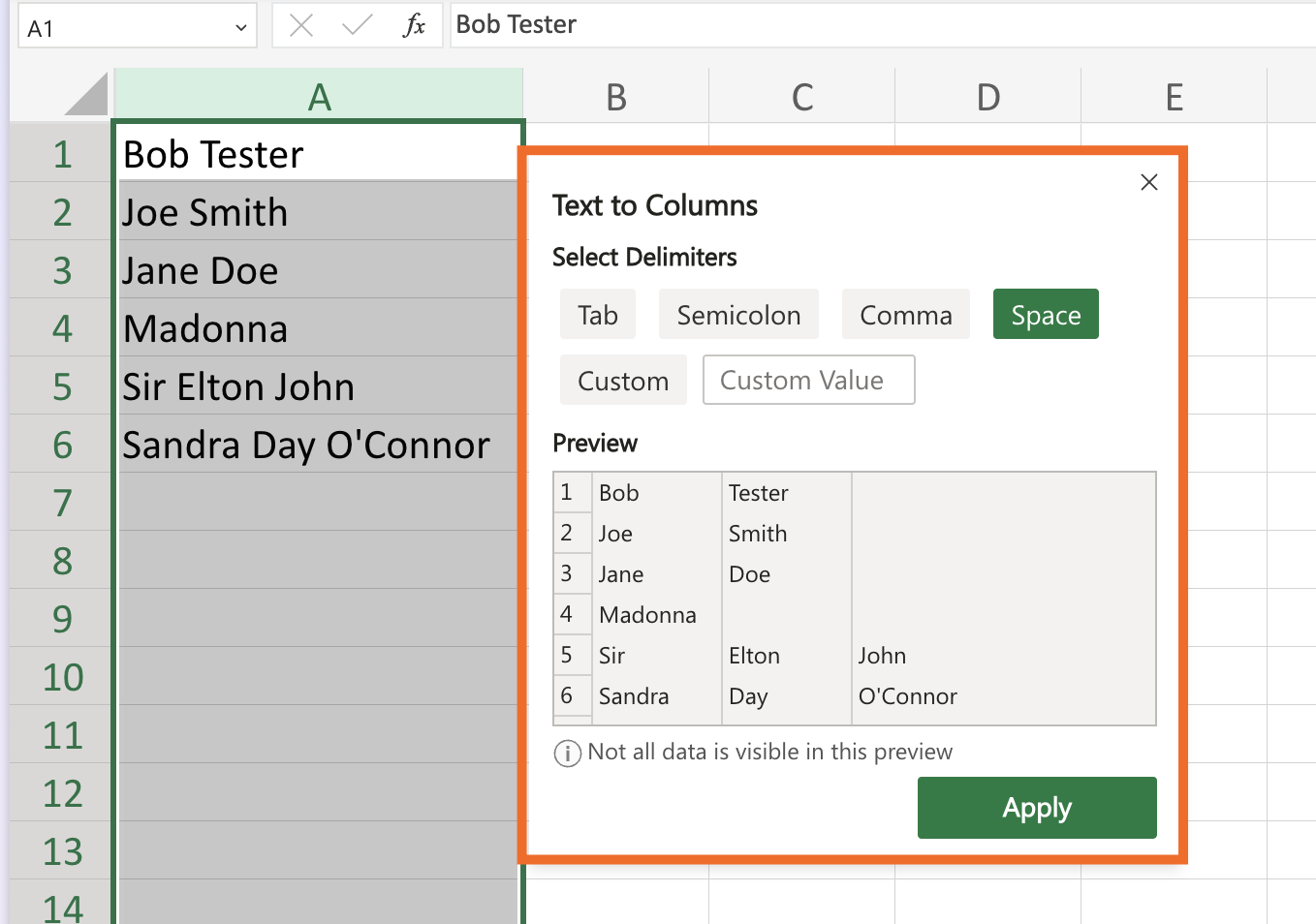
En la ventana emergente Texto a columnas , seleccione sus delimitadores (lo que separa sus datos). En este ejemplo, el delimitador es Espacio porque hay un espacio entre cada palabra. Excel también le mostrará una vista previa de cómo se verá el texto dividido.
Si tiene una lista de valores separados por comas, como
123 Main Street, Toronto, Ontario, haga clic en el delimitador Coma. Y si está utilizando un delimitador que no aparece en la lista, ingrese su carácter en el cuadro Valor personalizado . Digamos, por ejemplo, que desea los nombres de dominio de una lista de direcciones de correo electrónico; ingresaría@como valor personalizado. A partir de allí, Excel dividiría el nombre de usuario y el dominio en celdas separadas.Haga clic en Aplicar.


Eso es todo.
Antes de guardar y dar por finalizado el día, revise el texto recién dividido. Si sus datos originales no siguen todos el mismo formato, como un nombre y un apellido, Excel separará automáticamente cualquier dato adicional en columnas adicionales. Por ejemplo, Excel dividirá el nombre Sir Elton John en tres columnas: Sir, Elton y John. Esto significa que es posible que tengas que hacer una limpieza de datos adicional.
Cómo dividir texto en Hojas de cálculo de Google
El proceso de dividir texto en Hojas de cálculo de Google es similar al de Excel. Al igual que con Excel, asegúrese de tener algunas columnas vacías a la derecha del texto antes de separar los datos en Hojas de cálculo de Google.
Seleccione la columna o el rango de celdas con el texto que desea dividir.
Haga clic en Datos y luego seleccione Dividir texto en columnas.
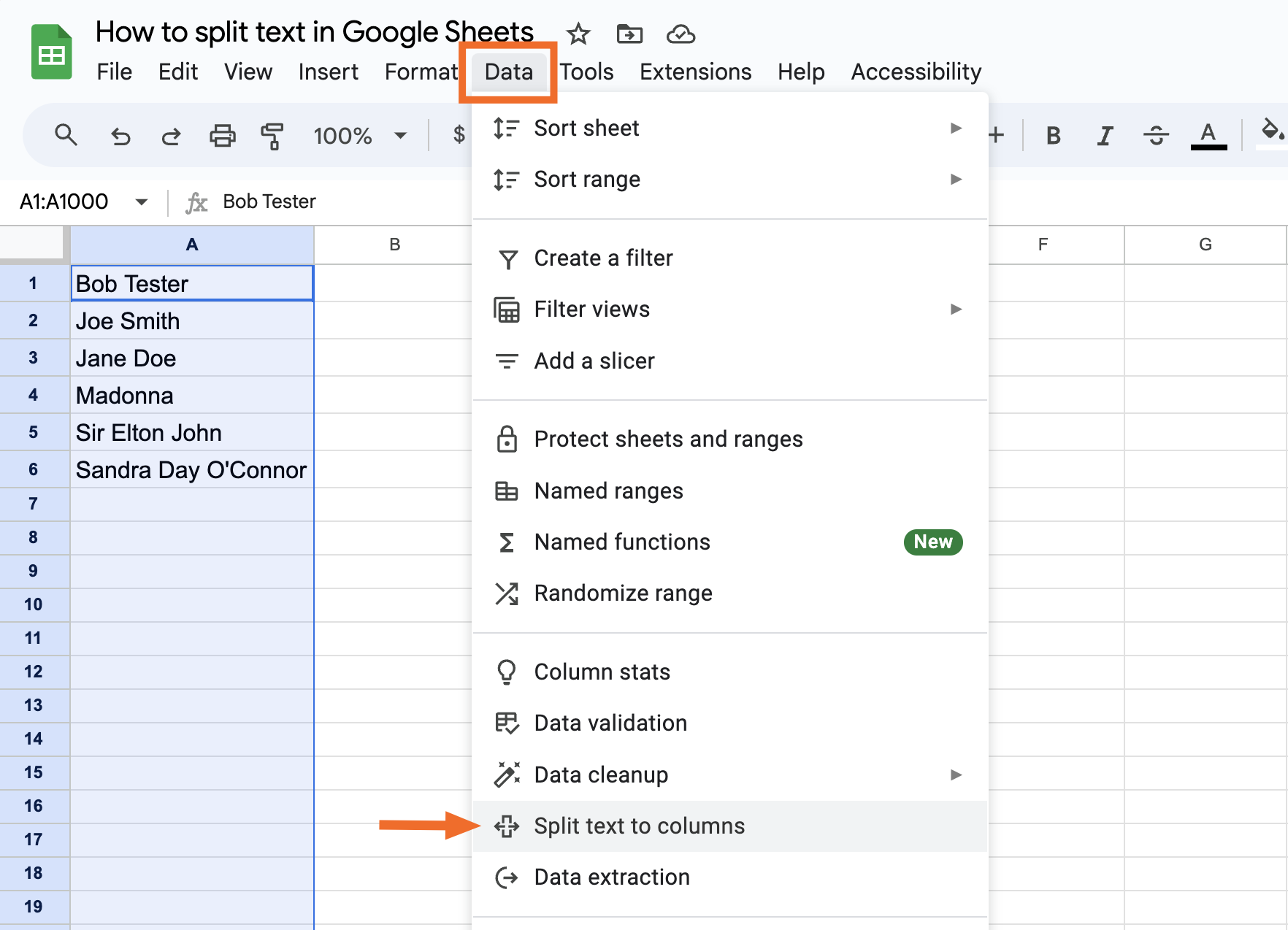
Por defecto, Google Sheets intenta automáticamente adivinar cómo quieres dividir tus datos y separa el texto en consecuencia. Pero en mi experiencia, esto solo funciona si tus datos están divididos por un carácter como un punto, coma o punto y coma, no por un espacio.
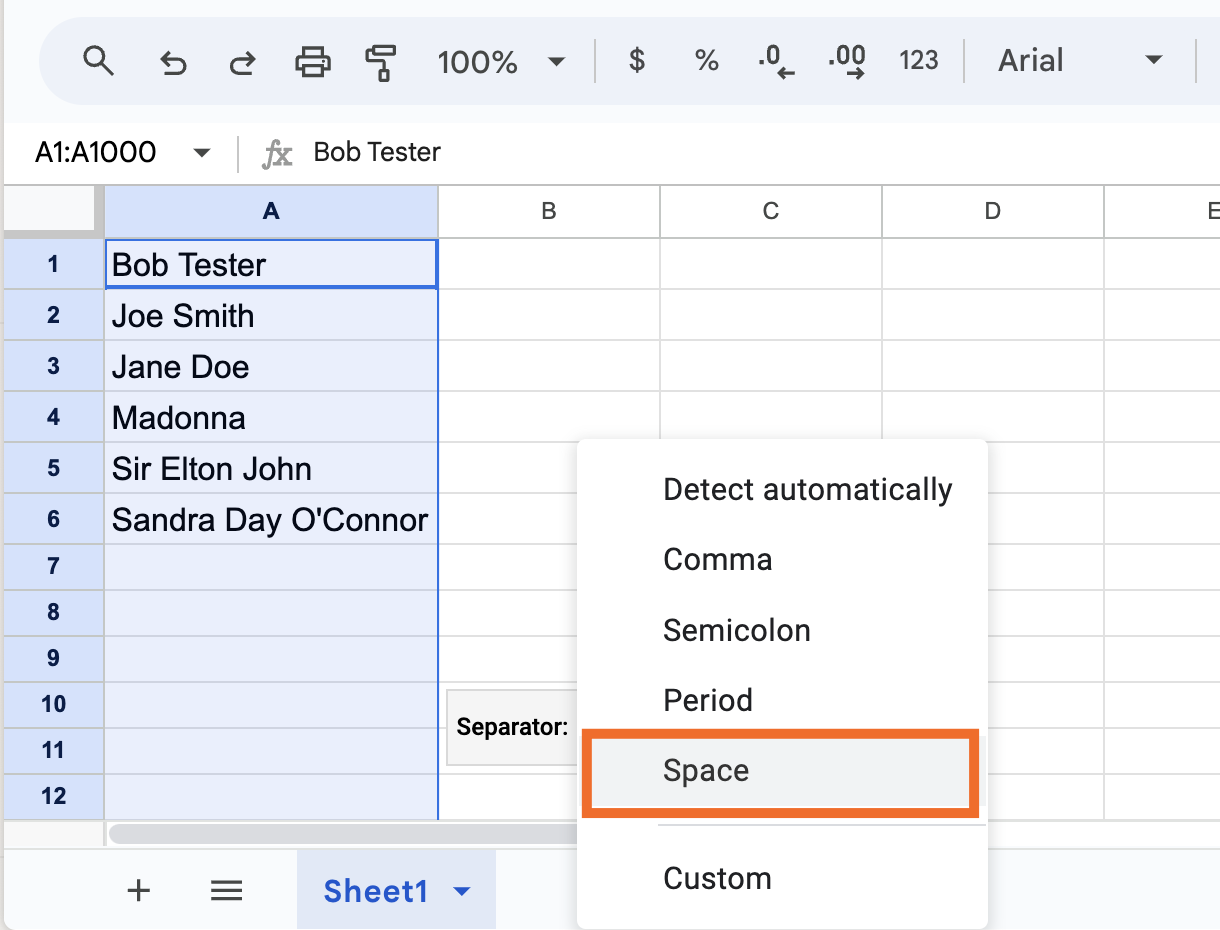
En la ventana emergente Separador que aparece junto al texto seleccionado, haga clic en el menú desplegable.
Haga clic en su delimitador: coma, punto y coma, punto, espacio o personalizado. Para este ejemplo, haga clic en Espacio.


Ya está todo listo
Automatizar la organización de datos con Zapier
Dividir texto en Excel o Google Sheets es útil por sí solo, pero la mayoría de los equipos no se quedan ahí. Una vez que tus datos están limpios, normalmente necesitan moverse a otro lugar, trigger otro flujo de trabajo o enriquecerse antes de que sean realmente utilizables.
Con Zapier, puedes conectar tu hoja de cálculo con miles de otras aplicaciones para orquestar automáticamente todo el flujo de trabajo. Por ejemplo, cuando llegan nuevos clientes potenciales a un archivo Excel compartido, puedes usar Zapier para separar y formatear automáticamente el texto, enriquecer cada registro con detalles de tu CRM y luego enviar el conjunto de datos completamente estructurado a una herramienta posterior como tu plataforma de automatización. De este modo, tu equipo obtiene datos consistentes y fiables sin pasar horas arreglando columnas o moviendo información.
Aprende más sobre cómo usar la herramienta de formatador de Zapier, o empieza con uno de estos flujos de trabajo predefinidos.
Agregue nuevos clientes futuribles de Facebook Lead Ads a BoomTown


Añadir nuevos clientes futuribles desde Facebook Lead Ads a Chime

Crea automatizaciones desde donde trabajes. Describe el resultado que quieres, y Zapier conecta tus herramientas, ejecuta los pasos y se queda en el trabajo después de cerrar el chat. Combina IA con automatización fiel y determinista en 9,000+ aplicaciones. Empieza gratis.
Lecturas relacionadas:
Cómo cambiar automáticamente los formatos de fecha y hora en tu texto
Cómo encontrar registros en Hojas de cálculo de Google, Excel y otras aplicaciones
Este artículo se publicó originalmente en septiembre de 2017 y desde entonces ha contado con colaboraciones de Elena Alston y Jessica Lau. La actualización más reciente fue en diciembre de 2025.


