
Revisamos y probamos de forma independiente cada aplicación sobre la que escribimos. Cuando haces clic en algunos de los enlaces de esta página, podemos ganar una comisión. Más información,
Seré el primero en admitir que disfruto mucho ingresando datos manualmente; es cuando todos mis años de infancia jugando juegos de carreras mecanográficas realmente dan sus frutos. Pero cuando necesitas copiar montones de datos de una hoja de cálculo a otra, la novedad de presionar teclas de manera rápida y furiosa desaparece bastante rápido.
Aquí es donde entra en juego la función IMPORTRANGE.
Aquí te mostraré cómo usar IMPORTRANGE en Hojas de cálculo de Google, para que puedas extraer datos automáticamente de otra hoja de cálculo y mantener la coherencia.
Aquí está la versión corta, pero para obtener una guía paso a paso con capturas de pantalla, sigue desplazándote.
Abra la hoja de cálculo de Google Sheet con los datos que desea copiar y aquella en la que desea extraer los datos.
Haga clic en la celda de destino.
Entrar
=IMPORTRANGEinmediatamente seguido por("[the URL of your source sheet]","[sheet name]![datos range]").Presione Enter.
Si es la primera vez que conecta las dos hojas de cálculo, haga clic en Permitir acceso.
El mismo método de vinculación de datos no funciona en Excel, pero hay otra manera. Aprenda a extraer datos de otra hoja en Excel.
Tabla de contenido:
¿Qué es IMPORTRANGE en Hojas de cálculo de Google?
IMPORTRANGE es una función en Google Sheets que te permite copiar automáticamente datos de una hoja de cálculo a otra.
¿Qué es la fórmula IMPORTRANGE en Google Sheets?
La fórmula IMPORTRANGE en Google Sheets es IMPORTRANGE =IMPORTRANGE(spreadsheet_url,range_string)es . Esto es lo que significan cada una de esas entradas:
IMPORTRANGE: Esta es la función de Google Sheets.
spreadsheet_url: esta es la URL de la hoja de cálculo de origen (la hoja de cálculo de la que estás extrayendo datos). Al ingresar la URL de la hoja de cálculo, deberá estar entre comillas.
range_string: este es el rango de celdas de los datos que estás importando. Esto también debe estar entre comillas.
Cómo usar IMPORTRANGE en Hojas de cálculo de Google
Aquí tienes la versión paso a paso de cómo usar IMPORTRANGE en Google Sheets. Para demostrarlo, vamos a usar IMPORTRANGE para transferir los datos de las celdas A2 a C10 de la hoja de cálculo Todos los estudiantes a las celdas correspondientes de la hoja de cálculo ABC101: Lista de estudiantes .

Abre la hoja de cálculo de código fuente (la que contiene los datos que quieres copiar) en Google Sheets. En este ejemplo, es la hoja de cálculo de todos los estudiantes .
Abre la hoja de cálculo de destino (la que quieres sacar los datos) en Google Sheets. En este ejemplo, es la hoja de cálculo de la lista de estudiantes de ABC101.
Copia la URL de tu hoja de cálculo fuente: todo excepto
edit#gid=0eso aparece automáticamente al final de tu URL.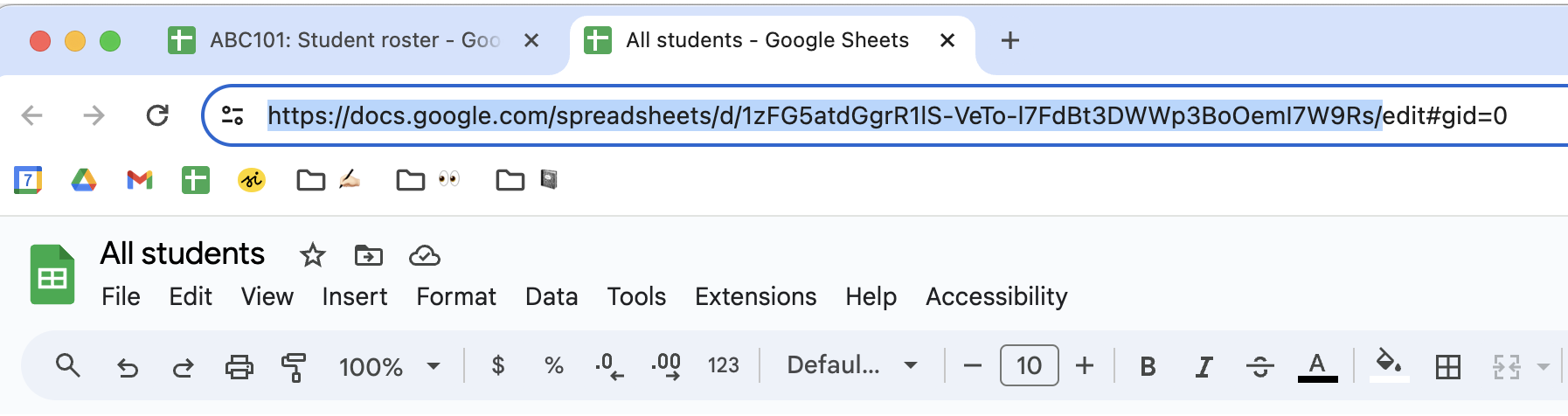
Haz clic en la celda de destino (la celda desde donde quieres que empiece el rango importado) en tu hoja de cálculo de destino.
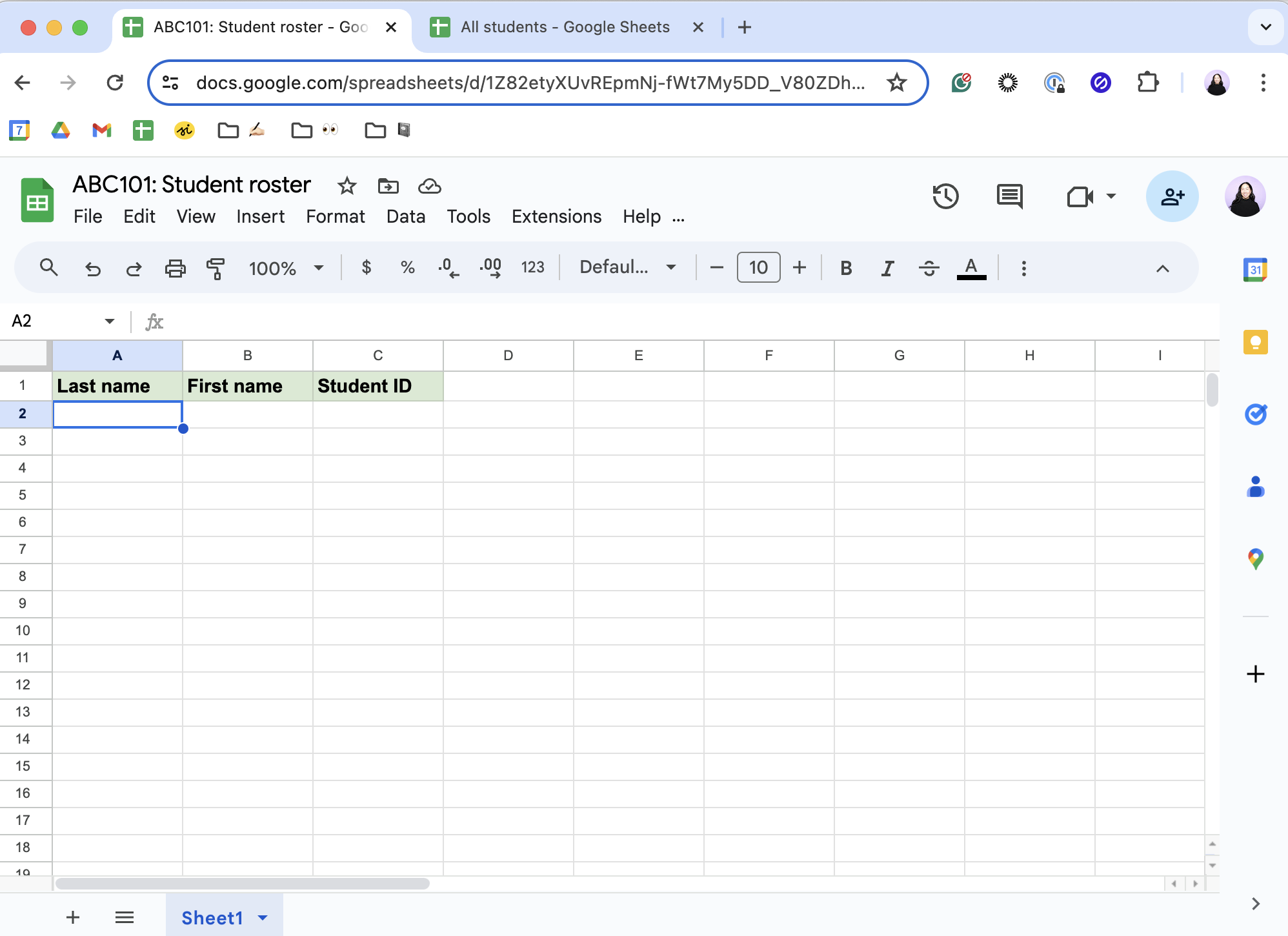
En la celda de destino, enter
=IMPORTRANGEinmediatamente seguido de("[the URL of your source sheet]","[sheet name]![rango de datos]"). Así es como se vería esto en nuestro ejemplo:=IMPORTRANGE("https://docs.google.com/spreadsheets/d/1zFG5atdGgrR1lS-VeTo-l7FdBt3DWWp3BoOemI7W9Rs/","Sheet1!A2:C10")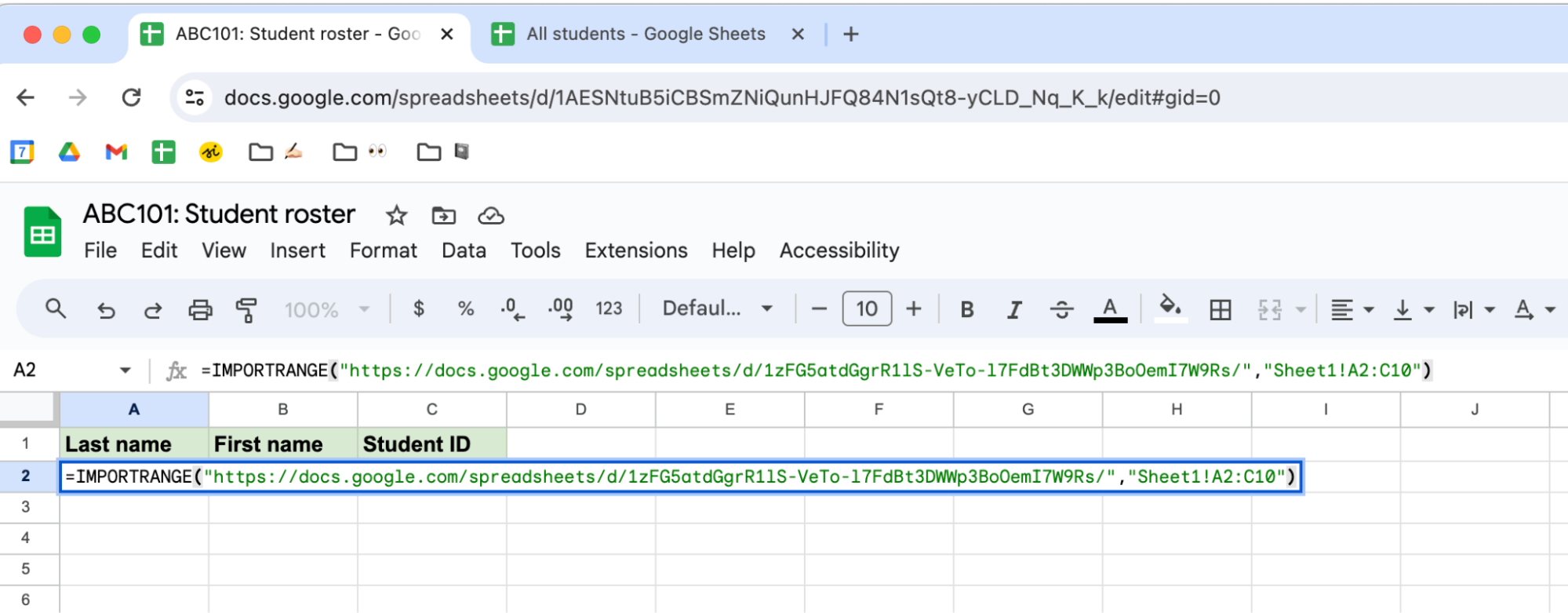
Si su hoja de cálculo contiene varias hojas, es fundamental especificar de qué hoja de origen desea extraer los datos. De lo contrario, Google Sheets importará automáticamente los datos de la primera hoja.
Presione Enter.
La primera vez que intentes conectar datos entre hojas de cálculo, te aparecerá un mensaje de error:
#REF!. Esto es normal. Haz clic en Permitir acceso para dar permiso a tu hoja de cálculo de destino para acceder a tu hoja de cálculo fuente.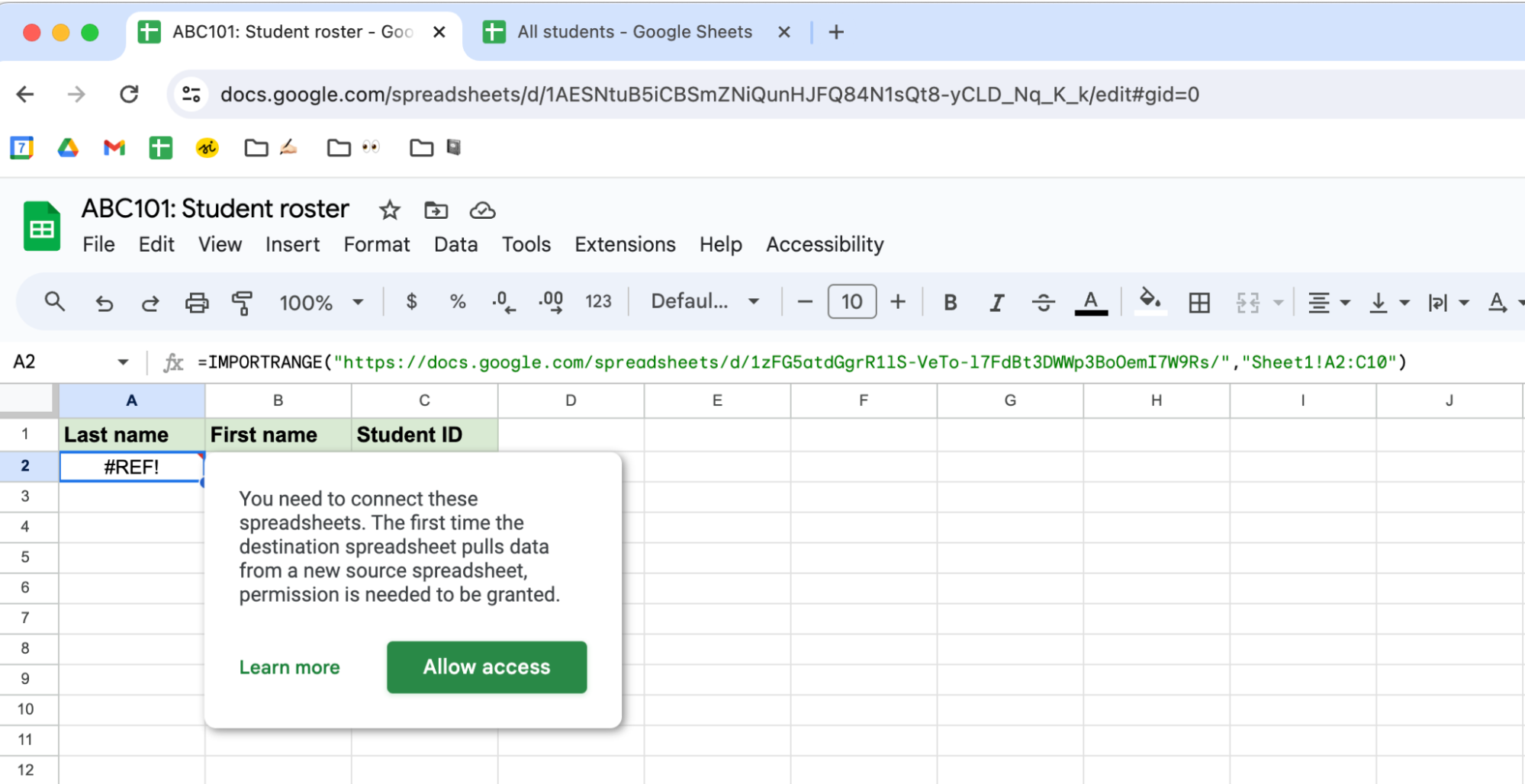


Eso es todo. Google Sheets importará el rango de datos especificado a su hoja de cálculo de destino. Cualquier actualización realizada en el rango de celdas de origen también aparecerá automáticamente en la hoja de cálculo de destino.

Automatizar Hojas de cálculo de Google
¿Necesitas importar datos de algún sitio que no sea otro Google Sheet? Cuando usas la integración de Google Sheets de Zapier, puedes conectarla con miles de otras aplicaciones y construir un sistema sofisticado de gestión de datos de extremo a extremo.
Por ejemplo, puedes almacenar automáticamente las envíos de formularios de comentarios de eventos en Google Sheets. La IA puede entonces analizar las respuestas en busca de temas comunes y enviar un resumen a tu equipo de marketing de eventos en Slack. También puede marcar cualquier comentario que cumpla criterios preestablecidos, crear una tarea de seguimiento en tu herramienta de gestión de proyectos y notificar al compañero adecuado en Slack. Aprende más sobre cómo automatizar Google Sheets, o empieza con alguna de estas plantillas predefinidas.
Guardar nuevos correos electrónicos de Gmail que coincidan con ciertas características en una hoja de cálculo de Google


Crear filas de Hojas de cálculo de Google para nuevos clientes futuribles de Google Ads

Enviar correos electrónicos a través de Gmail cuando se actualicen las filas de Hojas de cálculo de Google
Para comenzar con una plantilla Zap (lo que llamamos nuestros flujos de trabajo predefinidos), simplemente haz clic en el botón. Solo te llevará unos minutos configurarlo. Puedes leer más sobre cómo configurar Zaps aquí.
Lecturas relacionadas
Hojas de cálculo de Google vs. Excel: ¿cuál es el adecuado para usted?
Cómo limpiar datos en Hojas de cálculo de Google con sugerencias de limpieza
Plantillas gratuitas de Hojas de cálculo de Google para aumentar la productividad
Este artículo fue publicado originalmente en mayo 2024. La actualización más reciente fue en marzo 2026.



