
Wir überprüfen und testen unabhängig jede Anwendung, über die wir schreiben. Wenn Sie auf einige der Links auf dieser Seite klicken, erhalten wir möglicherweise eine Provision. Weitere Informationen,
Ich gebe gerne zu, dass mir die manuelle Dateneingabe Spaß macht – da zahlt sich meine Kindheit, in der ich Tippspiele gespielt habe, wirklich aus. Aber wenn du jede Menge Daten von einer Spreadsheet in eine andere kopieren musst, ist das coole Gefühl, schnell auf die Tasten zu hämmern, schnell vorbei.
Hier kommt die IMPORTRANGE-Funktion ins Spiel.
Hier zeig ich dir, wie du IMPORTRANGE in Google Sheets benutzt, damit du automatisch Daten aus einer anderen Spreadsheet holen und alles einheitlich halten kannst.
Hier ist die kurze Version, aber wenn du eine Schritt-für-Schritt-Anleitung mit Screenshots brauchst, scroll einfach weiter.
Öffne die Google Spreadsheet mit den Daten, die du kopieren möchtest, und die Tabelle, in die du die Daten einfügen möchtest.
Klick auf die Zielzelle.
Eingeben
=IMPORTRANGEunmittelbar gefolgt von(" [die URL Ihres Quellblatts] ", " [Blattname]! [Datenbereich] ").Drücken Sie die Eingabetaste.
Wenn du die beiden Tabellen zum ersten Mal verbindest, klick auf „Zugriff zulassen“.
Die gleiche Methode zum Verknüpfen von Daten funktioniert in Excel nicht, aber es gibt einen anderen Weg. Lerne , wie du Daten aus einem anderen Blatt in Excel kopierst.
Inhalt:
Was ist IMPORTRANGE in Google Tabellen?
IMPORTRANGE ist eine Funktion in Google Sheets, mit der Sie Daten automatisch von einem Spreadsheet in ein anderes kopieren können.
Was ist die IMPORTRANGE-Formel in Google Sheets
Die IMPORTRANGE-Formel in Google Sheets lautet IMPORTRANGE ist =IMPORTRANGE (spreadsheet_url, range_string). Hier die Bedeutung der einzelnen Eingabewerte:
IMPORTRANGE: Das ist die Google Sheets-Funktion.
URL: Das ist die URL der Quell-Spreadsheet (die Spreadsheet, aus der du Daten holst). Wenn du die URL des Spreadsheets eingibst, musst du sie in Anführungszeichen setzen.
range_string: Das ist der Zellbereich der Daten, die du importierst. Auch dies muss in Anführungszeichen gesetzt werden.
So benutzt du IMPORTRANGE in Google Tabellen
Hier ist die Schritt für Schritt Version der Verwendung von IMPORTRANGE in Google Sheets. Zur Veranschaulichung verwenden wir IMPORTRANGE, um die Daten aus den Zellen A2 bis C10 des Alle Schüler -Spreadsheets in die entsprechenden Zellen des ABC101: Studentenliste -Spreadsheets zu übertragen.

Öffnen Sie die Quell-Spreadsheet (die mit den Daten, die Sie kopieren möchten) in Google Sheets. In diesem Beispiel ist es das Alle Schüler -Spreadsheet.
Öffnen Sie die Ziel-Spreadsheet (die, in die Sie die Daten ziehen möchten) in Google Sheets. In diesem Beispiel ist es die ABC101: Studentenliste Spreadsheet.
Kopieren Sie die URL Ihrer Quell-Spreadsheet — alles außer
edit #gid =0, das automatisch am Ende Ihrer URL erscheint.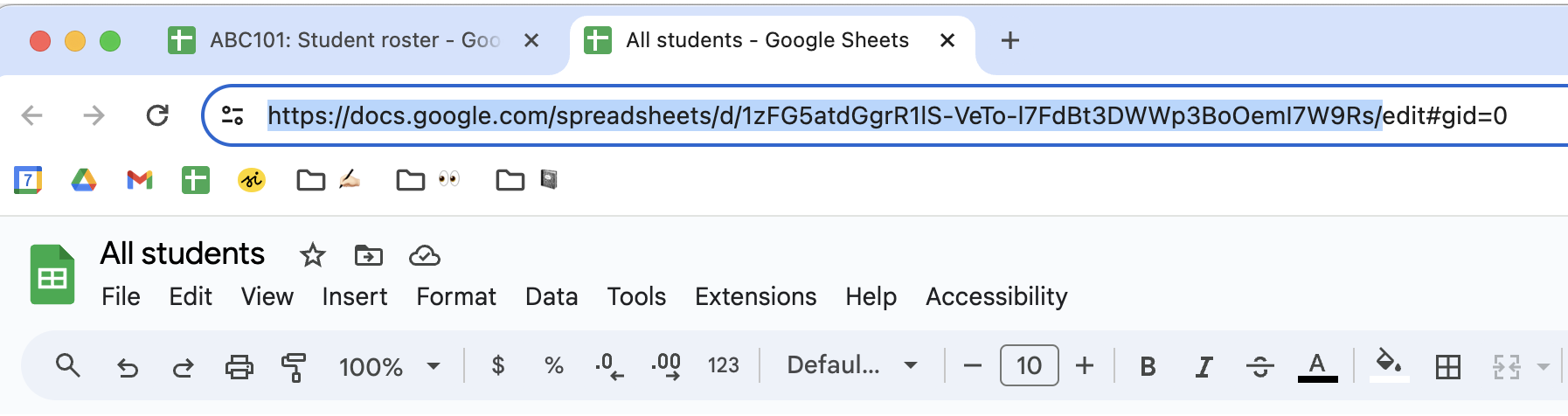
Klicken Sie in Ihrer Ziel-Spreadsheet auf die Zielzelle (die Zelle, in der der importierte Bereich beginnen soll).
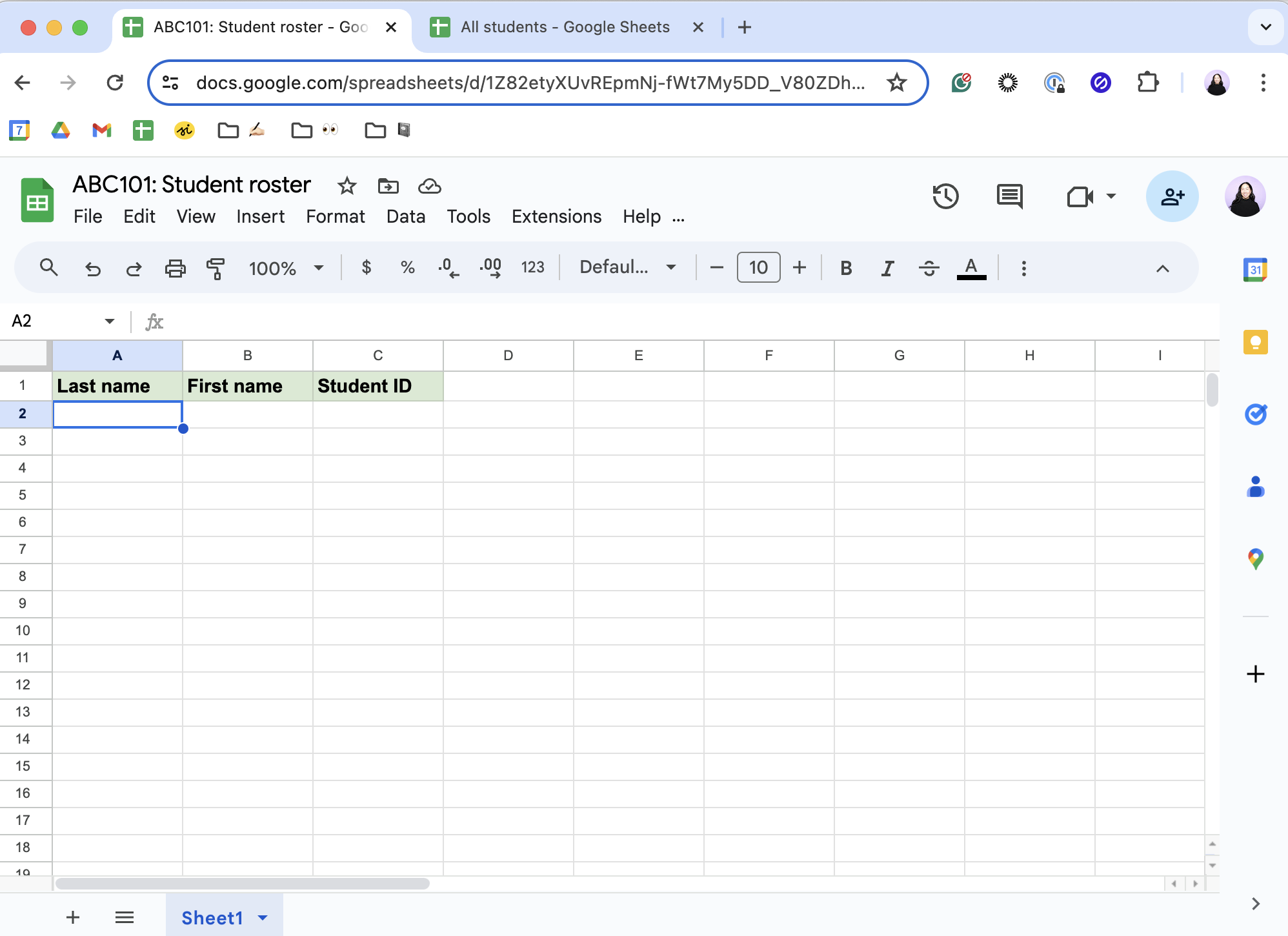
Geben Sie in der Zielzelle
=IMPORTRANGEein, unmittelbar gefolgt von(" [die URL Ihres Quellblatts] ", " [Blattname]! [Datenbereich] "). So würde das in unserem Beispiel aussehen:=IMPORTRANGE("https://docs.google.com/spreadsheets/d/1zFG5atdGgrR1lS-VeTo-l7FdBt3DWWp3BoOemI7W9Rs/","Sheet1!A2:C10")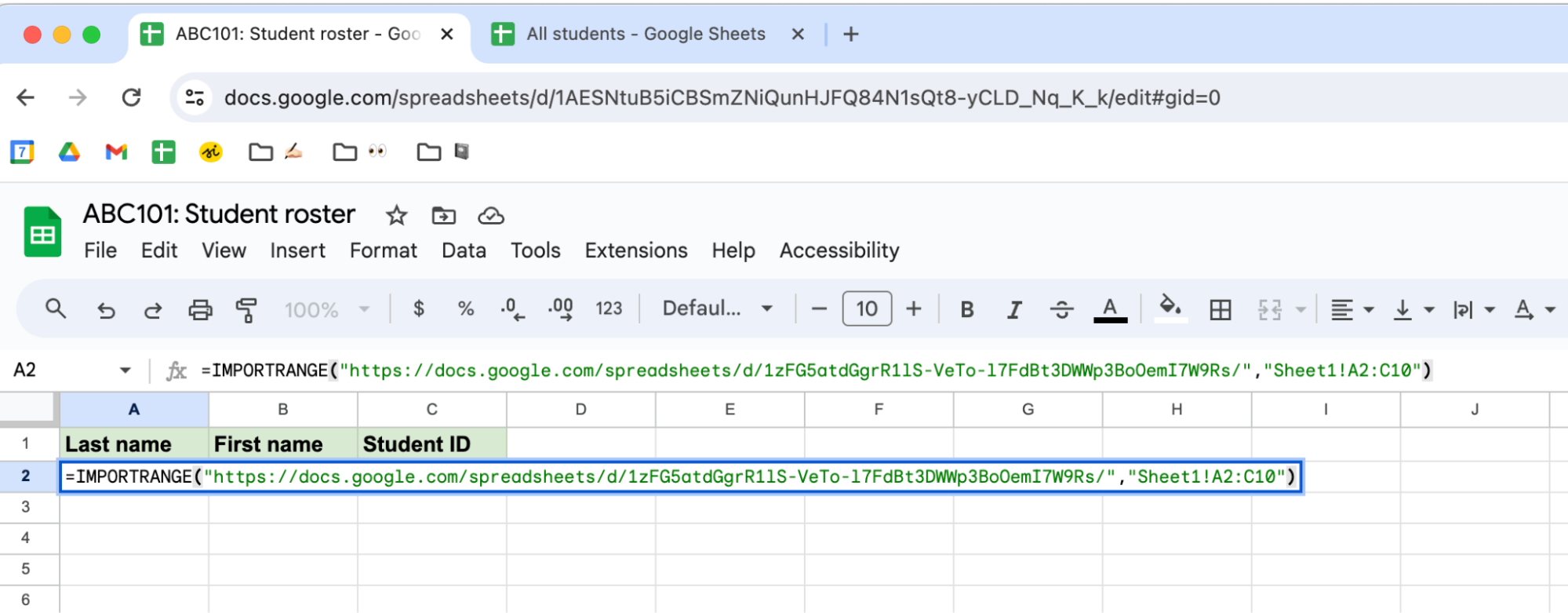
Wenn deine Spreadsheet mehrere Blätter hat, musst du unbedingt angeben, aus welchem Blatt du die Daten holen willst. Ansonsten importiert Google Tabellen automatisch die Daten aus dem ersten Blatt.
Drücken Sie die Eingabetaste.
Wenn Sie zum ersten Mal versuchen, Daten aus Spreadsheets zu verbinden, erhalten Sie eine Fehlermeldung:
#REF!. Das ist normal. Klicken Sie auf Zugriff zulassen, um Ihrer Ziel-Spreadsheet den Zugriff auf Ihre Quell-Spreadsheet zu gestatten.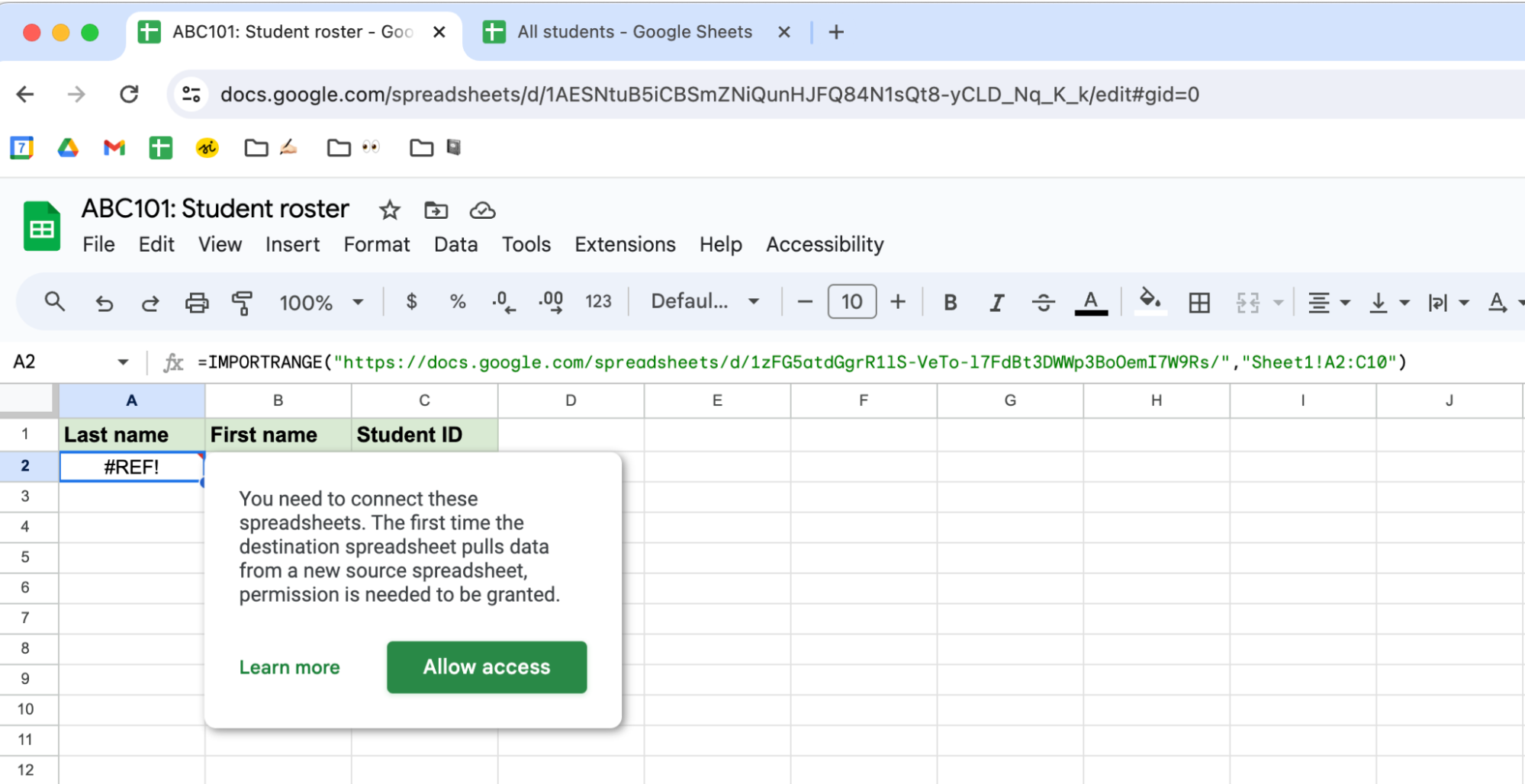


Das wars. Google Tabellen importiert den angegebenen Datenbereich in deine Google Spreadsheet. Alle Änderungen, die du im Quellzellenbereich machst, werden automatisch auch in der Spreadsheet angezeigt.

Google Tabellen automatisieren
Müssen Sie Daten von einem anderen Ort als einem anderen Google Sheet importieren? Wenn Sie die Google Sheets-Integration von Zapier verwenden, können Sie sie mit Tausenden anderer Anwendungen verbinden und ein ausgeklügeltes, durchgängiges Datenverwaltungssystem aufbauen.
Zum Beispiel können Sie die eingereichten Feedback-Formulare zu Veranstaltungen automatisch in Google Sheets speichern. Die KI kann dann die Antworten für allgemeine Themen analysieren und eine Zusammenfassung an Ihr Event-Marketing-Team in Slack senden. Es kann auch Kommentare kennzeichnen, die voreingestellte Kriterien erfüllen, eine Folgeaufgabe in Ihrem Projektmanagement-Tool erstellen und den richtigen Teamkollegen in Slack benachrichtigen. Erfahren Sie mehr darüber , wie Sie Google Sheets automatisieren, oder beginnen Sie mit einer dieser vorgefertigten Vorlagen.
Speichere neue Google E-Mails, die bestimmte Kriterien erfüllen, in einer Google Spreadsheet.


Erstell Google Sheets-Zeilen für neue Google Ads-Leads

Schick E-Mails über Gmail, wenn Zeilen in Google Tabellen aktualisiert werden
Für die ersten Schritte mit einer Zap-Vorlage – so nennen wir unsere vorgefertigten Workflows – klicken Sie einfach auf die Schaltfläche. Das Einrichten dauert nur wenige Minuten. Sie können hier mehr über das Einrichten von Zaps lesen.
Verwandte Lektüre
Dieser Artikel wurde ursprünglich im Mai 2024veröffentlicht. Das letzte Update erfolgte im März 2026.



