
Wir überprüfen und testen unabhängig jede Anwendung, über die wir schreiben. Wenn Sie auf einige der Links auf dieser Seite klicken, erhalten wir möglicherweise eine Provision. Weitere Informationen,
In der Grundschule war es eine übliche Taktik, ein Papierprojekt aufzupeppen – wie einen Bericht über ein historisches Ereignis –, es sanft zu beflecken, indem ich mit einem nassen Teebeutel über die Seiten fuhr. Als ich nicht vergaß , den Teebeutel nach ein paar Sekunden abzuheben, war das sehr effektiv. Sogar künstlerisch.
Du kannst diese Kunst zwar nicht ganz in Google Docs nachmachen, aber du kannst die Hintergrundfarbe ändern. Diese Feature ist besonders praktisch, wenn du möchtest, dass deine Dokumente zu deinem Markenauftritt passen.
Hier zeig ich dir, wie du die Hintergrundfarbe in Google Docs ändern kannst, damit du sie nicht nur auf einfaches Weiß setzen musst.
So änderst du die Hintergrundfarbe in Google Docs
Leider kann Ihnen Gemini für Google Docs (noch) nicht helfen, die Hintergrundfarbe zu ändern, also müssen Sie das manuell tun.
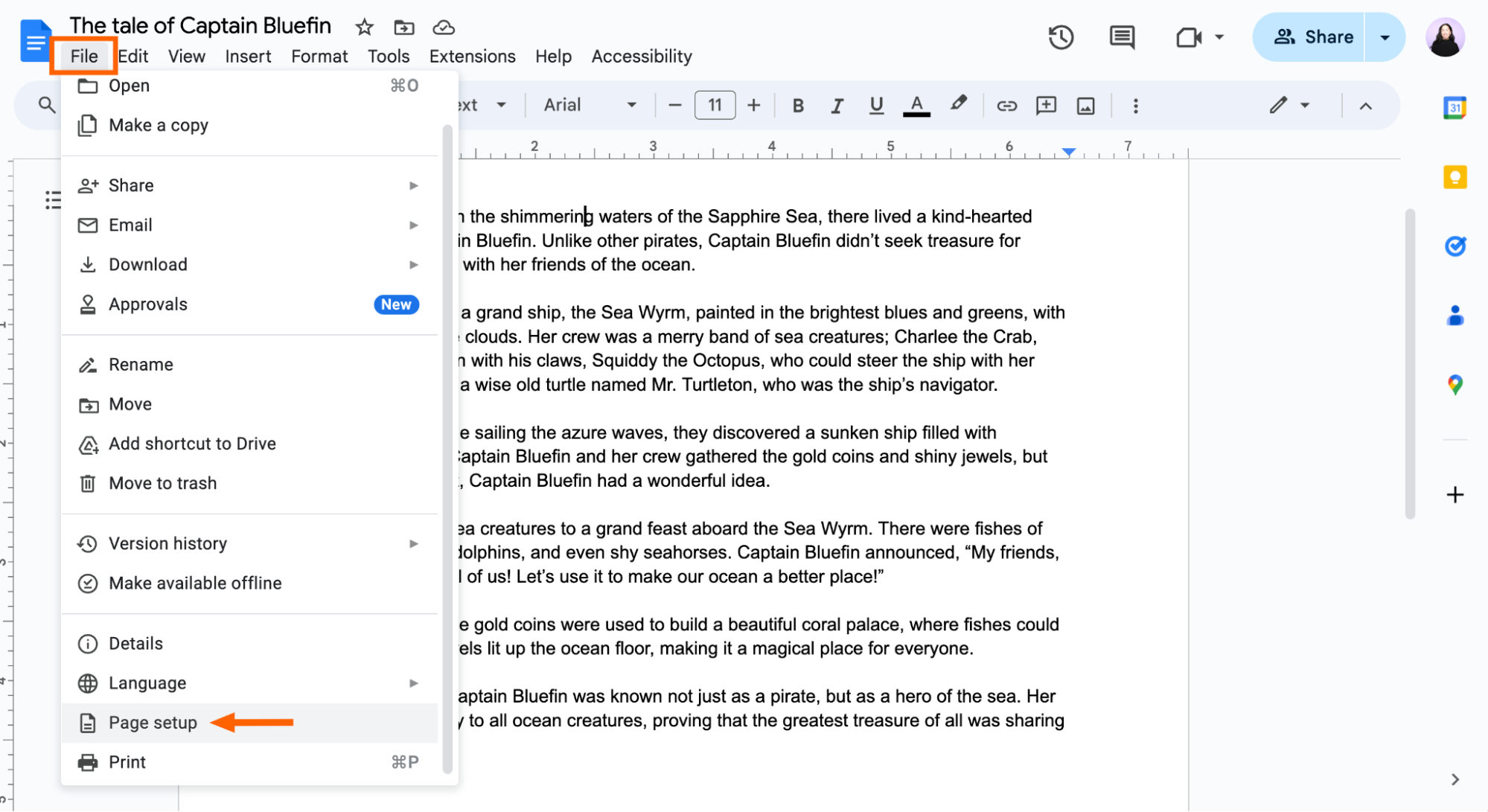
Geh auf „Datei“ > „Seite einrichten“.
Wählen Sie im Abschnitt Seitenfarbe eine Farbe aus. Sie können sogar eine benutzerdefinierte Farbe hinzufügen, indem Sie eine Farbpipette verwenden oder einen Hexadezimalcode eingeben. Hinweis: Achten Sie darauf, ein kontrastreiches Farbschema zu wählen, um die Lesbarkeit zu verbessern. Zum Beispiel ist schwarzer Text auf einem hellbraunen Hintergrund leichter zu lesen als beispielsweise ein roter Hintergrund.
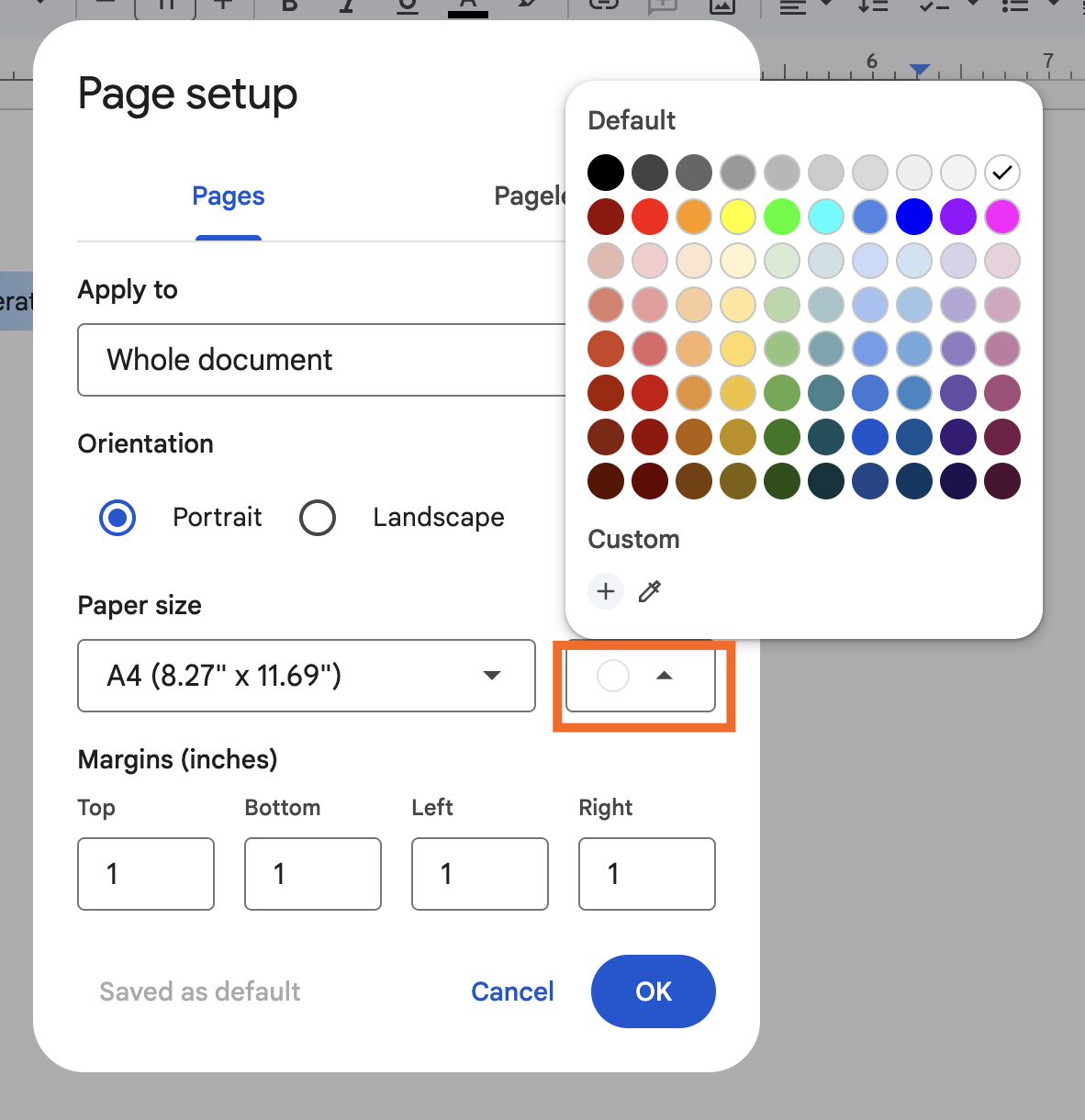
Klicken Sie auf OK. Oder, optional, wenn Sie möchten, dass alle neuen Dokumente, die Sie in Zukunft erstellen, dieselbe Seitenfarbe verwenden, Klick Sie auf Als Standard festlegen.


Das wars.

Google Docs automatisieren
Sie können zwar die Standard-Hintergrundfarbe in Google Docs ändern, aber Sie können die Standardfarbe für einige andere Einstellungen nicht festlegen. Wenn Sie beispielsweise jedem Dokument einen Seitenrahmen hinzufügen möchten, müssen Sie diesen bei jeder Erstellung eines neuen Dokuments manuell einfügen.
Anstatt dies zu tun, sparen Sie sich etwas Zeit, indem Sie Ihr Dokument in eine Google Docs Vorlage umwandeln, die Sie dann mit Zapier aus jeder anderen Anwendung automatisch ausfüllen können. Zum Beispiel kann Zapier automatisch Daten aus einem Spreadsheet oder einem Formular übernehmen und sie direkt in eine Google Doc Vorlage senden. Hier sind einige vorgefertigte Workflows, um Ihnen zu zeigen, wie es funktioniert.
Kopiere Daten aus neuen Zeilen in Google Tabellen in eine Google Docs-Vorlage.


Erstell Google Docs aus Vorlagen für neue Google Forms-Antworten

Erstellen Sie Dokumente aus Vorlagen in Google Docs für neue Beiträge in Jotform

Sie können das auch für komplexere Workflows tun. Beginnen Sie mit einem beliebigen Trigger — wie einem neuen Projekt in Ihrer Aufgabenverwaltung-Anwendung — und fügen Sie dann einen Schritt hinzu, um wichtige Details wie den Kundennamen oder die Projektzusammenfassung zu formatieren oder abzurufen. Verwenden Sie als Nächstes die integrierte KI von Zapier, um Content automatisch zu generieren, z. B. einen zusammenfassenden Absatz oder eine Projektskizze. Lassen Sie Zapier abschließend Ihre Google Docs-Vorlage mit dem KI-generierten Text füllen. Sie können sogar bedingte Logik hinzufügen, um je nach Projekttyp die richtige Vorlage auszuwählen.
Was als einfache Automatisierung beginnt, wird zu einer intelligenten Orchestrierung, die maßgeschneiderte, gebrauchsfertige Dokumente in Sekundenschnelle erstellt. Erfahren Sie mehr darüber , wie Sie eine Google Docs-Vorlage automatisch ausfüllen.
Zapier ist die am besten vernetzte KI-Orchestrierungsplattform — sie lässt sich in Tausende von Anwendungen von Partnern wie Google, Salesforce und Microsoft integrieren. Verwenden Sie Formulare, Datentabellen und Logik, um sichere, automatisierte, KI-gestützte Systeme für Ihre geschäftskritischen Workflows im gesamten Technologie-Stack Ihres Unternehmens zu erstellen. Mehr erfahren.
Verwandte Lektüre:
Dieser Artikel wurde ursprünglich im Februar 2024 veröffentlicht. Das letzte Update erfolgte im November 2025.



