
私たちは書くすべてのアプリを独自にレビューし、テストしています。このページのリンクをクリックすると、私たちはコミッションを得ることがあります。 詳細情報.
小学生の頃、紙のプロジェクト(歴史的出来事のレポートなど)を華やかにするために私が採用した一般的な戦術は、濡れたティーバッグをページ全体に動かして優しく汚すことでした。数秒後にティーバッグを持ち上げるのを忘れ なかった とき、それは非常に効果的でした。芸術的ですら。
Google ドキュメントではこのような芸術性を完全に再現することはできませんが、背景色を変更することはできます。この書式設定機能は、ドキュメントをブランドに合わせて調整したい場合に特に便利です。
ここでは、Google ドキュメントの背景色を変更して、白以外の色に設定する方法を説明します。
Googleドキュメントの背景色を変更する方法
残念ながら、 Gemini for Google Docs はまだ背景色の変更を助けてくれないので、手動で行う必要があります。
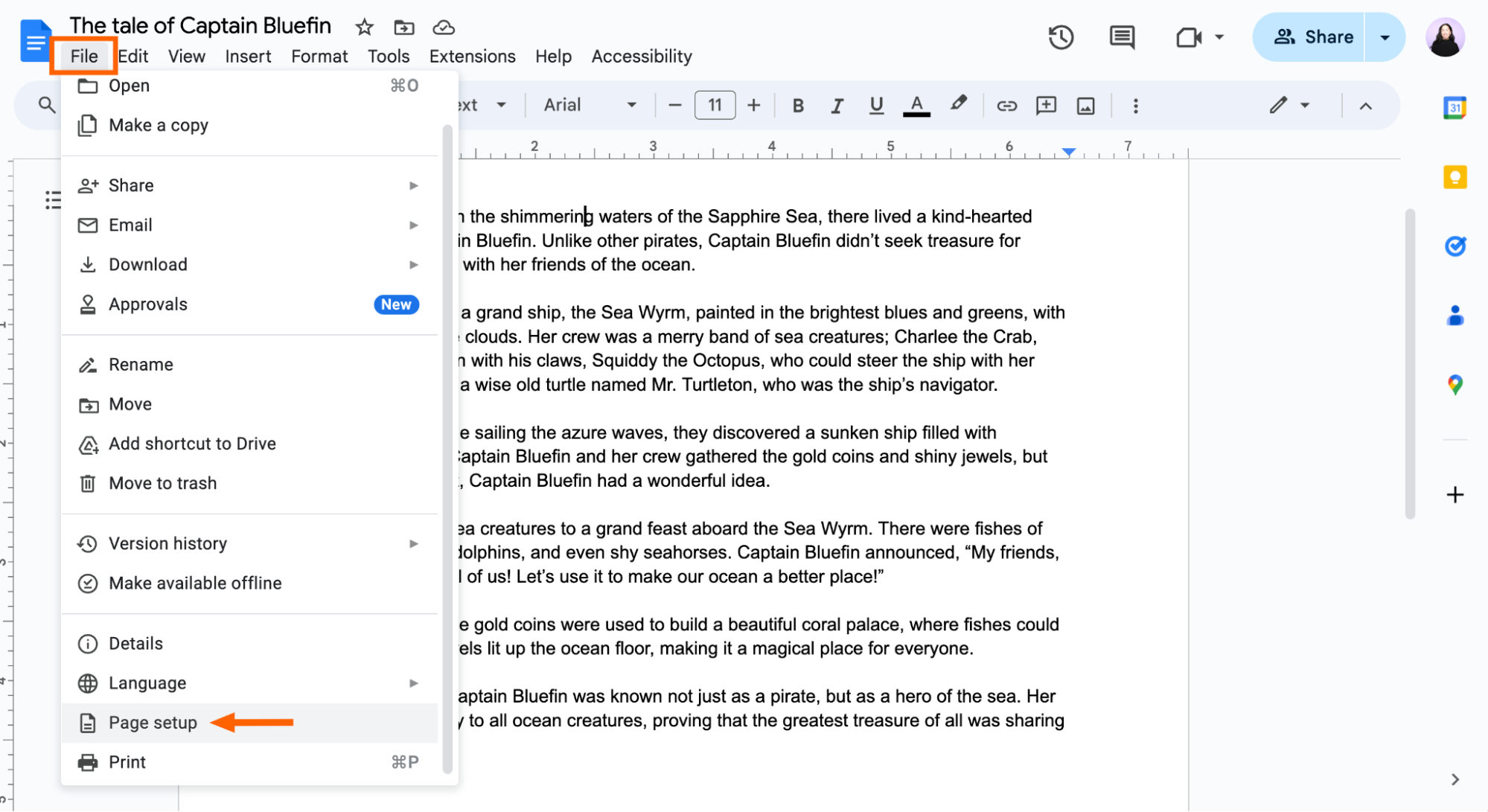
ファイル > ページ セットアップに移動します。
[ページの色] セクションで、色を選択します。カラースポイトを使用するか、16 進数コードを入力して、カスタム色を追加することもできます。注: 読みやすさを向上させるために、必ずコントラストの高い配色を選択してください。たとえば、黄褐色の背景に黒いテキストは、たとえば赤い背景よりも読みやすいです。
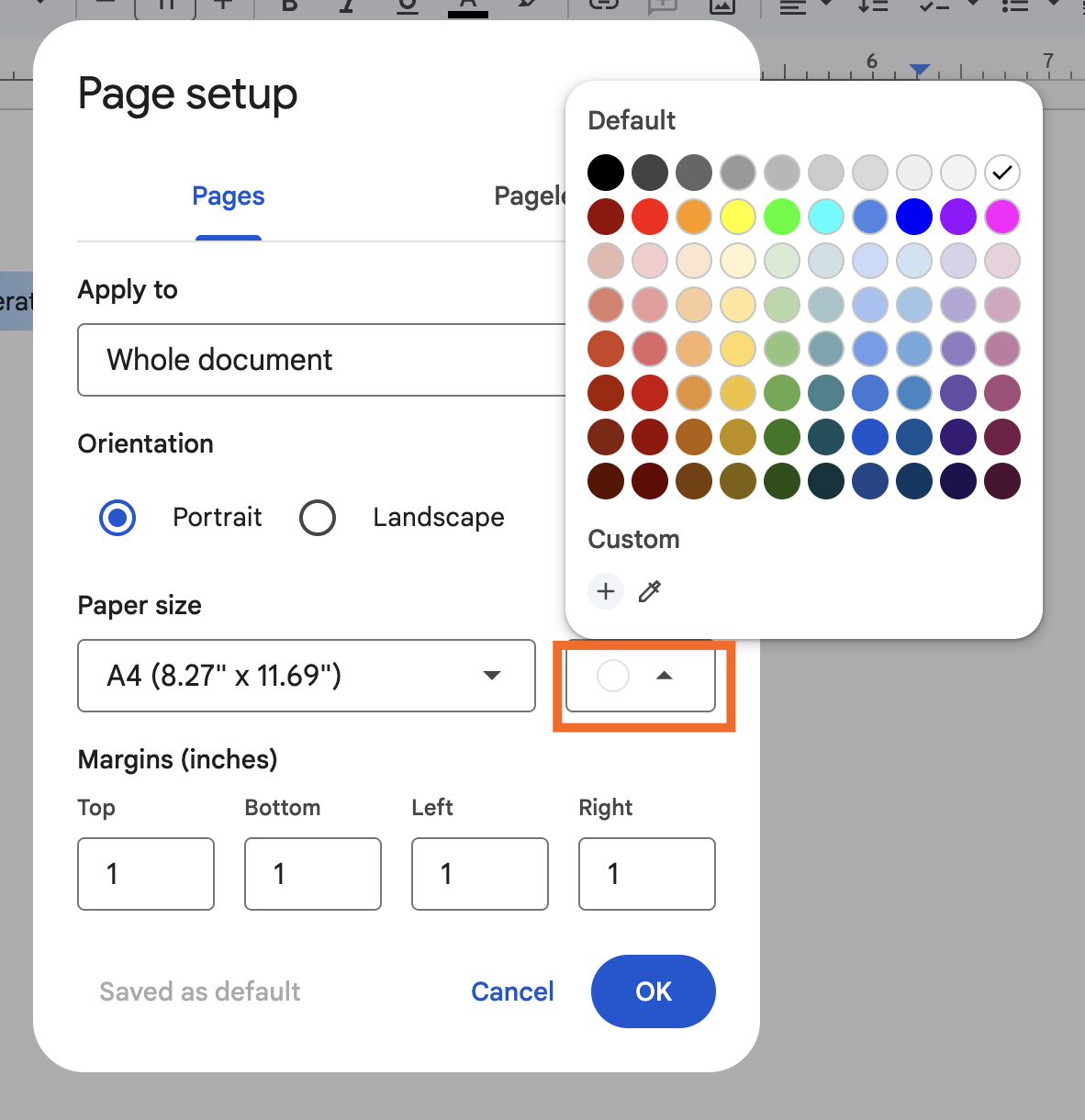
[OK] をクリックします 。 または、必要に応じて、今後作成するすべての新しいドキュメントで同じページ色を使用する場合は、[デフォルトとして設定] をクリックします。


それです。

Googleドキュメントを自動化する
Google ドキュメントのデフォルトの背景色は変更できますが、その他の設定ではデフォルトに設定できません。たとえば、すべてのドキュメントに ページ境界線を追加する 場合は、新しいドキュメントを作成するたびに手動で挿入する必要があります。
これを行う代わりに、ドキュメントを Google ドキュメント テンプレートに変換し、他のアプリから Zapier を自動入力することで時間を節約できます。たとえば、 Zapier はスプレッドシートやフォームからデータを自動的に取得し、Google ドキュメント テンプレートに直接送信できます。ここでは、その仕組みを示す既製のワークフローをいくつか紹介します。
Google スプレッドシートの新しい行から Google ドキュメント テンプレートにデータをコピーする


これは、より複雑なワークフローでも実行できます。タスク管理アプリの新しいプロジェクトなど、任意のトリガーから始めて、クライアント名やプロジェクトの概要などの重要な詳細を書式設定または取り込むステップを追加します。次に、Zapier の組み込み AI を使用して、要約段落やプロジェクトの概要などのコンテンツを自動的に生成します。最後に、Zapier に AI が生成したテキストを Google ドキュメント テンプレートに入力してもらいます。条件分岐ロジックを追加して、プロジェクトの種類に基づいて適切なテンプレートを選択することもできます。
単純な自動化として始まったものが、カスタマイズされたすぐに使用できるドキュメントを数秒で作成するインテリジェントなオーケストレーションになります。詳しくは、 Google ドキュメント テンプレートを自動入力する方法をご覧ください。
Zapierは最も接続されたAIオーケストレーションプラットフォームであり、Google、Salesforce、Microsoftなどのパートナーの数千のアプリと統合されています。フォーム、データテーブル、ロジックを活用して、組織の技術スタック全体で重要なワークフローに関わる安全で自動化されたAI搭載システムを構築しましょう。詳しくはこちらをご覧ください。
関連資料:
この記事はもともと 2024年 2 月に公開されました。最新のアップデートは 2025年11月。



