
Si vous avez déjà cliqué sur tous les menus de Google Docs à la recherche d’une fonction apparemment basique et que vous n’avez pas réussi, vous n’êtes pas seul. Bien qu’il s’agisse d’un produit de l’une des entreprises technologiques les plus innovantes, Google Docs peut sembler un peu mince en ce qui concerne ses fonctionnalités intégrées.
Mais ce n’est rien que quelques (ou quelques centaines) de modules complémentaires Google Docs ne peuvent pas résoudre.
Le Google Workspace Marketplace propose des centaines d'applications pour pratiquement tous les domaines, de la rédaction et de l'édition à la vérification du contenu plagié, en passant par la télécopie (oui, la télécopie) de vos documents. L'équipe Zapier a testé près de 100 modules complémentaires. Voici les six meilleurs modules complémentaires pour étendre les fonctionnalités de Google Documents.
Table des matières:
Comment utiliser les modules complémentaires Google Docs
Voici comment trouver des modules complémentaires Google Docs depuis votre ordinateur. (Les étapes sont similaires si vous utilisez l’application mobile Android : vous ne pouvez pas les utiliser à partir de votre iPhone ou iPad.)
Ouvrez un document nouveau ou existant dans votre navigateur.
Cliquez sur Extensions > add-ons > Obtenir des add-ons.
La fenêtre contextuelle Google Marketplace s’affichera, et vous pourrez explorer les modules complémentaires pour chaque application Google Workspace, y compris Google Docs.
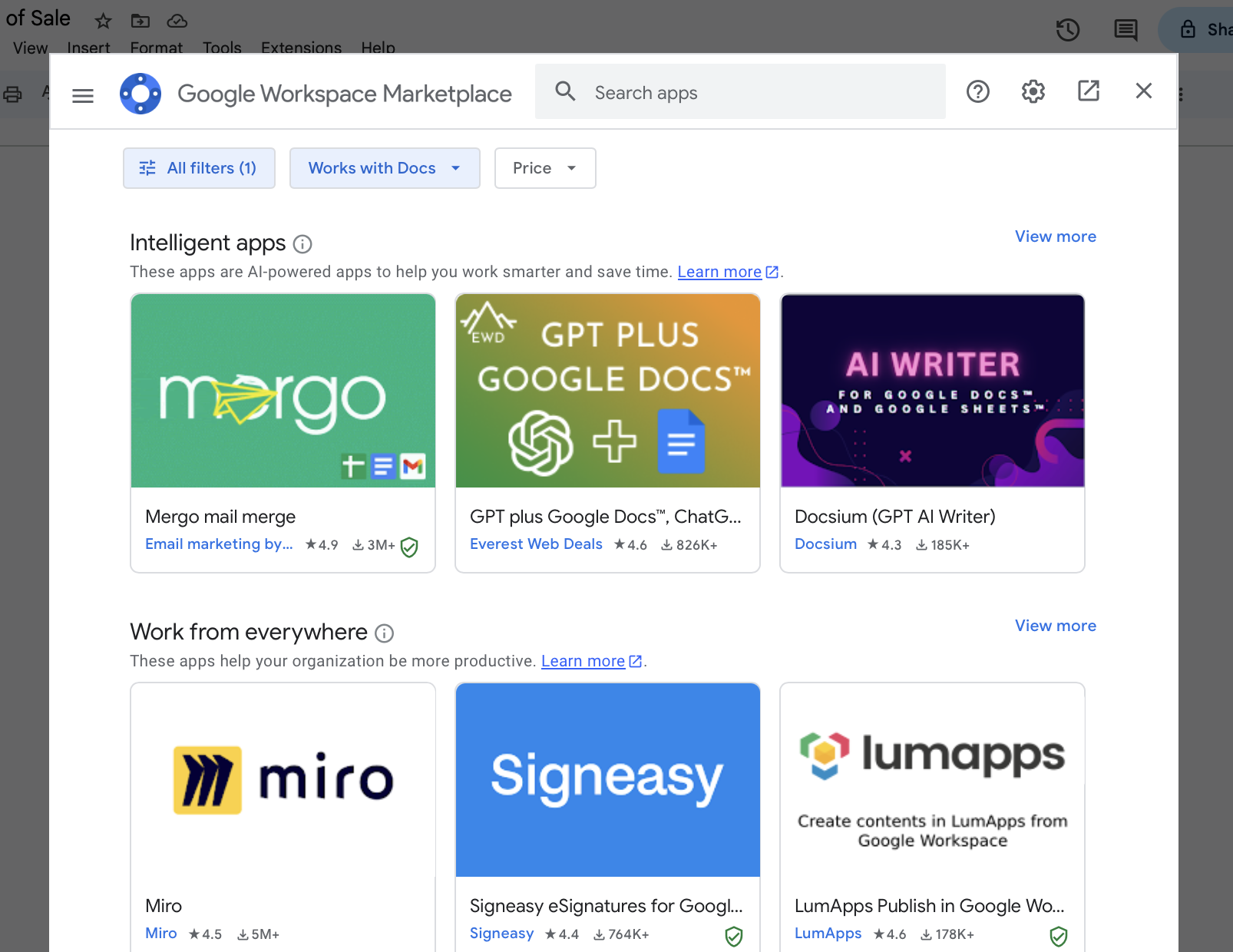

Comment installer les modules complémentaires de Google Docs
Avant de donner à une appli l’autorisation d’accéder à votre compte, soyez « poliment paranoïaque ». Si quelque chose ne va pas avec l’appli, écoutez votre instinct. Ne te sens pas obligée de l'installer juste parce que tu as peur d'avoir l'air paranoïaque ou peu technologique.
Cliquez sur le module complémentaire que vous souhaitez installer.
Cliquez sur Installer.
Une fenêtre contextuelle apparaîtra, vous invitant à donner à ce module complémentaire l’autorisation d’installer. Cliquez sur Continuer. Vous devrez peut-être également vous connecter à votre compte Google, puis donner accès au module complémentaire.
Une fois le module complémentaire installé, cliquez sur Terminé.
Pour exécuter le module complémentaire, cliquez sur Extensions, sélectionnez le module complémentaire que vous souhaitez exécuter, puis cliquez sur Démarrer.

Si vous ne voyez pas le module complémentaire Google Docs que vous avez installé dans la liste déroulante Extensions, consultez la barre latérale de Google Docs, c’est là que certains d’entre eux se retrouvent.
Comment supprimer les modules complémentaires Google Docs
Voici le moyen le plus simple de désinstaller les modules complémentaires de Google Docs.
Cliquez sur Extensions > Add-ons > Gérer les add-ons.
Dans la fenêtre Google Marketplace qui s’affiche, faites défiler l’écran jusqu’à Applications que vous avez installées, puis recherchez l’appli que vous souhaitez supprimer. Vous pouvez également saisir le nom de l’appli que vous souhaitez supprimer dans la barre de recherche.
Cliquez sur l'icône Options, qui ressemble à trois points empilés verticalement (
⋮), puis cliquez sur Désinstaller.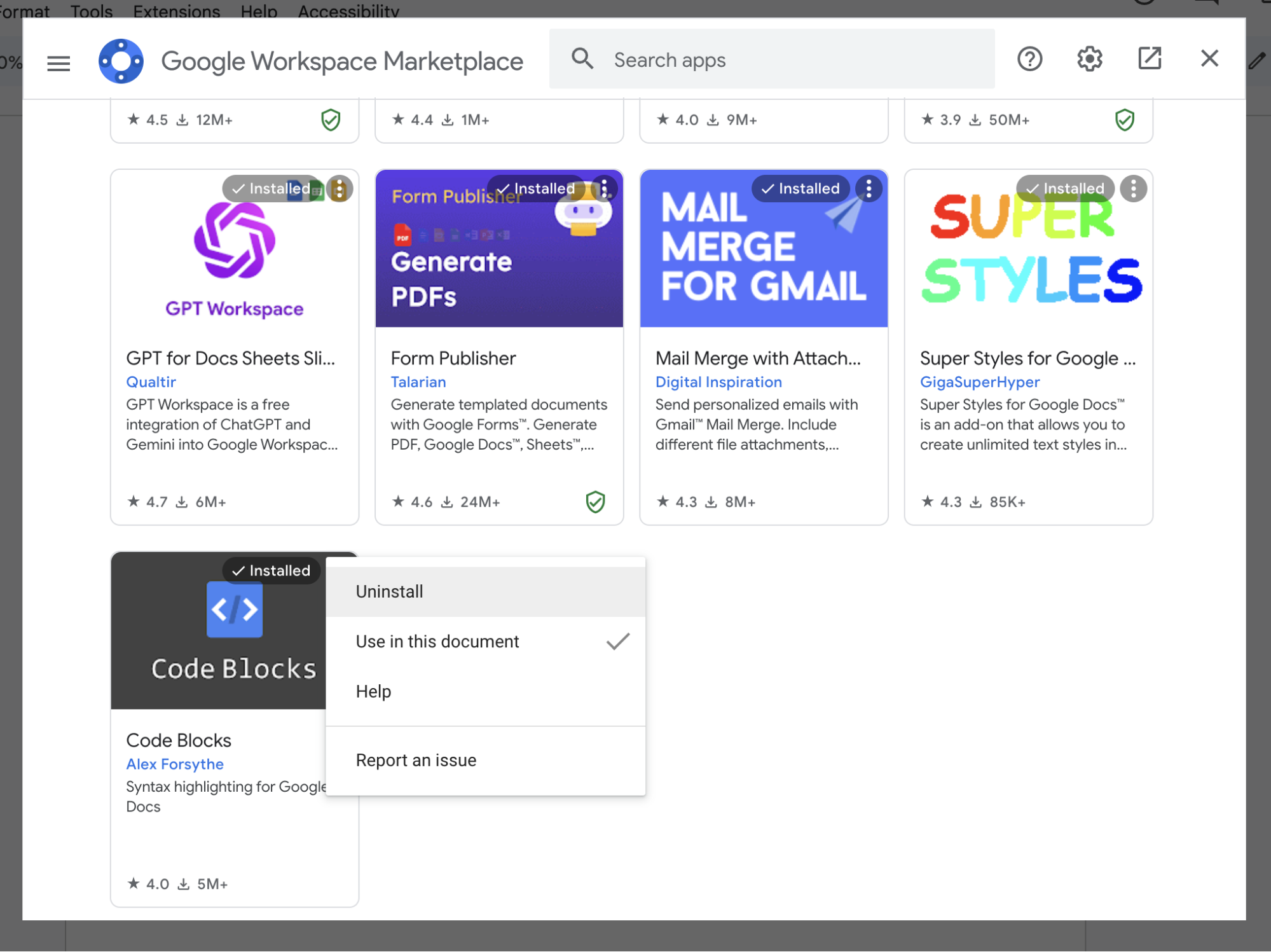

Les 6 meilleurs add-ons Google Docs en un coup d’œil
Voici un aperçu rapide des meilleurs add-ons Google Docs (continuez à faire défiler pour plus de détails).
Remarque: La plupart des modules complémentaires Google Docs sont gratuits ou proposent un essai gratuit, de sorte que chaque outil répertorié ci-dessous est gratuit, sauf indication contraire.
| Catégorie | Idéal pour |
|---|---|---|
Formater le texte | Créer des citations et des bibliographies | |
Formater le texte | Transformer du texte en code | |
Formater le texte | Formatage des tableaux | |
Formater le texte | Conversion du code LaTeX en équations entièrement rendues | |
Vérification du contenu original | Vérification du contenu plagié | |
E-mail et communication | Exécuter un publipostage |
Les meilleurs add-ons Google Docs pour formater le texte
Google Docs propose une poignée d’outils de formatage intégrés pour rendre vos documents jolis. Mais si vous cherchez à faire plus qu’ajouter une signature ou appliquer manuellement des retraits suspendus, ces add-ons Google Docs accéléreront vos tâches liées au formatage.
Bibcitation Bibliographie & Générateur de citations
Idéal pour: Créer des citations et des bibliographies
Google Docs dispose d'un générateur de citations intégré (cliquez sur Outils > Citations). Il offre trois des formats les plus populaires : MLA, APA et Chicago. Mais si vous avez besoin d'autre chose, comme l'AMA, vous devrez le saisir manuellement. Vous pouvez également utiliser le module complémentaire Bibcitation Bibliography & Citation Generator.
Bibcitation offre tout ce que fait l'outil intégré de Google Docs, mais bien plus encore. Par exemple, Google Docs propose neuf sources de citation alors que Bibcitation en propose plus de 30. Et Bibcitation peut créer une liste de travaux cités dans pratiquement n'importe quel format.

Blocs de code
Idéal pour: Transformer du texte en code
Il est relativement facile de styliser la prose dans Google Docs, mais il est encore plus difficile de rendre le code beau, ou du moins lisible. C'est là que Code Blocks entre en jeu.
Mettez en surbrillance le texte que vous souhaitez mettre en forme et sélectionnez le langage de codage et le thème que vous souhaitez utiliser. Cliquez ensuite sur Format, et les Blocs de code s'occuperont du reste. Vous pouvez également générer des aperçus du texte codé avant de l'appliquer à votre document.

Convertisseur de texte en Table
Idéal pour: Formater des tableaux
Si vous travaillez souvent avec des tableaux, vous apprécierez probablement un module complémentaire tel que Text to Table Converter. Il vous permet de convertir facilement du texte en tableaux (et vice versa) et de les formater à l'aide de styles prédéfinis ou personnalisés. Vous pouvez également convertir votre contenu dans d'autres langues. Cela va au-delà de la simple traduction mot à mot. Par exemple, si votre tableau existant contient des valeurs en dollars comme $5.99et que vous le convertissez en français, le module complémentaire le formatera automatiquement comme5, 99 $.

Équations automatiques LaTeX
Idéal pour: convertir du code LaTeX en équations entièrement rendues (et inversement)
Les macros LaTeX, par exemple 3^{4^5}, sont le meilleur moyen d'inclure des équations mathématiques dans des documents écrits, mais l'interprétation du code brut peut être difficile. Avec le module complémentaire Auto-LaTeX Equations, vous pouvez rapidement convertir le code LaTeX en une image facile à digérer. Tout ce que vous avez à faire est d’envelopper vos macros dans deux signes de dollar ($$), de cliquer sur Rendre les équations, et le module complémentaire s’occupera du reste. Si tu dois apporter des modifications à l'équation, il est tout aussi simple de modifier le rendu de l'équation.

En savoir plus: Comment convertir automatiquement Markdown en HTML.
Le meilleur module complémentaire de Google Docs pour vérifier le contenu original
Si vous avez déjà écrit quelque chose, vous savez à quel point il est facile de se heurter à l'angoisse de la page blanche. Maintenant que Google Gemini est intégré à Google Docs, vous pouvez utiliser l'IA pour générer et réécrire du texte, traduire des paragraphes ou des documents entiers, et créer des images sans installer de module complémentaire. Cela dit, il peut être utile de vérifier l'originalité du contenu.
Recherche de plagiat
Idéal pour: contrôler le plagiat
PlagiarismSearch est un outil utile si vous avez besoin de vérifier s’il y a du texte plagié dans un document. Il croise des recoupements de revues, de sites Web et de sources multilingues pour vous indiquer le pourcentage de votre document qui a peut-être été plagié, ainsi qu’un lien vers la source de texte pertinente afin que vous puissiez décider s’il y a eu plagiat.

Prix : offre gratuite disponible ; à partir de $9.95 (paiement unique) pour l'offre Light.
Les meilleurs modules complémentaires de Google Docs pour l'e-mail et la communication
Il n’est pas nécessaire que vos documents existent uniquement dans Google Docs. Tu peux facilement les partager de n'importe quelle manière, si tu as les bons modules complémentaires. Vous pouvez également les imprimer et les envoyer par la poste à l’ancienne, mais vous pouvez utiliser Google Docs pour remplir ces étiquettes d’adresse à l’avance.
Docs Creator (publipostage pour les lettres)
Idéal pour: gérer un publipostage
Google Docs ne dispose pas des outils intégrés de publipostage que l’on trouve dans les applications de traitement de texte de bureau comme Microsoft Word, de sorte qu’un module complémentaire comme Docs Creator est essentiel si vous devez fusionner les données d’une feuille de calcul avec un modèle Google Docs.
Vous devez d’abord vous assurer que votre source de données est correctement formatée, par exemple, les en-têtes de colonne doivent être enveloppés dans des symboles de pourcentage (%). Une fois que votre feuille de calcul est prête, vous pouvez exécuter un publipostage depuis Google Docs manuellement, à une heure fixe ou après des événements spécifiques. Le module complémentaire remplira ensuite votre modèle Google Docs avec les informations pertinentes, prêtes à être envoyées.

Tarifs : L'offre gratuite comprend 10 documents par travail et jusqu'à 150 documents par mois ; à partir de €54/utilisateur/an pour la formule Plus, qui comprend un nombre illimité de documents.
Automatiser Google Docs avec Zapier
Au lieu de passer d'un module complémentaire à l'autre pour accélérer vos tâches liées aux documents, utilisez l 'intégration de Google Docs par Zapier. Vous pouvez ainsi vous connecter à des milliers d'autres applis et tout automatiser, depuis la copie de données de votre feuille de calcul dans un modèle Google Docs jusqu'au partage de documents via Gmail ou l'appli de discuter de votre équipe. Découvrez comment automatiser Google Documents ou commencez par utiliser l'un de ces modèles prédéfinis.
Créez des documents Google Docs à partir de texte pour le nouveau tl ; Transcriptions de DV


Créer des documents Google Docs à partir de nouvelles transcriptions Fathom

Copier les données des nouvelles lignes Google Sheets vers un modèle Google Doc
Enregistrer les entrées du formulaire Typeform dans Google Docs

Créez des automatisations depuis l’endroit où vous travaillez. Décrivez le résultat que vous souhaitez, et Zapier connecte vos outils, exécute les étapes, et reste sur le terrain après que vous ayez fermé le discuter. Combinez l’IA avec une automatisation déterministe fiable à travers 9,000+ applications. Commencez gratuitement.
Lectures complémentaires :
Les meilleurs add-ons Google Sheets pour augmenter votre productivité
Pourquoi Google Docs ne me permet-il pas de coller sans installer d’extension ?
Cet article a été initialement publié en mai 2017 par Matthew Guay avec des contributions de Tim Brookes. La dernière mise à jour date de janvier 2026.



