
Nous examinons et testons de manière indépendante toutes les applis sur lesquelles nous écrivons. Lorsque vous cliquez sur certains liens de cette page, nous pouvons percevoir une commission. En savoir plus,
Nous avons tous nos raisons d’aimer Google Docs. (À moi, cela permet de nettoyer le bureau de mon ordinateur. Merci de l'avoir demandé !) Et bien que Google Docs ne soit généralement pas connu pour son apparence, il dispose de toute une série de fonctionnalités qui vous aident à ajouter du style à vos documents.
Malheureusement, Gemini pour Google Docs ne peut pas (encore) vous aider pour l'aspect esthétique, vous devrez donc le faire manuellement.
Allons droit au but : voici quelques-uns de mes conseils de mise en forme préférés pour Google Docs.
1. Comment ajouter une signature dans Google Docs
Si vous avez affaire à un document légal, vous devriez probablement utiliser une application de signature électronique. Mais si vous essayez simplement d’ajouter une signature à votre document pour qu’il soit plus élégant, vous pouvez le faire directement dans Google Docs. Voici un aperçu rapide de la façon de procéder (pour des étapes plus détaillées avec des captures d’écran, consultez comment ajouter une signature dans Google Docs).
Cliquez sur la section du document où vous souhaitez que votre signature apparaisse.
Cliquez sur Insérer > dessin > Nouveau.
Cliquez sur la flèche vers le bas (
⋁)à côté de l'icône Ligne, puis sélectionnez Gribouiller.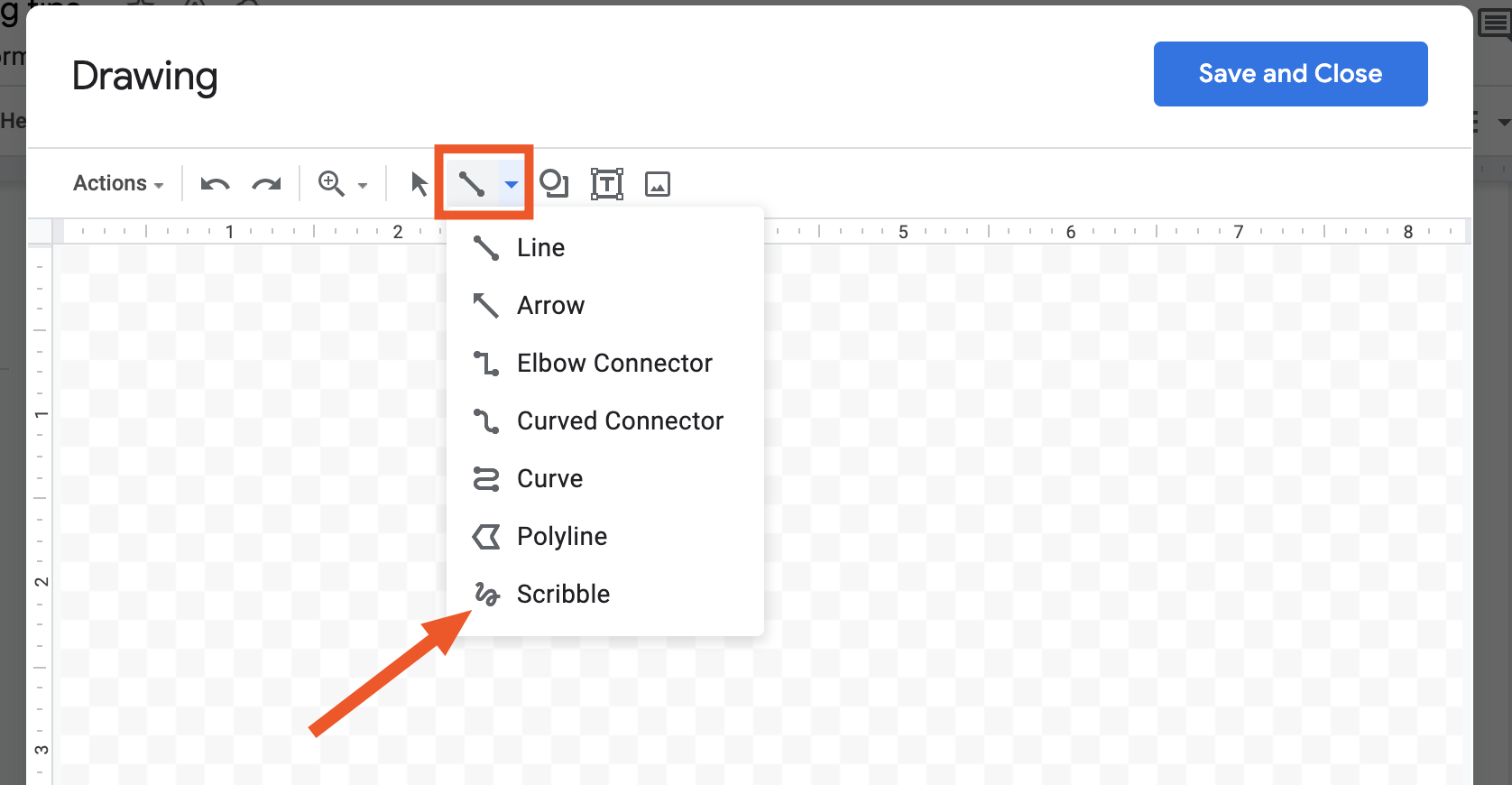
Dessine ta signature.
Cliquez sur Enregistrer et fermer.

Ce n’est pas la tâche la plus simple au monde de dessiner votre signature à l’aide d’un trackpad ou d’une souris - comme vous pouvez le voir dans mon exemple douteux ci-dessous - mais Google Docs vous permet de choisir de modifier une petite section ou une lettre plutôt que l’ensemble. De cette façon, tu n'as pas besoin de continuer à griffonner et à regriffonner jusqu'à ce que tu trouves exactement ce qu'il faut.

Cette fonctionnalité de dessin est excellente pour les signatures, mais vous pouvez l’utiliser pour dessiner ce que vous voulez dans votre document. Par exemple, si vous voulez créer une chronologie dans Google Docs, vous pouvez utiliser Connecteur Ligne, Flèche ou Coude au lieu de l’outil de gribouillis, pour avoir des lignes nettes et agréables à exploiter.
2. Comment faire des indices ou des exposants dans Google Docs
Google Docs dispose d’une fonction de mise en page intégrée pour les indices et les super-indices , ce qui vous permet de vous assurer que toutes vos équations sont correctement formatées. (Mais aussi, pourquoi fais-tu des maths dans Google Docs ?)
Surligne le texte que tu dois traduire en exposant ou en indice.
Cliquez sur Format > texte > Exposant ou Indice.

Ou tu peux surligner le texte que tu veux modifier et utiliser les raccourcis clavier suivants :
Pour l'exposant :
Ctrl+.sur Windows ouCommand+.sur Mac.Pour l'abonnement :
Ctrl+, sousWindowsou Command+,sur Mac.
3. Comment ajouter une bordure dans Google Docs
Si vous pensez que Google Docs n’a pas la possibilité d’ajouter une bordure autour de votre document, vous auriez... un peu raison. Il n’a pas de fonctionnalité spécifiquement conçue pour créer des bordures comme Microsoft Word, mais il existe quelques astuces de contournement.
Tracer une bordure
Cliquez sur Insérer > dessin > Nouveau.
Cliquez sur l’icône Forme , puis sélectionnez Rectangle.
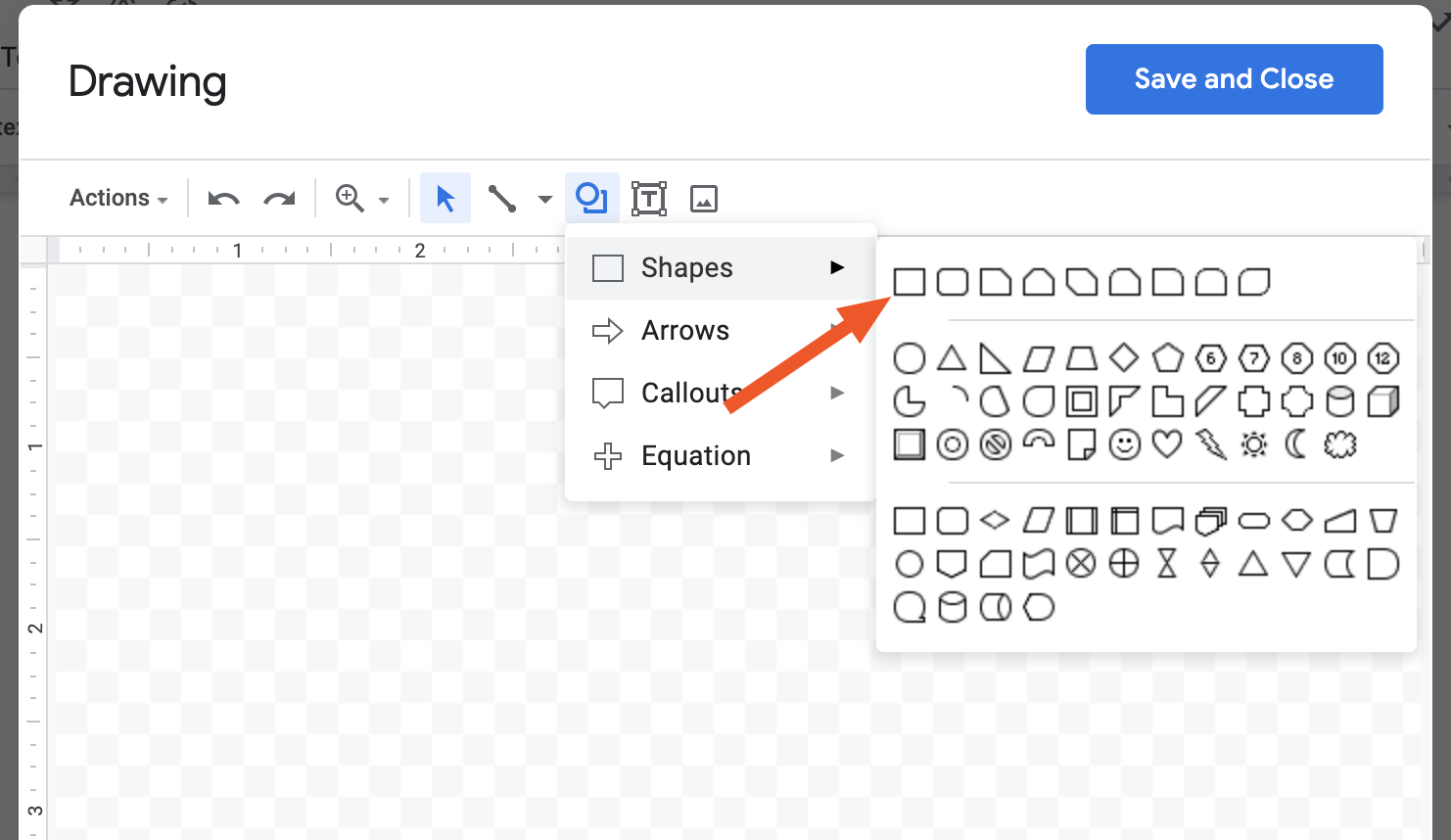
Dessine une forme à peu près rectangulaire (tu n'es pas obligée de l'obtenir parfaitement ici).
Au choix, ajuste la couleur de remplissage, la couleur de la bordure et l'épaisseur de la bordure. Si vous planiez d’inclure du texte sur votre page, je vous suggère d’utiliser la couleur de remplissage transparente ou une couleur qui ajoute suffisamment de contraste par rapport à la couleur de votre texte.
Cliquez sur Enregistrer et fermer.
Tu peux ensuite modifier la taille et la forme de ta bordure dans le document en cliquant et en faisant glisser.

Tu as besoin d'ajouter du texte dans les paramètres de ta bordure ?
Cliquez sur le rectangle dans votre document.
Dans la barre d’outils flottante, cliquez sur l’icône Derrière le texte .
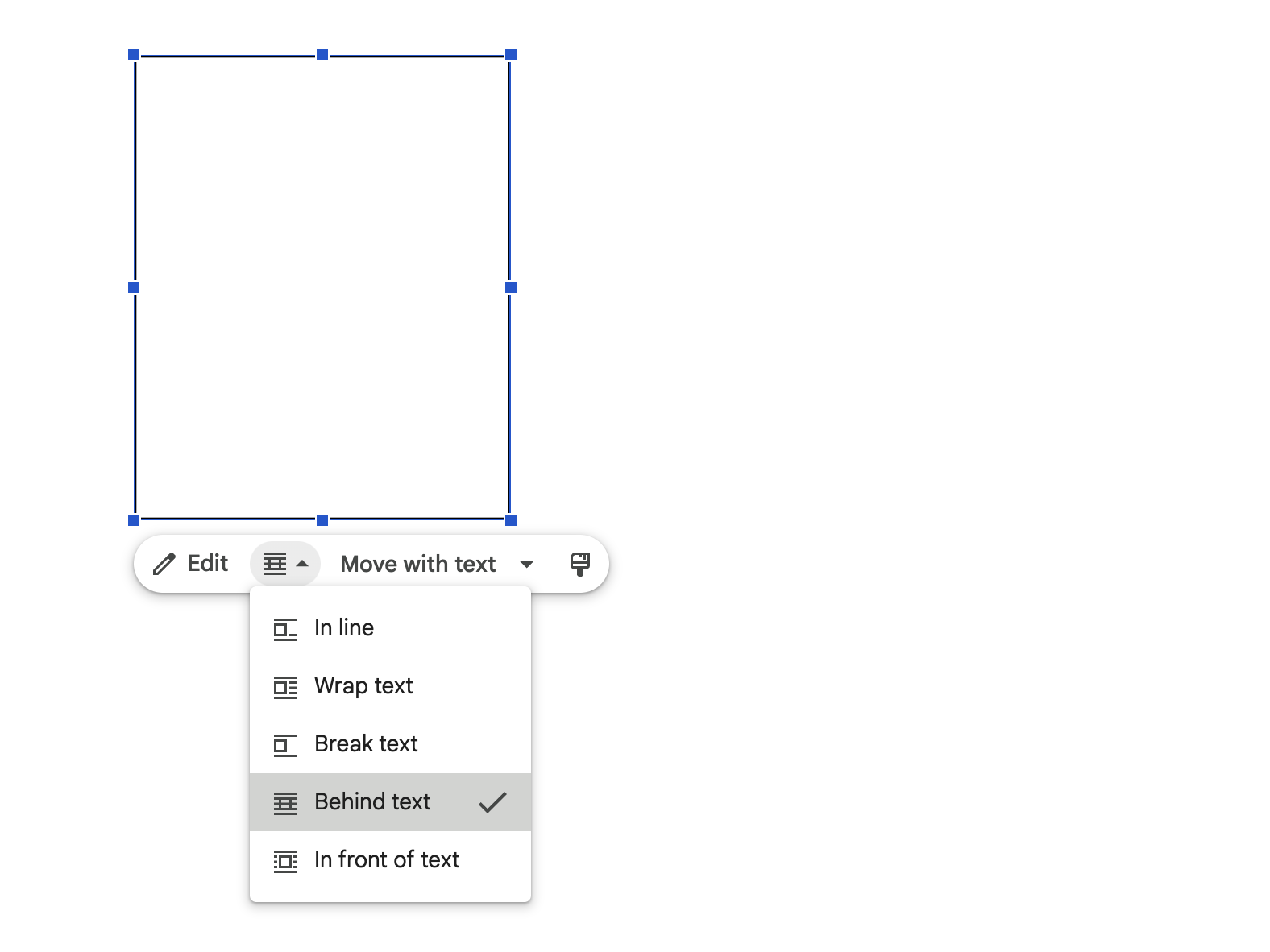

Tu es prête.
Insérer un tableau
Cliquez sur Insertion > Table > choisissez une cellule 1 x 1 . Cela ajoutera une boîte à votre document sur laquelle vous pourrez ensuite cliquer et faire glisser pour remplir toute la page.
Pour modifier le style de bordure, cliquer sur Format > Table > Propriétés de la table. Ici, tu peux modifier des éléments tels que l'épaisseur et la couleur.
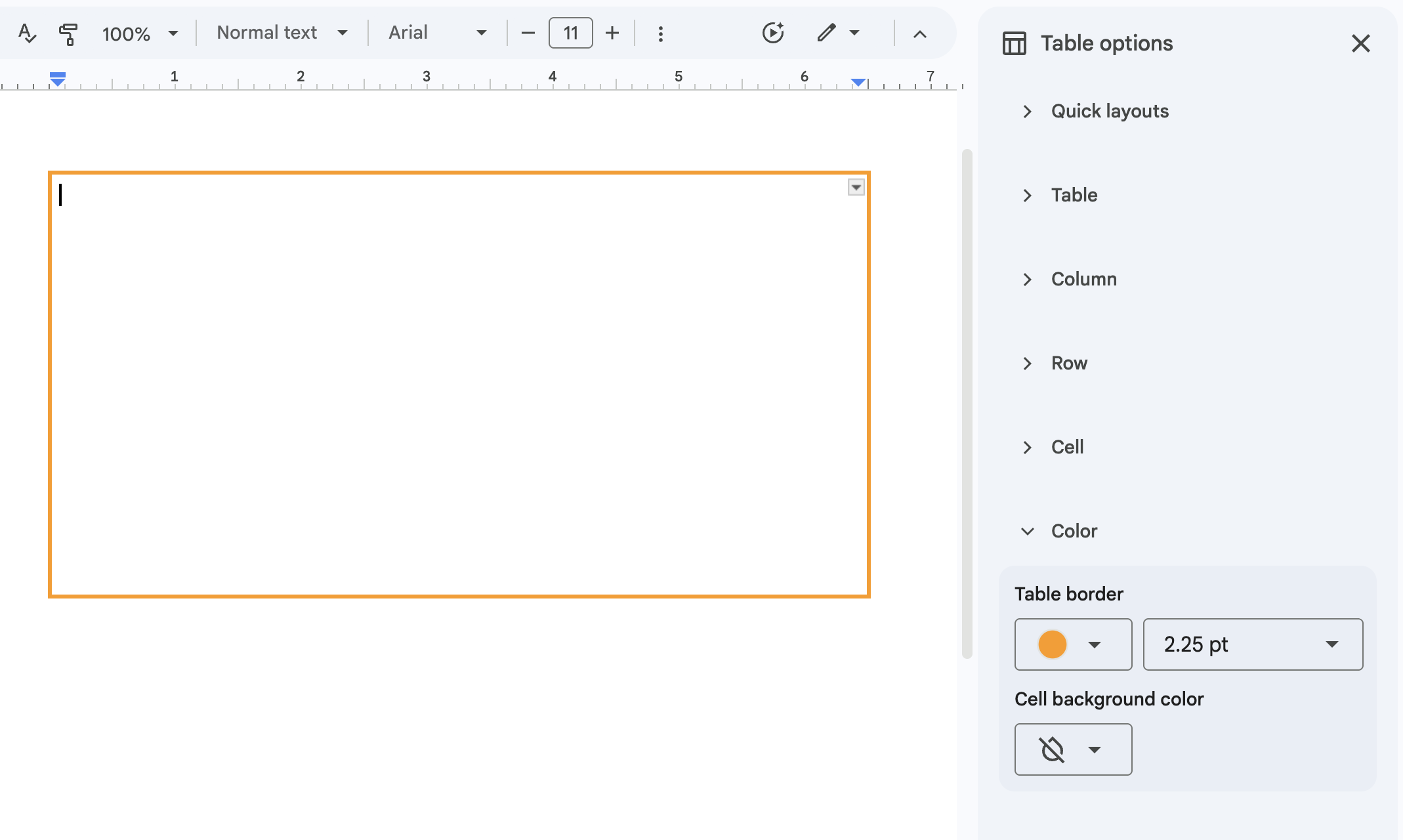

Pour créer plus d’espace entre la bordure et le texte, cliquez sur Cellule, puis modifiez le remplissage de la cellule.
4. Comment barré sur Google Docs
Pour l’italique, le gras ou le texte souligné, il y a un bouton de mise en forme évident dans la barre d’outils Google Docs. Pour rater le texte, cependant, il faut creuser un peu plus profondément.
Surligne le texte que tu veux barrer.
Accédez au format > Text > barré. Ou tu peux utiliser le raccourci clavier :
Alt+Shift+5sous Windows ouCommand+Shift+Xsur Mac.
5. Comment créer une table des matières dans Google Docs
Par défaut, la fonctionnalité Google Docs génère automatiquement une table des matières dans le panneau latéral à côté de votre document. Cette table des matières reste avec vous lorsque vous faites défiler, ce qui facilite la navigation dans votre document en ligne.
Mais si vous prévoyez d’imprimer votre document ou de le convertir en PDF, il vaut mieux générer une table des matières à l’intérieur de votre document.
Avant de le faire, veille à appliquer les bons styles, tels que Titre, Sous-titre et Titre 2, à ton document.
Cliquez sur la section du document où vous souhaitez que votre table des matières apparaisse (probablement au début du document).
Cliquez sur Insérer > éléments de page > Table des matières.
Choisis le type que tu veux : texte brut, pointillé ou liens. Les deux premières options afficheront les titres avec des liens d'ancrage et les numéros de page correspondants ; la dernière n'affichera que les titres avec des liens d'ancrage.

Si vous avez modifié vos styles de texte ou ajouté de nouvelles sections après avoir créé votre table des matières, Google Docs vous permet de mettre à jour automatiquement votre table des matières pour qu’elle corresponde. Cliquez n’importe où dans votre table des matières, puis cliquer sur l’icône Mettre à jour la table des matières dans la barre d’outils flottante.

6. Comment ajouter des onglets dans Google Docs
Disons que vous souhaitez regrouper les documents liés. Vous pourriez les stocker dans le même dossier Google Drive, et ça fonctionnerait bien. Mais c’est un peu maladroit. À la place, je vous recommande d’ajouter des onglets dans Google Docs. De cette façon, vous pouvez créer un document parent et ajouter vos autres documents comme sous-documents.
Ouvre le panneau latéral gauche (si ce n’est pas déjà fait).
Cliquez sur l’icône Ajouter (
+) à côté des onglets Document.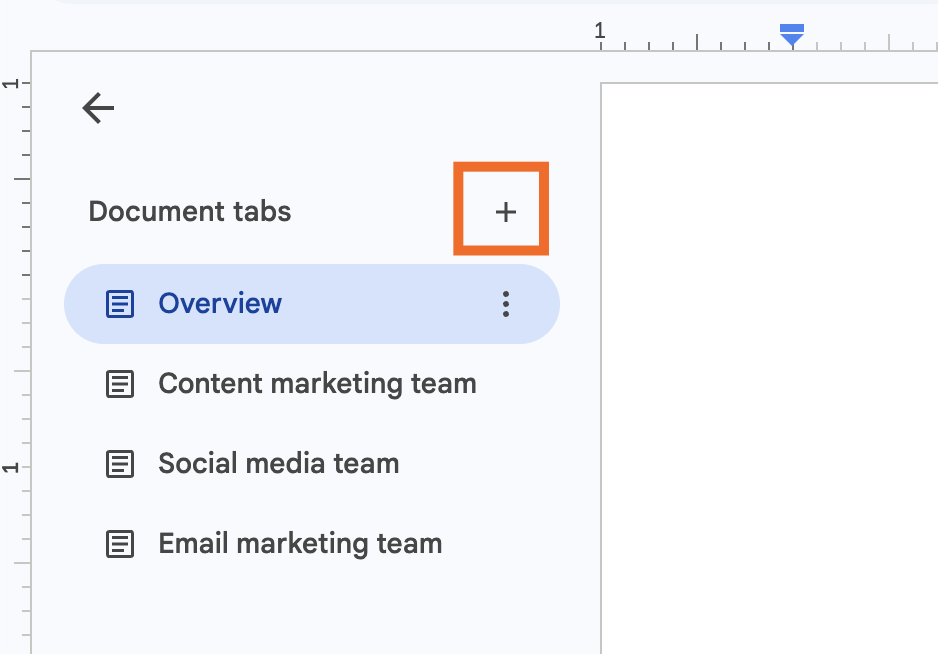
Par défaut, un nouvel onglet apparaîtra sous le nom d’onglet #. Double-cliquez sur l’onglet et entrez un nouveau nom.

Tu peux désormais passer facilement d'un document à l'autre sans avoir à ouvrir les onglets 17 en même temps.
Pour gérer et réorganiser un onglet, cliquez sur l’icône Options d’onglet , qui ressemble à trois points empilés verticalement (⋮), à côté de l’onglet que vous souhaitez modifier. À partir de là, tu peux notamment ajouter des sous-onglets, renommer ton onglet et afficher le plan du document de cet onglet.

Tu peux également utiliser le menu des options des onglets pour réorganiser tes onglets. Mais je trouve qu’il est plus facile de glisser-déposer les onglets directement dans le panneau de gauche.

7. Comment changer la couleur d'arrière-plan sur Google Docs
Pourquoi utiliser du blanc uni alors que vous pouvez modifier la couleur d’arrière-plan des pages d’un document Google ? Cette fonctionnalité est particulièrement pratique si vous souhaitez que vos documents correspondent à votre marque.
Accédez à Fichier > Configuration de la page.
Dans la section Couleur de la page, sélectionne une couleur. Tu peux même ajouter une couleur personnalisée en utilisant un compte-gouttes ou en saisissant un code hexadécimal.
Si vous souhaitez que tous les nouveaux documents que vous créerez à l'avenir utilisent la même couleur de page, cliquez sur Définir par défaut.

8. Comment ajouter une bordure à une image dans Google Docs
Si vous souhaitez que vos images se démarquent dans Google Docs, ajoutez une bordure d’image autour d’elles.
Sélectionnez l’image à laquelle vous souhaitez ajouter une bordure.
Depuis la barre d’outils, cliquez sur l’icône de couleur de la bordure (elle ressemble à un crayon).
Sélectionne la couleur de bordure que tu souhaites utiliser. Comme pour changer la couleur de la page, tu peux également ajouter des couleurs de bordure personnalisées.
Vous pouvez également cliquer sur l’icône Poids de la bordure dans la barre d’outils pour modifier l’épaisseur de la bordure. Vous pouvez également cliquer sur l’icône du tiret de bordure pour modifier le style de bordure, par exemple, des lignes pointillées ou perforées.

Pendant que vous y êtes, jetez un coup d’œil à un tas d’autres excellents conseils pour modifier des images dans Google Docs.
9. Comment ajouter des polices à Google Docs
Par défaut, Google Docs choisira Arial comme police lorsque vous créez un document. J'aime bien, mais ce n'est pas pour tout le monde. Et il se peut même que tu utilises des polices spécifiques dans le règlement de ta marque. Voici comment ajouter de nouvelles polices à Google Docs.
Cliquez sur le curseur vers le bas (
⋁) en regard de votre police, puis sélectionnez Autres polices.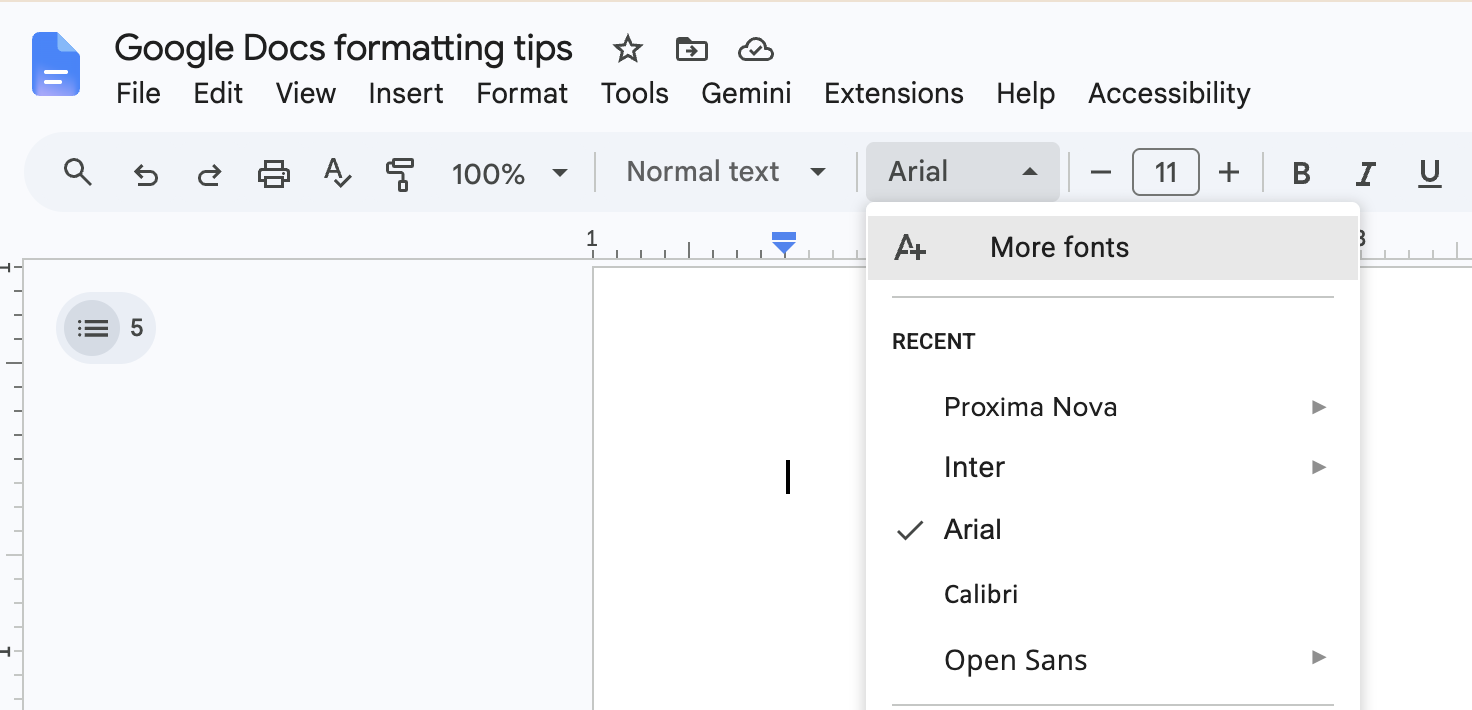
Cherchez le nom de la police que vous cherchez, puis sélectionnez-la. (Vous pouvez ajouter autant de nouvelles polices que vous le souhaitez.)
Une fois que vous avez sélectionné toutes les polices que vous souhaitez ajouter, cliquez sur Terminé.
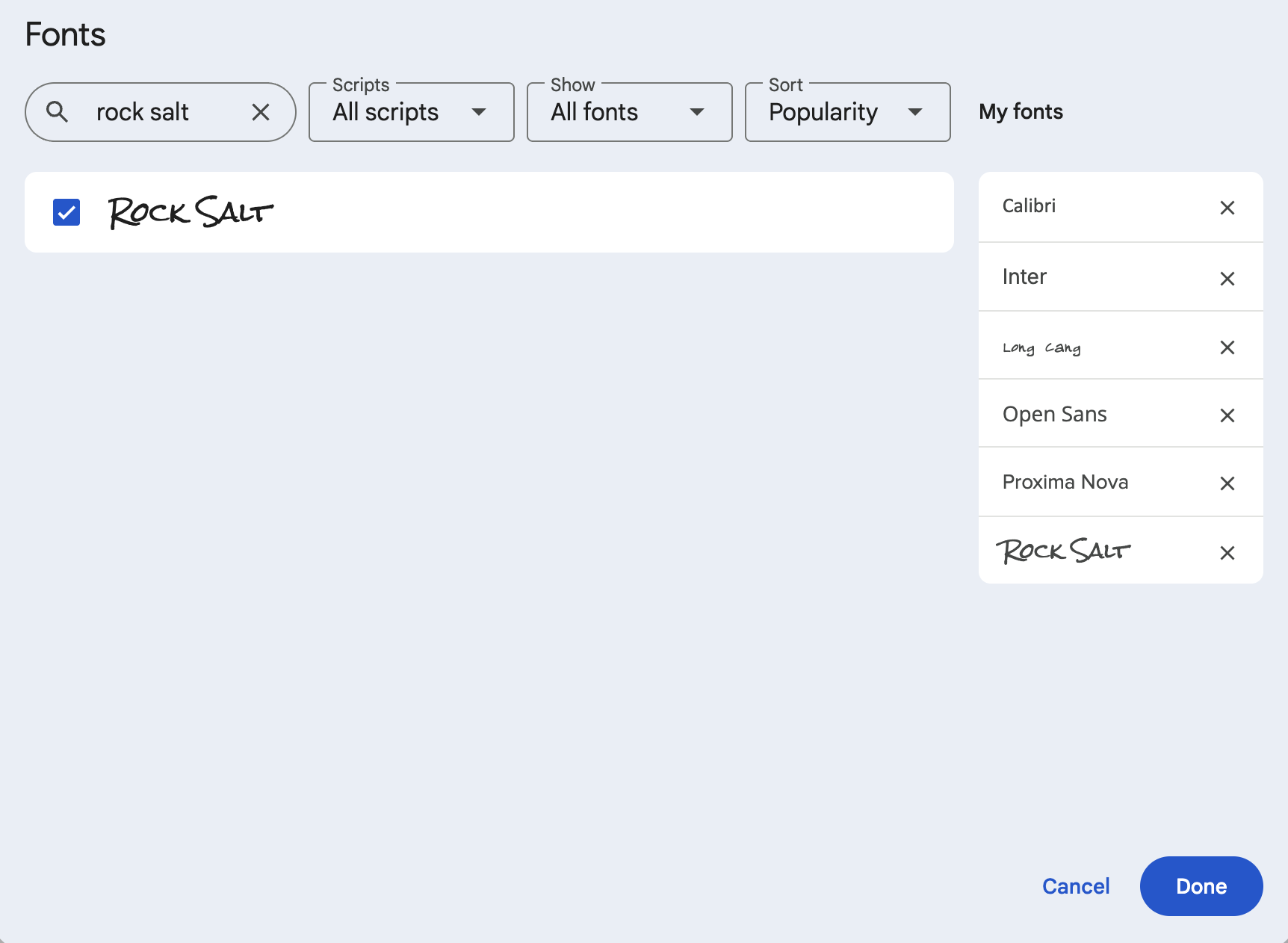


Google Docs remplacera automatiquement votre style de police actuel par celui que vous venez d’ajouter. Il apparaîtra également dans la liste déroulante de votre police, ce qui vous permettra de le sélectionner facilement pour une utilisation future.
10. Comment modifier les marges dans Google Docs
Par défaut, les marges de la page dans Google Docs sont définies sur un pouce tout autour. Mais tu as deux options pour les ajuster.
Utilisation de la configuration de page
Cliquez sur Fichier, puis sélectionnez configuration de page.
Entre les largeurs que tu souhaites pour le haut, le bas, la gauche ou la droite de ta page.
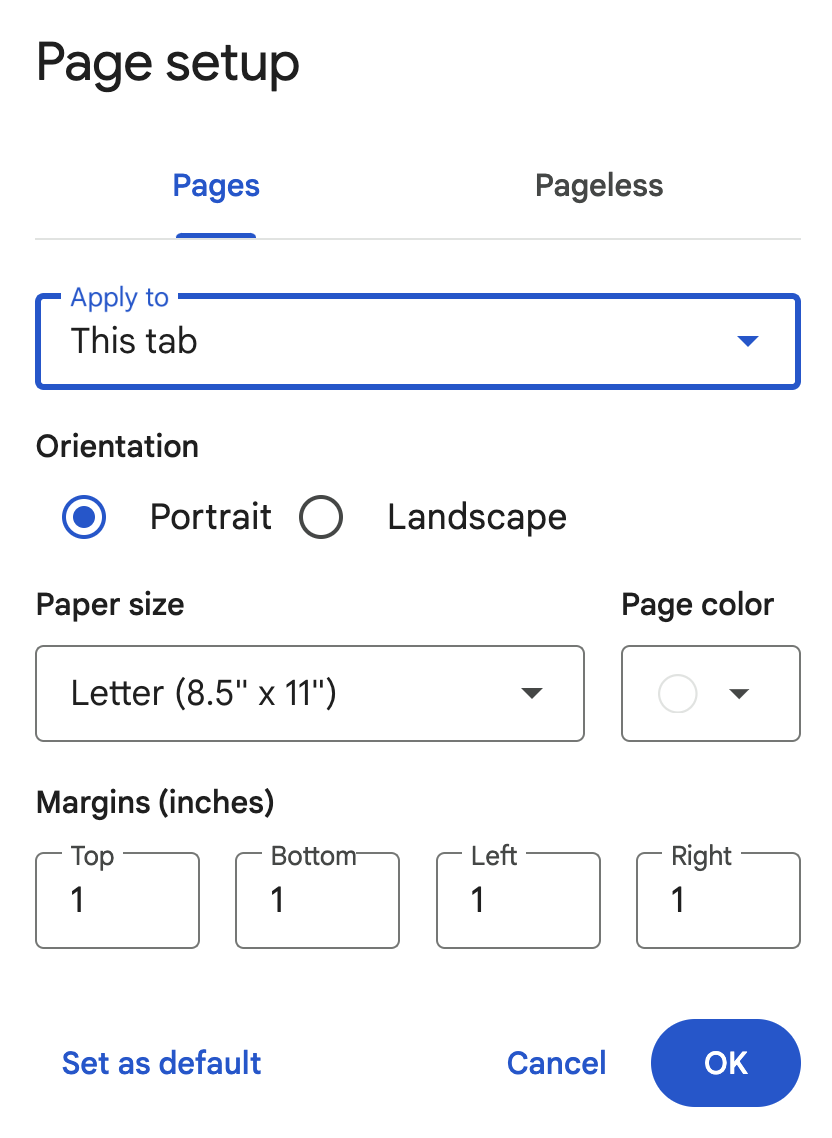
Cliquez sur OK.

Utiliser la règle
Cliquez sur le paragraphe dont vous souhaitez ajuster les marges.
Faites glisser le petit triangle situé à gauche ou à droite de la règle horizontale au-dessus de ton document.
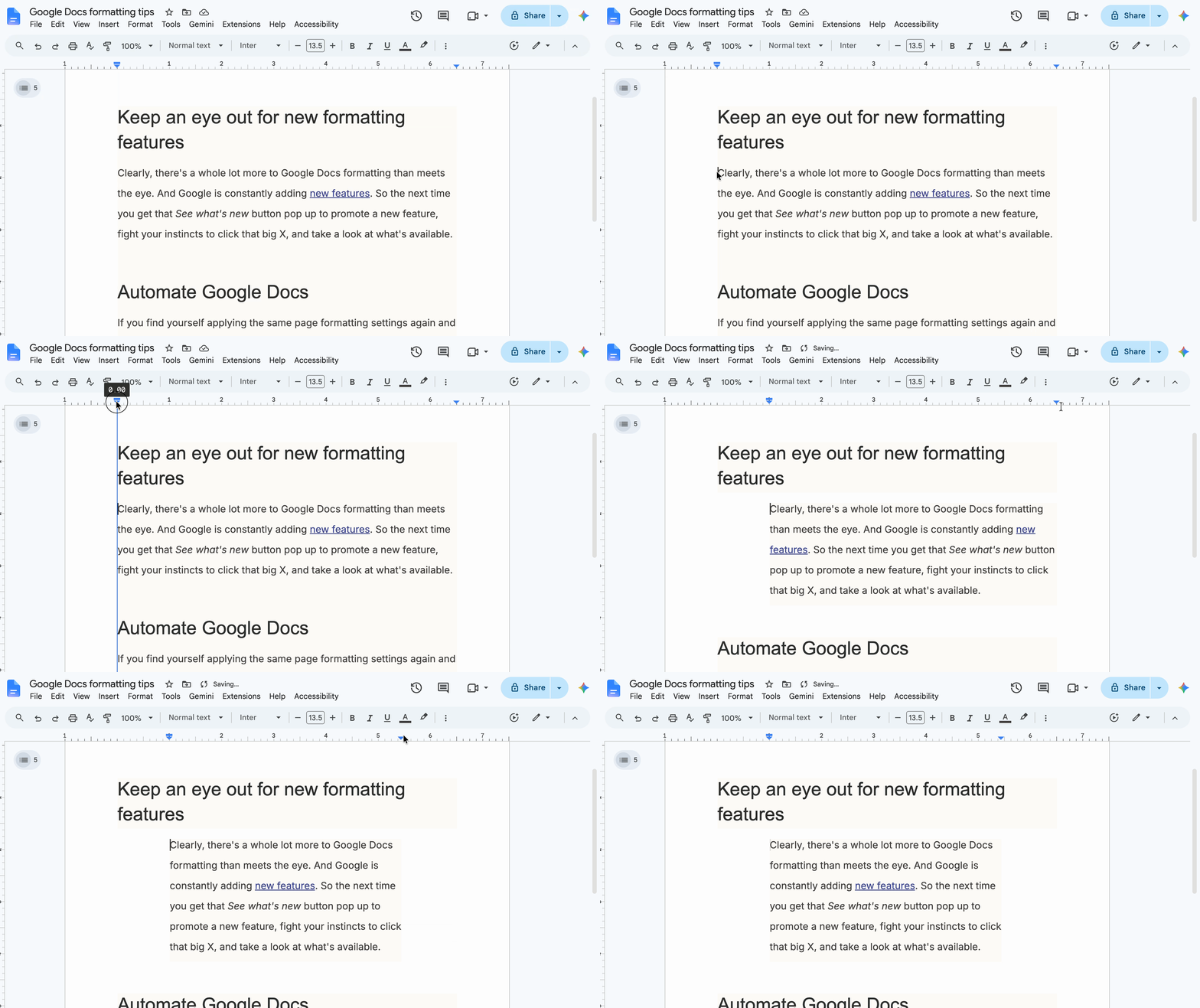
Remarque: Le rectangle au-dessus du triangle de gauche modifie l'indentation d'un paragraphe, pas les marges.
Passez le curseur en haut de la règle verticale à côté de ton document jusqu'à ce que celui-ci se transforme en flèche orientée vers le bas. Puis fais glisser ton curseur vers le haut ou vers le bas pour régler la hauteur.
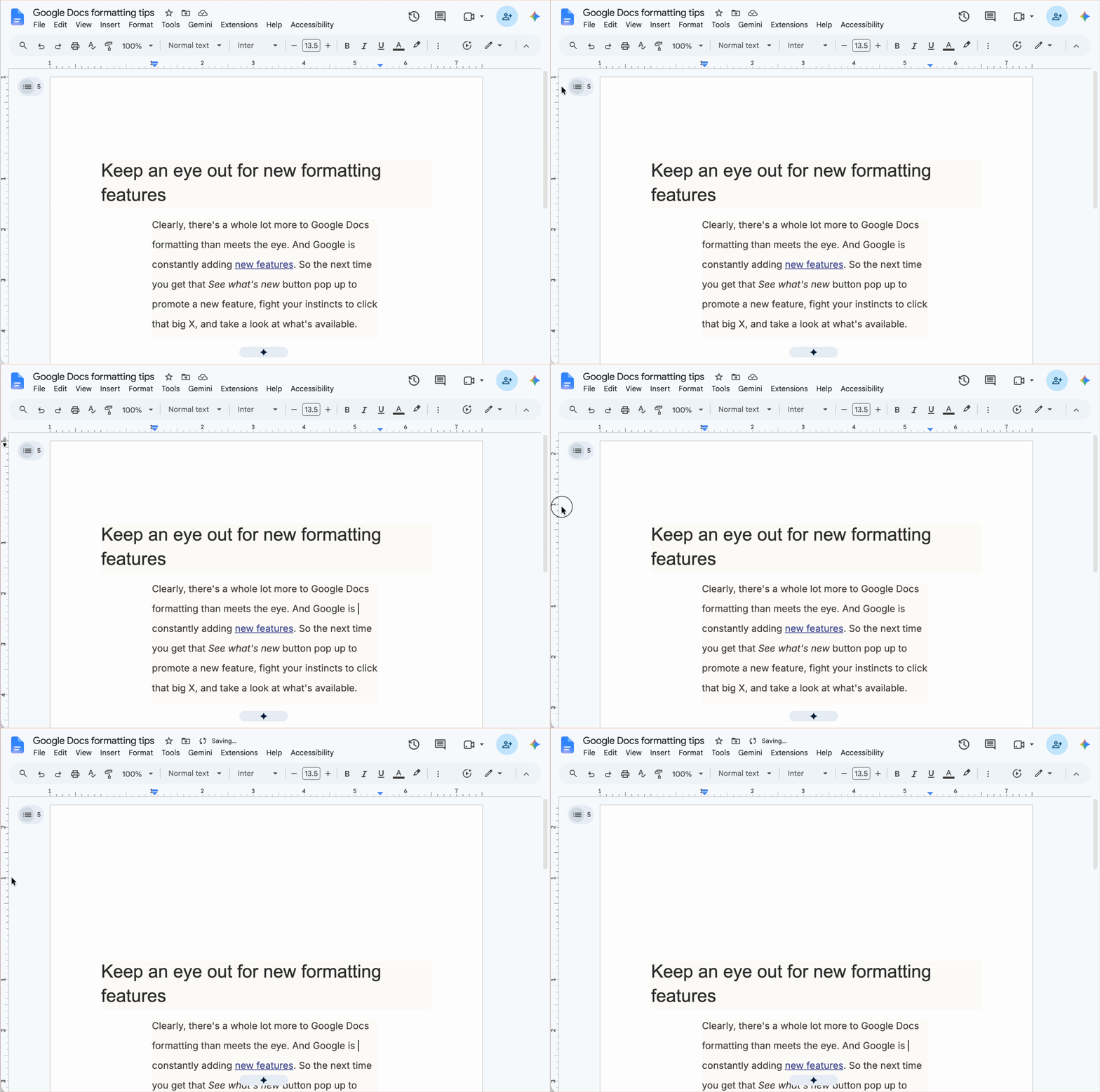


Si vous bricolez les marges de page juste pour faire apparaître un saut de page à un endroit moins gênant, il existe une solution plus simple. Voici comment supprimer les coupures de page dans Google Docs avec une vue sans page.
11. Comment faire un retrait suspendu sur Google Docs
Disons que vous créez une bibliographie en utilisant le guide de style MLA, APA ou Chicago. Tu vas devoir mettre en forme chaque référence avec des retraits suspendus (où toutes les lignes de ton paragraphe, sauf la première, sont indentées d'un demi-pouce).
Utilise le raccourci clavier pour surligner la totalité de ta page :
Ctrl+Asous Windows ouCommand+Asur Mac. Ou surligne les paragraphes auxquels tu souhaites apposer des identifiants suspendus.Cliquez sur les options Format > Aligner et mettre en retrait > Indentation.
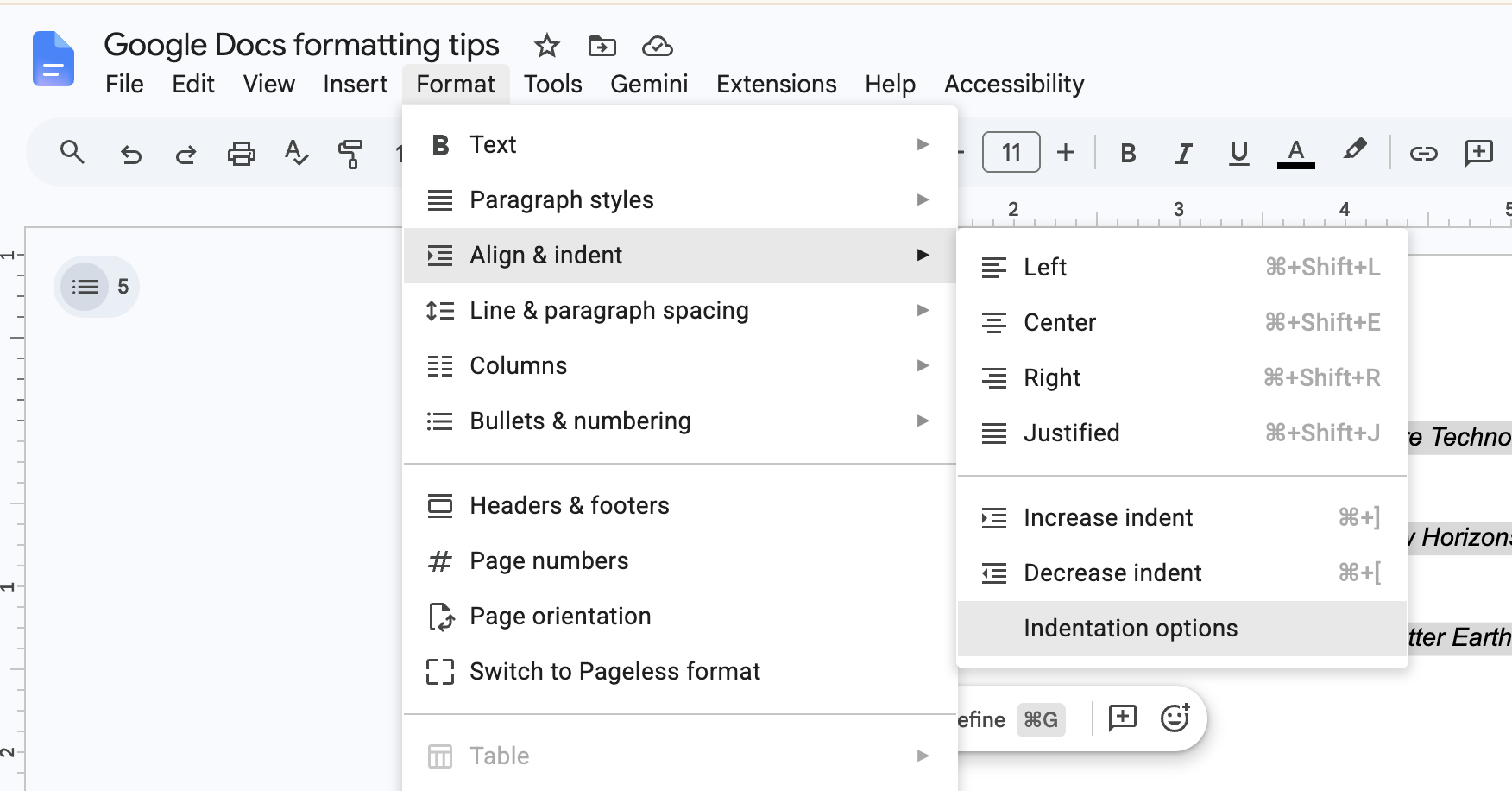
Dans la section Indentation spéciale , cliquez sur le curseur bas (
⋁), et sélectionnez Pendaison. Puis réglez l’empreinte suspendue sur 0.5.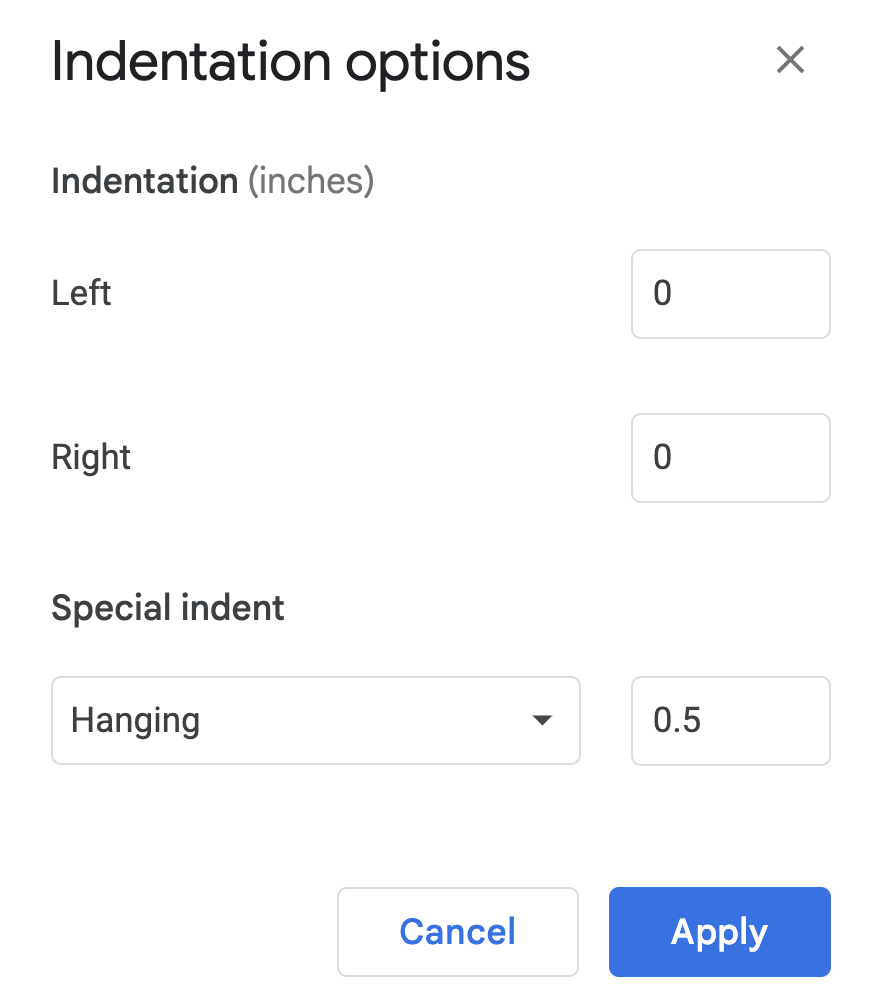
Cliquez sur Appliquer.


12. Comment ajouter une image de couverture dans Google Docs
Si vous souhaitez créer un document de marque, ou simplement un peu plus de style, vous pouvez ajouter une image de couverture en haut de votre Google Doc tant que vous êtes en mode sans page. Voici la façon la plus simple d’ajouter une image de couverture.
Cliquez sur Insérer > Image de couverture.
Choisis la manière dont tu veux ajouter ton image : Charger depuis un ordinateur ou choisir parmi des images de stock.
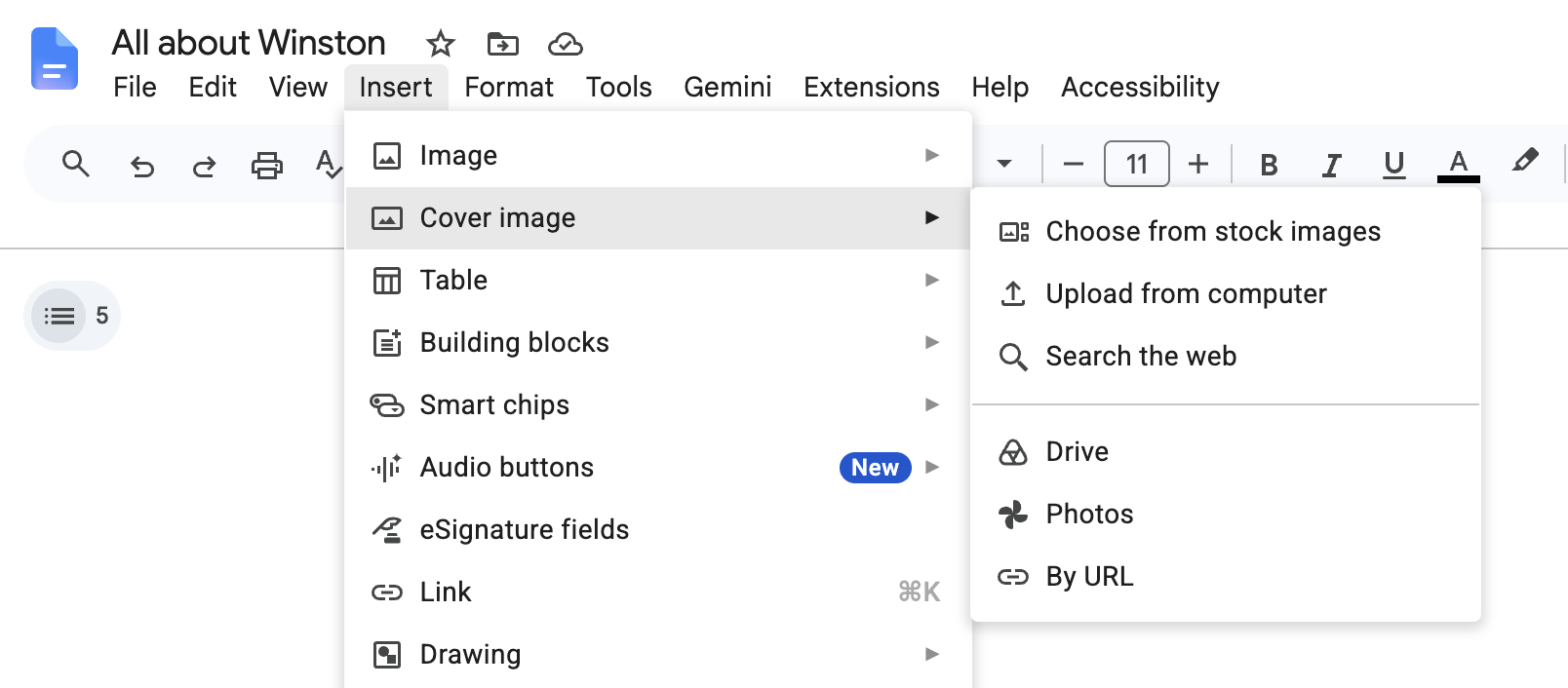
Télécharge ou sélectionne l'image que tu souhaites utiliser.
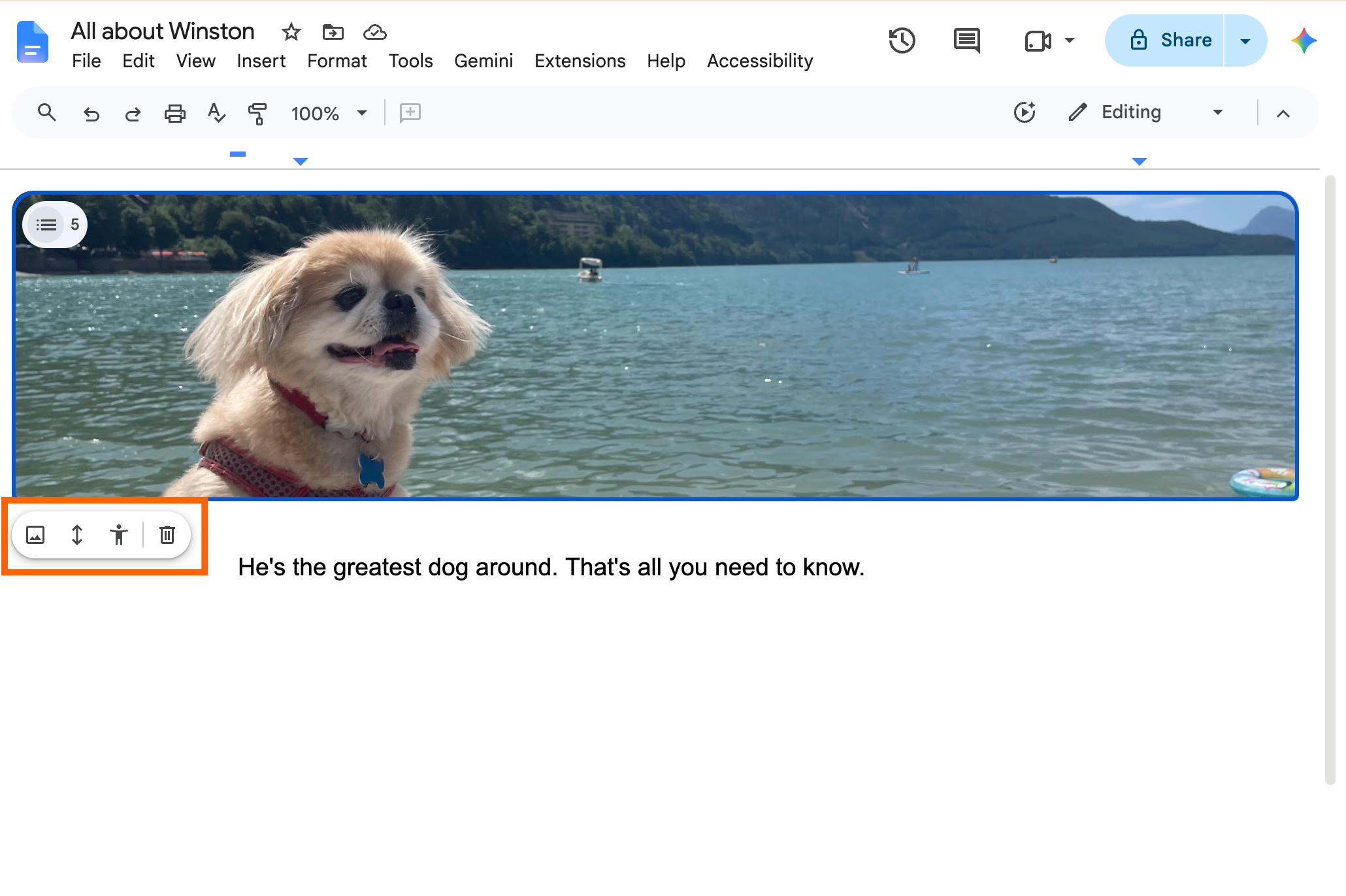
Si vous souhaitez remplacer, repositionner ou supprimer votre image, cliquez sur l’image et choisissez l’outil de modification approprié dans la barre d’outils flottante. Tu as également la possibilité d'ajouter du texte alternatif à ton image de couverture.


Gardez un œil sur les nouvelles fonctionnalités de formatage
De toute évidence, la mise en page de Google Docs est bien plus grande que ce qu’il y paraît. Et Google ajoute constamment de nouvelles fonctionnalités. Alors, la prochaine fois que vous aurez ce bouton « Voir ce qui est nouveau » pour promouvoir une nouvelle fonctionnalité, luttez contre votre instinct pour cliquer sur ce grand X, et regardez ce qui est disponible.
Automatiser Google Docs avec Zapier
Si vous vous retrouvez à appliquer sans cesse les mêmes paramètres de mise en page de page, gagnez du temps en transformant votre document en modèle Google Docs. Une fois que vous avez votre modèle, connectez Google Docs à Zapier. De cette façon, vous pouvez automatiquement remplir votre document avec les données issues de feuilles de calcul et de formulaires.
Et si vous utilisez un assistant d'IA comme ChatGPT ou Claude, vous pouvez installer Zapier et accéder en toute sécurité à vos documents — et à toute votre pile technologique — directement depuis la fenêtre de chat. Par exemple, vous pouvez demander à votre assistant IA de remplir un document d’intégration client avec les détails de votre CRM, puis l’envoyer par e-mail, accompagné d’un message de suivi personnalisé — le tout sans jamais quitter la conversation. En savoir plus sur la façon d’automatiser Google Docs.
Créez des automatisations depuis l’endroit où vous travaillez. Décrivez le résultat que vous souhaitez, et Zapier connecte vos outils, exécute les étapes, et reste sur le terrain après que vous ayez fermé le discuter. Combinez l’IA avec une automatisation déterministe fiable à travers 9,000+ applications. Commencez gratuitement.
Lectures connexes :
Cet article a été publié à l’origine en mars 2022. La mise à jour la plus récente, avec des contributions de Jessica Lau, a eu lieu en septembre 2026.


