
Nous examinons et testons de manière indépendante toutes les applis sur lesquelles nous écrivons. Lorsque vous cliquez sur certains liens de cette page, nous pouvons percevoir une commission. En savoir plus,
Vous êtes un être humain. Ainsi, lorsque vous regardez le texte Bob Tester, vous reconnaissez rapidement qu'une personne portant le prénom Bob a le nom de famille Tester. Les ordinateurs, quant à eux, prennent tout ce que vous leur dites au pied de la lettre. Ainsi, si une application dispose d'un champ Nom complet et que vous saisissez Bob Tester, elle ne saura pas quelle partie correspond au prénom et quelle partie correspond au nom.
Si vous travaillez avec des données qui doivent être scindées - comme la séparation du prénom et du nom de famille, ou la division d'une adresse qui se trouve dans une colonne en colonnes distinctes pour l'adresse, la ville, l'état et le code postal - les feuilles de calcul s'en chargeront pour vous. Voici comment diviser du texte dans Excel et Google Sheets.
Comment fractionner du texte dans Excel
Pour simplifier cette démonstration, nous utiliserons les noms complets, mais les mêmes étapes s’appliquent quel que soit le type de données que vous divisez.

Pour suivre, copiez et collez la liste de noms suivante dans une feuille de calcul Excel vide (ou vous pouvez utiliser une liste de noms existante) :
Bob Tester
Joe Smith
Jane Doe
Madonna
Sir Elton John
Sandra Day O'Connor
Avant de commencer, assurez-vous d'avoir quelques colonnes vides à droite de ton texte. De cette façon, Excel contiendra des cellules vides pour remplir ton texte fractionné. Sinon, il risque de finir par écraser vos autres données.
Sélectionne la colonne ou la plage de cellules contenant le texte que tu veux fractionner.
Dans le ruban Excel, cliquez sur Données.
Cliquez sur Texte dans les colonnes.

Dans la fenêtre contextuelle Texte en colonnes , sélectionnez vos délimiteurs (ce qui sépare vos données). Dans cet exemple, le délimiteur est un espace car il y a un espace entre chaque mot. Excel te donnera également un aperçu de l'apparence du texte fractionné.
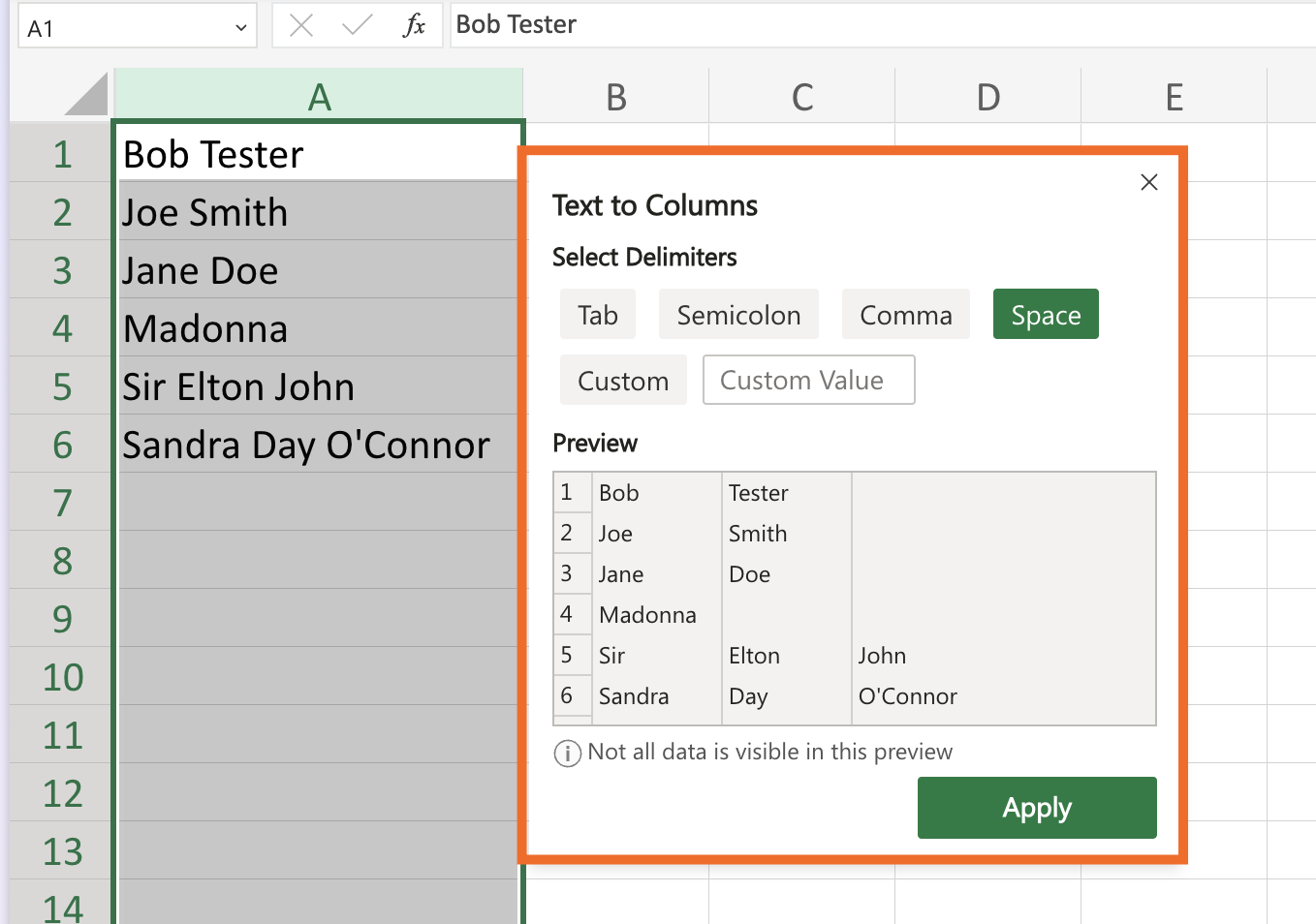
Si vous disposez d’une liste de valeurs séparées par des virgules, par
123 Main Street, Toronto, Ontarioexemple , cliquez sur le délimiteur Virgule. Et si tu utilises un délimiteur qui ne figure pas dans la liste, saisit ton caractère dans la zone Valeur personnalisée. Disons, par exemple, que vous voulez les noms de domaine d’une liste d’adresses e-mail ; que vous devez saisir@comme valeur personnalisée. À partir de là, Excel divise le nom d’utilisateur et le domaine en cellules distinctes.Cliquez sur Appliquer.


C'est ça.
Avant d'appuyer sur Enregistrer et de terminer, passe en revue ton texte récemment scindé. Si vos données d’origine ne suivent pas toutes le même format, comme un prénom et un nom de famille, Excel séparera automatiquement toutes les données supplémentaires en colonnes supplémentaires. Par exemple, Excel répartira le nom Sir Elton John sur trois colonnes : Sir, Elton et John. Cela signifie que vous devrez peut-être effectuer un nettoyage de données supplémentaire.
Comment diviser du texte dans Google Sheets
Le processus de division du texte dans Google Sheets est similaire à celui d’Excel. Comme pour Excel, assurez-vous d’avoir quelques colonnes vides à droite de votre texte avant de séparer vos données dans Google Sheets.
Sélectionne la colonne ou la plage de cellules contenant le texte que tu veux fractionner.
Cliquez sur Données, puis sélectionnez Fractionner le texte en colonnes.
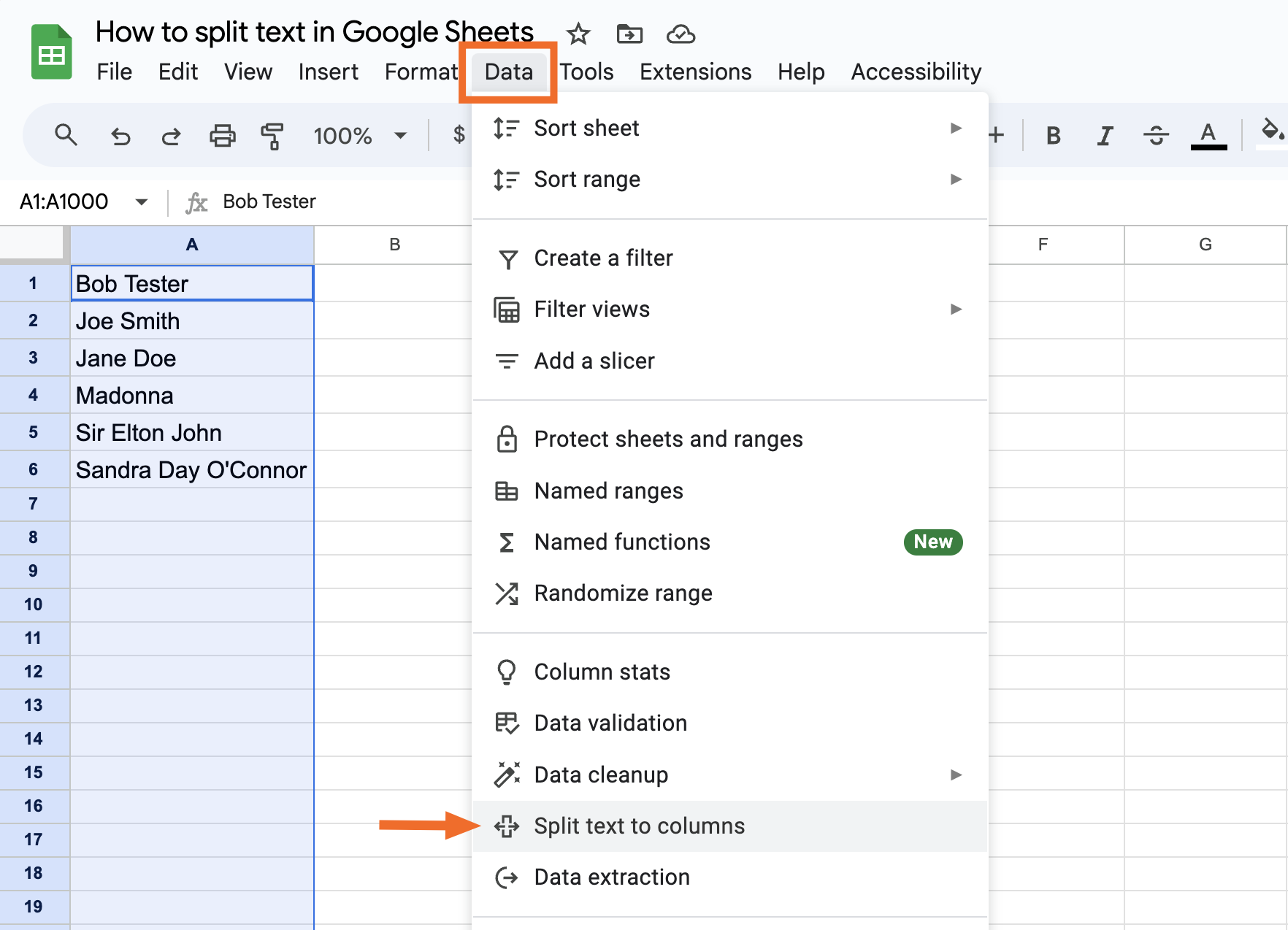
Par défaut, Google Sheets essaie automatiquement de deviner comment vous souhaitez diviser vos données et sépare le texte en conséquence. Mais d'après mon expérience, cela ne fonctionne que si vos données sont séparées par un caractère tel qu'un point, une virgule ou un point-virgule, et non par un espace.
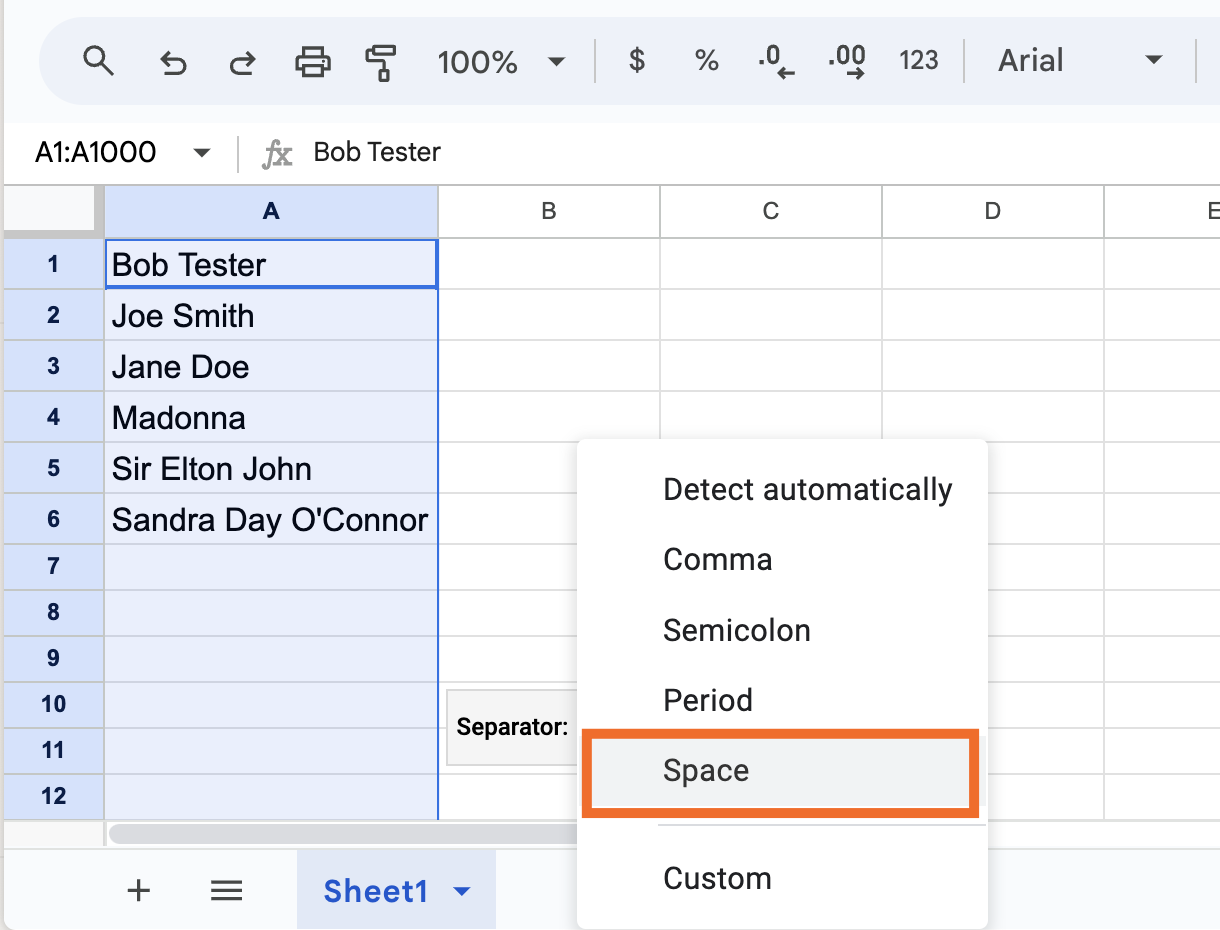
Dans la fenêtre contextuelle Séparateur qui apparaît à côté du texte sélectionné, cliquez sur la liste déroulante.
Cliquez sur votre délimiteur : Virgule, Point-virgule, Point, Espace ou Personnalisé. Pour cet exemple, cliquez sur Espace.


Tu es prête.
Automatiser l'organisation des données avec Zapier
Le découpage du texte dans Excel ou Google Sheets est utile en soi, mais la plupart des équipes ne s'arrêtent pas là. Une fois que vos données ont été nettoyées, elles doivent généralement être déplacées ailleurs, déclencher un autre flux de travail ou être enrichies avant d'être réellement utilisables.
Avec Zapier, vous pouvez connecter votre feuille de calcul à des milliers d'autres applications pour orchestrer automatiquement l'ensemble du flux de travail. Par exemple, lorsque de nouveaux prospects atterrissent dans un fichier Excel partagé, vous pouvez utiliser Zapier pour diviser et formater automatiquement le texte, enrichir chaque enregistrement avec des détails provenant de votre CRM, puis envoyer l'ensemble de données entièrement structuré dans un outil en aval comme votre plateforme d'automatisation du marketing. Ainsi, votre équipe obtient des données cohérentes et fiables sans passer des heures à corriger des colonnes ou à déplacer des informations.
Découvrez comment utiliser l'outil de formatage de Zapier, ou démarrez avec l'un de ces flux de travail préfabriqués.
Ajouter de nouveaux prospects de Facebook Lead Ads à BoomTown


Ajouter de nouveaux prospects à partir de Facebook Lead Ads à Chime

Zapier est la plateforme d'orchestration de l'IA la plus connectée, s'intégrant à des milliers d'applications de partenaires tels que Google, Salesforce et Microsoft. Utilisez des formulaires, des tableaux de données et de la logique pour créer des systèmes sécurisés, automatisés et alimentés par l'IA pour vos flux de travail critiques dans l'ensemble de la pile technologique de votre organisation. En savoir plus.
Lectures connexes :
Comment modifier automatiquement le format de la date et de l'heure dans ton texte
Comment trouver des enregistrements dans Google Sheets, Excel et dans plusieurs appli
Cet article a été initialement publié en septembre 2017. Elena Alston et Jessica Lau y ont contribué depuis. La dernière mise à jour date de décembre 2025.


