
Tout le monde a l'air de chercher des hyperliens sur Slack, mais c'est presque magique de voir à quel point c'est facile. Il y a deux façons principales de le faire.
Table des matières:
Comment créer un lien hypertexte dans Slack à l'aide d'un raccourci clavier
Comment ajouter un lien hypertexte sur Slack et voir l'URL ?
Comment créer un lien hypertexte dans Slack à l'aide d'un raccourci clavier
Copiez l’URL vers laquelle vous souhaitez créer un lien.
Surligne le texte que tu souhaites mettre en hyperlien.
Type
Ctrl + Vsous Windows oucommande + Vsous Mac.
C'est fait : le texte sera relié par un hyperlien. Cela semble être une petite chose - supprimer un cliquer ou deux - mais lorsque vous passez votre journée à ajouter des liens à Slack, cela s'accumule. Lorsque Michelle Poterek, championne des clients de Zapier, a partagé cette information dans un billet de blog interne, les gens se sont emballés.

Qui aurait cru que créer un lien sur Slack serait une telle fête ?
Comment ajouter un lien hypertexte sur Slack et voir l'URL ?
"Si vous souhaitez voir l'URL que vous ajoutez pour vous assurer que vous ne collez pas accidentellement un lien vers le tableau Pinterest de votre cave à chiens, vous pouvez toujours utiliser un raccourci clavier."
Copiez l’URL vers laquelle vous souhaitez créer un lien.
Surligne le texte que tu souhaites mettre en hyperlien.
Tapez
Command + Shift + Usur Mac ouCtrl + Shift + Usur Windows. (Vous pouvez également cliquer sur l’icône du lien juste au-dessus du champ de message, mais pourquoi le faire alors que vous pouvez utiliser un raccourci ?)La fenêtre contextuelle hypertexte s’affiche : collez le lien dans le champ Lien , puis cliquer sur Enregistrer.

Comment ajouter un lien Slack Markdown
Jusqu'à ce que je travaille chez Zapier, je n'avais jamais entendu parler de Markdown. Aujourd'hui, la moitié des personnes avec qui je travaille préfèrent y écrire, et Slack le soutient. Pour ajouter un lien en utilisant Markdown :
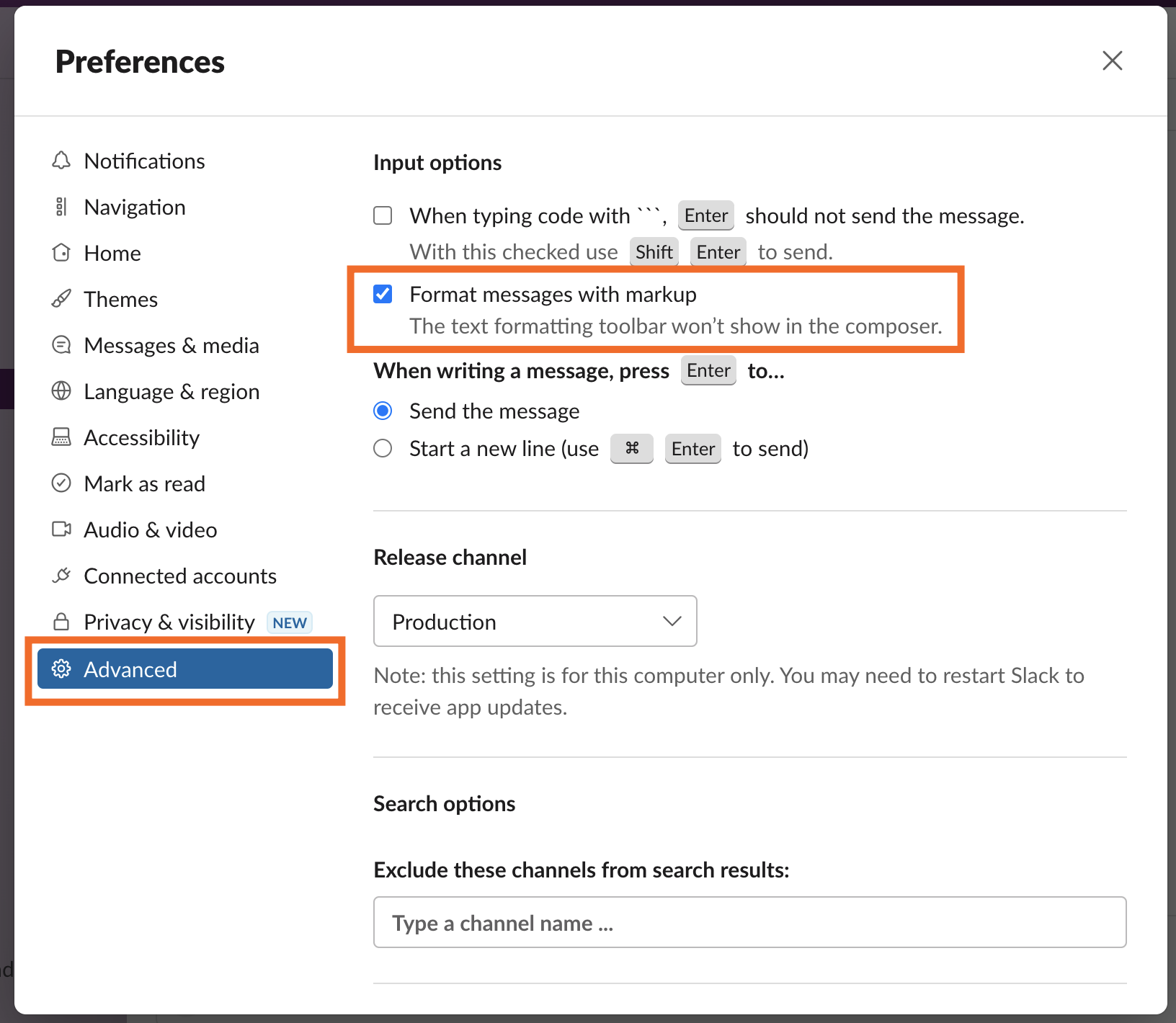
Tout d'abord, vous devez vous assurer que le paramètre est activé. Accédez aux préférences en cliquant sur le nom de votre espace de travail et en sélectionnant Préférences, ou en utilisant le raccourci
Ctrl + ,oucommande + ,.Cliquez sur le bouton Onglet Avancé , et cochez la case à côté de Formater les messages avec des balisage .
Tapez votre lien hypertexte au format Markdown, c’est-à-dire
[anchor text](URL). Par exemple :[Je vous défie de cliquer ici !](https://sketchywebsite.com).Appuyez sur la touche Entrée ou Retour, ou cliquez sur le bouton Envoyer. (Il est déroutant de constater qu'il ne s'affichera pas sous forme de lien hypertexte dans la zone de texte, mais qu'une fois que vous l'aurez envoyé, il sera relié par un lien hypertexte).



Il y a une chose à garder à l'esprit. Une fois que vous avez activé le paramètre de balisage, vous ne pourrez pas ajouter d’hyperliens (ou quoi que ce soit d’autre) de la manière habituelle. Donc, ne cochez cette case que si tu vis et respire Markdown.
Les arguments en faveur de l'absence de liens hypertextes
Maintenant tu sais comment créer un lien Slack, mais devrais-tu le faire ?
Je préfère de loin que les gens déposent simplement l’URL complète quelque part dans leur message Slack. Lorsqu’il y a un lien hypertexte, je me retrouve à le survoler pour voir sur quoi je m’apprête à cliquer.

Jusqu'à présent, aucun lien hypertexte de Slack ne m'a repoussée, mais cela vaut la peine de le garder à l'esprit.
Automatiser Slack avec Zapier
Un raccourci clavier semi-magique est une chose, mais lorsque vous connectez Slack à Zapier, vous pouvez transformer Slack en un centre de commande orchestré par l'IA, où les messages peuvent trigger des flux de travail complexes dans l'ensemble de votre pile technologique. Par exemple, Zapier peut détecter un rapport d'incident critique dans Slack, utiliser l'IA pour classer la gravité, créer automatiquement un ticket Jira, créer un canal Slack dédié et poster des résumés générés par l'IA aux parties prenantes.
Découvrez comment automatiser Slack ou commencez par utiliser l'un de ces modèles prédéfinis.
Définir l’état de Slack sur un calendrier quotidien automatique


Envoyer de nouveaux e-mails Gmail en tant que messages du canal Slack

Envoyer des messages Slack chaque fois que les lignes de Google Sheets sont mises à jour

Créez des automatisations depuis l’endroit où vous travaillez. Décrivez le résultat que vous souhaitez, et Zapier connecte vos outils, exécute les étapes, et reste sur le terrain après que vous ayez fermé le discuter. Combinez l’IA avec une automatisation déterministe fiable à travers 9,000+ applications. Commencez gratuitement.
FAQ sur les liens hypertextes de Slack
Pour quelque chose d'aussi simple, il y a encore des questions auxquelles il faut répondre.
Pourquoi mon lien Slack Markdown ne fonctionne-t-il pas ?
Si votre lien Slack Markdown ne fonctionne pas, c’est probablement parce que vous n’avez pas coché la case à cocher. Allez dans Préférences > Avancé, puis cochez la case à côté de Mettre en forme les messages avec balisage. Puis réessaie, et ça devrait marcher. (N'oublie pas que cela t'empêche d'ajouter des hyperliens comme d'habitude.)
Peux-tu ajouter un lien hypertexte Slack sur mobile ?
Oui ! Tu peux créer un lien hypertexte sur mobile en saisissant ton texte d'ancrage, en le surlignant comme tu le ferais normalement sur ton téléphone, puis en appuyant sur l'icône du lien hypertexte. Une fenêtre contextuelle s’affiche pour ajouter le lien : cliquez sur Enregistrer, et le tour est joué.

Pourquoi ne puis-je pas voir l'option de lien hypertexte dans Slack ?
Si vous ne voyez pas l'icône de lien au-dessus du champ de message et que le raccourci clavier(Ctrl + V ou commande + V) ne fonctionne pas, il est possible que le balisage soit activé. Pour le désactiver, allez dans Préférences > Avancé, et décochez la case située à côté de Formater les messages avec du balisage.Lorsque vous retournez dans le champ du message, vous devriez voir l'option de lien, ainsi que toutes les autres options de formatage.
Contenu connexe :
Les meilleures automatisations pour les utilisateurs de Slack
6 exemples de flux de travail Slack pour automatiser votre entreprise
Cet article a été initialement publié en mars 2022. La dernière mise à jour date d'octobre 2025.


