Mon ordinateur portable et mon téléphone sont remplis d’applications dédiées à me faire faire des choses spécifiques : il y a une application d’actualités qui compile une liste de lecture quotidienne personnalisée ; il y a une application d’apprentissage de langues qui me demande de prendre des cours de français quotidiens ; il y en a même une dont le seul but est de me rappeler quand changer mes aligneurs.
Mais toutes ces appli me rappellent de faire quelque chose : je veux une appli qui fait les choses toute seule. Bien sûr, Chat GPT– qui est tenu par la loi sur l’AI d’ajouter au moins une nouvelle fonctionnalité toutes les heures – est devenu cette appli.
Pour être honnête, les fonctionnalités ne sont pas encore totalement à la hauteur. Même ainsi, si vous avez des tâches simples que vous souhaitez déléguer à un assistant IA selon une planification, les tâches dans Chat GPT valent la peine d’être vérifiées. Voici tout ce que vous devez savoir sur l’utilisation des tâches programmées de Chat GPT.
Table des matières:
Que sont les tâches planifiées ChatGPT ?
Les tâches planifiées sont une fonctionnalité de ChatGPT qui vous permet de programmer des actions que ChatGPT peut effectuer à l’avenir ou à intervalles réguliers. Voici quelques exemples d’actions pour lesquelles vous pouvez demander à ChatGPT de créer des tâches planifiées :
Envoyer des rappels mensuels pour soumettre les factures
Fournir des résumés hebdomadaires des actualités spécifiques au secteur
Rechercher des vols pas chers vers une destination précise
Plus impressionnant encore, lorsque vous associez les tâches planifiées aux connecteurs ChatGPT, ChatGPT peut effectuer des actions dans d’autres applications. En pratique, cela signifie que les tâches planifiées peuvent :
Mettez à jour les modèles de factures et rédigez-les (ou envoyez-les) à vos clients via Gmail
Consultez les mises à jour Slack et créez un résumé quotidien des mises à jour personnalisées selon ce qui compte le plus pour vous
Analysez les thèmes hebdomadaires dans les commentaires clients et transformez-les en idées de produits priorisées
Note : Les tâches basées sur les événements sont configurées différemment des tâches planifiées standard dans ChatGPT (j’y reviendrai dans un instant).
Comment utiliser les tâches planifiées de ChatGPT
Utiliser les tâches planifiées est aussi simple que n’importe quelle autre interaction avec ChatGPT. Voici comment créer une nouvelle tâche et la gérer.
Allez à chat.com.
Dans le panneau latéral, cliquez sur Programmé.
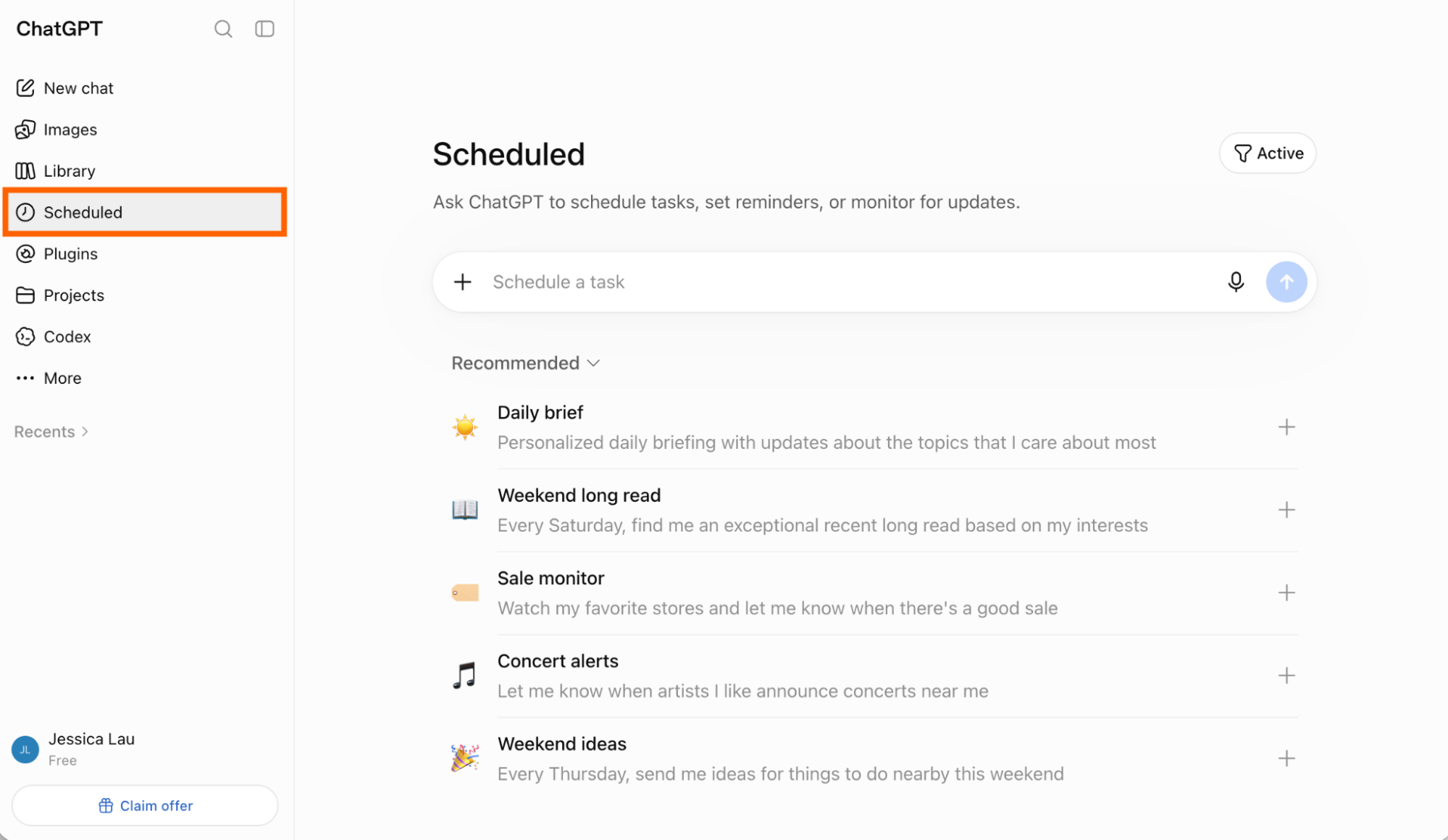
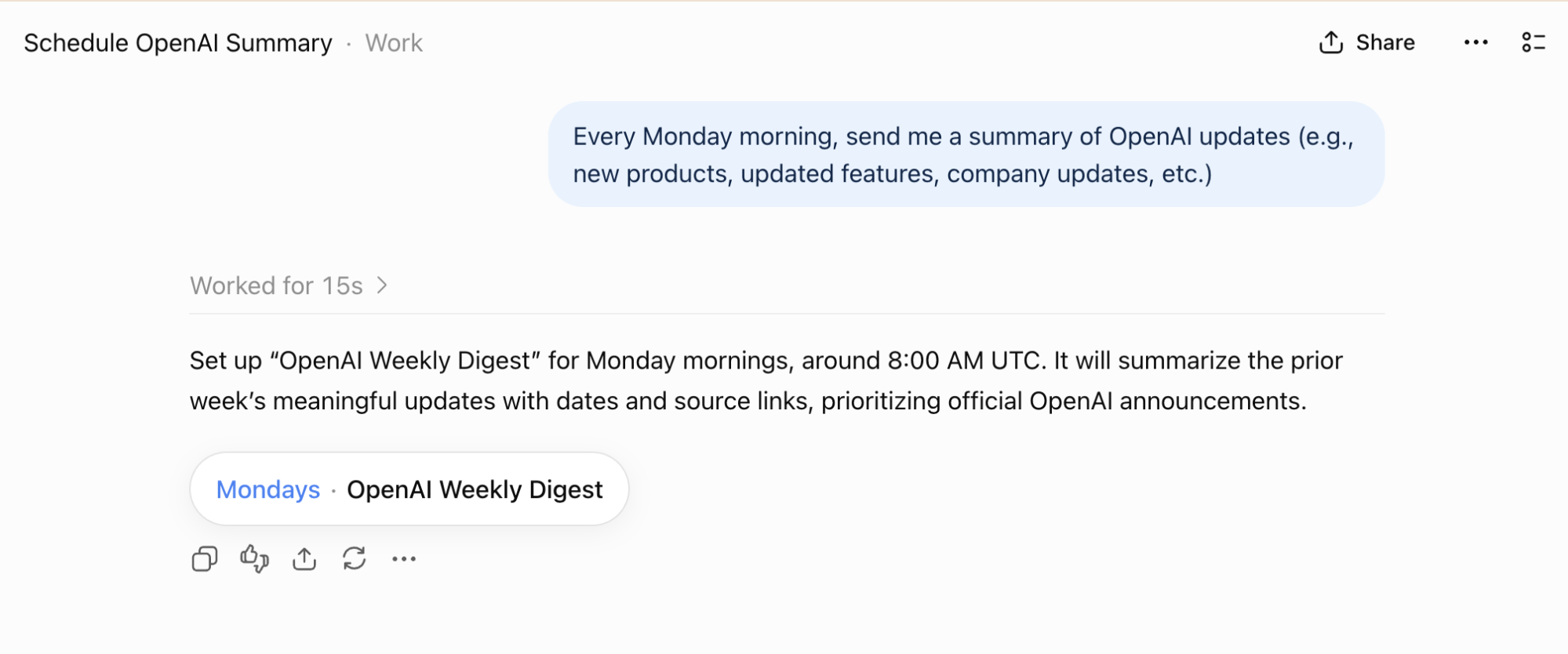
Dans la boîte d’invites, décrivez la tâche que vous souhaitez que ChatGPT accomplisse et quand, puis appuyez sur Entrée. (Si c’est la première fois que vous planifiez une tâche, vous pouvez aussi utiliser l’une des tâches recommandées par ChatGPT.)
Chat GPT affichera une confirmation de la tâche programmée dans votre discussion.
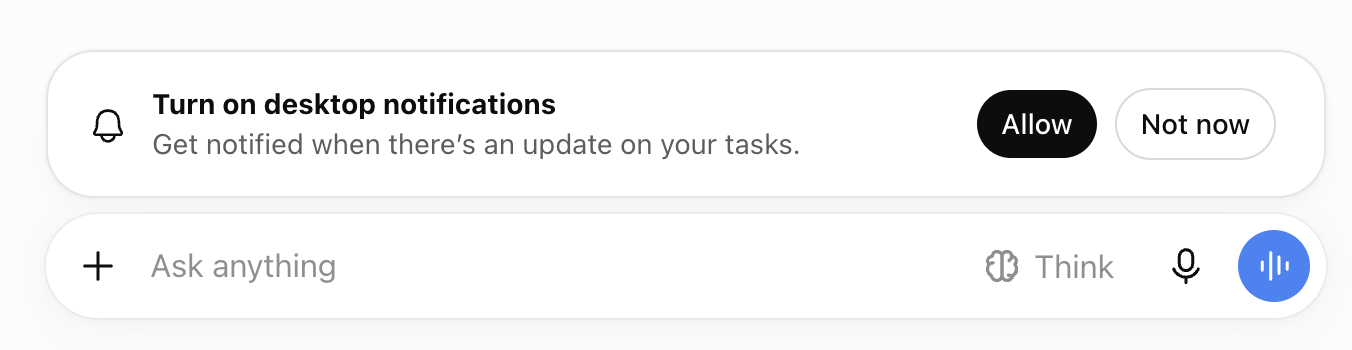
Une fenêtre contextuelle peut apparaître pour te demander d'activer les notifications sur le bureau. Si vous souhaitez les activer, cliquez sur Autoriser. (Vous devrez peut-être également ajuster les paramètres de votre navigateur pour autoriser les notifications.)


C’est tout. ChatGPT exécutera des tâches planifiées que vous soyez en ligne ou non, et il vous notifiera via une notification push et un e-mail une fois la tâche terminée.
Note : Vous pouvez planifier entre trois et 15 tâches actives, selon votre formule ChatGPT.
Comment utiliser les tâches déclenchées par un événement dans ChatGPT
Alors que les tâches planifiées s’exécutent sur une horloge, les tâches déclenchées par un événement ne s’exécutent que lorsqu’un événement se produit. Ce n’est pas un « Rappelle-moi tous les lundis » qu’un « Quand X arrive, fais Y. » Si vous êtes sous un forfait ChatGPT Plus ou supérieur, voici comment les utiliser.
(Note : Si vous êtes sous une formule Entreprise, Éducation ou Santé, votre administrateur d’espace de travail peut limiter votre capacité à créer des tâches déclenchées par un trigger.)
Avant de commencer, assurez-vous de connecter ChatGPT à vos autres applications. (Voici un guide étape par étape pour y parvenir.)
Ouvrez ChatGPT Work et décrivez la tâche déclenchée par un événement que vous souhaitez que ChatGPT accomplisse.
Examinez les champs trigger, Condition et Prompt , et modifiez si besoin.
À partir de là, vous pouvez modifier, mettre en pause et supprimer les tâches déclenchées par un événement de la même manière que les tâches planifiées.
Les tâches déclenchées par des événements dans ChatGPT sont une fonctionnalité assez récente, donc c’est encore un peu buggé (je recommande d’essayer quelques tâches et de surveiller de près). Il y a aussi certaines limites à considérer. En particulier :
Les tâches peuvent s’exécuter jusqu’à 30 fois par heure, elles ne conviennent donc qu’aux tâches de volume modéré. Par exemple, si vous êtes une plateforme de publication et que vous ne recevez qu’une poignée de demandes de collaboration par jour, vous êtes tranquille. Mais si votre boîte de réception est remplie de centaines de propositions par jour, les tâches ChatGPT ne sont pas faites pour vous.
Les tâches supportent actuellement uniquement l’activité Gmail, Slack ou GitHub. Cela couvre quelques cas d’usage courants, mais si vos applications préférées ne figurent pas sur cette liste, vous n’êtes pas chanceux.
Si ces limitations sont des limites, Zapier est conçu précisément pour ce type de flux de travail — et il se connecte à 9,000+applications, donc ça fonctionne sur toute ta pile technologique. Par exemple, chaque fois qu’une nouvelle entrée Airtable est enregistrée, Zapier peut l’analyser pour détecter son urgence, créer un ticket dans Asana, et prévenir la bonne équipe sur Slack — le tout sans intervention manuelle (sauf indication contraire).
AI by Zapier vous permet d’ajouter des étapes IA où vous en avez besoin, mais le reste du flux de travail fonctionne de façon déterministe, donc vous ne brûlez pas des jetons sur chaque tâche comme sur ChatGPT. Plus important encore, chaque connexion passe par une seule couche gouvernée, ce qui vous permet de voir ce que font vos flux de travail, de définir des permissions pour chacune, et de révoquer l’accès depuis un seul endroit.
Créez des automatisations depuis l’endroit où vous travaillez. Décrivez le résultat que vous souhaitez, et Zapier connecte vos outils, exécute les étapes, et reste sur le terrain après que vous ayez fermé le discuter. Combinez l’IA avec une automatisation déterministe fiable à travers 9,000+ applications. Commencez gratuitement.
Comment gérer les tâches planifiées de ChatGPT
Vous avez besoin de modifier, de suspendre ou de supprimer vos tâches ? Voici comment gérer les tâches planifiées dans Chat GPT.
Comment modifier les tâches planifiées de ChatGPT
Il existe plusieurs façons de modifier ou de suspendre une tâche planifiée dans Chat GPT.
Comment modifier les tâches planifiées de ChatGPT depuis la page Planifiée
Cliquez sur Programmé dans le panneau latéral.
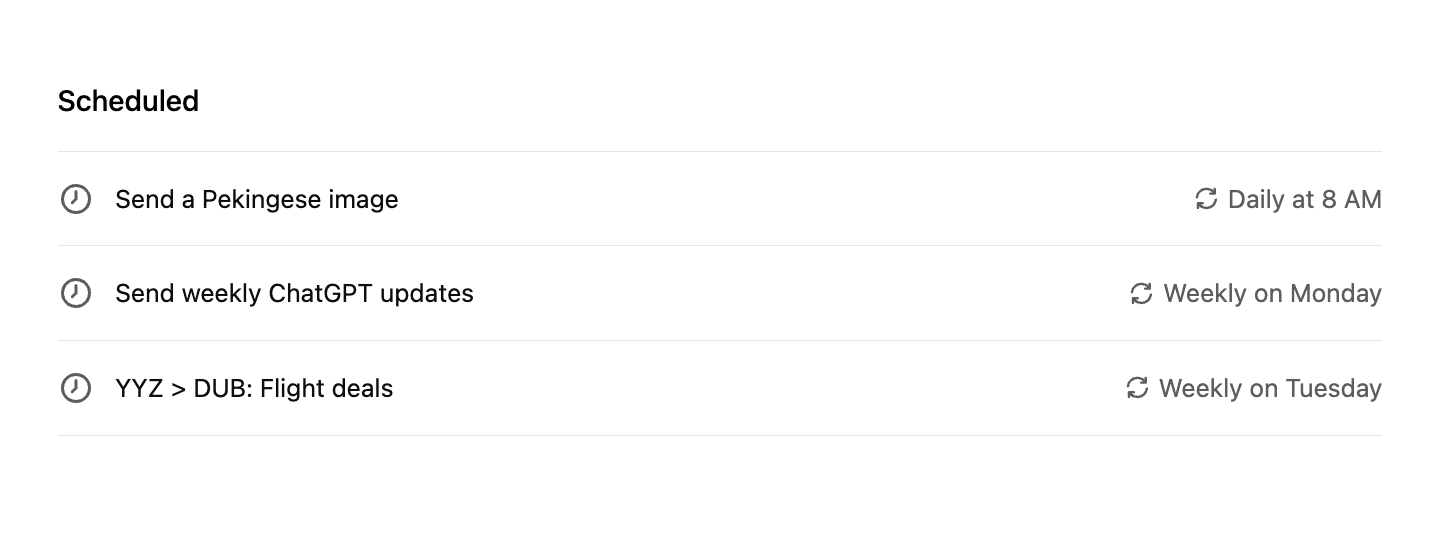
Passez la souris sur la tâche programmée que vous souhaitez modifier. À partir de là, vous avez quelques options:
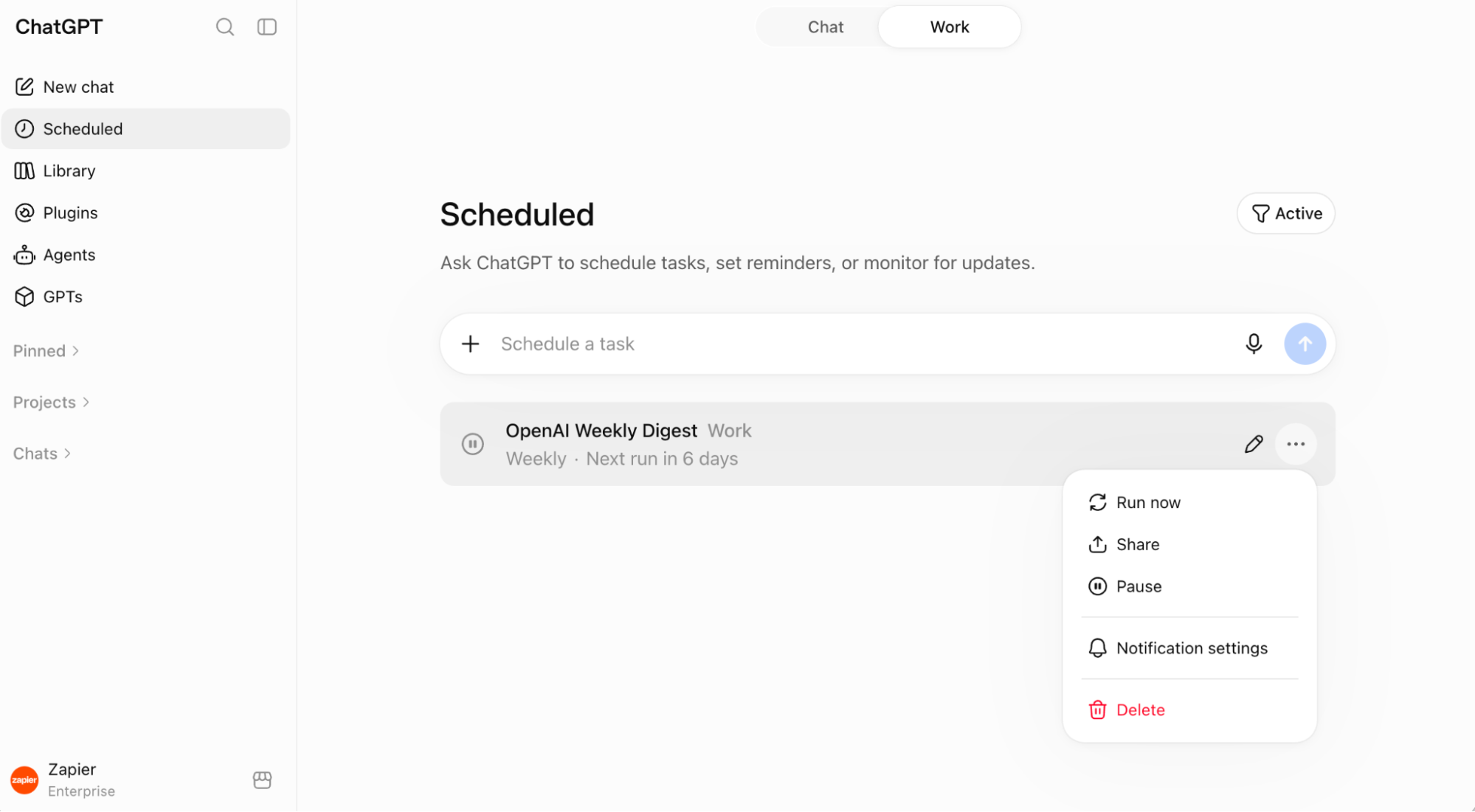
Modifie ta tâche. Cliquez sur l’icône du crayon pour modifier votre tâche, y compris le nom de la tâche, les instructions et le planning. Après avoir effectué vos modifications, cliquez sur Enregistrer.
Interrompez ou supprimez votre tâche. Cliquez sur l'ellipse (
...), puis sélectionnez Pause ou Supprimer. Vous pouvez également mettre votre tâche en pause ou la supprimer à partir de la fenêtre d'édition de la tâche.


Comment modifier les tâches planifiées de ChatGPT directement depuis un chat
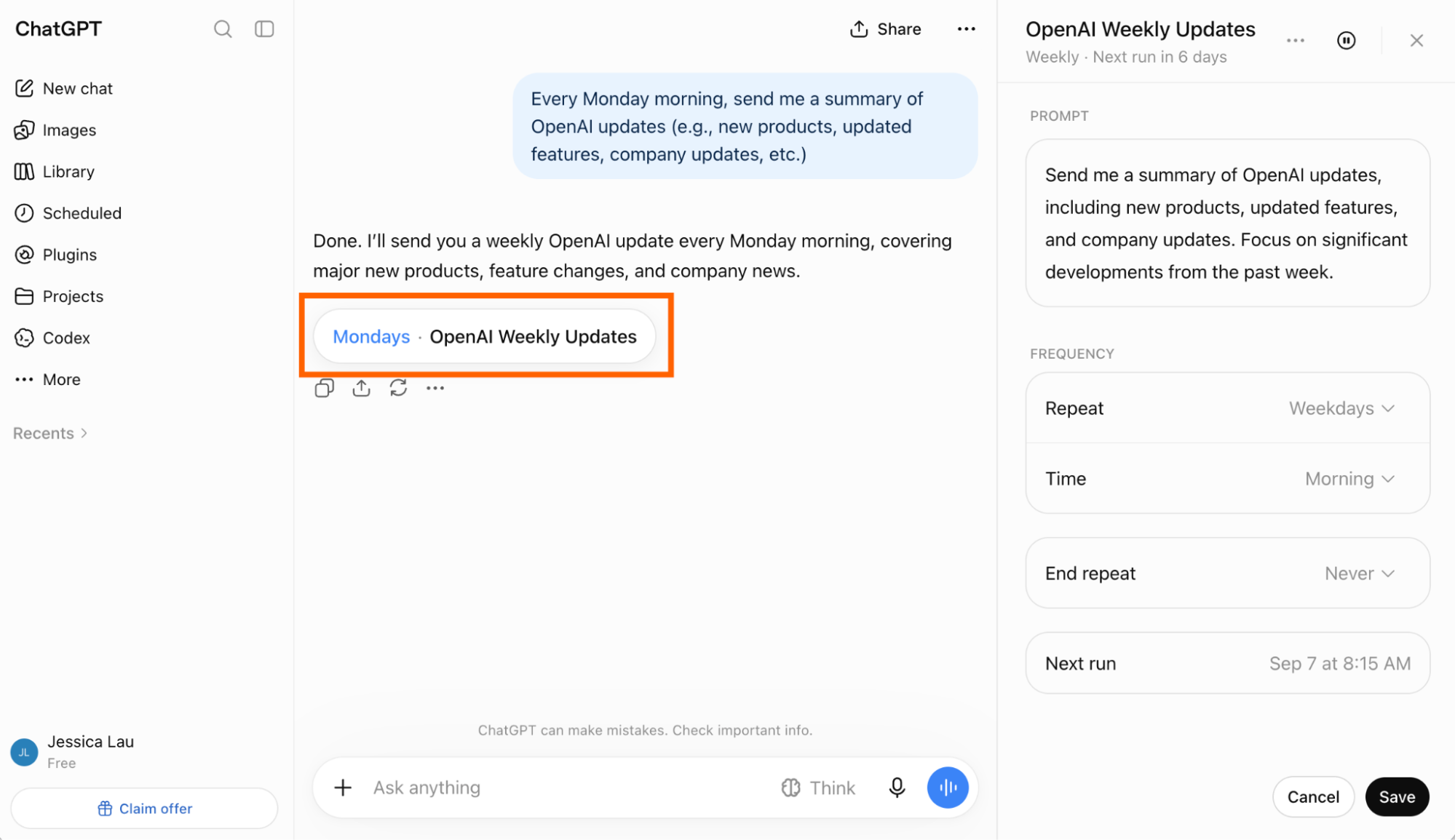
Si vous venez de programmer une tâche dans ChatGPT, vous pouvez la modifier directement depuis le chat.
Cliquez sur la pilule de tâches planifiées (sous le message de confirmation).
Dans le panneau latéral droit, modifiez l’invite de tâche et la fréquence selon vos souhaits.
Cliquez sur Enregistrer.

Comment gérer les notifications pour les tâches programmées de Chat GPT
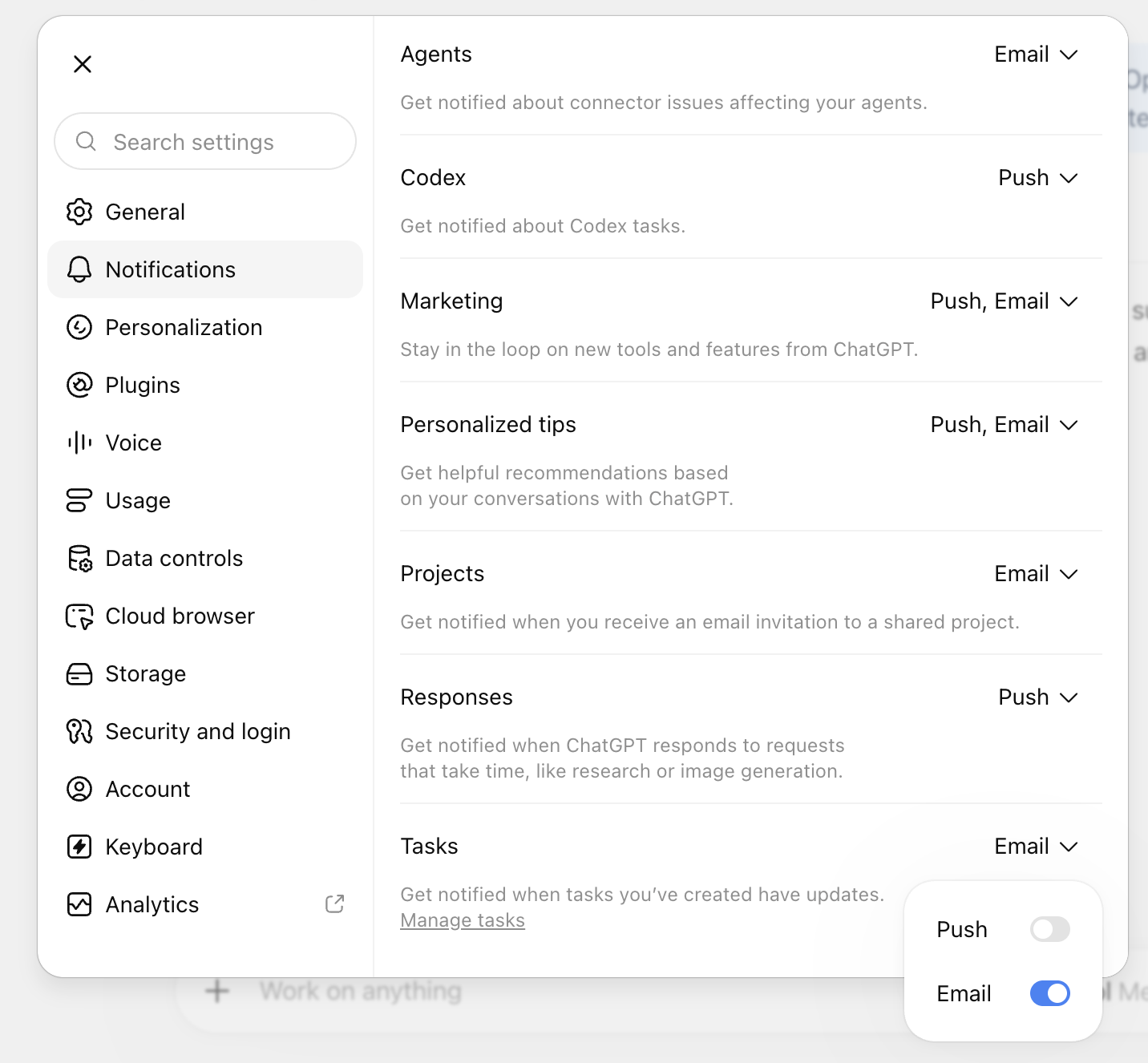
Par défaut, Chat GPT vous informe par notification push et par e-mail une fois qu’une tâche est terminée. Mais tu peux changer cela.
Cliquez sur l’icône de votre profil, puis cliquer sur Paramètres.
Cliquez sur Notifications.
Cliquez sur la liste déroulante à côté de Tâches et sélectionnez votre méthode de notification préférée. Pour désactiver complètement les notifications, désélectionnez toutes les méthodes.

Voici à quoi cela ressemble lorsque Chat GPT vous informe d’une tâche terminée par e-mail.

ChatGPT peut aussi vous envoyer des notifications mobiles, mais vous ne pouvez pas choisir cela comme méthode de notification depuis le web ou l’application de bureau. Vous devez d’abord créer la tâche dans l’application mobile et activer les notifications mobiles.
Lectures complémentaires :
Cet article a été publié à l’origine en février 2025. La dernière mise à jour date de septembre 2026.