Mein Laptop und Handy sind voll mit Anwendungen, die mich dazu bringen, bestimmte Dinge zu tun: Es gibt eine Nachrichten-Anwendung, die eine individuelle tägliche Leseliste erstellt; es gibt eine Sprach-Anwendung, die mich auffordert, täglich Französischunterricht zu machen; es gibt sogar eine, deren einziger Zweck es ist, mich daran zu erinnern, wann ich meine Aligner wechseln soll.
Aber all diese Anwendungen erinnern mich daran, etwas zu tun – ich will eine Anwendung, die einfach alles selbst macht. Klar, ChatGPT—das laut KI-Gesetz jede Stunde mindestens eine neue Feature hinzufügen muss—ist genau diese Anwendung geworden.
Ich will ehrlich sein: Die Funktionalität ist noch nicht ganz auf dem neuesten Stand. Trotzdem, wenn du einfache Aufgaben hast, die du einem KI-Assistenten nach einem Zeitplan übergeben möchtest, lohnt es sich, die Aufgaben in ChatGPT auszuprobieren. Hier findest du alles, was du über die Verwendung von geplanten Aufgaben in ChatGPT wissen musst.
Inhalt:
Was sind geplante Aufgaben von ChatGPT?
Geplante Aufgabe ist ein Feature in ChatGPT, das es Ihnen ermöglicht, Aktionen für zukünftige oder regelmäßige Aktionen von ChatGPT zu planen. Hier sind einige Beispiele für Aktionen, für die Sie ChatGPT bitten können, geplante Aufgaben zu erstellen:
Monatliche Erinnerungen zum Einreichen von Rechnungen senden
Stellen Sie wöchentliche Zusammenfassungen über branchenspezifische Neuigkeiten bereit
Suchen Sie nach günstigen Flügen zu einem bestimmten Ort
Noch beeindruckender ist, dass ChatGPT, wenn Sie geplante Aufgaben mit ChatGPT-Connectoren koppeln, Aktionen in anderen Apps ausführen kann. In der Praxis bedeutet das, dass geplante Aufgaben:
Aktualisiere Rechnungsvorlagen und entwirf (oder schicke) sie über Gmail an deine Kunden
Überprüfen Sie Slack-Updates und erstellen Sie täglich eine Zusammenfassung von Updates, die auf das zugeschnitten sind, was Ihnen am wichtigsten ist.
Analysieren Sie wöchentliche Themen im Kundenfeedback und setzen Sie diese in priorisierte Produktideen um
Hinweis: Ereignisbasierte Aufgaben sind anders eingerichtet als Standard-Scheduled Tasks in ChatGPT (dazu gleich mehr).
Wie man ChatGPT Geplante Aufgaben verwendet
Die Nutzung von geplanten Aufgaben ist genauso unkompliziert wie jede andere Interaktion mit ChatGPT. So erstellt und verwaltet man eine neue Aufgabe.
Geh auf chat.com.
Im Seitenbereich klicken Sie auf Geplant.
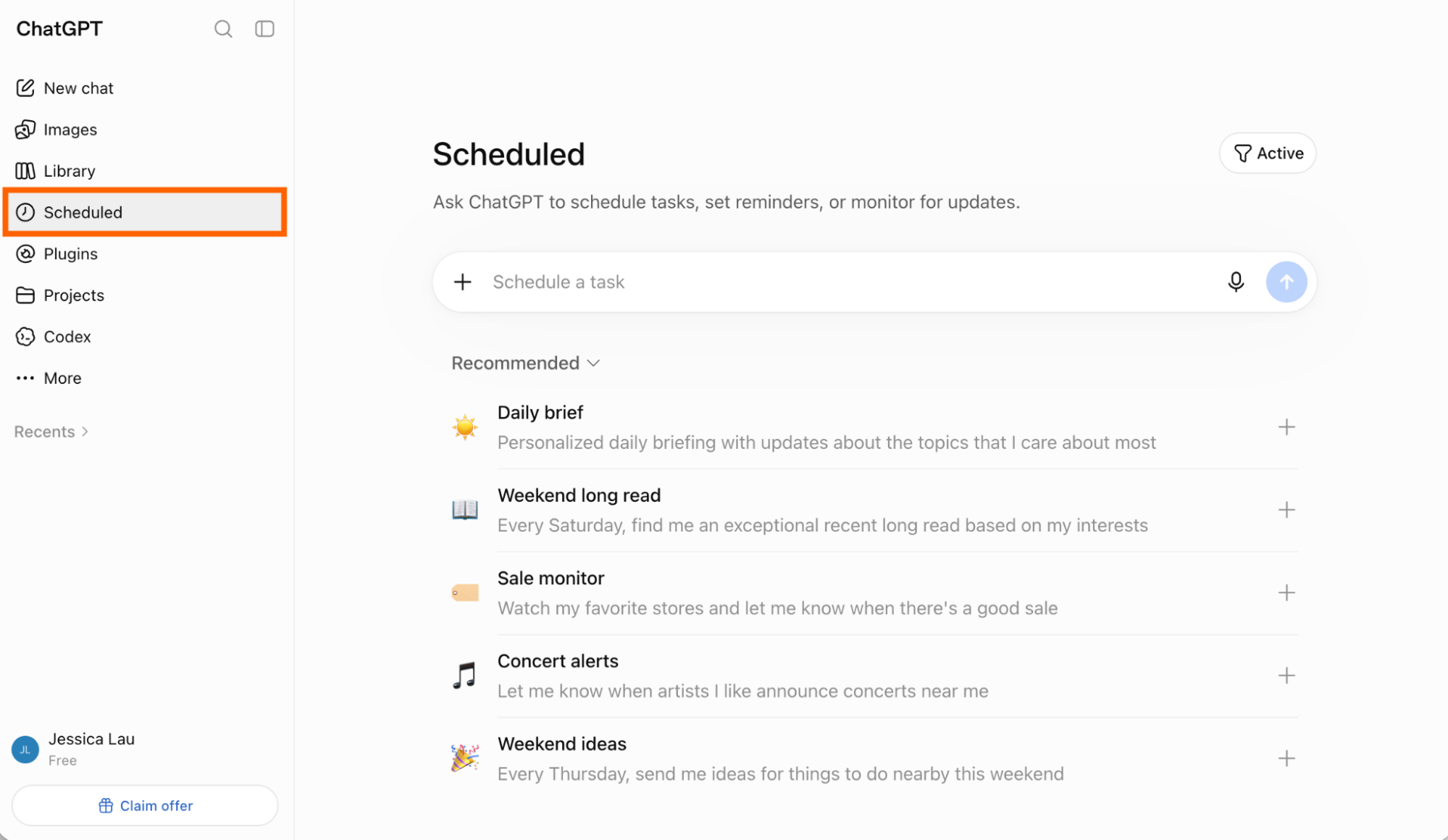
Im Eingabefeld beschreiben Sie die Aufgabe, die ChatGPT erledigen soll und wann, und drücken Sie Enter. (Wenn du zum ersten Mal eine Aufgabe planst, kannst du auch eine der von ChatGPT empfohlenen Aufgaben verwenden.)
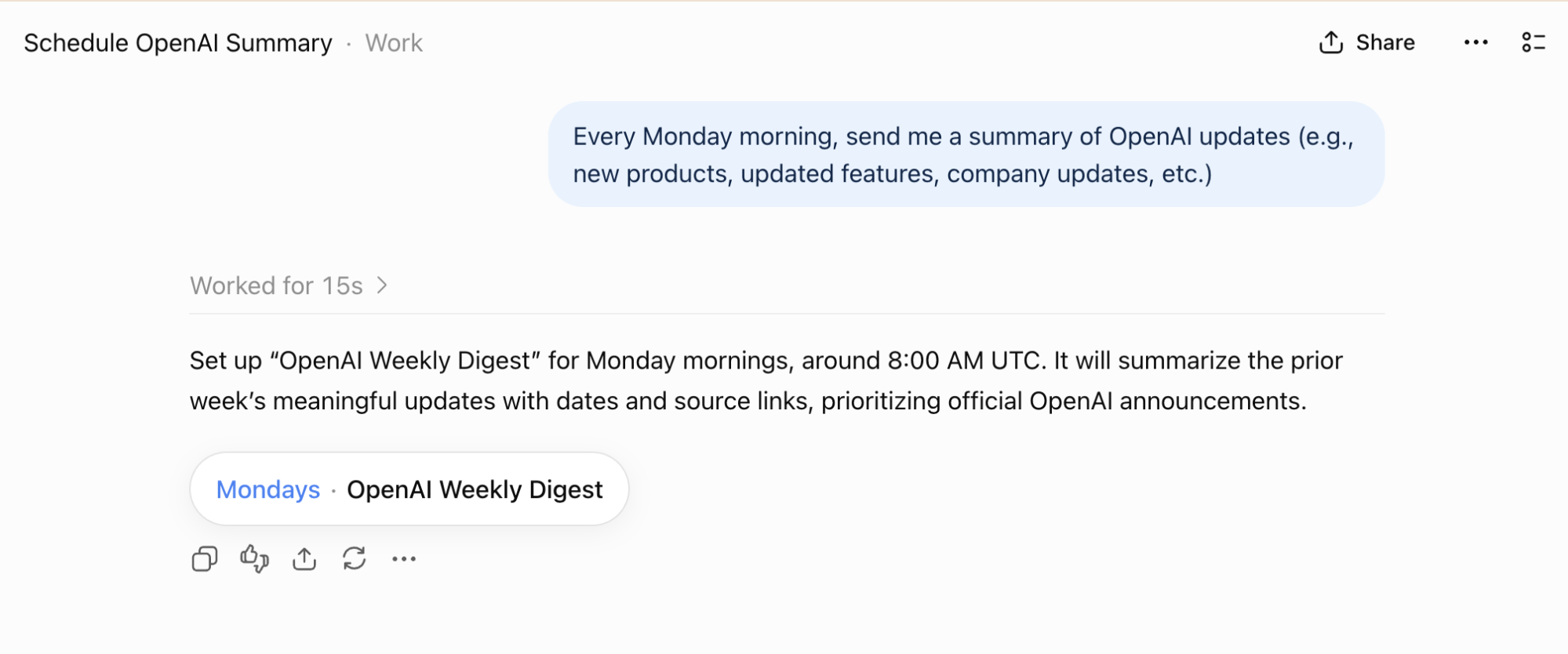
ChatGPT zeigt dir im Chat eine Bestätigung der geplanten Aufgabe an.
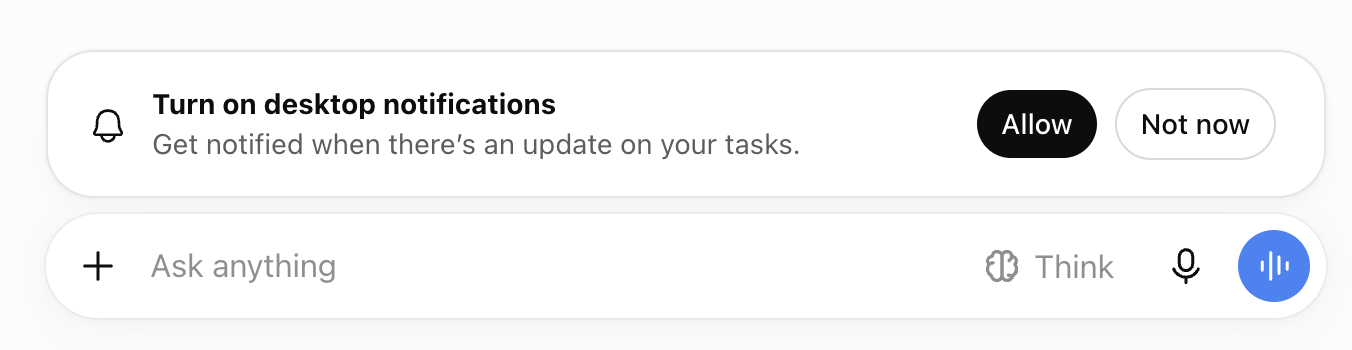
Möglicherweise wird ein Popup-Fenster angezeigt, in dem Sie aufgefordert werden, Desktop-Benachrichtigungen zu aktivieren. Wenn du sie aktivieren möchtest, klicke auf „Zulassen“. (Möglicherweise musst du auch deine Browser-Einstellungen anpassen, um Benachrichtigungen zuzulassen.)


Das war's. ChatGPT führt geplante Aufgaben unabhängig davon aus, ob du online bist oder nicht, und benachrichtigt dich per Push-Benachrichtigung und E-Mail, sobald die Aufgabe abgeschlossen ist.
Hinweis: Sie können je nach Ihrem ChatGPT-Plan zwischen drei und 15 aktiven Aufgaben planen.
Wie man ereignisausgelöste Aufgaben in ChatGPT verwendet
Während Scheduled Tasks auf einer Uhr laufen, laufen ereignisausgelöste Aufgaben nur, wenn etwas passiert. Es ist weniger ein "Erinnere mich jeden Montag" und mehr ein "Wenn X passiert, mach Y." Wenn Sie einen ChatGPT Plus-Plan oder höher haben, erfahren Sie hier, wie Sie sie nutzen können.
(Hinweis: Wenn Sie einen Enterprise-, Bildungs- oder Gesundheitsplan nutzen, kann Ihr Workspace-Administrator Ihre Möglichkeit einschränken, ereignisausgelöste Aufgaben zu erstellen.)
Bevor Sie anfangen können, stellen Sie sicher, dass Sie ChatGPT mit Ihren anderen Anwendungen verbinden. (Hier ist eine Schritt-für-Schritt-Anleitung, wie das geht.)
Öffne ChatGPT Work und beschreibe die ereignisausgelöste Aufgabe, die du von ChatGPT erledigen möchtest.
Überprüfen Sie die Felder Trigger, Condition und Prompt und bearbeiten Sie sie bei Bedarf.
Von dort aus können Sie ereignisausgelöste Aufgaben genauso bearbeiten, pausieren und löschen wie geplante Aufgaben.
Ereignisgesteuerte Aufgaben in ChatGPT sind eine ziemlich neue Funktion, daher ist sie immer noch etwas fehlerhaft (ich empfehle, einige Aufgaben auszuprobieren und genaues Monitoring). Es gibt auch einige Einschränkungen, auf die man achten sollte. Insbesondere:
Aufgaben können bis zu 30 Mal pro Stunde ausgeführt werden, daher sind sie nur für Aufgaben mit mittlerem Volumen geeignet. Wenn Sie zum Beispiel eine Publishing-Plattform sind und täglich nur wenige Kollaborationsanfragen erhalten, sind Sie auf dem sicheren Weg. Aber wenn dein Posteingang täglich mit Hunderten von Pitches gefüllt ist, sind ChatGPT-Aufgaben nichts für dich.
Aufgaben unterstützen derzeit nur Gmail-, Slack- oder GitHub-Aktivitäten. Das deckt einige gängige Anwendungsfälle ab, aber wenn deine bevorzugten Anwendungen nicht auf dieser Liste stehen, hast du Pech gehabt.
Wenn diese Einschränkungen Ausschlusskriterien sind, ist Zapier genau für diese Art von Workflow gebaut – und verbindet sich mit 9,000+ Anwendungen, so it works across your entire Tech-Stack. Zum Beispiel kann Zapier, wenn ein neuer Airtable-Eintrag protokolliert wird, ihn auf Dringlichkeit analysieren, ein Ticket in Asana erstellen und das richtige Team in Slack benachrichtigen – und das alles ohne manuelles Eingreifen (es sei denn, man sagt es selbst).
AI by Zapier erlaubt es dir, KI-Schritte überall hinzuzufügen, wo du sie brauchst, aber der Rest des Workflows läuft deterministisch, sodass du nicht bei jeder Aufgabe Tokens verbrennst wie bei ChatGPT. Wichtiger noch: Jede Verbindung läuft durch eine einzige verwaltete Schicht, sodass du sehen kannst, was deine Workflows machen, Berechtigungen für jede einzelne Schicht festlegen und den Zugriff von einem Ort aus widerrufen kannst.
Bauen Sie Automatisierungen von Ihrem Arbeitsplatz aus. Beschreiben Sie das gewünschte Ergebnis, und Zapier verbindet Ihre Tools, führt die Schritte durch und bleibt nach dem Schließen des Chats an der Arbeit. Kombinieren Sie KI mit zuverlässiger, deterministischer Automatisierung über 9,000+ Anwendungen. Fang kostenlos an.
Wie man ChatGPT geplante Aufgaben verwaltet
Möchtest du deine Aufgaben bearbeiten, pausieren oder löschen? So kannst du geplante Aufgaben in ChatGPT verwalten.
Wie man ChatGPT geplante Aufgaben bearbeitet
Es gibt ein paar Möglichkeiten, eine geplante Aufgabe in ChatGPT zu bearbeiten oder zu pausieren.
Wie man ChatGPT Geplante Aufgaben von der Seite Geplante Aufgaben bearbeitet
Klicken Sie im Seitenpanel auf Geplant .

Fahren Sie mit der Maus über die geplante Aufgabe, die Sie bearbeiten möchten. Von hier aus hast du ein paarOptionen:
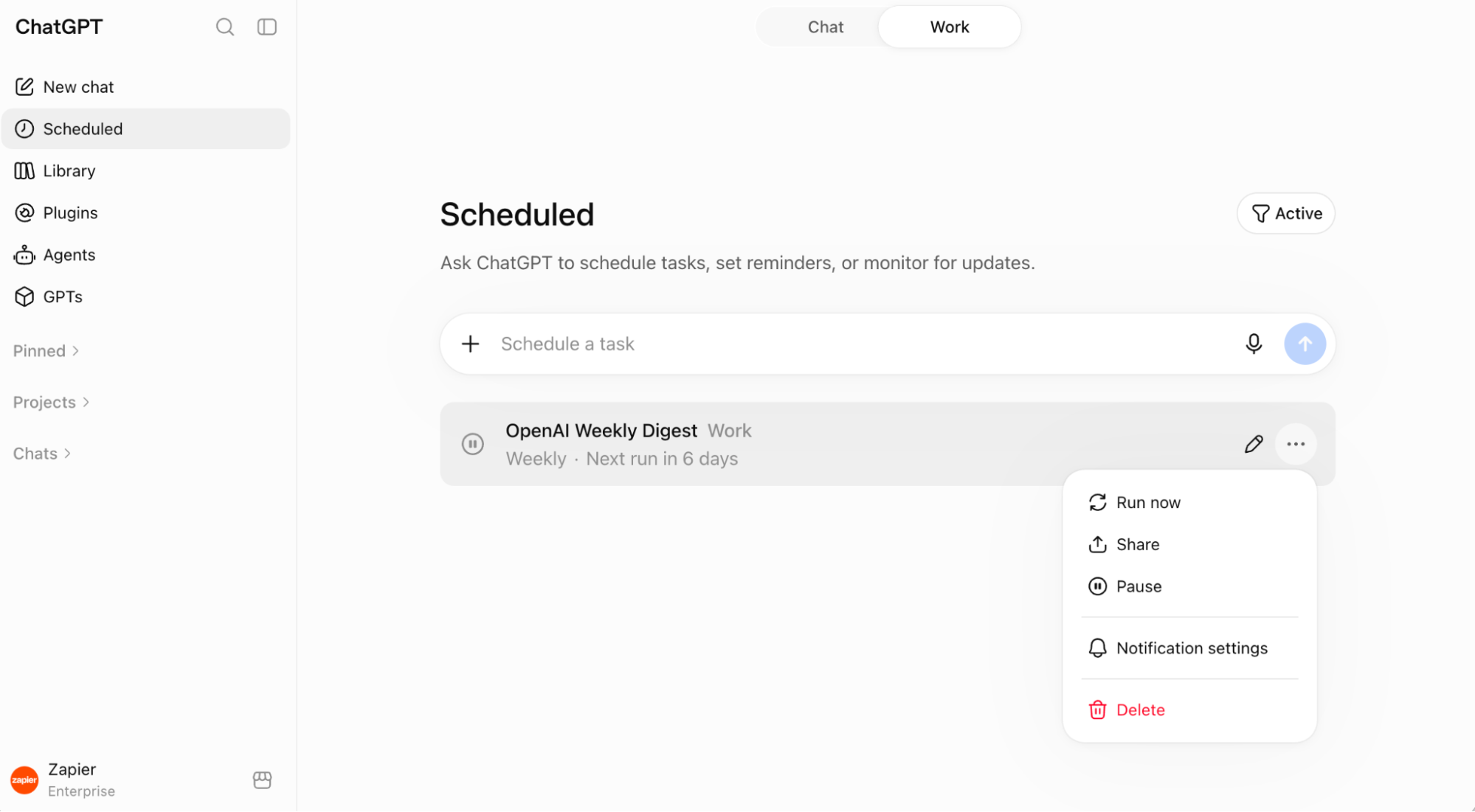
Bearbeiten Sie Ihre Aufgabe. Klicken Sie auf das Bleistift-Symbol, um Ihre Aufgabe zu bearbeiten, einschließlich des Aufgabennamens, der Anweisungen und des Zeitplans. Nachdem du deine Änderungen vorgenommen hast, klicke auf Speichern.
Pausieren oder löschen Sie Ihre Aufgabe. Klick die Ellipse (
...), und wählen Sie dann Pause oder Löschen. Sie können Ihre Aufgabe auch im Aufgabenbearbeitungsfenster pausieren oder löschen.


Wie man ChatGPT Scheduled Tasks direkt aus einem Chat bearbeitet
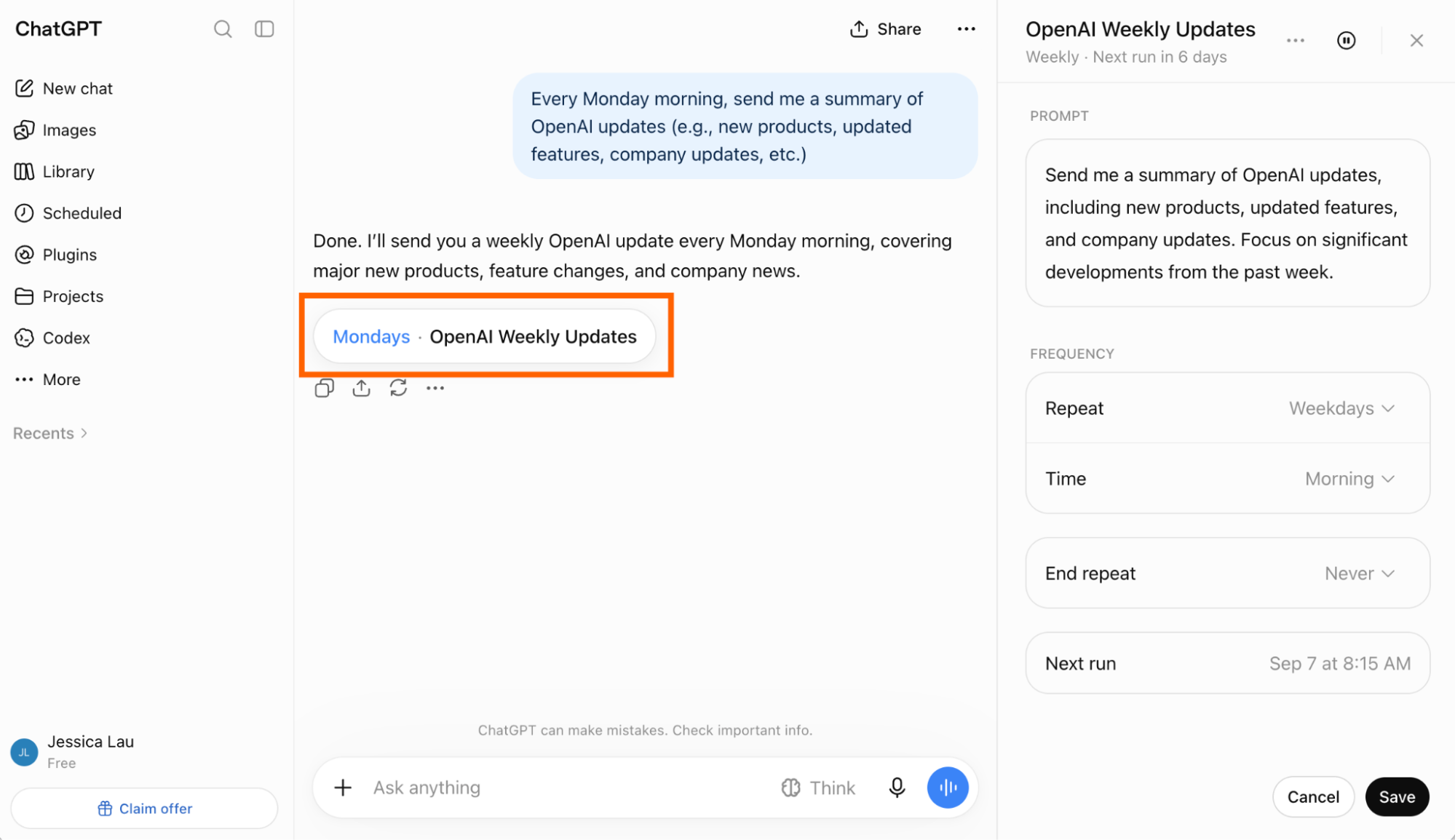
Wenn du gerade eine Aufgabe in ChatGPT geplant hast, kannst du sie direkt aus dem Chat bearbeiten.
Klicken Sie auf die geplante Aufgabe-Pille (unter der Bestätigungsnachricht).
Im rechten Seitenpanel bearbeiten Sie die Aufgabenaufforderung und die Häufigkeit nach Belieben.
Klick auf „Speichern“.

So kannst du Benachrichtigungen für geplante ChatGPT-Aufgaben verwalten
Standardmäßig benachrichtigt dich ChatGPT per Push-Benachrichtigung und E-Mail, sobald eine Aufgabe erledigt ist. Aber Sie können dies ändern.
Klick auf dein Profil-Symbol und dann auf Einstellungen.
Klick auf „Benachrichtigungen“.
Klicken Sie auf das Dropdown-Menü neben Aufgaben und wählen Sie Ihre bevorzugte Benachrichtigungsmethode aus. Um Benachrichtigungen komplett auszuschalten, deaktiviere alle Methoden.
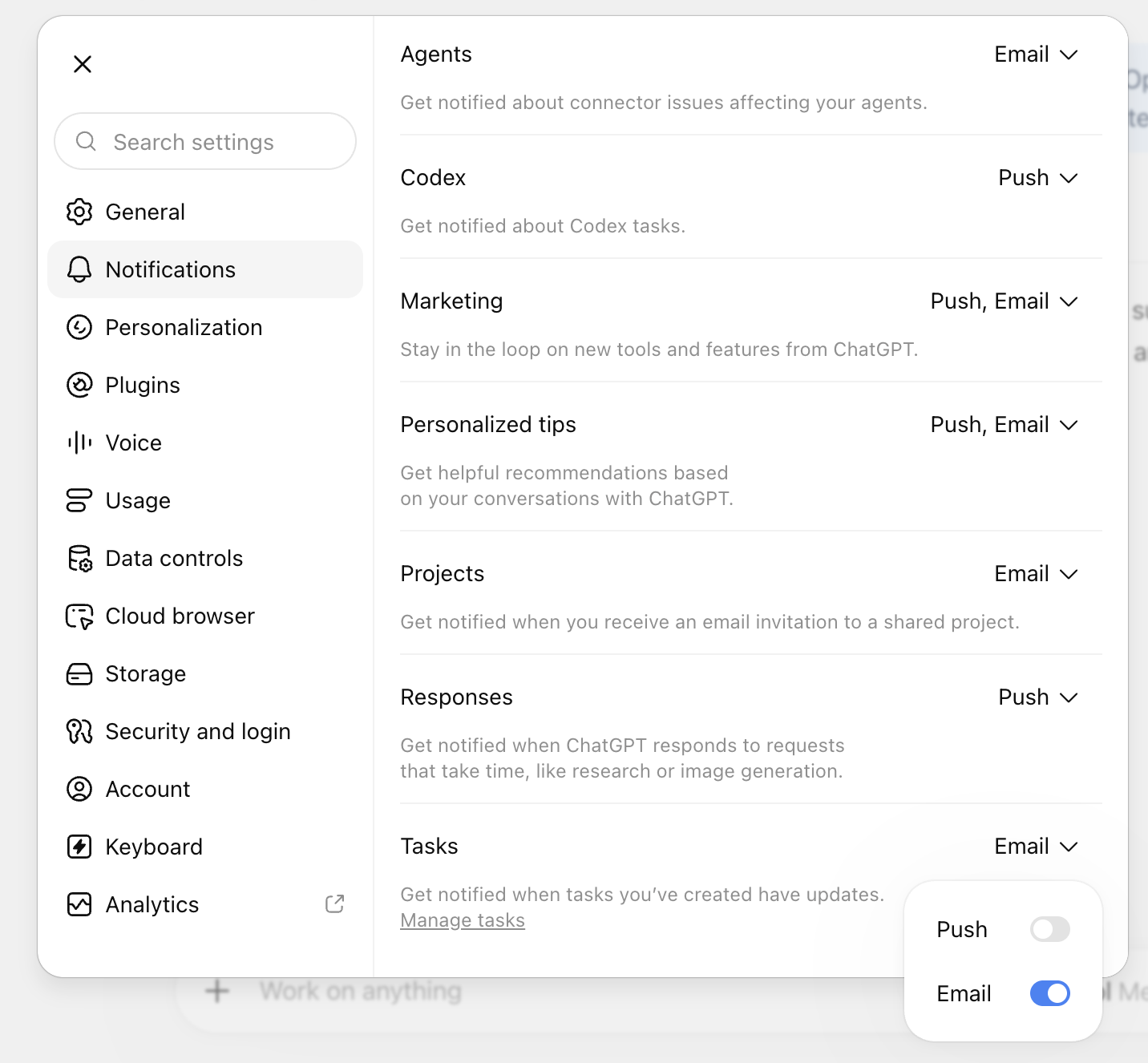

So sieht es aus, wenn ChatGPT dich per E-Mail über eine erledigte Aufgabe informiert.

ChatGPT kann Ihnen auch mobile Benachrichtigungen senden, aber Sie können diese Benachrichtigungsmethode nicht über das Web oder die Desktop-Anwendung auswählen. Du musst die Aufgabe zuerst in der mobilen Anwendung erstellen und mobile Benachrichtigungen aktivieren.
Verwandte Lektüre:
Dieser Artikel wurde ursprünglich im Februar 2025veröffentlicht. Das letzte Update war im September 2026.