私のノートパソコンとスマートフォンには、特定のことをさせるためのアプリがたくさん入っています。例えば、毎日読むべき記事をカスタマイズしてリストアップしてくれるニュースアプリ、毎日フランス語のレッスンをするように促してくれる語学学習アプリ、さらにはマウスピースの交換時期を知らせてくれるだけのアプリまであります。
しかし、これらのアプリはすべて、私に何かを思い出させるだけです。私が欲しいのは、自動的にそのことを実行するアプリです。もちろん、AI 法により 1 時間ごとに少なくとも 1 つの新機能を追加することが義務付けられているChatGPT がそのアプリになりました。
正直に言うと、機能はまだ完全には完璧ではありません。それでも、スケジュールに従ってAIアシスタントに委任したい簡単なタスクがある場合は、ChatGPTのタスクをチェックしてみる価値があります。ChatGPT のスケジュールされたタスクの使用方法について知っておく必要のあるすべてのことがここにあります。
目次:
ChatGPTのスケジュールタスクとは何ですか?
ChatGPTのスケジュールタスク機能は、ChatGPTが将来または定期的に実行するアクションをスケジュール設定できる機能です。ChatGPTにスケジュールされたタスクを作成するよう依頼できるアクションの例をいくつかご紹介します。
請求書の提出を促す月次リマインダーを送信する
業界固有のニュースに関する週次要約を提供する
特定の場所への格安航空券を確認する
さらに驚くべきことに、スケジュールされたタスクをChatGPTコネクタと組み合わせると、ChatGPTは他のアプリでアクションを実行できるようになります。実際には、スケジュールされたタスクは次のことが可能になります。
請求書テンプレートを更新し、Gmail経由で顧客に請求書を作成(または送信)します。
Slackのアップデートを確認し、自分にとって最も重要な情報に基づいてパーソナライズされたアップデートのデイリーダイジェストを作成しましょう。
顧客からのフィードバックにおける週ごとのテーマを分析し、それらを優先すべき製品アイデアに変換する。
注:イベントベースのタスクは、ChatGPT の標準のスケジュール済みタスクとは異なる方法で設定されます(これについては後ほど詳しく説明します)。
ChatGPTのスケジュールタスクの使い方
スケジュールされたタスクの使用は、ChatGPTの他の操作と同様に簡単です。新しいタスクを作成して管理する方法は以下のとおりです。
チャット.comにアクセスしてください。
サイドパネルで、 [スケジュール済み]をクリックします。
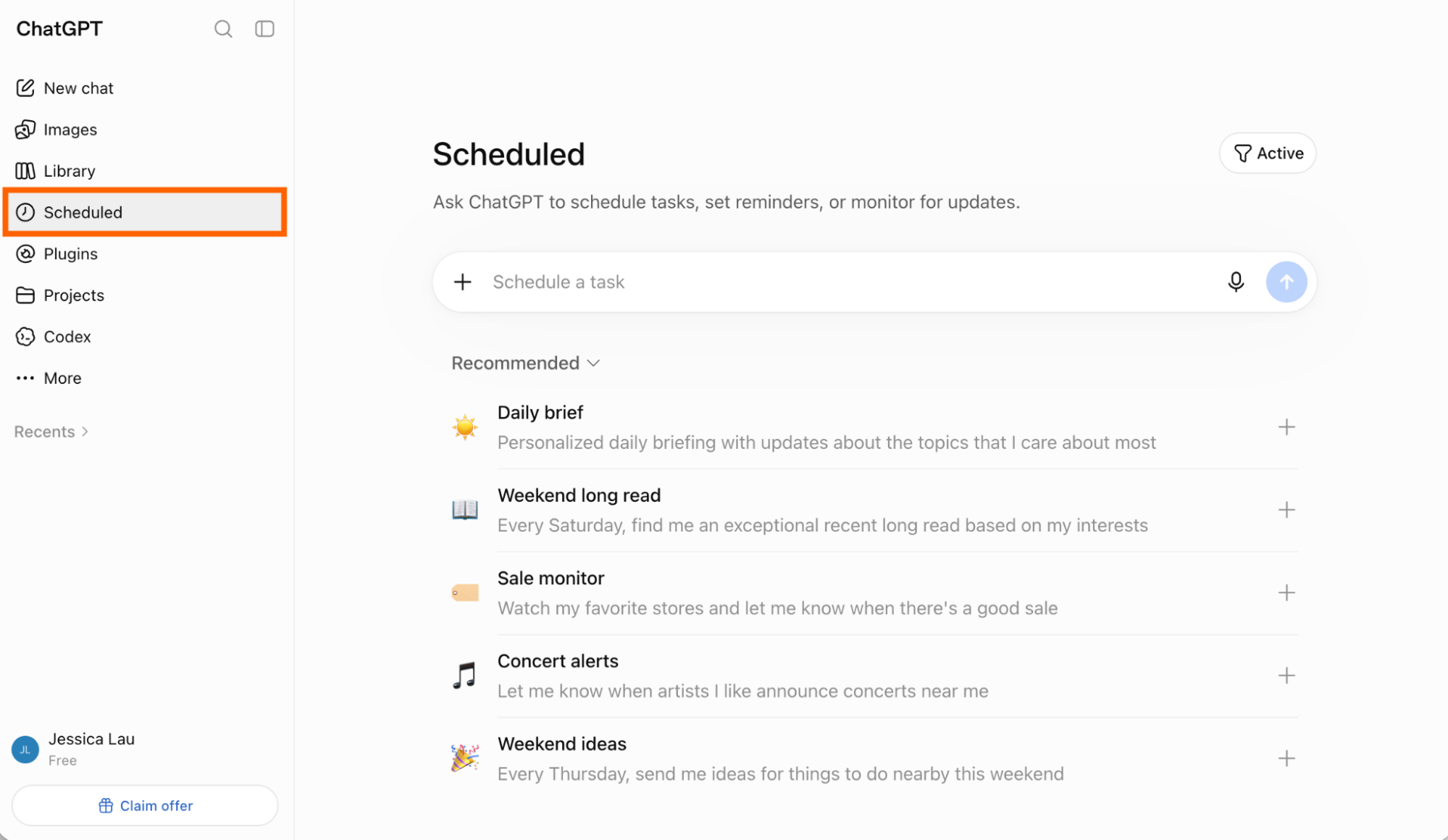
プロンプトボックスに、ChatGPTに実行させたいタスクとその実行日時を記述し、 Enterキーを押してください。(タスクのスケジュール設定が初めての場合は、ChatGPTが推奨するタスクを使用することもできます。)
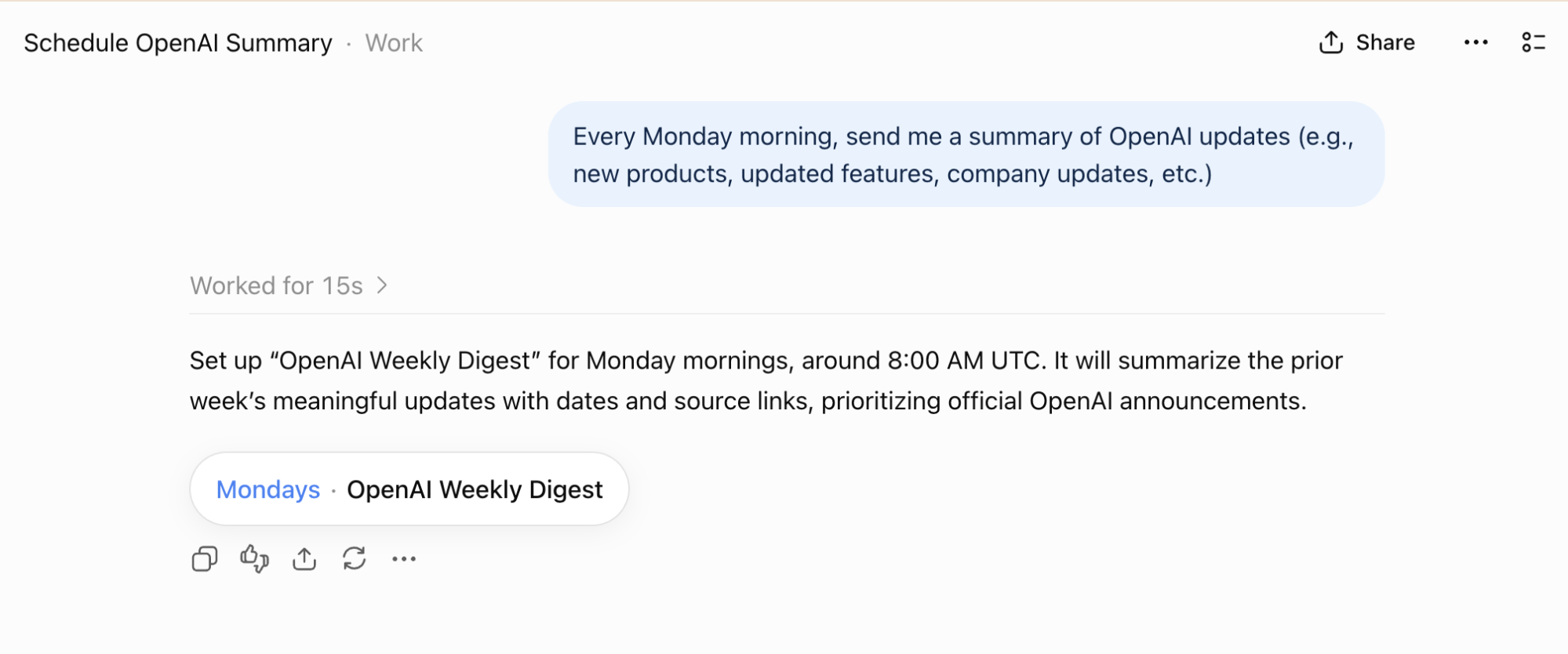
ChatGPT はチャットでスケジュールされたタスクの確認を表示します。
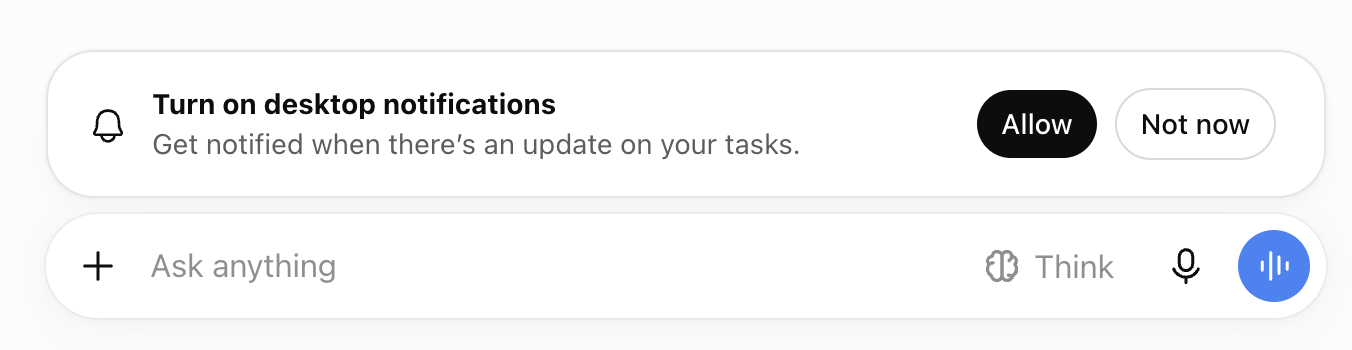
デスクトップ通知をオンにするように求めるポップアップが表示される場合があります。有効にしたい場合は、 「許可」をクリックします。(通知を許可するにはブラウザの設定を調整する必要もあります。)


それでおしまい。ChatGPTは、ユーザーがオンラインかどうかに関わらず、スケジュールされたタスクを実行し、タスクが完了するとプッシュ通知とEメールで通知します。
15注:ChatGPTのサブスクリプションプランに応じて、3つから0つのアクティブなタスクをスケジュールできます。
ChatGPTでイベントトリガー型タスクを使用する方法
スケジュールされたタスクは定期的に実行されるのに対し、イベントトリガー型タスクは何らかのイベントが発生したときにのみ実行されます。「毎週月曜日に思い出させてください」というよりは、「Xが起きたらYをしてください」という感じです。ChatGPT Plusプラン以上をご利用の場合は、以下の手順でご利用いただけます。
(注:**大企業**、教育機関、または医療従事者向けプランをご利用の場合、ワークスペース管理者によってイベントトリガー型タスクの作成機能が制限される場合があります。)
始める前に、ChatGPTを他のアプリと連携させてください。(その方法を段階的に説明したガイドはこちらです。)
ChatGPT Workを開き、ChatGPTに実行させたいイベントトリガー型タスクを記述してください。
トリガー、条件、プロンプトの各フィールドを確認し、必要に応じて編集してください。
そこから、スケジュールされたタスクと同様に、イベントによってトリガーされるタスクを編集、一時停止、削除できます。
ChatGPTのイベントトリガー型タスクは比較的新しい機能なので、まだ多少不具合があります(いくつかのタスクを試してみて、注意深く監視することをお勧めします)。また、注意すべきいくつかの制限事項もあります。特に:
タスクは1時間に最大30回実行されるため、中程度の量のタスクにのみ適しています。例えば、あなたが公開プラットフォームで、1日に数件のコラボレーションリクエストしか受けていない場合は、問題ありません。しかし、もしあなたの受信トレイが1日に何百もの売り込みメールでいっぱいになっているなら、ChatGPTのタスクはあなたには向いていません。
現在、タスクはGmail、Slack、またはGitHubのアクティビティのみをサポートしています。これは一般的な使用例をいくつか網羅していますが、もしあなたが普段使っているアプリがそのリストに載っていない場合は、残念ながら対応できません。
これらの制限が致命的な問題となる場合、Zapierはまさにこのようなワークフローのために作られており、 9、000 + アプリ なので、テクノロジー スタック全体で動作します。例えば、Airtableに新しいエントリが記録されるたびに、Zapierはそれを分析して緊急度を判断し、Asanaにチケットを作成し、Slackで適切なチームに通知することができます。これらはすべて、手動での介入なしに行われます(ただし、ユーザーが手動での介入を指示した場合は除きます)。
AI by Zapierを使えば、必要な場所にAIステップを追加できますが、ワークフローの残りの部分は決定論的に実行されるため、ChatGPTのようにタスクごとにトークンを消費する必要はありません。さらに重要なのは、すべての連携が単一の管理されたレイヤーを経由するため、ワークフローの動作を確認したり、各ワークフローのアクセス許可を設定したり、アクセス権を取り消したりすることが、すべて一箇所から可能になる点です。
どこからでも自動化を構築できます。望む結果を説明すれば、Zapierがツールを接続し、ステップを実行し、チャットを閉じた後も作業を継続します。AI と、 9 、 000 + アプリ全体にわたる信頼性の高い決定論的な自動化を組み合わせます。無料で始められます。
ChatGPTのスケジュール済みタスクを管理する方法
タスクを編集、一時停止、または削除する必要がありますか?ChatGPT でスケジュールされたタスクを管理する方法は次のとおりです。
ChatGPTのスケジュール済みタスクを編集する方法
ChatGPT でスケジュールされたタスクを編集または一時停止する方法はいくつかあります。
ChatGPTのスケジュール済みタスクをスケジュール済みページから編集する方法
サイドパネルの「スケジュール済み」をクリックします。

編集したいスケジュール済みタスクにカーソルを合わせます。ここから、いくつか選択肢があります。
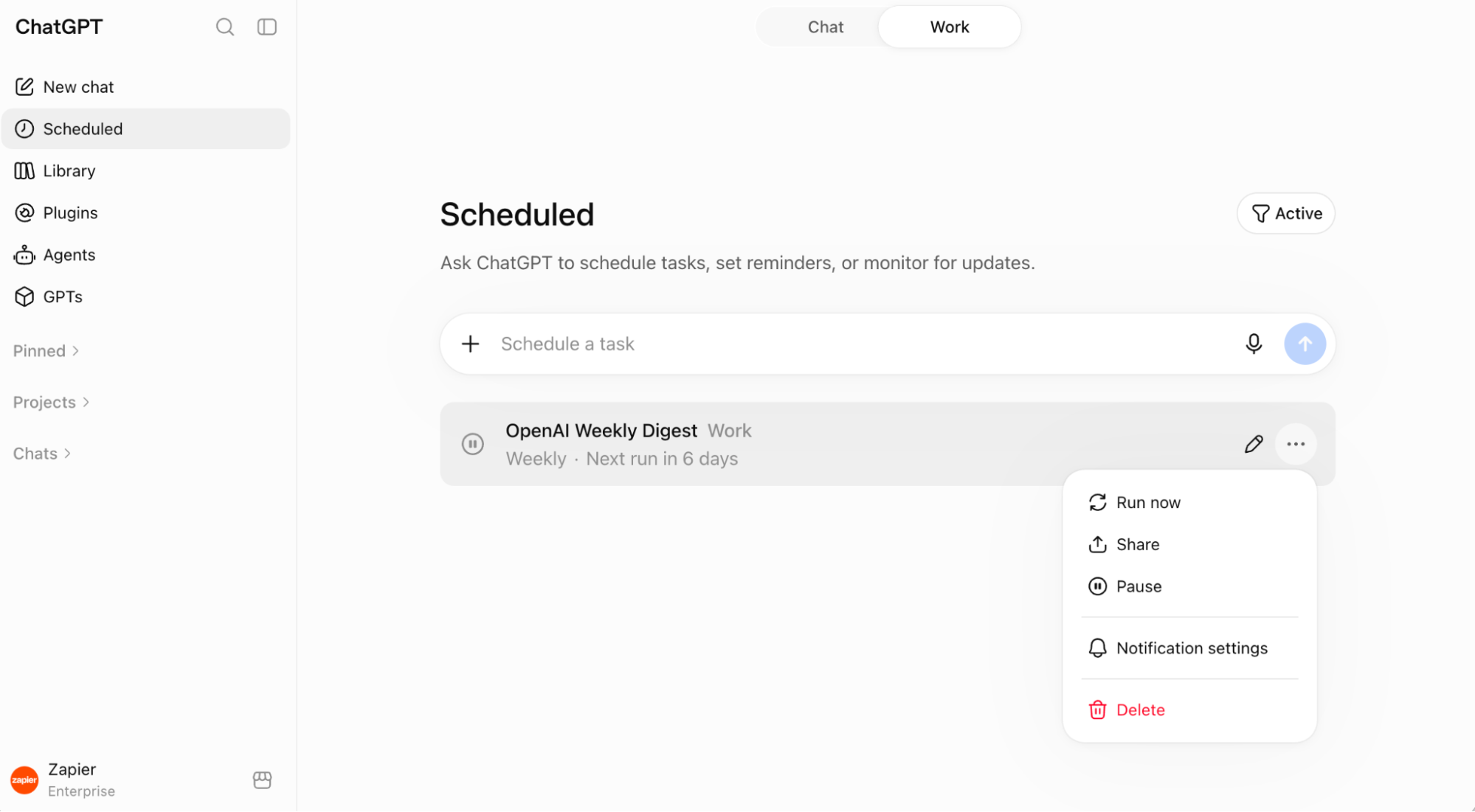
タスクを編集してください。鉛筆アイコンをクリックすると、タスク名、手順、スケジュールなど、タスクを編集できます。 編集が終わったら、 「保存」をクリックしてください。
タスクを一時停止または削除してください。省略記号をクリックしてください (
...)を選んでから一 時停止 または 削除を選択します。タスク編集ウィンドウからタスクを一時停止または削除することもできます。


ChatGPTのスケジュール済みタスクをチャットから直接編集する方法
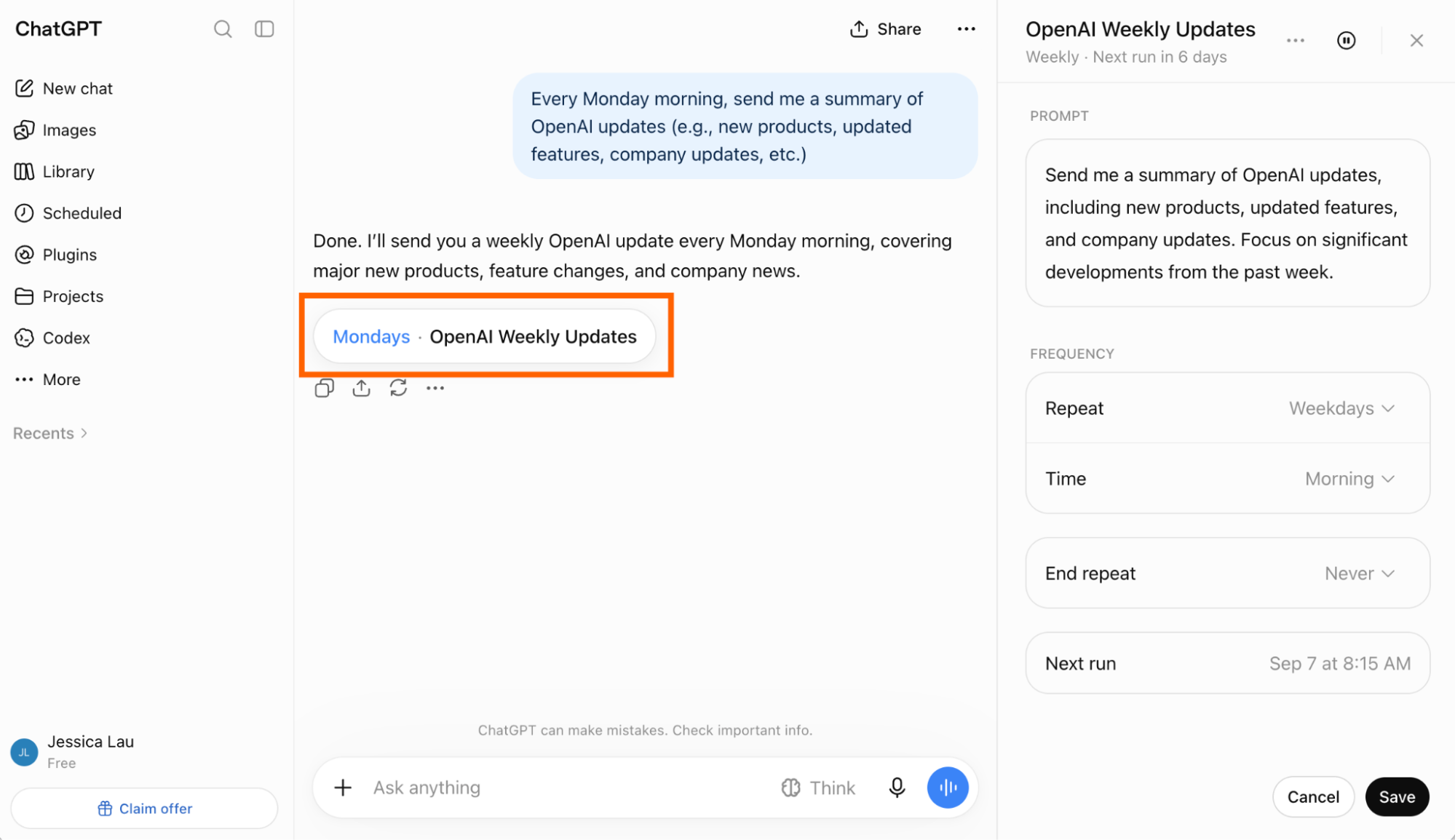
ChatGPTでタスクをスケジュールしたばかりの場合は、チャットから直接編集できます。
(確認メッセージの下にある)スケジュールされたタスクのボタンをクリックしてください。
右側のパネルで、タスクのプロンプトと頻度を必要に応じて編集してください。
[保存]をクリックします。

ChatGPTのスケジュールされたタスクの通知を管理する方法
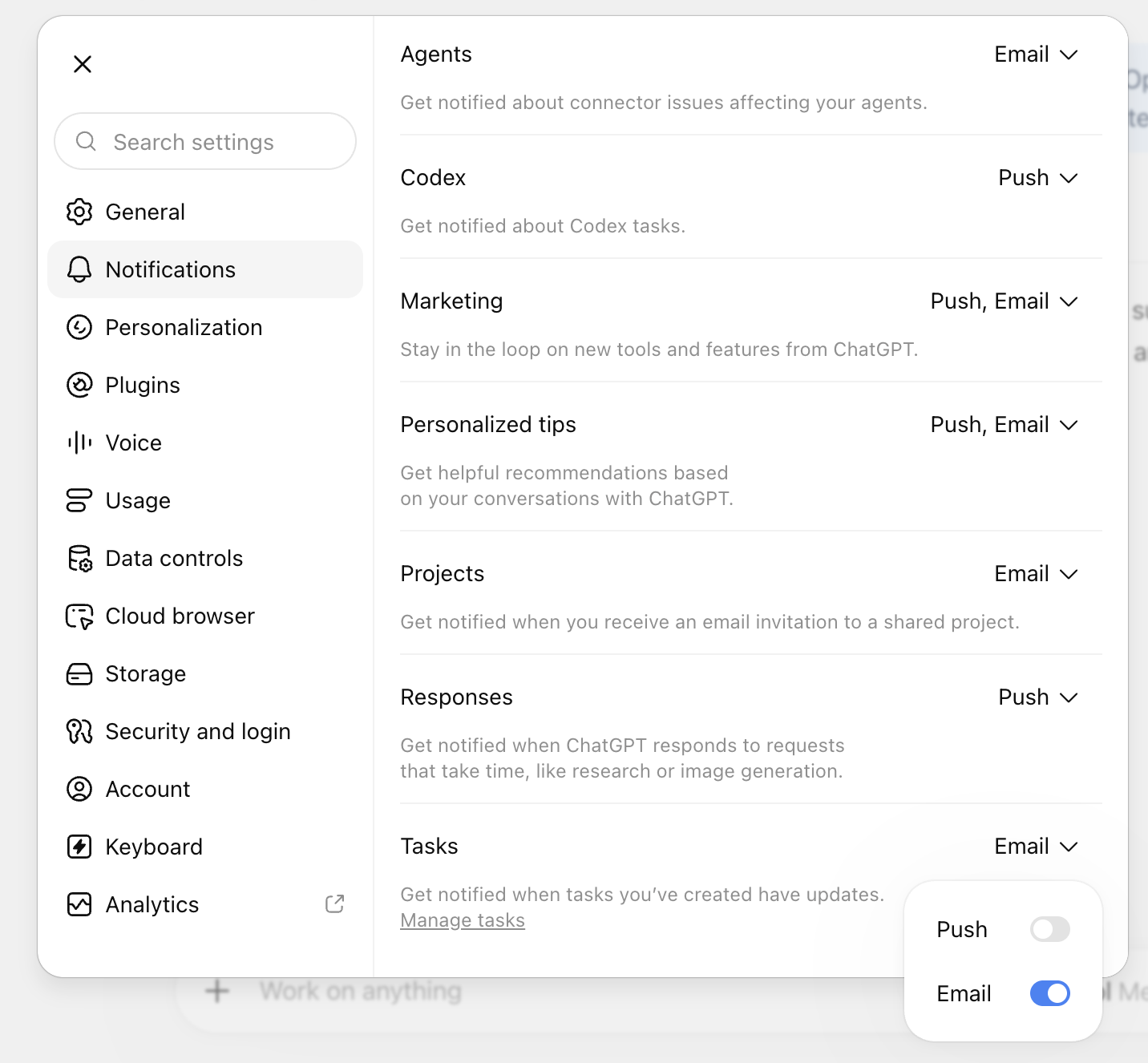
デフォルトでは、ChatGPTはタスクが完了すると、プッシュ通知とEメールで通知します。しかし、これは変更できます。
プロフィールアイコンをクリックし、 [設定]をクリックします。
[通知]をクリックします。
「タスク」の横にあるドロップダウンをクリックし、希望する通知方法を選択してください。通知を完全にオフにするには、すべての方法の選択を解除してください。

ChatGPTが完了したタスクについてEメールで通知すると、次のようになります。

ChatGPTはモバイル通知も送信できますが、ウェブ版またはデスクトップ版アプリから通知方法として選択することはできません。まず、モバイルアプリでタスクを作成し、モバイル通知を有効にする必要があります。
関連資料:
この記事は元々2月2025に掲載されました。最新の更新は9月2026でした。