Mi portátil y móvil están llenos de aplicaciones dedicadas a que haga cosas concretas: hay una aplicación de noticias que elabora una lista diaria personalizada de lectura; hay una aplicación para aprender idiomas que me pide que haga clases diarias de francés; incluso hay una cuyo único propósito es recordarme cuándo cambiar los alineadores.
Pero todas esas aplicaciones me recuerdan que debo hacer algo: quiero una aplicación que haga las cosas por sí sola. Por supuesto, ChatGPT (que, según la ley de IA, debe agregar al menos una nueva función cada hora) se ha convertido en esa aplicación.
Seré honesto: la funcionalidad aún no está completamente a la altura. Aun así, si tienes tareas simples que quieres delegar a un asistente de IA según una programación, vale la pena probar las tareas en ChatGPT. Aquí encontrará todo lo que necesita saber sobre cómo utilizar las tareas programadas de ChatGPT.
Tabla de contenido:
¿Qué son las tareas programadas de ChatGPT?
Tareas Programadas es una función de ChatGPT que te permite programar acciones para que ChatGPT las realice en el futuro o a intervalos regulares. Aquí tienes algunos ejemplos de acciones para las que puedes pedir a ChatGPT que cree tareas programadas:
Enviar recordatorios mensuales para la facturación
Proporcionar resúmenes semanales sobre noticias específicas de la industria.
Busque vuelos baratos a una ubicación específica
Más impresionante aún, cuando emparejas Tareas Programadas con conectores de ChatGPT, ChatGPT puede realizar acciones en otras aplicaciones. En la práctica, eso significa que las Tareas Programadas pueden:
Actualiza las plantillas de facturas y redactalas (o envíalas) a tus clientes a través de Gmail
Revisa las actualizaciones de Slack y crea un resumen diario de actualizaciones personalizadas según lo que más te importe
Analiza los temas semanales en los comentarios de los clientes y conviértelos en ideas de producto para priorizar
Nota: Las tareas basadas en eventos están configuradas de forma diferente a las tareas programadas estándar en ChatGPT (hablaré más de eso en un momento).
Cómo usar las tareas programadas de ChatGPT
Usar tareas programadas es tan sencillo como cualquier otra interacción con ChatGPT. Así es como crear una nueva tarea y gestionarla.
Vaya a chat.com.
En el panel lateral, haz clic en Programado.
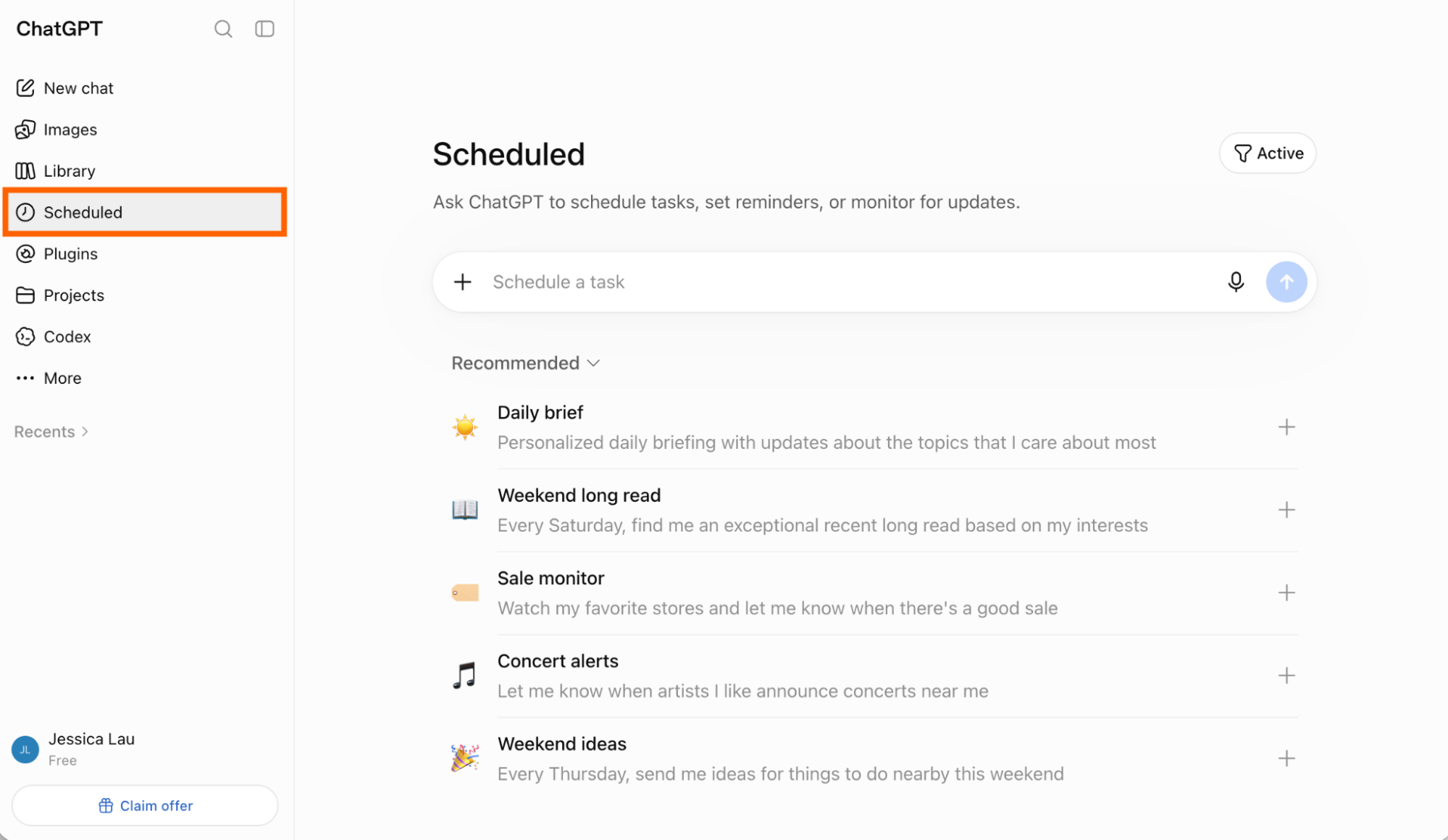
En la caja de prompt, describe la tarea que quieres que ChatGPT complete y cuándo, y pulsa Enter. (Si es la primera vez que programas una tarea, también puedes usar una de las tareas recomendadas por ChatGPT.)
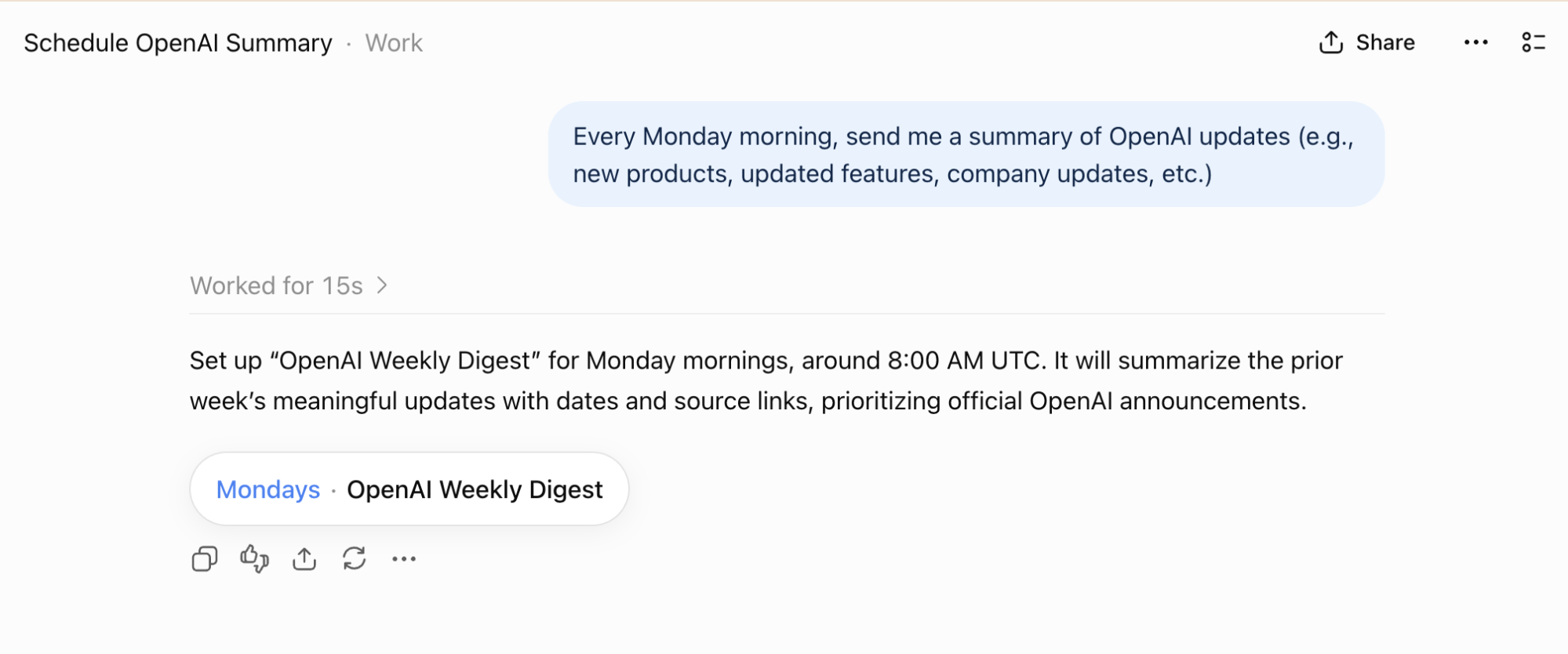
ChatGPT mostrará una confirmación de la tarea programada en su chat.
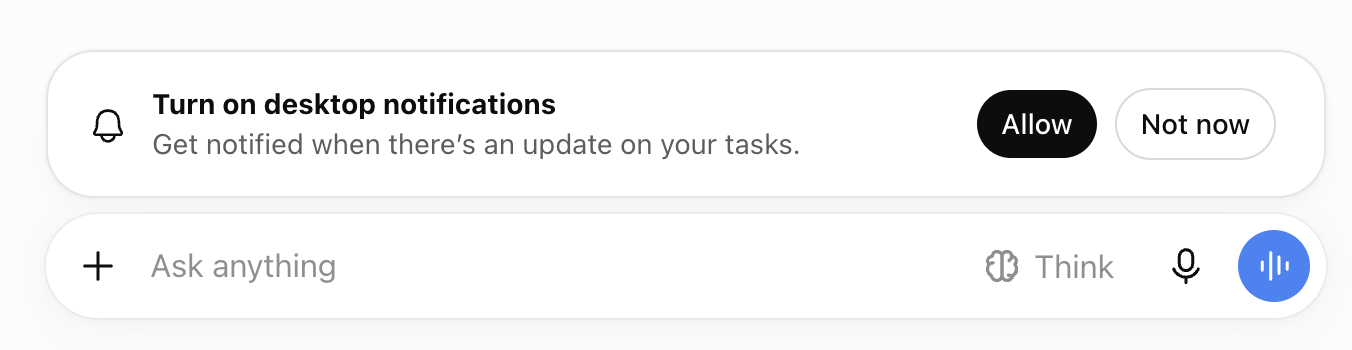
Es posible que aparezca una ventana emergente pidiéndole que active las notificaciones de escritorio. Si desea habilitarlos, haga clic en Permitir. (Es posible que también necesites ajustar la configuración de tu navegador para permitir las notificaciones).


Eso es todo. ChatGPT ejecutará tareas programadas independientemente de si estás en línea o no, y te notificará mediante notificación push y correo electrónico una vez que la tarea esté completada.
Nota: Puedes programar entre tres y 15 tareas activas, dependiendo de tu plan a ChatGPT.
Cómo usar tareas activadas por eventos en ChatGPT
Mientras que las tareas programadas se ejecutan con un reloj, las tareas activadas por eventos solo se ejecutan cuando ocurre algo. No es tanto un "Recuérdamelo todos los lunes" y más bien un "Cuando pase X, haz Y". Si tienes un plan ChatGPT Plus o superior, aquí tienes cómo usarlos.
(Nota: Si tienes un plan de Empresa, Educación o Salud, la administración de tu espacio de trabajo puede limitar tu capacidad para crear tareas trigger.)
Antes de empezar, asegúrate de conectar ChatGPT con tus otras aplicaciones. (Aquí tienes una guía paso a paso sobre cómo hacerlo.)
Abre ChatGPT Work y describe la tarea desencadenada por un evento que quieres que ChatGPT complete.
Revisa los campos Trigger, Condition y Prompt , y edita según sea necesario.
A partir de ahí, puedes editar, pausar y eliminar tareas activadas por eventos igual que haces con las Tareas Programadas.
Las tareas activadas por eventos en ChatGPT son una función bastante nueva, así que todavía son un poco inestables (recomiendo probar algunas tareas y supervisión de cerca). También hay algunas limitaciones a tener en cuenta. En particular:
Las tareas pueden ejecutarse hasta 30 veces por hora, por lo que solo son adecuadas para tareas de volumen moderado. Por ejemplo, si eres una plataforma de publicación y solo recibes un puñado de solicitudes de colaboración al día, estás a salvo. Pero si tu bandeja de entrada está llena de cientos de propuestas al día, las tareas de ChatGPT no son para ti.
Actualmente, las tareas solo soportan actividad en Gmail, Slack o GitHub. Eso cubre algunos casos de uso comunes, pero si tus aplicaciones preferidas no están en esa lista, no tienes suerte.
Si esas limitaciones son un factor decisivo, Zapier está diseñado precisamente para este tipo de flujo de trabajo—y se conecta con 9,000+ aplicaciones, así que funciona en toda tu pila tecnológica. Por ejemplo, cada vez que se registra una nueva entrada en Airtable, Zapier puede analizarla para ver si es urgente, crear un ticket en Asana y notificar al equipo correcto en Slack, todo ello sin intervención manual (a menos que tú lo digas).
AI by Zapier te permite añadir pasos de IA donde los necesites, pero el resto del flujo de trabajo funciona de forma determinista, así que no estás quemando tokens en cada tarea como harías en ChatGPT. Más importante aún, cada conexión pasa por una única capa gobernada, así que puedes ver qué hacen tus flujos de trabajo, establecer permisos para cada una y revocar el acceso desde un solo lugar.
Crea automatizaciones desde donde trabajes. Describe el resultado que quieres, y Zapier conecta tus herramientas, ejecuta los pasos y se queda en el trabajo después de cerrar el chat. Combina IA con automatización fiel y determinista en 9,000+ aplicaciones. Empieza gratis.
Cómo gestionar las tareas programadas de ChatGPT
¿Necesita editar, pausar o eliminar sus tareas? A continuación se explica cómo administrar tareas programadas en ChatGPT.
Cómo editar tareas programadas de ChatGPT
Hay algunas formas de editar o pausar una tarea programada en ChatGPT.
Cómo editar tareas programadas de ChatGPT desde la página de Programadas
Haz clic en Programar en el panel lateral.
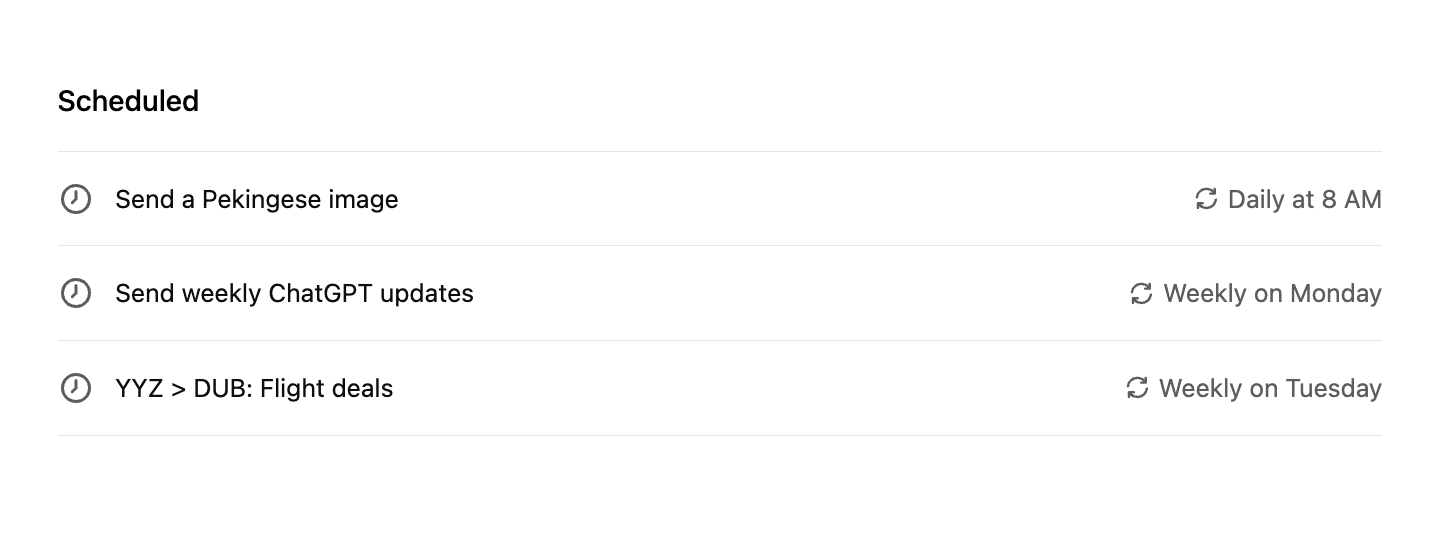
Pasa el cursor sobre la tarea programada que quieres editar. A partir de aquí, tienes un par de opciones:
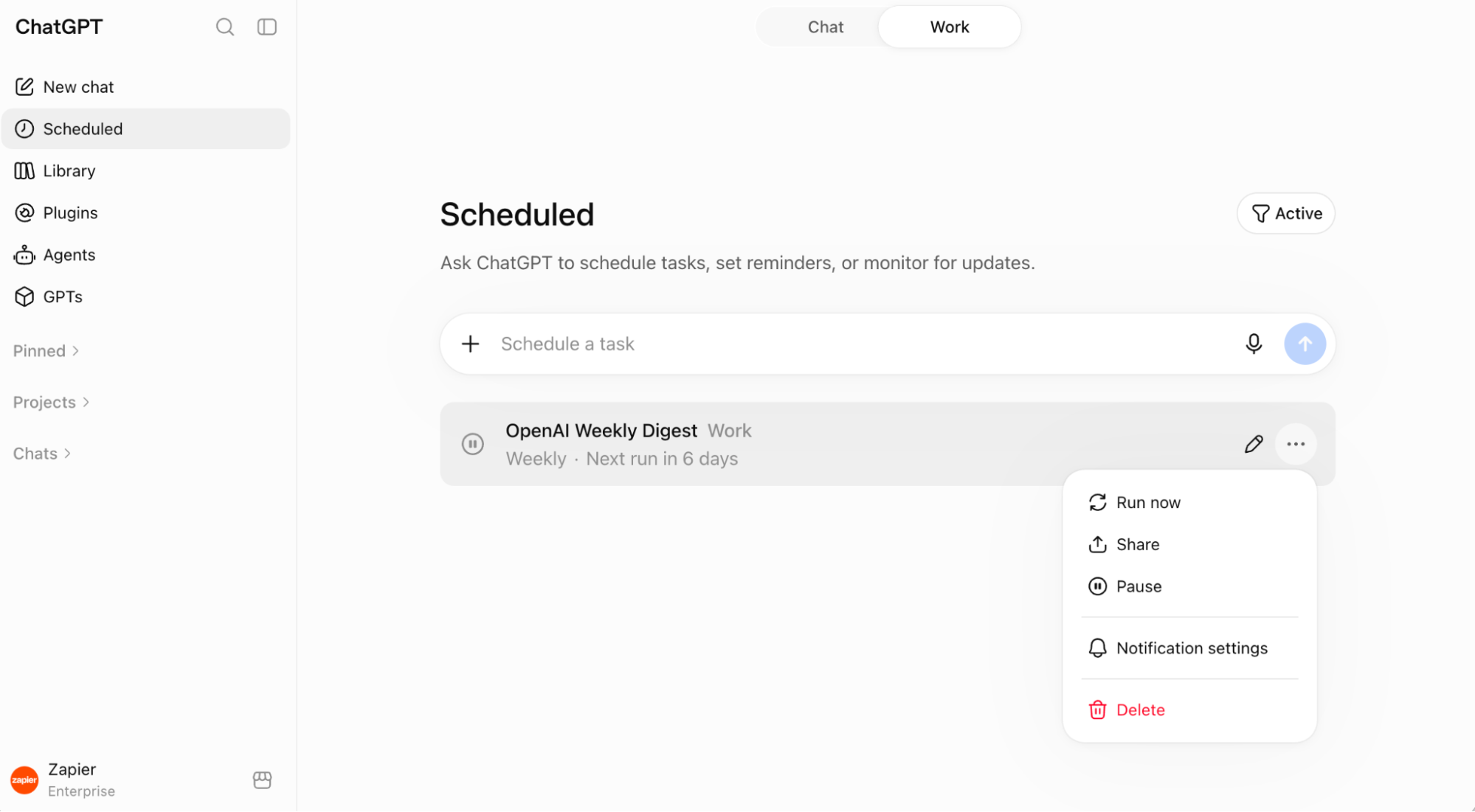
Edita tu tarea. Haz clic en el icono del lápiz para editar tu tarea, incluyendo el nombre de la tarea, las instrucciones y el horario. Después de hacer tus ediciones, haz clic en Guardar.
Pon en pausa o elimina tu tarea. Haz clic en la punte suspensoria (
...), y luego selecciona Pausa o Eliminar. También puedes pausar o eliminar tu tarea desde la ventana de edición de tareas.


Cómo editar tareas programadas de ChatGPT directamente desde un chat
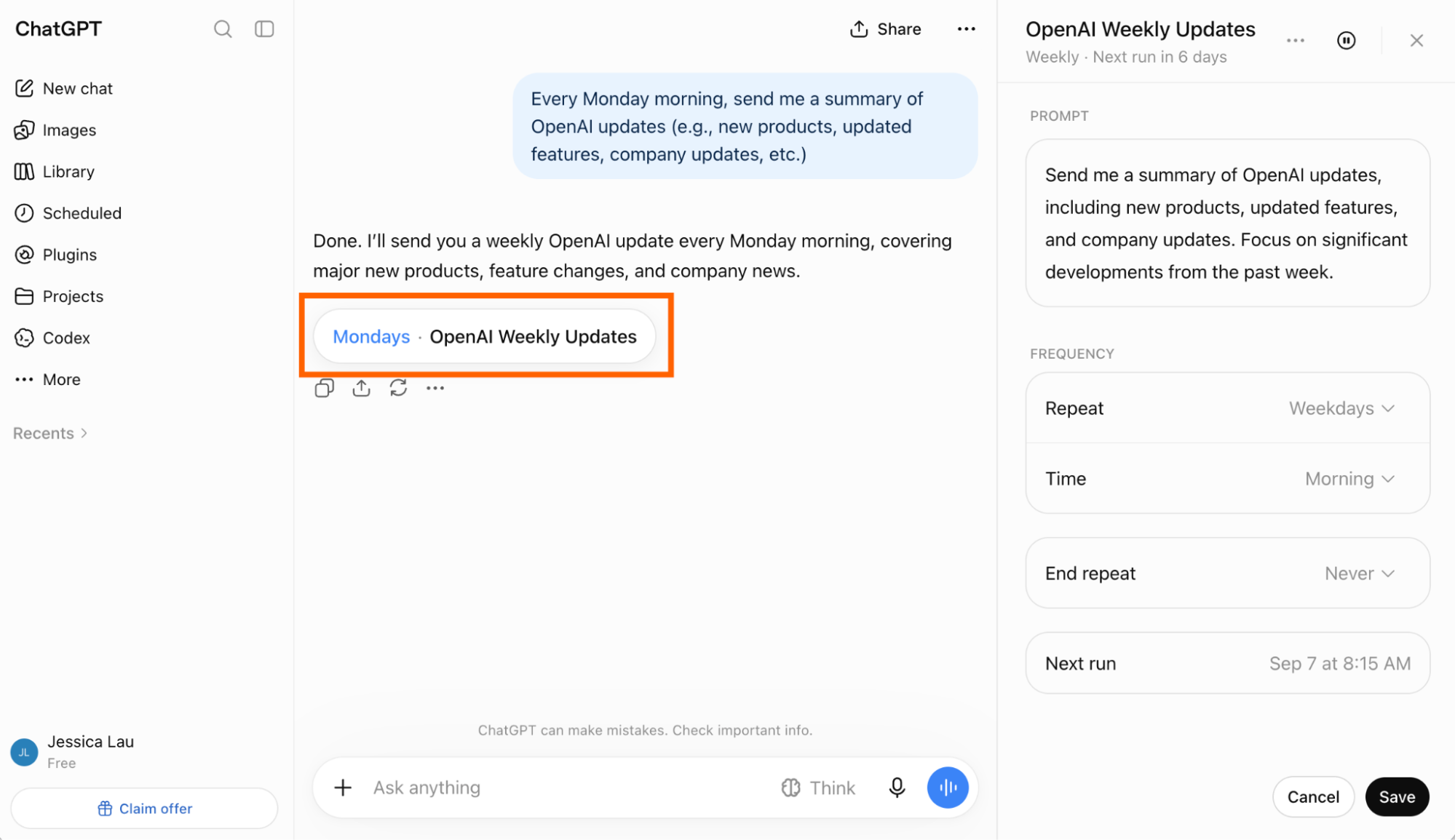
Si acabas de programar una tarea en ChatGPT, puedes editarla directamente desde el chat.
Haz clic en la pastilla de tareas programadas (debajo del mensaje de confirmación).
En el panel lateral derecho, edita el prompt y la frecuencia de la tarea según prefieras.
Haga clic en Guardar.

Cómo administrar las notificaciones de las tareas programadas de ChatGPT
De forma predeterminada, ChatGPT le notifica mediante notificaciones push y correo electrónico una vez que se completa una tarea. Pero esto puedes cambiarlo.
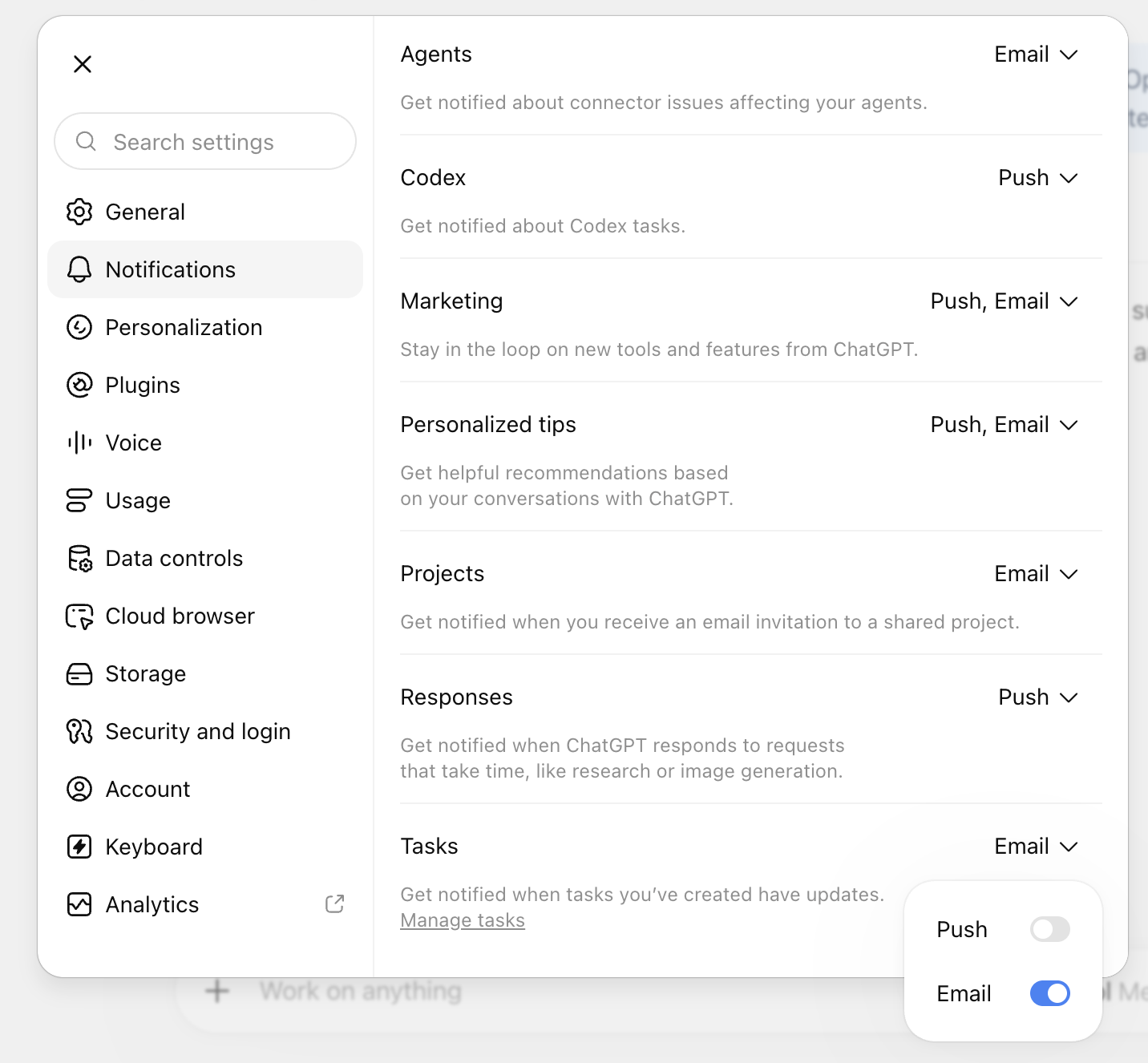
Haga clic en el icono de su perfil y luego haga clic en Configuración.
Haga clic en Notificaciones.
Haz clic en el menú desplegable junto a Tareas y selecciona tu método de notificación preferido. Para desactivar las notificaciones por completo, desmarca todos los métodos.

Así es como se ve cuando ChatGPT le notifica sobre una tarea completada por correo electrónico.

ChatGPT también puede enviarte notificaciones móviles, pero no puedes elegir eso como método de notificación desde la web o la aplicación de escritorio. Primero tienes que crear la tarea en la aplicación móvil y activar las notificaciones móviles.
Lectura relacionada:
Este artículo fue publicado originalmente en febrero de 2025. La actualización más reciente fue en septiembre de 2026.