Les soumissions de formulaires vous parviennent. Et maintenant ? Pour commencer, vous pouvez connecter votre formulaire à Zapier pour automatiser l'ensemble du processus de suivi. Faites un pas de plus en apportant ChatGPT pour rédiger des réponses ou analyser les soumissions dès qu'elles arrivent dans votre application de formulaires.
Dans ce billet, je vous montrerai comment créer un Zap - ce que nous appelons un flux de travail automatisé - qui fait exactement cela. Il récupère les soumissions de formulaires, génère une réponse personnalisée avec ChatGPT et l'enregistre dans Gmail sous forme de brouillon que vous pourrez consulter. Je vous montrerai ensuite comment améliorer ce Zap en envoyant les données à d'autres applications que Gmail, y compris un flux de travail de feuille de calcul que vous pouvez associer à Zapier MCP pour agir sur vos soumissions directement à partir de votre IA.
Créez des automatisations depuis l’endroit où vous travaillez. Décrivez le résultat que vous souhaitez, et Zapier connecte vos outils, exécute les étapes, et reste sur le terrain après que vous ayez fermé le discuter. Combinez l’IA avec une automatisation déterministe fiable à travers 9,000+ applications. Commencez gratuitement.
Table des matières
Comment créer un générateur de réponses à un formulaire Google
Comment envoyer des réponses ChatGPT à d'autres applications ?
Comment créer un générateur de réponses à un formulaire Google
Dans cette section, je vous montrerai comment construire un Zap qui :
Se déclenche lorsque vous recevez un nouveau formulaire
Il génère ensuite automatiquement une réponse personnalisée avec ChatGPT
Et enregistre cette réponse en tant que brouillon d'e-mail pour que vous puissiez la consulter.
Avant de commencer, vous devez créer un compte Zapier si vous n'en avez pas encore.
Ensuite, soit allez dans l'éditeur de Zap pour partir de zéro ou commencez par un modèle de Zap. Il vous suffit de cliquer sur le modèle ci-dessous pour l'utiliser.
Créez des brouillons Gmail avec des réponses générées par ChatGPT pour les nouvelles soumissions de formulaires Google.


Note : Ce modèle utilise Google FormsChatGPT et Gmail. Mais Zapier se connecte à des centaines de formulaires, d'e-mails et d'outils d'IA, ce qui vous permet d'utiliser ceux que vous ou votre équipe préférez. Pour consulter la liste complète des applications, visitez le répertoire.
Étape 1 : Configurez votre trigger Google Forms
Tout d'abord, créez un formulaire avec des champs pour le nom, l'adresse e-mail et toute autre donnée que vous souhaitez collecter. En voici un exemple :

Configurez maintenant votre déclencheur, l'événement qui déclenche votre Zap. Si vous utilisez le modèle Zap, il sera déjà sélectionné pour vous. Sinon, sélectionnez Google Forms pour l'appli de trigger et New Form Response pour l'événement de trigger. Ensuite, connectez votre compte.

Cliquez ensuite sur Continuer et sélectionnez le formulaire que vous souhaitez connecter.

Cliquez sur Continuer et test trigger. (Si vous n'avez pas encore de réponses au formulaire, soumettez-en au moins une, afin que Zapier puisse extraire un enregistrement test. Le fait de disposer d'un enregistrement de test vous sera utile lorsque vous mettrez en place le reste de ce Zap).
Choisissez l'une des réponses du formulaire, puis Continuez avec l'enregistrement sélectionné.

Étape 2: Mise en place de votre action ChatGPT
Configurons maintenant l'action, c'est-à-dire l'événement que votre Zap exécutera une fois qu'elle sera déclenchée. Dans votre première étape d'action, choisissez ChatGPT comme application et Conversation comme événement d'action.
Conseil : vous verrez une option pour vous connecter à AI by Zapier à la place. L'avantage d'utiliser AI by Zapier est que vous n'avez pas besoin d'un compte OpenAI pour l'utiliser, et que vous pouvez passer à un autre outil d'IA à tout moment sans reconstruire votre Zap, si, par exemple, un modèle en dépasse un autre. Découvrez les avantages de la flexibilité des modèles d'IA.
Connectez votre compte. Si c'est la première fois que vous connectez ChatGPT à Zapier, cette fenêtre s'ouvrira.

Suivez les instructions en ligne pour créer votre clé API. (Zapier crypte et stocke votre clé en toute sécurité). Lorsque vous avez terminé, cliquez sur Continuer.
Sélectionnez votre modèle, puis tapez une invite. (Nous avons quelques conseils pour vous aider à rédiger des messages-guides efficaces ici). Par exemple, si vous souhaitez rédiger une réponse amicale à un commentaire d'un client, vous pouvez écrire quelque chose comme ceci : Rédigez une réponse chaleureuse d'un seul paragraphe à l'intention du client, en le remerciant pour ses commentaires et en abordant les problèmes spécifiques qu'il a soulevés.
Pour personnaliser la réponse, vous devez mettre en correspondance les données du formulaire. Pour ce faire, cliquez sur le signe plus (+) dans le champ Message de l'utilisateur et cliquez sur les données que vous souhaitez inclure dans votre invite ChatGPT.
Voici une invite pour mon formulaire de crème glacée, avec le nom et le parfum tirés de la réponse au formulaire.

Conseil de Pro : Vous avez besoin d'aide pour décider quel modèle de ChatGPT choisir ? Nous suivons de près les performances des derniers modèles de ChatGPT.
Procédez à d'autres ajustements - vous pouvez, par exemple, définir le nombre maximal de jetons ou ajuster la température pour contrôler la créativité de l'IA - puis cliquez sur Continuer.
Testez maintenant l'étape pour voir un exemple de réponse. Vous pouvez toujours revenir en arrière et modifier votre invite jusqu'à ce que le résultat vous convienne. Voici ce que ChatGPT a trouvé pour moi.

Étape 3: Configurer votre action Gmail
Il est maintenant temps de mettre en place la dernière étape d'action de votre Zap.
Pour ajouter une autre étape, cliquez sur le signe plus (+) sous l'action ChatGPT.

Recherchez et sélectionnez Gmail comme application d'action et Créer un brouillon comme événement d'action. Cliquez ensuite sur Continuer. Si vous utilisez le modèle Zap, cela sera déjà fait pour vous. Connectez votre compte Gmail à Zapier, puis cliquez sur Continuer.
Conseil : En option, vous pouvez choisir Envoyer le brouillon comme événement d'action si vous n'avez pas besoin de réviser le résultat et que vous souhaitez simplement envoyer automatiquement l'e-mail.

Pour personnaliser votre action, ajoutez le nom de la personne à qui vous souhaitez envoyer l'e-mail. Vous mapperez les données de votre précédent formulaire Google. Veillez également à ajouter un sujet et un corps, en faisant correspondre la sortie ChatGPT dans le champ Corps. Remplissez tous les autres champs que vous souhaitez.
Une fois que vous avez fini de personnaliser votre étape d'action, cliquez sur Continuer... Ensuite, testez votre Zap. Une fois le test effectué, un e-mail sera envoyé dans votre dossier "brouillons". Vérifiez deux fois l'e-mail pour vous assurer qu'il est correct. Voici à quoi ressemblait le mien :

Vous pouvez maintenant modifier le message à votre guise et l'envoyer lorsque vous êtes prêt.
Envoyez les réponses de ChatGPT à d'autres applications
Vous pouvez également envoyer ces réponses générées par AI à d'autres applis. Que vous souhaitiez informer votre équipe des soumissions, les stocker dans une feuille de calcul ou envoyer un texte à l'auteur de la soumission, les modèles Zap ci-dessous peuvent vous aider à démarrer rapidement.
Vers votre application de chat
Avant de répondre à un formulaire, vous pouvez l'envoyer à votre équipe. Par exemple, une personne qui ne consulte pas souvent son e-mail peut avoir besoin de vérifier la réponse suggérée par ChatGPT avant qu'elle ne soit envoyée. Dans ce cas, vous pouvez envoyer une notification à un canal spécifique dans un endroit comme Slack, Teamsou Discord.
Vous n'êtes pas non plus obligé d'utiliser ChatGPT pour rédiger une réponse. Vous pouvez tout aussi bien lui demander de résumer la soumission, d'en extraire les principaux détails ou de l'analyser en fonction de critères qui vous intéressent, puis de la publier sur votre chaîne.
Envoyer les nouveaux formulaires Google à ChatGPT puis les poster sur Slack

Envoyez les nouveaux formulaires Google à ChatGPT, puis publiez-les dans Microsoft Teams.

Envoyez les nouveaux formulaires Google à ChatGPT, puis postez-les sur Discord.

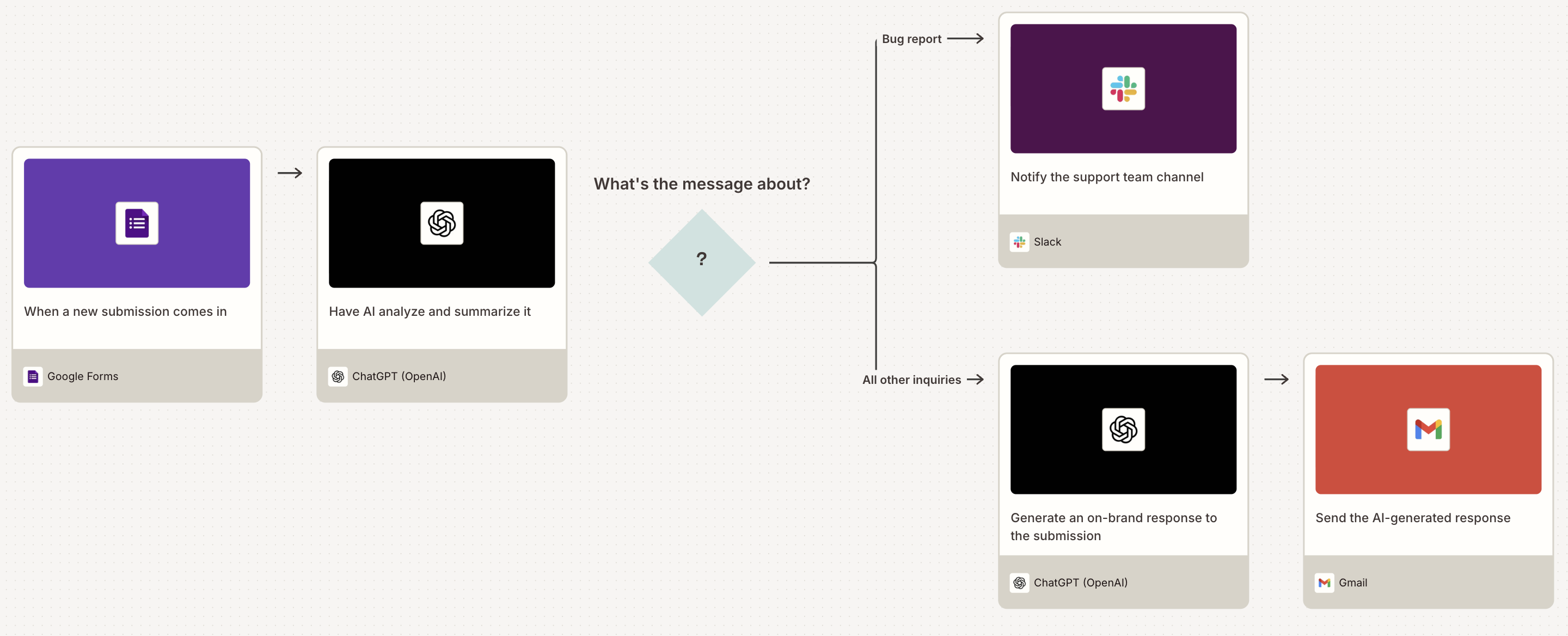
Que faire si vous souhaitez entreprendre des actions différentes en fonction du type de formulaire que vous recevez ? Dans ce cas, vous aurez besoin d'une étape de cheminement, qui permet à votre Zap de se ramifier en fonction des conditions que vous avez définies. Ainsi, une soumission normale peut être envoyée à Gmail en tant que brouillon (comme nous l'avons configuré plus tôt), tandis que tout ce qui est signalé comme urgent - par exemple une plainte d'un client ou un rapport de bogue - peut être envoyé avec un résumé AI à un canal Slack à la place.

Pour en savoir plus sur la configuration des étapes du chemin, consultez notre guide des fonctionnalités.
Vers votre application SMS
Lorsque vous devez répondre rapidement à un formulaire pour une question urgente ou sensible, un texte vaut généralement mieux qu'un e-mail. Les gens s'attendent également à recevoir des textes pour certaines choses, comme des confirmations de rendez-vous ou des messages de suivi de la part d'entreprises de services (comme les plombiers, les salons et les cliniques). Si votre formulaire recueille un numéro de téléphone avec un consentement explicite à l'envoi de SMS, le SMS est probablement le canal par lequel les personnes interrogées s'attendent à recevoir une réponse de toute façon.
Envoyez des messages texte Twilio avec du contenu généré par ChatGPT à partir de nouvelles soumissions de formulaires Google.

Envoyez des messages texte Telnyx avec du contenu généré par ChatGPT à partir de nouvelles soumissions de formulaires Google.

Vers votre feuille de calcul
Parfois, vous devez simplement enregistrer une réponse générée par l'IA dans un endroit où vous pourrez la retrouver plus tard. C'est là qu'une feuille de calcul ou une base de données s'avère utile.
Cette configuration est idéale lorsque vous souhaitez enregistrer ligne par ligne chaque soumission, chaque réponse rédigée par l'IA, ou les deux. Cela est utile pour les audits, lorsque vous vérifiez les résultats de l'IA (ChatGPT réagit-il vraiment comme vous le souhaitez ?), ou pour constituer un ensemble de données auquel vous pouvez vous référer lorsque vous peaufinez les messages-guides ultérieurement. C'est également un choix judicieux si vous préférez réviser les projets par lots à la fin de la journée au lieu de les approuver un par un.
Enregistrer les nouvelles soumissions de Google Forms et les réponses de ChatGPT en tant que lignes dans les Zapier Tables

Si vous voulez rendre ce Zap encore plus puissant, construisez-le, puis connectez ChatGPT à Zapier MCP. Il s'agit d'un outil que vous installez dans votre IA et qui vous permet de vous connecter à plus de 9, 000+ applis dans notre répertoire avec régi accès. À partir de là, il vous suffit de demander à ChatGPT, en anglais, d'agir dans vos autres applications, et il fait le travail à votre place.
C'est une bonne chose si vous avez toujours ChatGPT ouvert de toute façon. Lorsque vous êtes prêt à examiner les soumissions qui s'accumulent dans votre feuille de calcul, demandez simplement à ChatGPT d'extraire certaines lignes et de les éditer directement.
Pour en savoir plus sur l'installation de Zapier MCP dans ChatGPT, consultez notre guide des fonctionnalités MCP.
Utilisez Chat GPT et Zapier ensemble pour dynamiser votre entreprise
Chaque soumission de formulaire déclenche un travail en aval. Avec Zapier et ChatGPT qui s'occupent de la réception, ce travail n'a pas besoin de repartir de zéro et votre équipe peut se concentrer sur d'autres tâches.
E-mail, applis de chat, feuilles de calcul et outils SMS ne sont qu'un début. Zapier se connecte à des milliers d'applications, de sorte qu'il existe un moyen d'acheminer automatiquement les réponses à vos formulaires, quel que soit l'endroit où elles doivent être envoyées.
Vous souhaitez découvrir d'autres façons d'utiliser l'IA pour vous aider à mettre à l'échelle ? Découvrez ce que vous pouvez construire avec ChatGPT dès aujourd'hui.
Lectures connexes :
Cet article a été initialement publié en septembre 2023 par Elena Alston. La dernière mise à jour date de mai 2026.