フォームの提出が次々と届いています。さて、どうする?まずは、フォームをZapierに連携させてフォローアップの全プロセスを自動化できます。さらに一歩進んで、 ChatGPT を活用して、フォームアプリに投稿が届いた瞬間に回答の草稿作成や分析を行ってください。
この記事では、Zap(自動化ワークフロー)と呼ばれるものの構築方法をお見せします。フォームの提出を呼び込み、ChatGPTでパーソナライズされた返信を作成し、 Gmail に下書きとして保存して確認できるようにします。その後、Gmail以外のアプリにデータを送ることでZapを調整し、 Zapier MCP と組み合わせてAIから直接投稿に対応できるスプレッドシートワークフローもお見せします。
どこからでも自動化を構築できます。望む結果を説明すれば、Zapierがツールを接続し、ステップを実行し、チャットを閉じた後も作業を継続します。AI と、 9 、 000 + アプリ全体にわたる信頼性の高い決定論的な自動化を組み合わせます。無料で始められます。
目次
Googleフォームのレスポンスジェネレーターの作り方
このセクションでは、以下のZapの作り方をお見せします:
新しいフォームの提出を受け取ったときのトリガー
そしてChatGPTで自動的にパーソナライズされた返信を生成します
そしてその返信をEメールの下書きとして保存し、あなたが確認できるようにします
始める前に、まだ Zapierアカウントをお持ちの場合は、まずZapierアカウントを作成する 必要があります。
その後、 Zapエディターで ゼロから作るか、Zapテンプレートから始めるかのどちらかです。下のテンプレートをクリックしてご利用ください。


注: このテンプレートは Googleフォーム、ChatGPT、Gmailを使用しています。しかしZapierは数百のフォーム、Eメール、AIツールと連携しているので、自分やチームの好きなツールを切り替えることができます。アプリの完全なリストを見るには、ディレクトリをご覧ください。
ステップ1: Googleフォームトリガーを設定する
まず、名前、メールアドレス、その他収集したいデータのフィールドを用意したフォームを作成します。例を挙げます:

次に、トリガーを設定してください。ザップを始めるイベントです。Zapテンプレートを使っているなら、すでに選択済みです。それ以外の場合は、トリガーアプリに Googleフォーム 、トリガーイベントに「 新しいフォームレスポン ス」を選択します。その後、アカウントを連携してください。

次に 「続行 」をクリックして、接続したいフォームを選択してください。

「 続行 」をクリックして テストトリガーを行ってください。(もしまだフォーム回答がない場合は、少なくとも1件は提出してください。Zapierがテスト記録を取得できるようにします。テスト記録があれば、このZapの残りの準備に役立つでしょう。)
フォームの回答から1つを選択し、 選択したレコードで続ける。

ステップ 2:ChatGPTアクションの設定
では、アクションを設定しましょう。Zapがトリガーされるイベントです。最初のアクションステップでは、 ChatGPT をアプリに、 Conversation をアクションイベントに選びます。
ヒント: 代わりにAI by Zapierに接続するオプションが表示されます。ZapierのAIを使う利点は、OpenAIアカウントが不要で、例えば一つのモデルが別のモデルを飛び越えた場合でも、Zapを再構築せずにいつでも別のAIツールに切り替えられることです。AIモデルの柔軟性の利点について詳しく学びましょう。
アカウントを接続してください。もしChatGPTをZapierに接続するのが初めてなら、このウィンドウが開きます。

インラインの指示に従ってAPIキーを作成してください。(Zapierは鍵を安全に暗号化・保存します。)読み終わったら「 続ける」をクリックしてください。
モデルを選択し、プロンプトを入力してください。( 効果的なプロンプトを書くためのヒント をいくつかご紹介します。)例えば、顧客からのフィードバックへの親しみやすい返信を書きたい場合は、次のような内容を書けます: 顧客に対して温かい一段落のEメール返信を書き、フィードバックに感謝し、具体的な懸念点に答える。
回答をパーソナライズするには、フォーム提出のデータをマッピングする必要があります。そのためには、 ユーザーメッセージ 欄の プラス記号(+) をクリックし、ChatGPTプロンプトに含めたいデータを選択するだけです。
こちらは私のおかしなアイスクリームフォームのプロンプトで、フォームの回答から名前と味を割り当てています。

Pro tip: どのChatGPTモデルを選ぶか迷っていますか?最新のChatGPTモデルが得意とする点を常に把握しています。
他に好きな調整もできます。例えば、最大トークンの設定やAIの創造性をコントロールする温度調整などです。そして 「続ける」をクリックしてください。
次にステップをテストしてサンプルの反応を確認します。いつでもプロンプトを調整して、自分の満足した結果になるまで調整できます。ChatGPTが私のために考え出したのはこうです。

ステップ 3:Gmailのアクションを設定する
さて、Zapの最終アクションステップを設定する時です。
さらにステップを追加するには、ChatGPTアクションの プラス記号 (+)をクリックしてください。

アクションアプリ用の Gmail を検索して選択し、「 Draft作成 」をアクションイベントとして作成してください。次に 「続ける」をクリックします。Zapテンプレートを使っているなら、すでにこの手続きが行われています。GmailアカウントをZapierに接続し、「 続ける」をクリックしてください。
ヒント: オプションで、出力を確認する必要がなく、Eメールを自動的に送信したい場合、アクションイベント として「 Send Draft 」を選ぶこともできます。

行動をカスタマイズするには、Eメールを送る相手を追加してください。以前のGoogleフォームからデータをマッピングします。また、主旨と本文も必ず追加し、 ChatGPT の出力をボディ欄にマッピングしてください。他に記入したい項目も記入してください。
アクションステップのカスタマイズが終わったら、「 続け」をクリックします。次に、Zapをテストします。テストが完了すると、ドラフトフォルダにEメールが送信されます。Eメールが正しく見えるか再確認してください。私のものはこんな感じでした:

今はメッセージを好きなように編集し、準備ができたら送信ボタンを押すことができます。
ChatGPTの応答を他のアプリに送信する
また、これらのAI生成回答を他のアプリにも送信できます。チームに提出通知を送る、スプレッドシートに保存する、または投稿者にテキストを送るなど、以下のZapテンプレートで素早くスタートできます。
チャットアプリへ
フォームの提出に返信する前に、まずチームに送ることをおすすめします。例えば、Eメールをあまりチェックしない人は、ChatGPTの提案返信を発信前にQAする必要があるかもしれません。その場合は、 Slackや Teams、 Discordなどの特定のチャンネルに通知を送ることができます。
返信を作成するのにChatGPTを使う必要もありません。投稿内容の要約や重要な詳細の抽出、または自分が重視する基準と照らして分析するよう促し、それを自分のチャンネルに投稿することもできます。

新しいGoogleフォームの投稿をChatGPTに送信し、それをMicrosoft Teamsに投稿します

Google フォームの新しい送信内容を ChatGPT に送信してから Discord に投稿してください

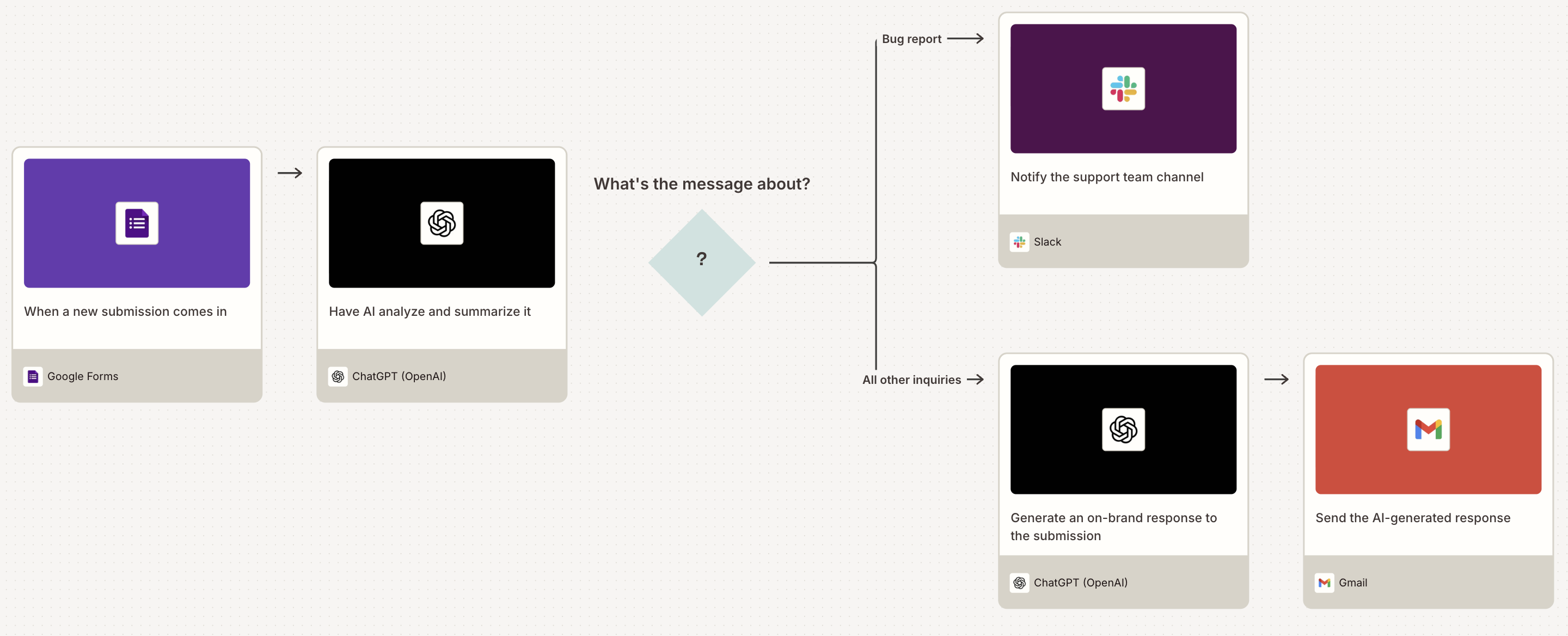
受け取るフォームの種類によって異なるアクションをしたい場合、どうすればいいですか?その場合、設定した条件に基づいてZapを分岐させるパスステップが必要です。つまり、通常の投稿はGmailに下書きとして送られます(先ほど設定したように)、緊急とフラグが立てられたもの(例えば顧客からの苦情やバグ報告など)は、AIの要約とともにSlackチャンネルに送ることができます。

パスステップの設定について詳しく知りたい方は、 当社の機能ガイドをご覧ください。
あなたのSMSアプリへ
緊急や時間的に緊急な**フォーム**の提出に迅速に返信する必要がある場合、テキストの方が**Eメール**よりずっと良いです。また、今ではサービス業(配管工、美容院、クリニックなど)からの予約確認やフォローアップメッセージなど、特定の目的でテキストメッセージを期待する人もいます。もしあなたのフォームがテキストの明確な同意のもと電話番号を集めているなら、SMSは回答者が返答を期待しているチャネルでしょう。
新しいGoogleフォーム投稿からChatGPT生成のコンテンツをTwilioにテキストメッセージ送信

新しいGoogleフォーム投稿からChatGPT生成コンテンツを含むTelnyxのテキストメッセージを送信

あなたのスプレッドシートツールへ
時にはAI生成の回答を後で見つけられる場所にログに記録する必要があることもあります。そこでスプレッドシートやデータベースが役立ちます。
このセットアップは、すべての投稿やAI作成の返信、あるいはその両方を行ごとに記録したいときに特に有効です。監査時に便利です。AI出力を確認する(ChatGPTが本当に望む反応をしているか?)や、後でプロンプトを微調整する際に参照できるデータセットを作るのに役立ちます。また、ドラフトを一つずつ承認するよりも、最終的に一括でレビューしたい場合にも賢い選択です。
新しいGoogleフォームの投稿とChatGPTの返信をZapier Tablesの行としてログする

このZapをさらに強力にしたいなら、構築してからChatGPTをZapier MCPに接続してください。これはAIにインストールするツールで、ディレクトリ内の4 9000+アプリ以上にアクセスでき、アクセスがガバネされたものです。そこからは、ChatGPTに平易な英語でプロンプトを送り、他のアプリでアクションを起こすだけで、代わりに処理してくれます。
もし常にChatGPTを開いているなら、これはとても良い方法です。スプレッドシートに積み重なっている投稿を実際に確認する準備ができたら、ChatGPTに特定の行を直接編集してもらうよう頼んでください。
ChatGPTにZapier MCPをインストールする方法について詳しく知りたい方は、 当社のMCP機能ガイドをご覧ください。
ChatGPTとZapierを組み合わせてビジネスを強化しましょう
すべてのフォーム提出が下流作業のきっかけとなります。ZapierとChatGPTが受付を担当しているので、その作業はゼロから始める必要がなく、チームは他のタスクに専念できます。
Eメール、チャットアプリ、スプレッドシート、SMSツールはその始まりに過ぎません。Zapierは何千ものアプリと連携しているので、フォームの回答が次にどこに送られるかは、自動的にそこに届ける方法があります。
AIを活用して拡張を助ける方法をもっと知りたいですか?今日、 ChatGPTで他に何ができるか 見 てみましょう 。
関連資料:
この記事はもともと、 2023 年9月にエレナ・オールストンによって発表されました。最新の更新は 2026年5月でした。