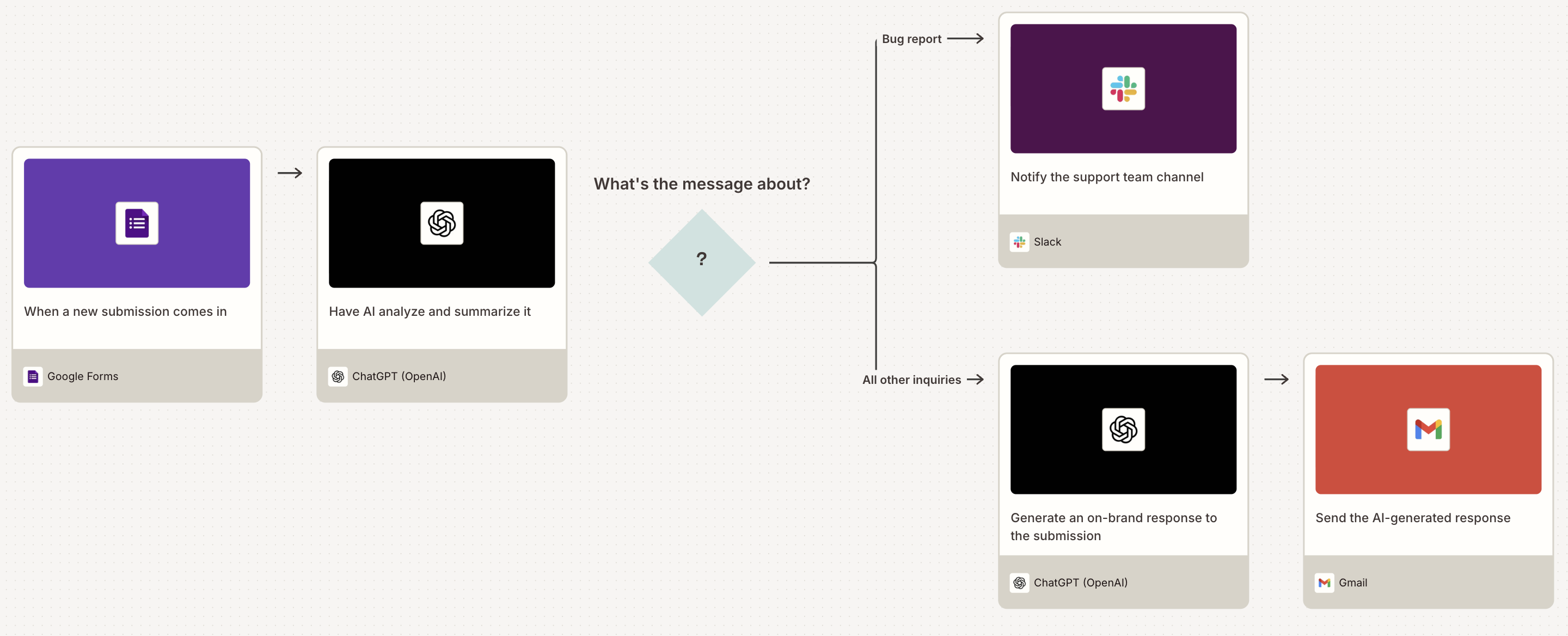
Einreichungen von Formularen fließen in Ihre Richtung. Und nun? Für den Anfang können Sie Ihr Formular mit Zapier verbinden, um den gesamten Folgeprozess zu automatisieren. Gehen Sie dann noch einen Schritt weiter, indem Sie ChatGPT mit einbeziehen, um Antworten zu entwerfen oder Eingaben zu analysieren, sobald sie in Ihrer Formular-App landen.
In diesem Beitrag zeige ich Ihnen, wie Sie einen ZAP erstellen — was wir einen automatisierten Workflow nennen — der genau das tut. Es zieht Formularübermittlungen ein, generiert eine personalisierte Antwort mit ChatGPT und speichert sie in Gmail als Entwurf, damit Sie sie überprüfen können. Dann zeige ich Ihnen, wie Sie diesen Zap optimieren können, indem Sie die Daten an andere Apps als Gmail senden, einschließlich eines Spreadsheet-Workflow, den Sie mit Zapier MCP koppeln können, um Ihre Eingaben direkt von Ihrer KI aus zu verarbeiten.
Bauen Sie Automatisierungen von Ihrem Arbeitsplatz aus. Beschreiben Sie das gewünschte Ergebnis, und Zapier verbindet Ihre Tools, führt die Schritte durch und bleibt nach dem Schließen des Chats an der Arbeit. Kombinieren Sie KI mit zuverlässiger, deterministischer Automatisierung über 9,000+ Anwendungen. Fang kostenlos an.
Inhaltsverzeichnis
Wie man einen Google-Formular-Antwortgenerator erstellt
In diesem Abschnitt zeige ich Ihnen, wie Sie einen Zap bauen, der:
Wird ausgelöst, wenn Sie ein neues Formular erhalten
Generiert dann automatisch eine personalisierte Antwort mit ChatGPT
Und speichert diese Antwort als E-Mail-Entwurf, damit Sie sie überprüfen können
Bevor wir beginnen, müssen Sie ein Zapier-Konto erstellen, falls Sie noch keines haben.
Gehen Sie dann entweder zum Zap-Editor, um von Grund auf neu zu erstellen, oder beginnen Sie mit einer Zap-Vorlage. Klicken Sie einfach auf die Vorlage unten, um sie zu verwenden.
Erstellen Sie Gmail-Entwürfe mit ChatGPT-generierten Antworten für neue Google Forms-Einsendungen


Hinweis: Diese Vorlage verwendet Google Forms, ChatGPT und Gmail. Aber Zapier stellt eine Verbindung zu Hunderten von Formular-, E-Mail- und KI-Tools her, sodass Sie die, die Sie oder Ihr Team bevorzugen, austauschen können. Um eine vollständige Liste der Anwendungen zu sehen, besuchen Sie das Verzeichnis.
Schritt 1: Richte deinen Google Forms-Trigger ein
Erstellen Sie zunächst ein Formular mit Feldern für einen Namen, eine E-Mail-Adresse und alle anderen Daten, die Sie erheben möchten. Hier ein Beispiel:

Richten Sie jetzt Ihren Trigger ein, das Event, das Ihren Zap startet. Wenn Sie die Zap-Vorlage verwenden, ist diese bereits für Sie ausgewählt. Andernfalls wählen Sie Google Forms für die Trigger-Anwendung und Neue Formularantwort für das Trigger-Ereignis. Dann verbinden Sie Ihr Konto.

Klicken Sie nun auf Weiter und wählen Sie das Formular aus, das Sie verbinden möchten.

Klicken Sie auf Weiter und Test-Trigger. (Falls Sie noch keine Formularantworten haben, reichen Sie mindestens eine ein, damit Zapier einen Testdatensatz abrufen kann. Ein Testprotokoll wird sich als nützlich erweisen, wenn Sie den Rest dieses Zap einrichten.)
Wählen Sie eine der Formularantworten aus und fahren Sie dann mit dem ausgewählten Datensatz fort.

Schritt 2: Richten Sie Ihre ChatGPT-Aktion ein
Lassen Sie uns nun die Aktion einrichten, das Event, das Ihr Zap ausführen wird, sobald er ausgelöst wurde. Wählen Sie in Ihrem ersten Aktionsschritt ChatGPT als Ihre App und Conversation als Ihr Action-Event.
Tipp: Sie sehen stattdessen eine Option, um sich mit AI by Zapier zu verbinden. Der Vorteil der Verwendung von AI by Zapier ist, dass Sie kein OpenAI-Konto benötigen, um es zu verwenden, und Sie können jederzeit zu einem anderen KI-Tool wechseln, ohne Ihren Zap neu zu erstellen, falls, sagen wir, ein Modell das andere übertrifft. Erfahren Sie mehr über die Vorteile der Flexibilität von KI-Modellen.
Verbinden Sie Ihr Konto. Wenn Sie ChatGPT zum ersten Mal mit Zapier verbinden, wird dieses Fenster geöffnet.

Folgen Sie den Inline-Anweisungen, um Ihren API-Schlüssel zu erstellen. (Zapier verschlüsselt und speichert Ihren Schlüssel sicher.) Wenn Sie fertig sind, klicken Sie auf Weiter.
Wählen Sie Ihr Modell aus und geben Sie dann eine Eingabeaufforderung ein. (Hier finden Sie einige Tipps, die Ihnen helfen, effektive Aufgabenstellungen zu formulieren .) Wenn Sie zum Beispiel eine freundliche Antwort auf ein Kundenfeedback verfassen möchten, könnten Sie etwas wie das Folgende schreiben: Schreiben Sie eine herzliche, aus einem Absatz bestehende E-Mail-Antwort an den Kunden, in der Sie ihm für sein Feedback danken und auf alle spezifischen Bedenken eingehen, die er geäußert hat.
Um die Antwort zu personalisieren, sollten Sie Daten aus der Formularübermittlung zuordnen. Um dies zu tun, klicken Sie einfach auf das Pluszeichen (+) im Feld Benutzernachricht und klicken Sie auf die Daten, die Sie in Ihre ChatGPT-Eingabeaufforderung aufnehmen möchten.
Hier ist eine Aufforderung für meine dumme Eiscremeformular, wobei der Name und der Geschmack aus der Formularantwort abgebildet sind.

Pro tip: Benötigen Sie Hilfe bei der Auswahl des ChatGPT-Modells? Wir verfolgen, worin sich die neuesten ChatGPT-Modelle auszeichnen.
Nehmen Sie alle anderen Anpassungen vor, die Sie möchten — Sie können zum Beispiel die maximale Anzahl an Tokens festlegen oder die Temperatur anpassen, um die Kreativität der KI zu kontrollieren — und dann auf Weiter klicken.
Testen Sie jetzt den Schritt, um eine Beispielantwort zu sehen. Sie können Ihre Eingabeaufforderung jederzeit so lange anpassen, bis das Ergebnis Ihren Vorstellungen entspricht. Folgendes hat sich ChatGPT für mich ausgedacht.

Schritt 3: Richten Sie Ihre Gmail-Aktion ein
Jetzt ist es an der Zeit, den letzten Aktionsschritt in Ihrem Zap einzurichten.
Um einen weiteren Schritt hinzuzufügen, klicken Sie auf das Pluszeichen (+) unter der ChatGPT-Aktion.

Suchen Sie nach Gmail für Ihre Aktion-Anwendung und wählen Sie Create Draft als Ihr Aktion-Event aus. Klicken Sie dann auf Weiter. Wenn Sie die Zap-Vorlage verwenden, ist das bereits für Sie erledigt. Verbinden Sie Ihr Gmail-Konto mit Zapier und klicken Sie dann auf Weiter.
Tipp: Optional können Sie Entwurf senden als Aktionsereignis wählen, wenn Sie die Ausgabe nicht überprüfen müssen und die E-Mail einfach automatisch senden möchten.

Um Ihre Aktion anzupassen, fügen Sie hinzu, an wen Sie die E-Mail senden möchten. Sie ordnen Daten aus Ihrem vorherigen Google-Formular zu. Achten Sie auch darauf, einen Betreff und einen Text hinzuzufügen und die ChatGPT-Ausgabe dem Feld Text zuzuordnen. Füllen Sie alle weiteren Felder aus, die Sie möchten.
Wenn Sie mit der Anpassung Ihres Aktionsschritts fertig sind, klicken Sie auf Weiter. Testen Sie als Nächstes Ihren Zap. Sobald der testen läuft, wird eine E-Mail an Ihren Entwurfsordner gesendet. Überprüfen Sie die E-Mail, um sicherzustellen, dass sie richtig aussieht. So sah meiner aus:

Jetzt können Sie die Nachricht nach Ihren Wünschen bearbeiten und auf „Senden“ klicken, wenn Sie bereit sind.
ChatGPT-Antworten an andere Anwendungen senden
Sie können diese KI-generierten Antworten auch an andere Apps senden. Egal, ob Sie Ihr Team über Einreichungen informieren, Beiträge in einer Tabelle speichern oder eine SMS an den Einreicher senden möchten, mit den Zap-Vorlagen unten können Sie schnell loslegen.
Zu Ihrer Chat-Anwendung
Bevor Sie auf ein Formular antworten, möchten Sie es vielleicht zuerst an Ihr Team senden. Zum Beispiel muss jemand, der seine E-Mails nicht oft checkt, möglicherweise die von ChatGPT vorgeschlagene Antwort fragen, bevor sie versendet wird. In diesem Fall können Sie eine Benachrichtigung an einen bestimmten Kanal an einem Ort wie Slack, Teams oder Discord senden.
Sie müssen ChatGPT auch nicht verwenden, um eine Antwort zu verfassen. Genauso einfach können Sie das Programm anweisen, den Beitrag zusammenzufassen, die wichtigsten Details herauszufiltern oder ihn anhand von Kriterien zu analysieren, die Ihnen wichtig sind, und das Ergebnis dann stattdessen in Ihrem Kanal veröffentlichen.
Senden Sie neue Google Formular-Einsendungen an ChatGPT und posten Sie sie dann auf Slack.

Senden Sie neue Google Forms-Einsendungen an ChatGPT und posten Sie sie dann in Microsoft Teams

Senden Sie neue Google Formular-Einsendungen an ChatGPT und posten Sie sie dann auf Discord.

Was ist, wenn Sie je nach Art der Formularübermittlung, die Sie erhalten, unterschiedliche Maßnahmen ergreifen möchten? In diesem Fall benötigen Sie einen Pfadschritt, mit dem Ihr Zap auf der Grundlage der von Ihnen festgelegten Bedingungen verzweigen kann. Eine reguläre Einreichung kann also als Entwurf an Gmail gehen (wie wir es zuvor eingerichtet haben), während alles, was als dringend gekennzeichnet ist — vielleicht eine Kundenbeschwerde oder ein Bug-Report — stattdessen zusammen mit einer KI-Zusammenfassung an einen Slack-Kanal gesendet werden kann.

Weitere Informationen zum Einrichten von Pfadschritten finden Sie in unserer Feature-Anleitung.
Zu Ihrer SMS-Anwendung
Wenn Sie schnell auf ein Formular antworten müssen, weil es dringend oder zeitkritisch ist, ist eine Textnachricht in der Regel besser als eine E-Mail. Mittlerweile erwarten die Menschen Textnachrichten einfach für bestimmte Dinge, wie z. B. Terminbestätigungen oder Nachfragen von Dienstleistungsunternehmen (denken Sie an Klempner, Friseursalons und Kliniken). Wenn Ihr Formular eine Telefonnummer mit ausdrücklicher Zustimmung zur Textnachricht erfasst, ist SMS wahrscheinlich der Kanal, über den die Befragten ohnehin eine Rückmeldung erwarten.
Senden Sie Twilio-Textnachrichten mit ChatGPT-generiertem Content aus neuen Google Formular-Einsendungen

Senden Sie Telnyx-Textnachrichten mit ChatGPT-generierten Inhalten aus neuen Google Forms-Einsendungen

Zu Ihrem Spreadsheet-Tool
Manchmal müssen Sie einfach eine KI-generierte Antwort irgendwo protokollieren, wo Sie sie später finden können. Hier bietet sich ein Spreadsheet oder eine Datenbank an.
Diese Einrichtung bietet sich an, wenn Sie jede Einreichung, jede KI-verfasste Antwort oder beides zeilenweise aufzeichnen möchten. Das zu haben ist nützlich für Audits, bei denen Sie die KI-Ausgabe überprüfen (reagiert ChatGPT tatsächlich so, wie Sie es sich wünschen würden?) , oder das Erstellen eines Datensatzes, auf den Sie zurückgreifen können, wenn Sie die Eingabeaufforderungen später verfeinern. Es ist auch eine kluge Wahl, wenn Sie Entwürfe lieber am Ende des Tages in einem Rutsch prüfen möchten, anstatt sie einzeln zu genehmigen.
Neue Google Formular-Eingaben und ChatGPT-Antworten als Zeilen in Zapier Tables protokollieren

Wenn Sie diesen Zap noch leistungsfähiger machen wollen, bauen Sie ihn und verbinden Sie dann ChatGPT mit Zapier MCP. Es ist ein Tool, das Sie in Ihre KI installieren und mit dem Sie eine Verbindung zu mehr als 9,000+ Anwendungen in unserem Verzeichnis mit kontrolliertem Zugriff herstellen können. Von dort aus fordern Sie ChatGPT einfach in einfachem Englisch auf, Maßnahmen in Ihren anderen Apps zu ergreifen, und es erledigt die Arbeit für Sie.
Das ist großartig, wenn Sie ChatGPT sowieso immer geöffnet haben. Wann immer Sie bereit sind, die Beiträge, die sich in Ihrer Spreadsheet stapeln, tatsächlich zu überprüfen, bitten Sie ChatGPT einfach, bestimmte Zeilen abzurufen und sie direkt zu bearbeiten.
Um mehr über die Installation von Zapier MCP in ChatGPT zu erfahren, schauen Sie sich unseren MCP Feature-Anleitung an.
Nutze ChatGPT und Zapier zusammen, um dein Unternehmen voranzubringen.
Jede Einreichung eines Formulars ist der Startschuss für nachgelagerte Arbeiten. Da Zapier und ChatGPT die Aufnahme übernehmen, muss diese Arbeit nicht bei Null beginnen, und Ihr Team kann sich auf andere Aufgaben konzentrieren.
E-Mail, Chat-Anwendungen, Spreadsheets und SMS-Tools sind erst der Anfang. Zapier stellt eine Verbindung zu Tausenden von Apps her. Wo auch immer Ihre Formularantworten als Nächstes eingehen müssen, es gibt eine Möglichkeit, sie automatisch dorthin zu bringen.
Möchten Sie mehr Möglichkeiten finden, KI zu nutzen, um Ihnen bei der Skalierung zu helfen? Sehen Sie, was Sie heute noch mit ChatGPT bauen können.
Verwandte Lektüre:
Dieser Artikel wurde ursprünglich im September 2023 von Elena Alston veröffentlicht. Die letzte Aktualisierung erfolgte im Mai 2026.