
Dropbox est une appli de stockage en nuage simple et facile à utiliser, en particulier lorsqu’il s’agit de partager des fichiers. Tout ce que vous avez à faire est de copier un lien de partage de fichiers et de le partager comme vous le feriez normalement. Ensuite, toute personne disposant du lien peut consulter et télécharger le fichier.
Mais avec une simple modification, vous pouvez faire en sorte que le fichier soit automatiquement téléchargé une fois que vous avez cliqué sur le lien, sans que le destinataire n'ait à se connecter à Dropbox. Voici comment procéder.
Table des matières:
Comment créer et partager un lien de téléchargement direct dans Dropbox ?
Comment annuler le partage d'un lien de téléchargement direct dans Dropbox ?
Utilisez Zapier pour générer automatiquement un lien de téléchargement direct dans Dropbox.
Comment créer et partager un lien de téléchargement direct dans Dropbox ?
Allez dans dropbox.com ou ouvrez l’appli de bureau.
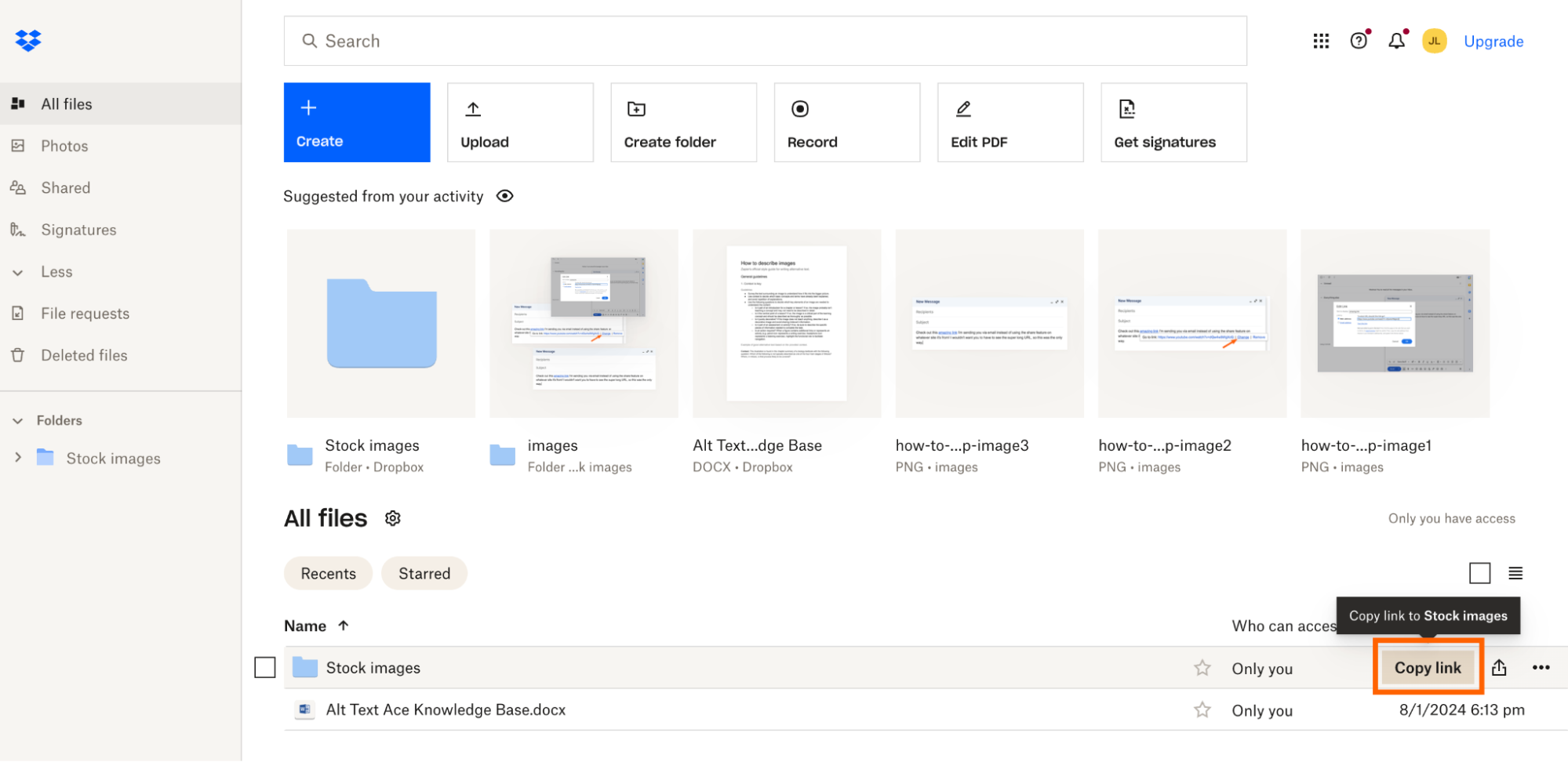
Sur l'application Web, passez la souris sur le fichier que vous souhaitez partager et cliquer sur le bouton Copier le lien qui apparaît lorsque vous passez la souris dessus. Vous pouvez également cliquer avec le bouton droit sur le fichier et sélectionner Copier le lien.
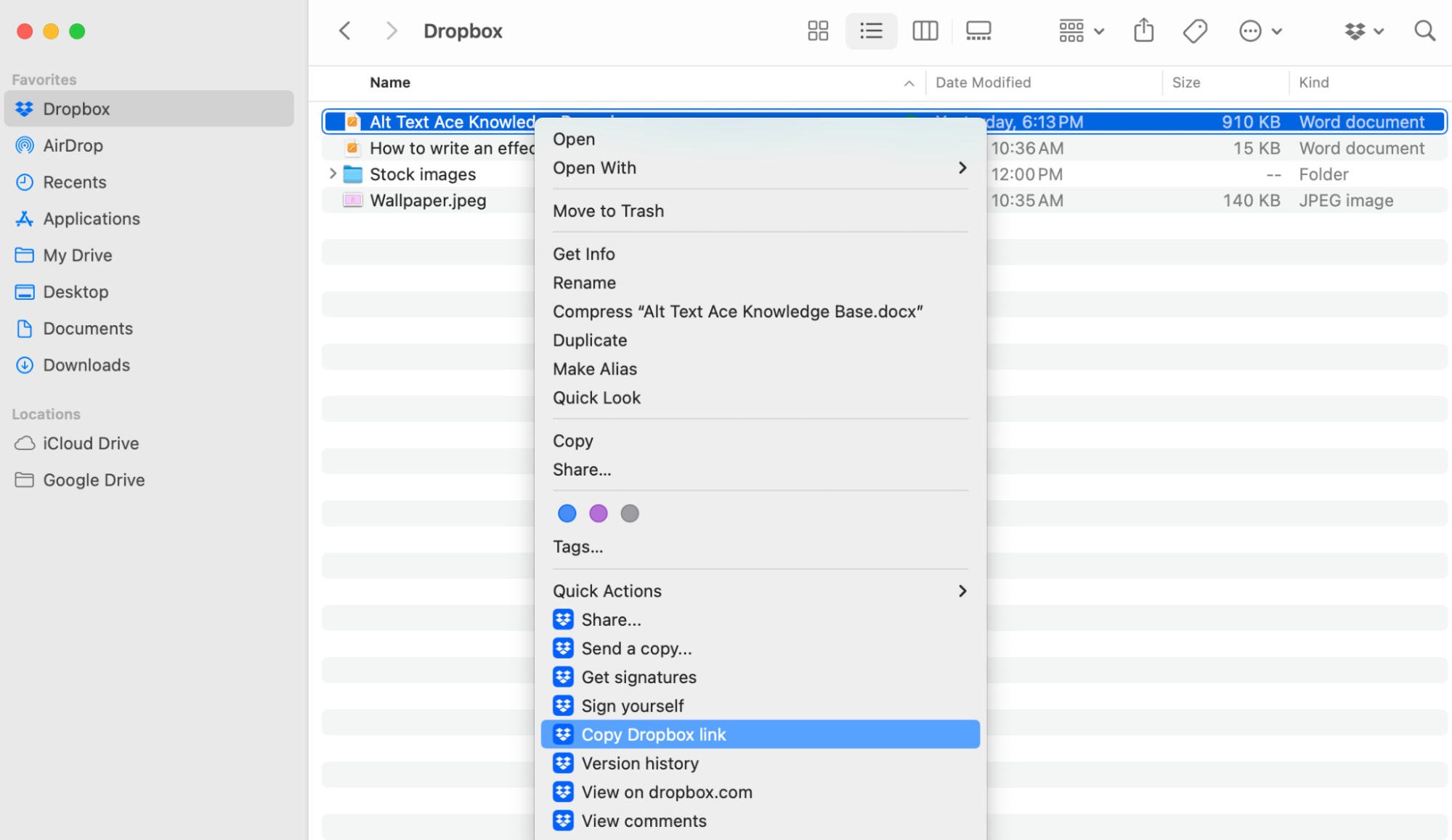
Si vous affichez des fichiers Dropbox via la fenêtre du Finder ou de l’Explorateur de fichiers, cliquez avec le bouton droit de la souris sur le fichier, puis sélectionnez le lien Copier Dropbox.
Collez le lien à un endroit où vous pouvez le modifier (un autre onglet du navigateur fonctionne très bien). Vous devriez avoir un lien qui ressemble à ceci :
https://www.dropbox.com/scl/fi/svmal51kp1qbf0rhnhhq6/Wallpaper.jpeg?rlkey=ubr8jiwyu90w1gzcfowxvx8a3&dl=0.Remplacez
dl=0pardl=1dans les paramètres de requête de l’URL. Par exemple,https://www.dropbox.com/scl/fi/svmal51kp1qbf0rhnhhq6/Wallpaper.jpeg ? rlkey=ubr8jiwyu90w1gzcfowxvx8a3& dl=1.Partage le lien comme tu le ferais normalement.


C'est ça. Une fois que quelqu’un cliquer sur le lien, le fichier partagé est automatiquement téléchargé sur son appareil.
Comment annuler le partage d'un lien de téléchargement direct de Dropbox
Si vous ne souhaitez plus que les personnes possédant le lien puissent accéder au fichier précédemment partagé, voici comment l'annuler. Note : Vous pouvez modifier les paramètres de partage uniquement à partir de l'application web.
Allez sur dropbox.com.
Cliquez avec le bouton droit de la souris sur le fichier que vous souhaitez annuler, puis cliquez sur Gérer les autorisations dans la liste déroulante.

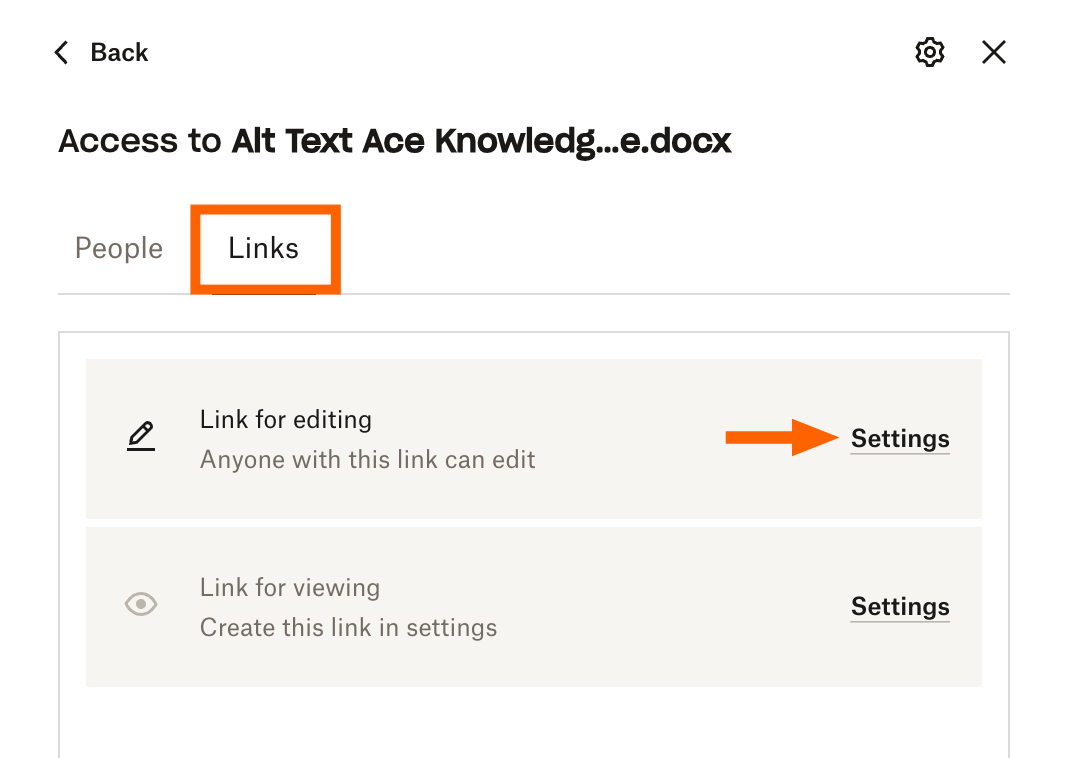
Dans la fenêtre contextuelle qui s'affiche, cliquez sur Paramètres en regard de Lien pour l'édition. (Si vous avez partagé un lien en vue uniquement et que vous souhaitez l'annuler, cliquez sur Paramètres en regard de Lien en vue de la visualisation).
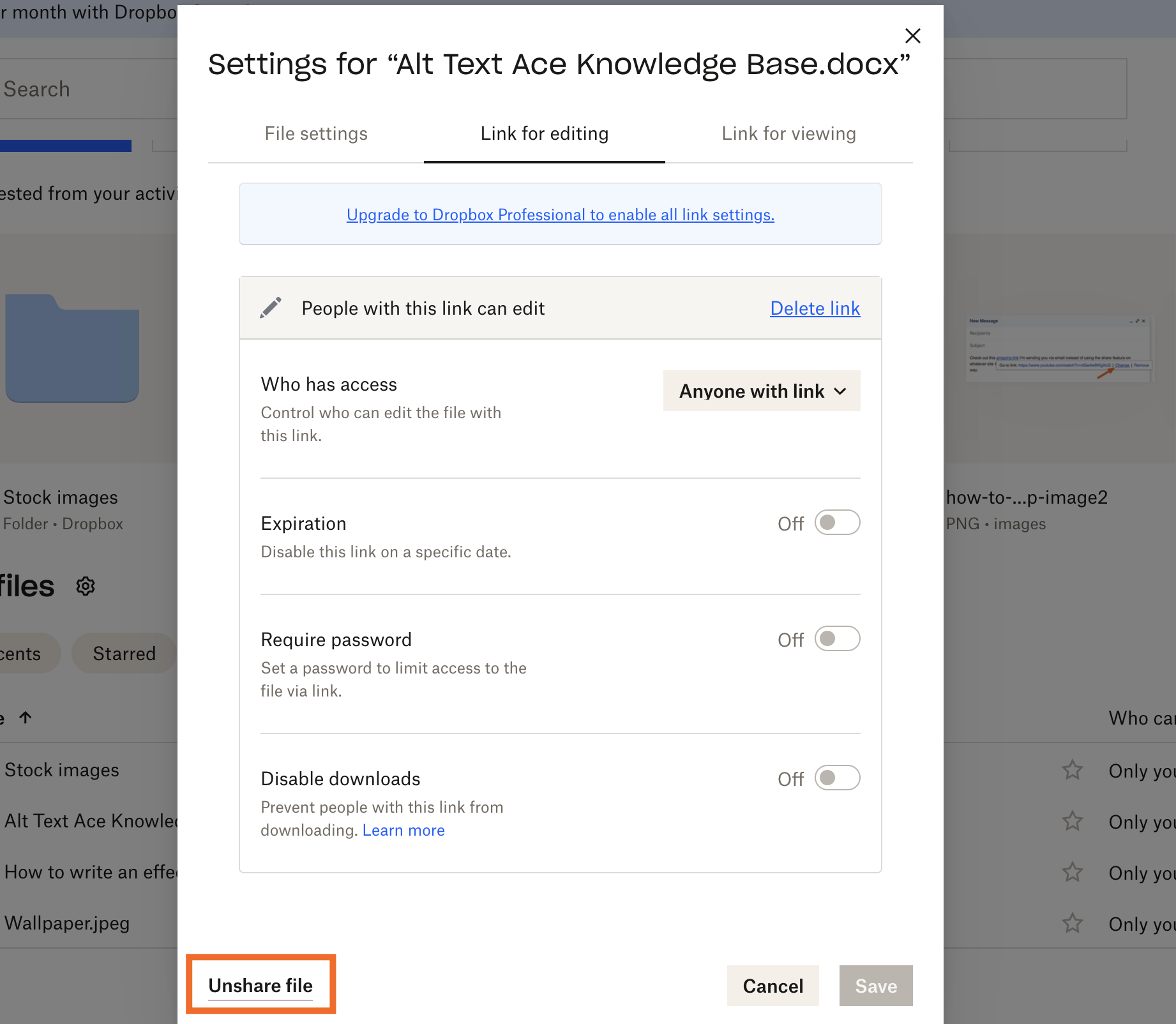
Cliquez sur Ne plus partager le fichier.
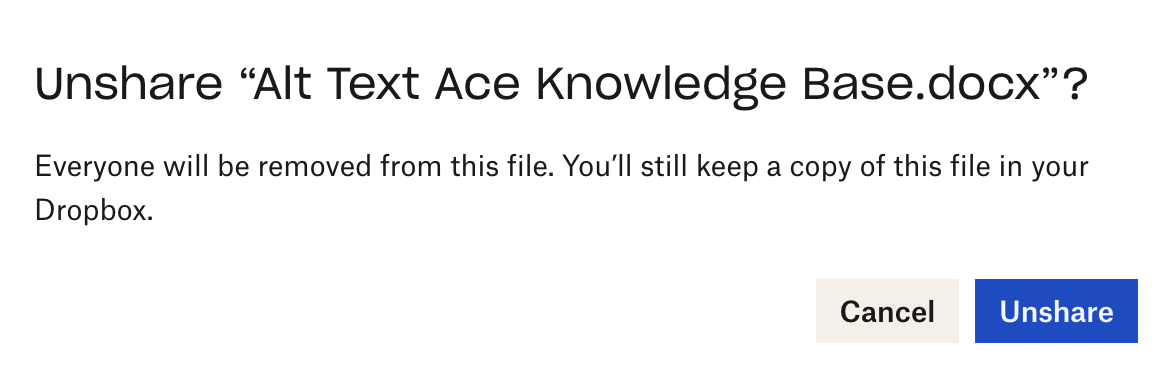
Cliquez sur Annuler le partage pour confirmer.


Désormais, si quelqu’un essaie de cliquer sur le lien de téléchargement direct de Dropbox, il recevra un message d’erreur, avec un bouledogue français triste mais adorable.

Apprenez à savoir qui a accès à un dossier Dropboxet comment supprimer les personnes qui ne devraient pas y avoir accès.
Utilisez Zapier pour générer automatiquement un lien de téléchargement direct dans Dropbox.
Lorsque vous gérez du contenu pour plusieurs équipes ou clients, la création manuelle de liens de téléchargement direct dans Dropbox ralentit tout. Avec Zapier, vous pouvez connecter Dropbox à des milliers d'autres applications afin d'orchestrer des flux de travail en plusieurs étapes pour automatiser le processus.
Par exemple, lorsqu'un nouveau fichier est ajouté à Dropbox, vous pouvez le partager automatiquement par e-mail ou dans l'appli de discuter de votre équipe, avec une URL de téléchargement direct prête à l'emploi. Voici quelques flux de travail préétablis pour vous aider à démarrer (ils sont déjà configurés pour inclure un lien de téléchargement direct).
Envoi d’e-mails via Gmail avec de nouveaux fichiers ajoutés à Dropbox


Envoi d’e-mails Microsoft Outlook pour de nouveaux fichiers dans un dossier Dropbox

Sois avertie sur Slack lorsque de nouveaux fichiers sont ajoutés à Dropbox

Créez des automatisations depuis l’endroit où vous travaillez. Décrivez le résultat que vous souhaitez, et Zapier connecte vos outils, exécute les étapes, et reste sur le terrain après que vous ayez fermé le discuter. Combinez l’IA avec une automatisation déterministe fiable à travers 9,000+ applications. Commencez gratuitement.
Lectures connexes :
Les comptes Free Dropbox ne synchronisent qu’avec trois appareils, voici ce qu’il faut faire
Fonctionnalités avancées de Dropbox que vous devriez commencer à utiliser
Dropbox versus OneDrive : Quelle est la meilleure solution ?
Cet article a été initialement publié en janvier 2022 par Matthew Guay. La dernière mise à jour date de décembre 2025.



