Nous examinons et testons de manière indépendante toutes les applis sur lesquelles nous écrivons. Lorsque vous cliquez sur certains liens de cette page, nous pouvons percevoir une commission. En savoir plus,
Chaque année, j’enseigne les mêmes trois cours à temps partiel dans un collège local. Cela signifie que je réutilise les mêmes supports pédagogiques et diapositives de leçons pour chaque semestre. Et juste avant chaque semestre, je déplore le fait que, malgré ses nombreuses innovations, Google Drive n’offre toujours pas de moyen intégré de dupliquer rapidement un dossier et tous ses fichiers.
Mais au moins, il y a une solution de contournement pas trop terrible. Voici comment faire une copie d’un dossier dans Google Drive.
Table des matières:
Comment copier un dossier dans Google Drive pour le Web
Voici comment faire une copie d’un dossier sur Google Drive pour le web.
Allez sur Google Drive et ouvrez le dossier contenant les fichiers que vous souhaitez copier.
Sélectionnez tous les fichiers (utilisez le raccourci clavier
commande+Asur Mac ouCtrl+Asous Windows).Faites un clic droit sur votre sélection, puis sélectionnez Créer une copie. Cela créera une copie de chacun de ces fichiers dans le même dossier. Sinon, vous pouvez utiliser vos raccourcis clavier pour copier-coller les fichiers dans le dossier.
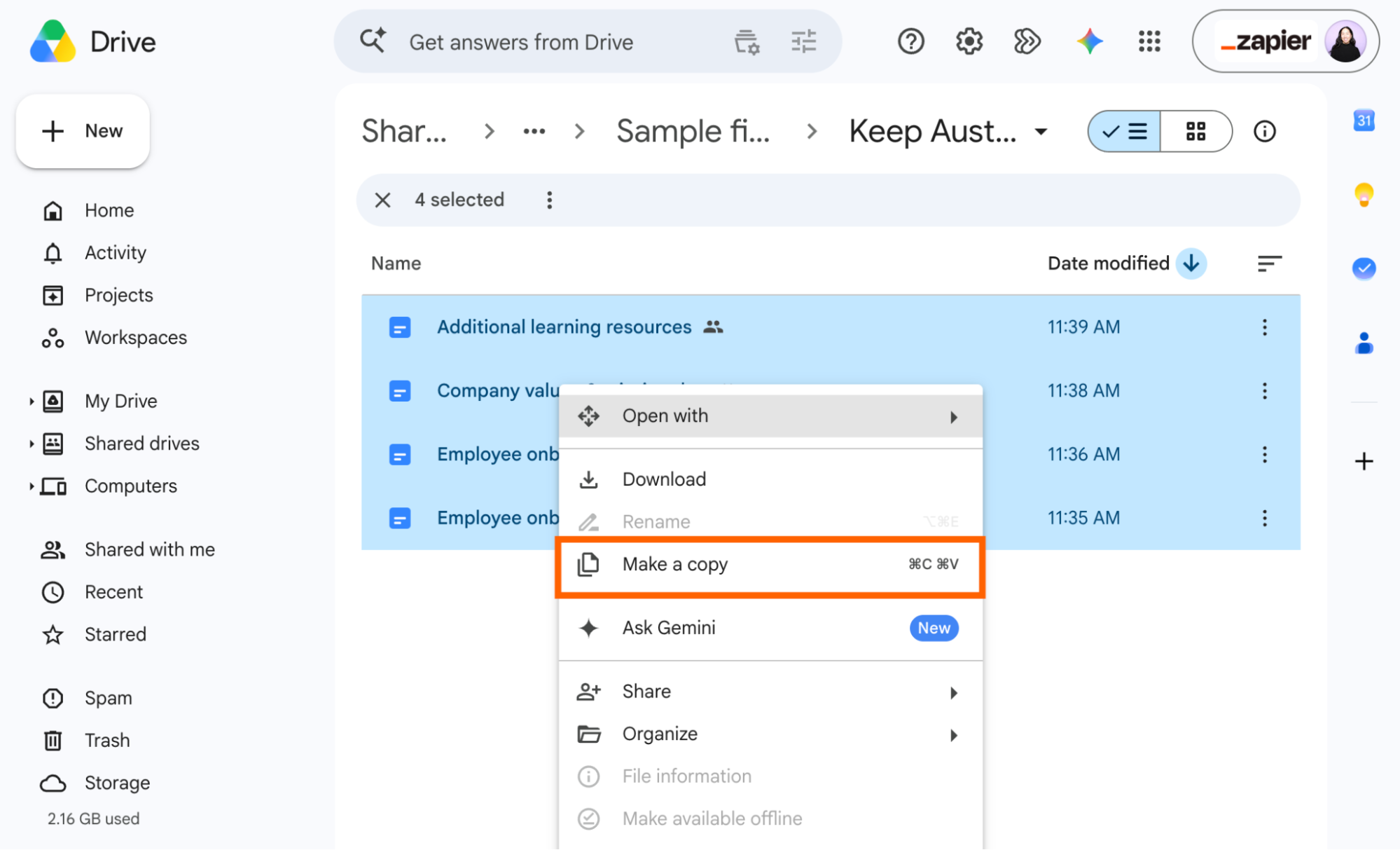
Sélectionnez maintenant tous les
Copy offichiers (cliquez sur le premier, maintenezShift, puis cliquez sur le dernier).Cliquez sur l’icône Déplacer dans la barre d’outils qui apparaît au-dessus de votre liste de fichiers.
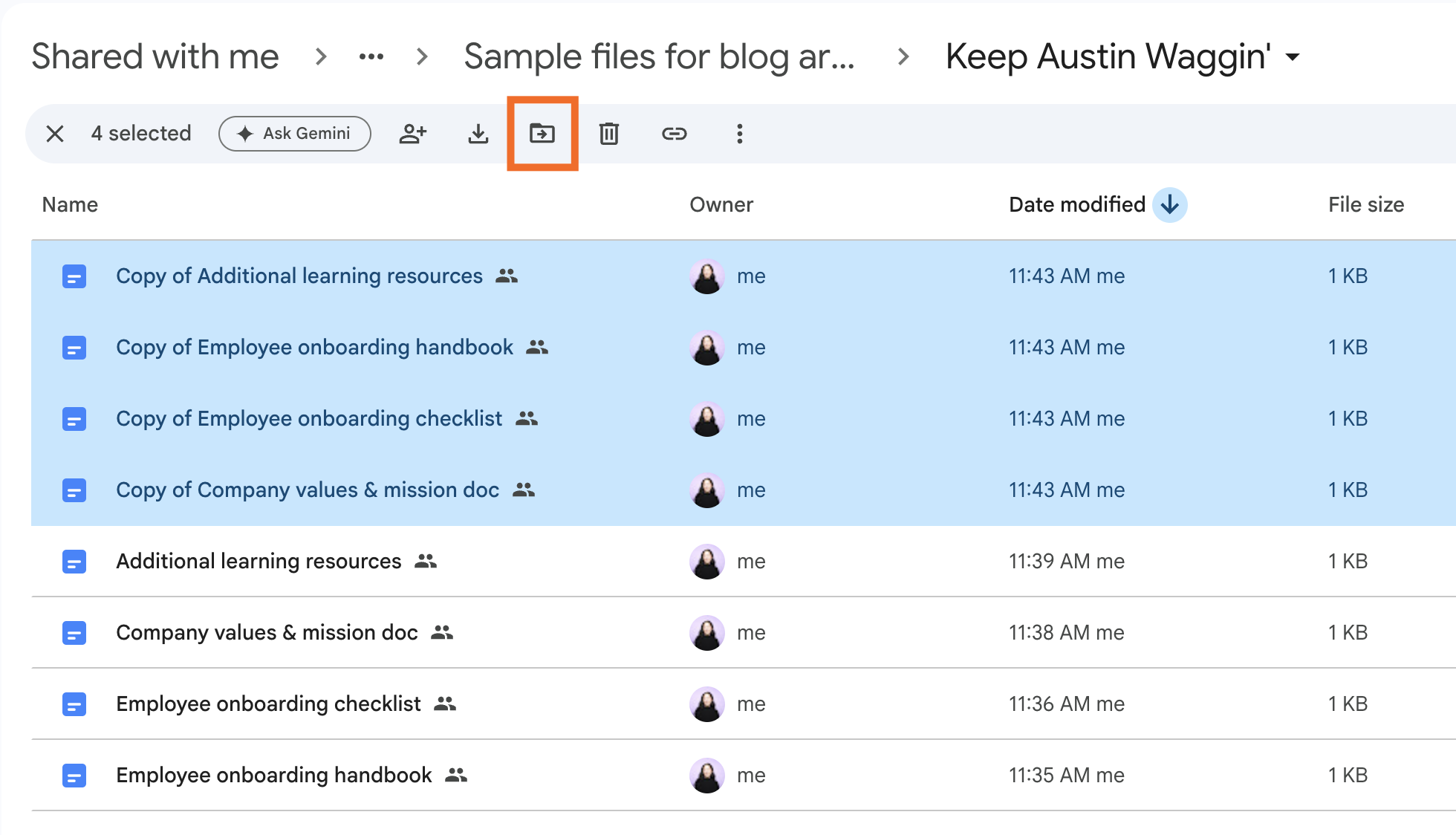
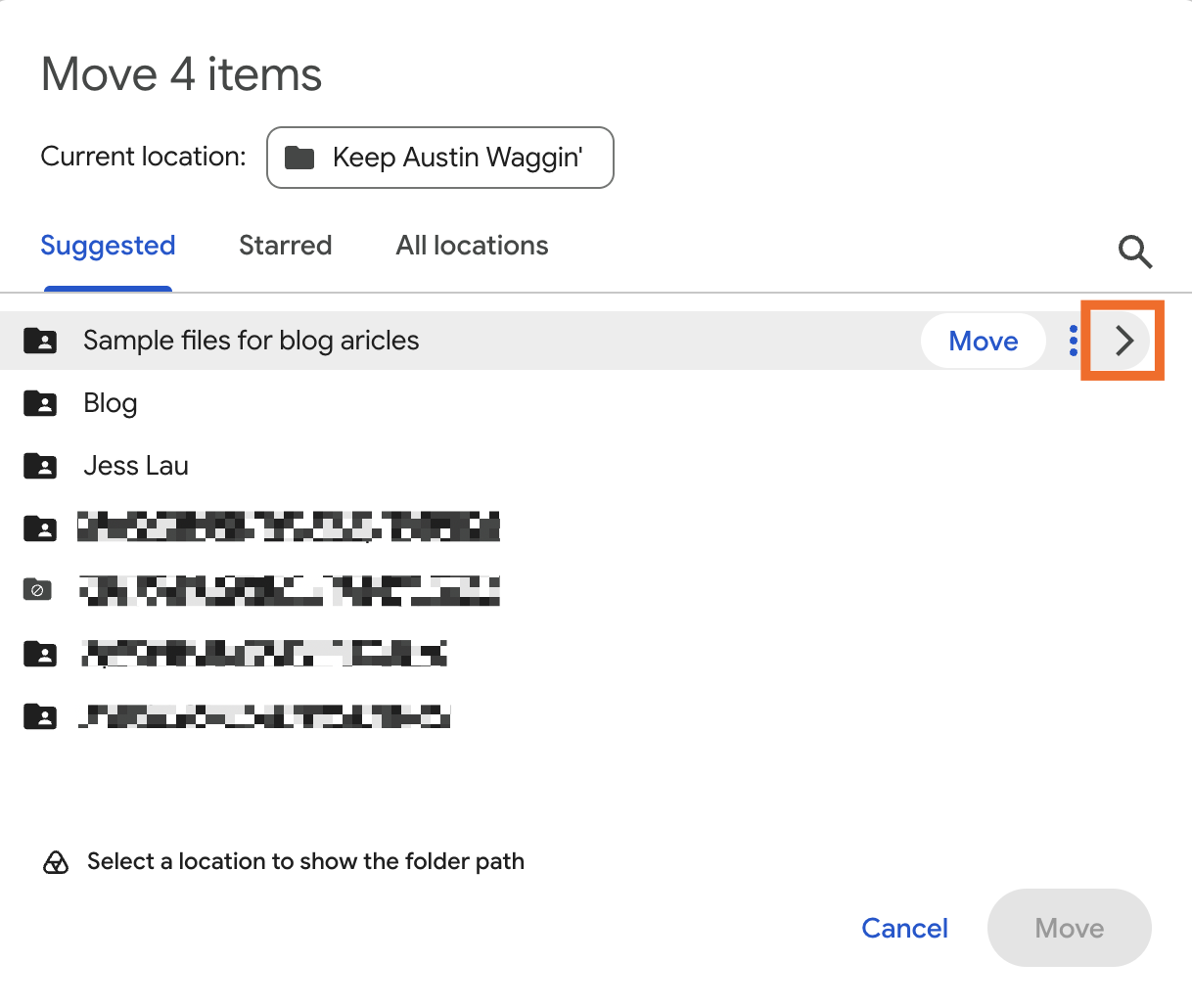
Dans la fenêtre contextuelle, survolez le nom du dossier où vous souhaitez stocker votre dossier nouvellement copié, puis cliquez sur l’icône Afficher le contenu (
>).
Cliquez sur Nouveau dossier.
Saisissez un nom de dossier et cliquez sur Créer.
Cliquez sur Déplacer.
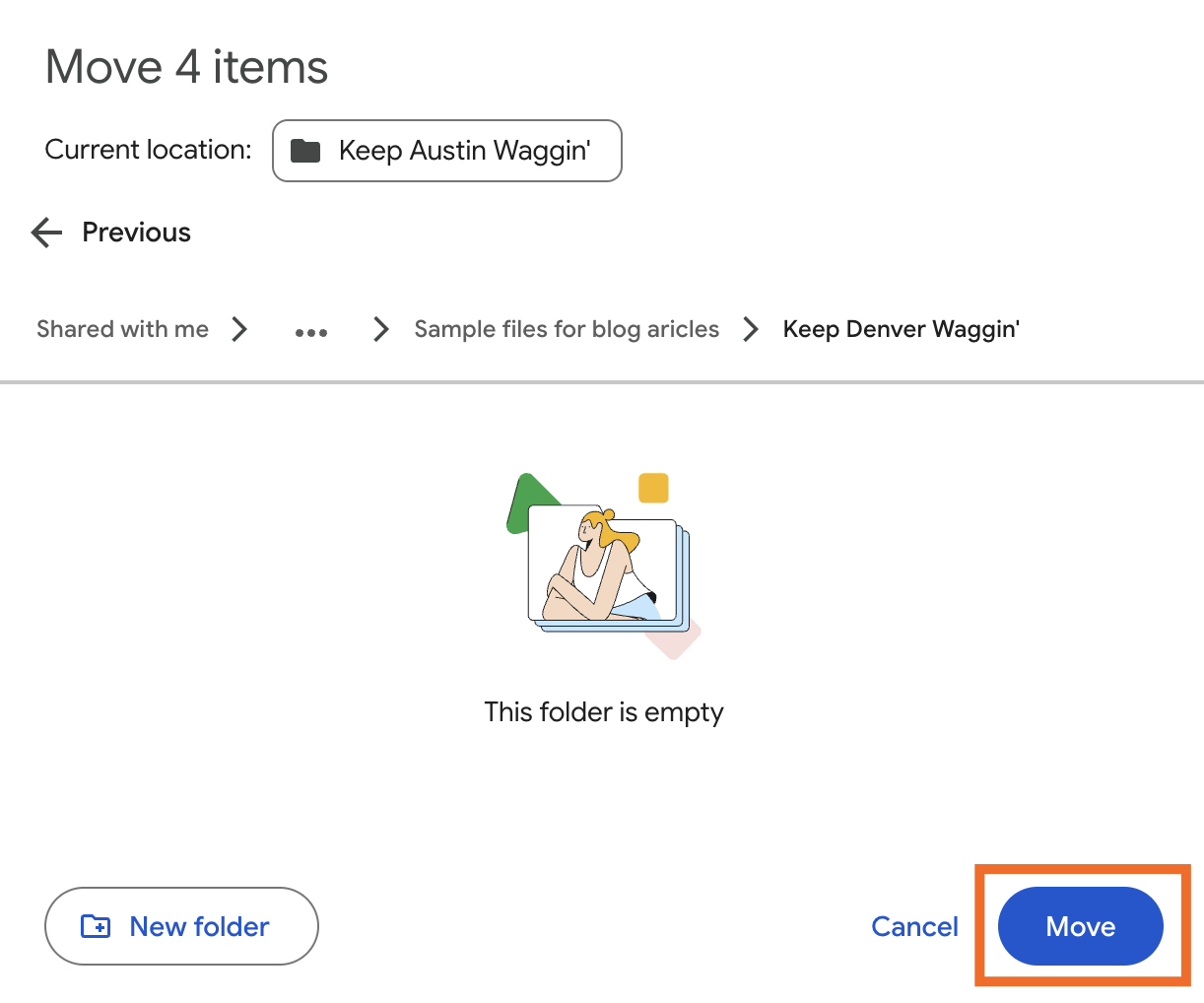


Voilà. Neuf étapes pour faire quelque chose que Google pourrait facilement transformer en un clic (deux, maximum). Vous voudrez aussi renommer tous vos fichiers. (Oui — ce processus est tout aussi manuel.)
Comment copier un dossier dans l’application Google Drive
Si vous avez l’application de bureau Google Drive, il est beaucoup plus pratique de copier un dossier entier avec tous ses fichiers. Tout d’abord, assurez-vous que votre application de bureau est configurée pour imiter votre disque sur le web.
Ouvre le Finder (sur Mac) ou l'Explorateur (sur Windows).
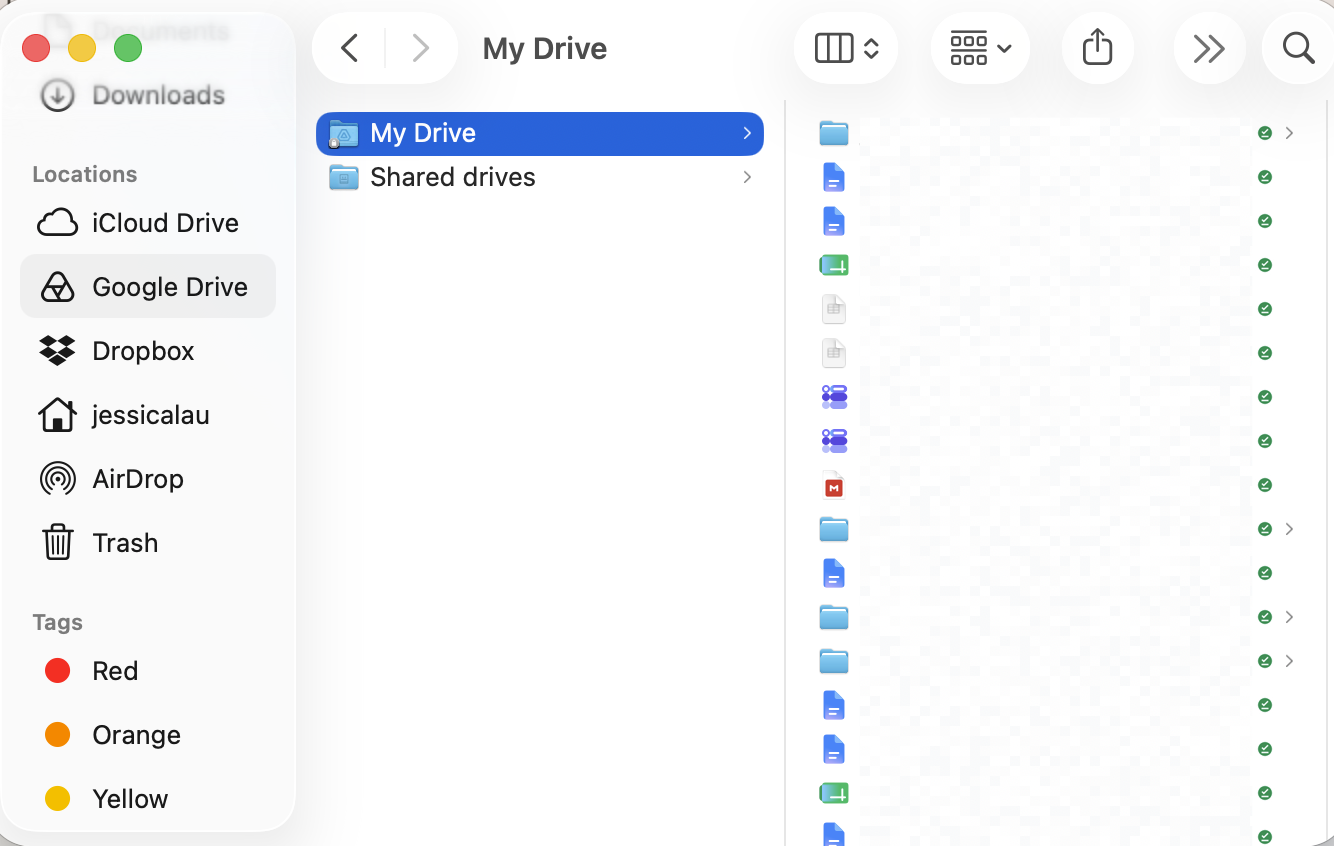
Cliquez sur Google Drive (sous Emplacements), puis sur Mon Drive.
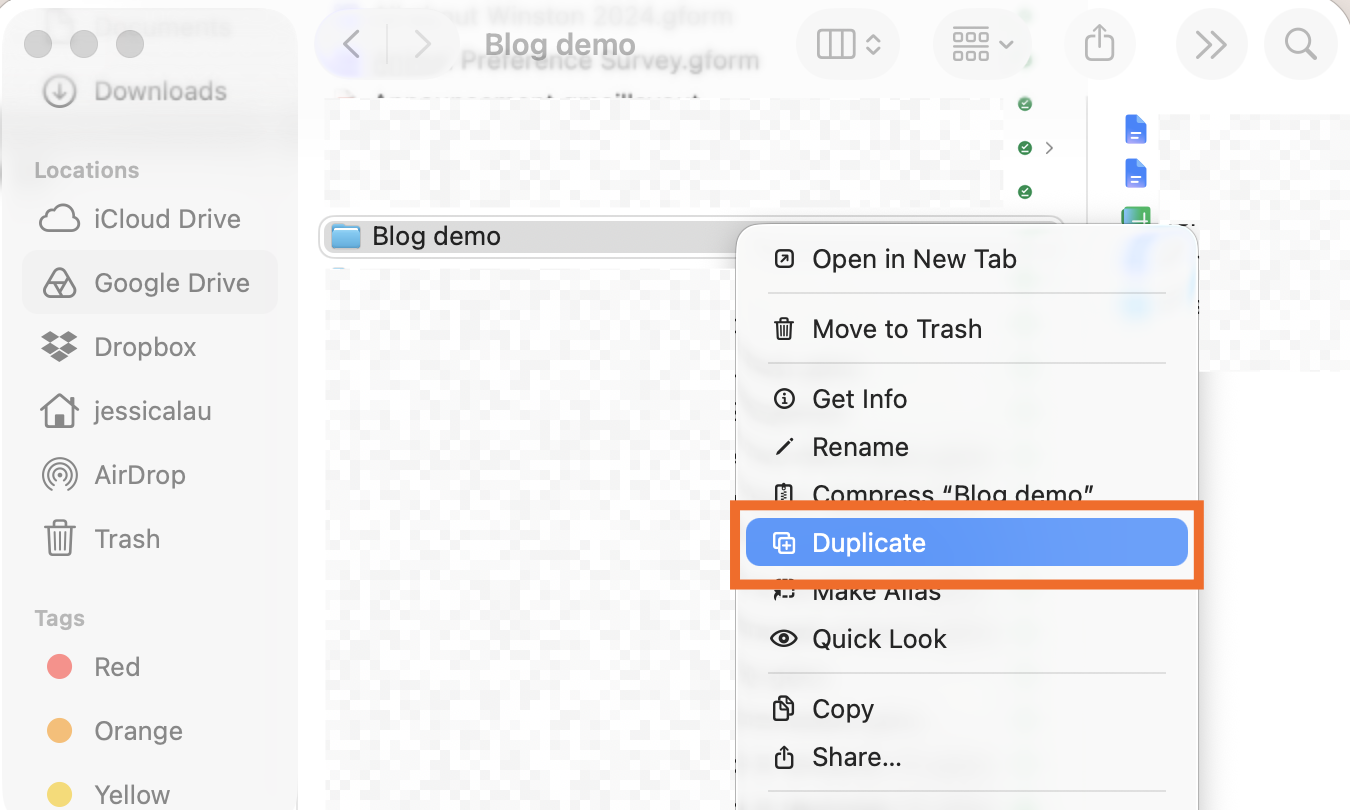
Cliquez avec le bouton droit de la souris sur le dossier contenant les fichiers que vous souhaitez copier, puis cliquez sur Dupliquer.
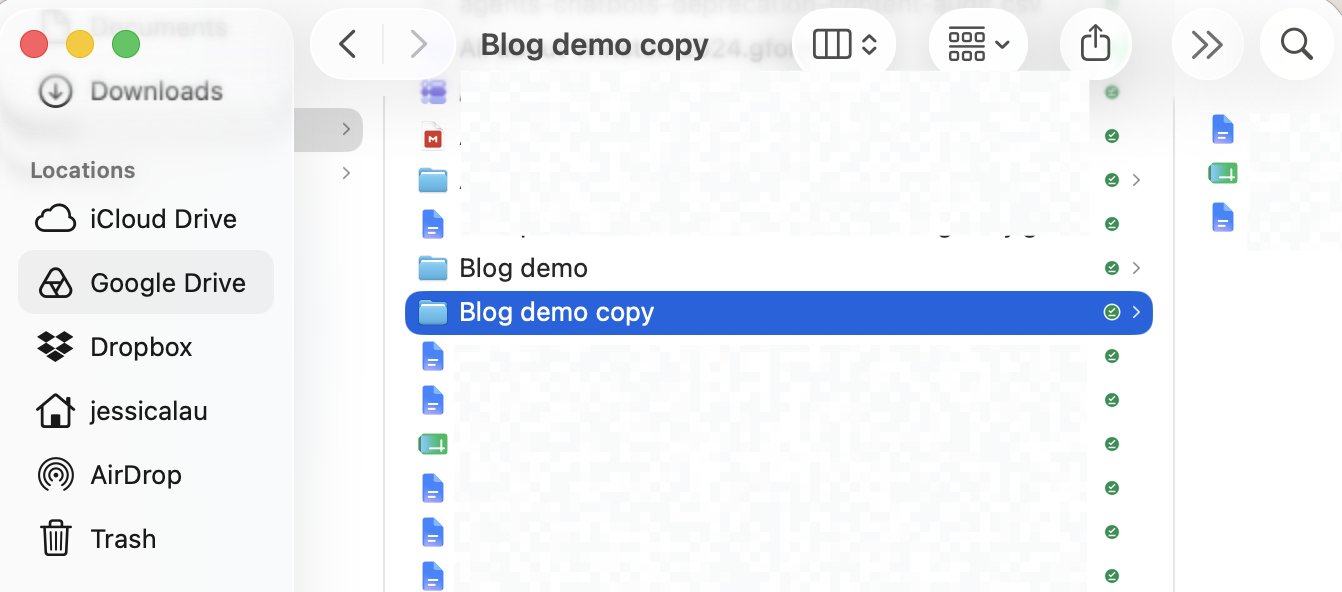
Contrairement à la copie des fichiers Drive sur le web, seul le dossier parent est tagué avec copy à la fin du nom du fichier — pas les fichiers. Renomme le dossier copié comme d’habitude.


Votre Drive sur le Web reflétera automatiquement toutes les modifications apportées à votre appli de bureau.
Conseil: À moins que tu n'aies besoin d'accéder à tous tes fichiers Drive à tout moment ou que tu n'aies besoin d'un accès hors connexion à tous tes documents, passe de la mise en miroir à la diffusion de tes fichiers. C’est une meilleure option de synchronisation dans l’ensemble et prend beaucoup moins d’espace sur le disque dur.
Comment renommer plusieurs fichiers d'un dossier à la fois sur un Mac
Disons que vous souhaitez ajouter un nom de client ou de projet au début de chaque nom de fichier dans votre dossier copié. Si vous copiez vos fichiers directement dans Google Drive pour le web, vous devrez les ajouter manuellement un par un. Mais lorsque vous copiez des dossiers via l’application Google Drive de bureau, vous pouvez renommer plusieurs fichiers en même temps dans Finder. Tant que vous continuez à miroiter votre disque, les modifications que vous faites dans votre application de bureau apparaîtront automatiquement dans l’application web.
Remarque : Pour les utilisateurs de Windows, tu peux également renommer plusieurs fichiers à la fois dans Explorer, mais tu as moins de contrôle sur la convention de dénomination, donc ce n'est pas aussi utile.
Avec le Finder ouvert, sélectionnez tous les fichiers que vous souhaitez renommer.
Cliquez avec le bouton droit sur votre sélection en surbrillance, puis cliquez sur Renommer.
Dans la fenêtre contextuelle qui apparaît, choisissez comment vous souhaitez remplacer, ajouter ou formater le texte.
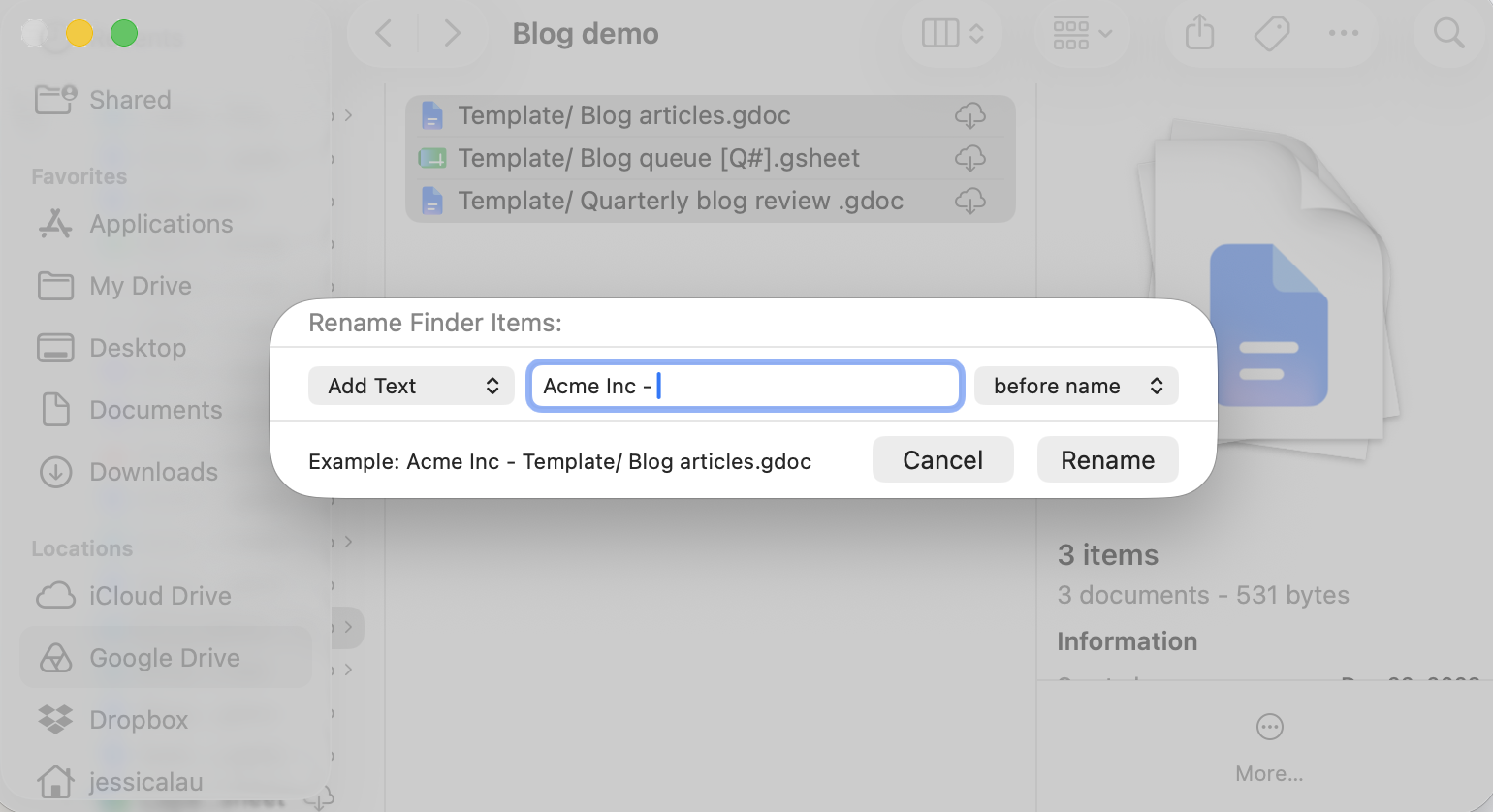
Cliquez sur Renommer.
Vos fichiers dans votre gestionnaire de fichiers et Google Drive seront mis à jour immédiatement, mais vous devrez peut-être actualiser Drive sur le Web à quelques reprises pour que les modifications apparaissent.

Automatisez Google Drive avec Zapier
Gérer vos fichiers Google Drive est une chose. Fouiller dans les fichiers pour trouver ce dont vous avez besoin — surtout si vous n’avez pas encore établi une routine cohérente pour désencombrer votre espace de travail numérique— en est une autre.
Avec Zapier, vous pouvez connecter Google Drive avec 9,000+applications, pour que vous puissiez simplifier la gestion de vos fichiers numériques sans avoir à faire du travail supplémentaire. Copier, crée ou déplace automatiquement des fichiers en fonction des événements qui se produisent dans tes autres applications. Ou, si vous travaillez déjà dans un assistant IA comme ChatGPT ou Claude, Zapier permet à l’IA d’accéder et d’agir en toute sécurité sur toute votre pile technologique. Ainsi, vous pouvez gérer la fouille, la création de dossiers et le routage des fichiers directement depuis votre fenêtre de chat.
Créez des automatisations depuis l’endroit où vous travaillez. Décrivez le résultat que vous souhaitez, et Zapier connecte vos outils, exécute les étapes, et reste sur le terrain après que vous ayez fermé le discuter. Combinez l’IA avec une automatisation déterministe fiable à travers 9,000+ applications. Commencez gratuitement.
Lectures connexes :
Cet article a été publié à l’origine en janvier 2022 par Matthew Guay. La dernière mise à jour date de septembre 2026.