Revisamos y probamos de forma independiente cada aplicación sobre la que escribimos. Cuando haces clic en algunos de los enlaces de esta página, podemos ganar una comisión. Más información,
Cada año, imparto los mismos tres cursos a tiempo parcial en una universidad local. Esto significa que reutilizo los mismos materiales didácticos y diapositivas de clase para cada semestre. Y justo antes de cada semestre, lamento el hecho de que, a pesar de sus muchas innovaciones, Google Drive todavía no ofrece una forma integrada de duplicar rápidamente una carpeta y todos sus archivos.
Pero al menos hay una solución no tan mala. Así es como se puede hacer una copia de una carpeta en Google Drive.
Tabla de contenido:
Cómo copiar una carpeta en Google Drive para la web
Así es como hacer una copia de una carpeta en Google Drive para la web.
Vaya a Google Drive y abra la carpeta con los archivos que desea copiar.
Selecciona todos los archivos (usa el atajo de teclado
command+Aen un Mac oCtrl+Aen Windows).Haz clic derecho en tu selección y selecciona Crear una copia. Esto creará una copia de cada uno de esos archivos en la misma carpeta. Alternativamente, puedes usar los atajos de teclado para copiar y pegar los archivos de la carpeta.
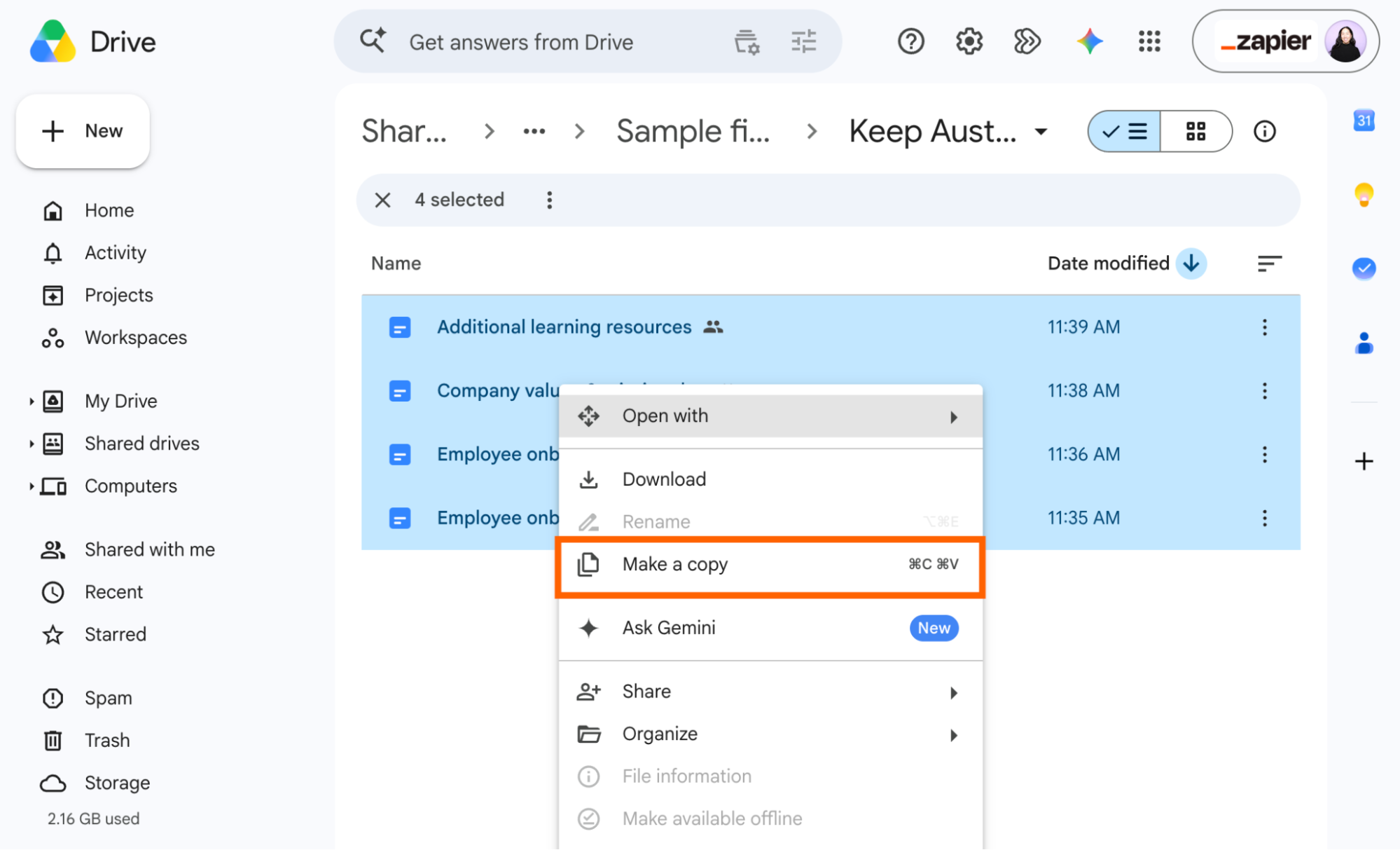
Ahora seleccione todas las
Copy ofarchivos (haga clic en el primero, mantenga presionadaShifty luego haga clic en el último).Haz clic en el icono Mover en la barra de herramientas que aparece encima de tu lista de archivos.
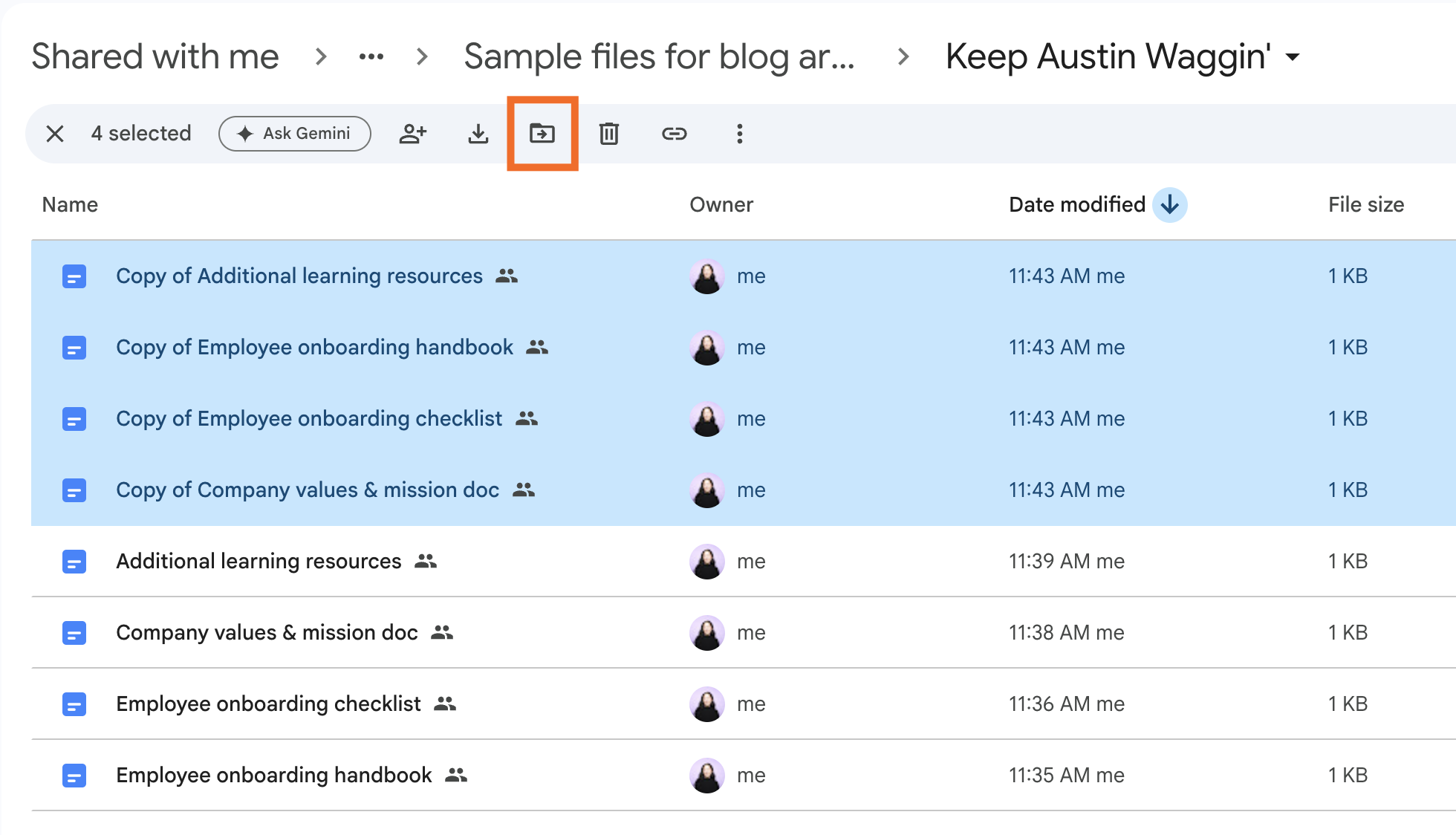
En la ventana emergente, pasa el cursor sobre el nombre de la carpeta donde quieres guardar la carpeta recién copiada y luego haz clic en el icono Ver contenido (
>).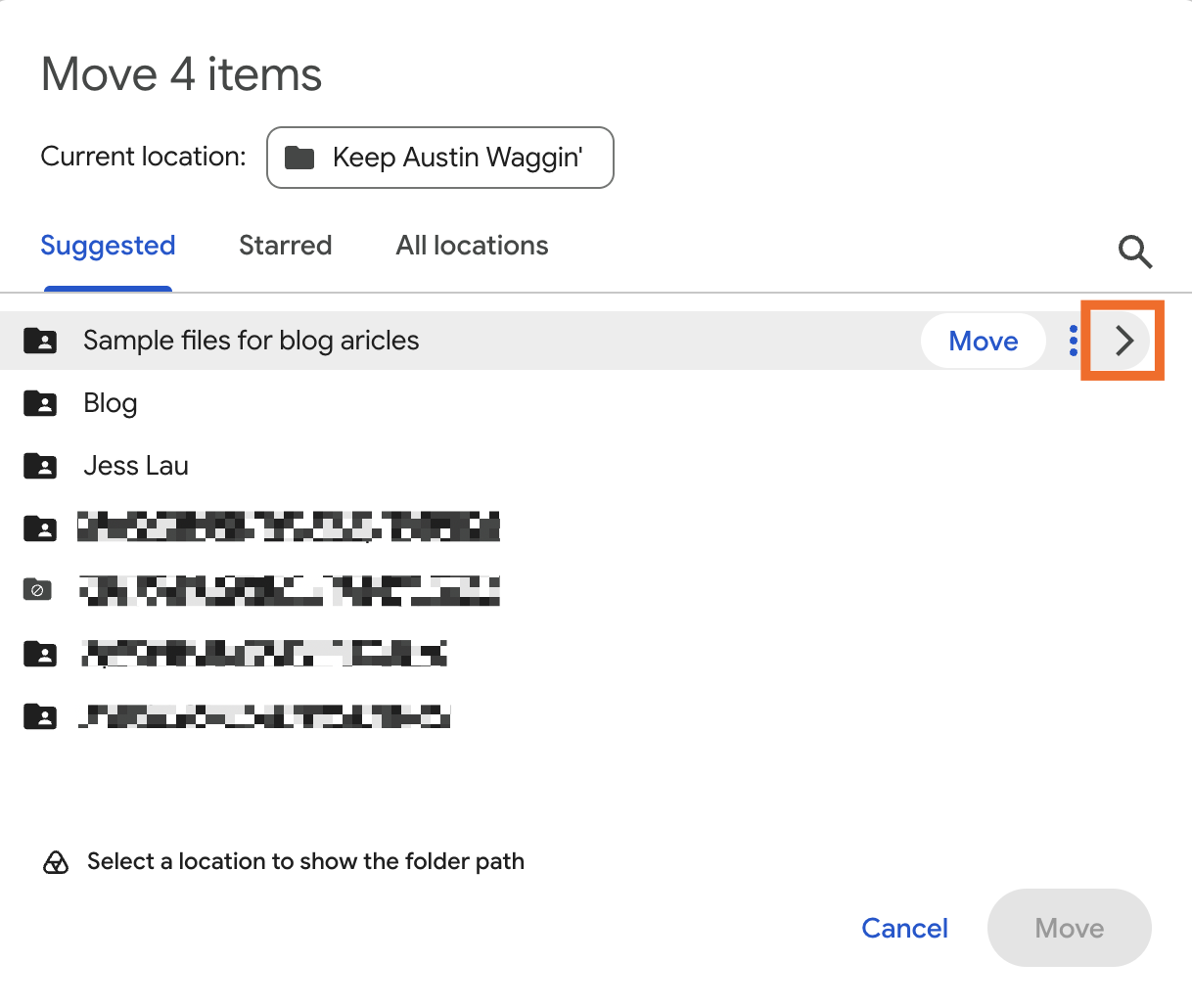
Haz clic en Nueva carpeta.
Introduce el nombre de una carpeta y haz clic en Crear.
Haga clic en Mover.
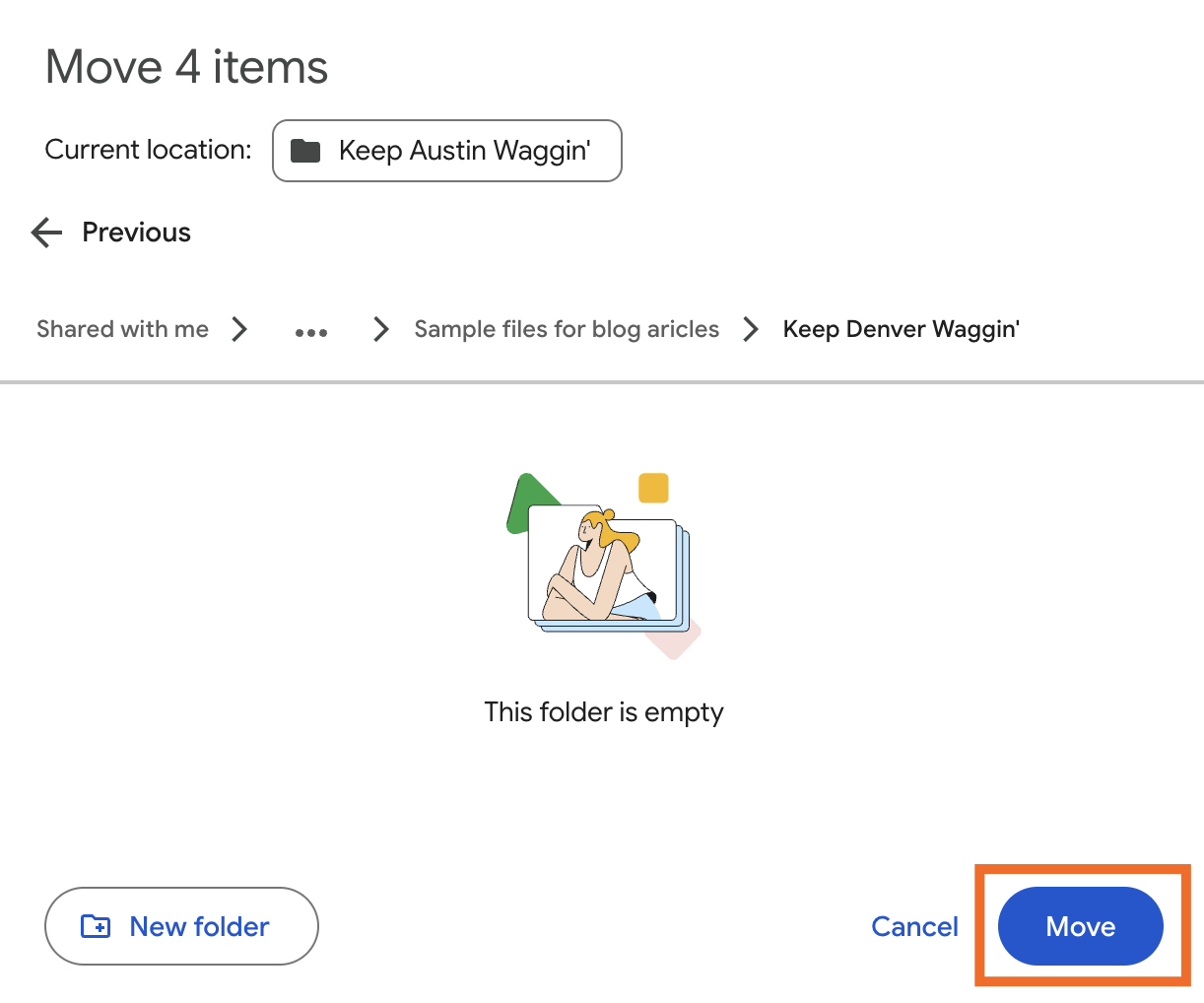


Ahí lo tienes. Nueve pasos para hacer algo que Google podría convertir fácilmente en un proceso de un solo clic (dos, máximo). También querrás cambiar el nombre de todos tus archivos. (Sí, ese proceso es igual de manual.)
Cómo copiar una carpeta en la aplicación de escritorio de Google Drive
Si tienes la aplicación de escritorio de Google Drive, es mucho más cómodo copiar toda una carpeta con todos sus archivos. Primero, asegúrate de que tu aplicación de escritorio esté configurada para reflejar tu Drive en la web.
Abra el Finder (en Mac) o el Explorador (en Windows).
Haz clic en Google Drive (en Ubicaciones), y luego en Mi Drive.
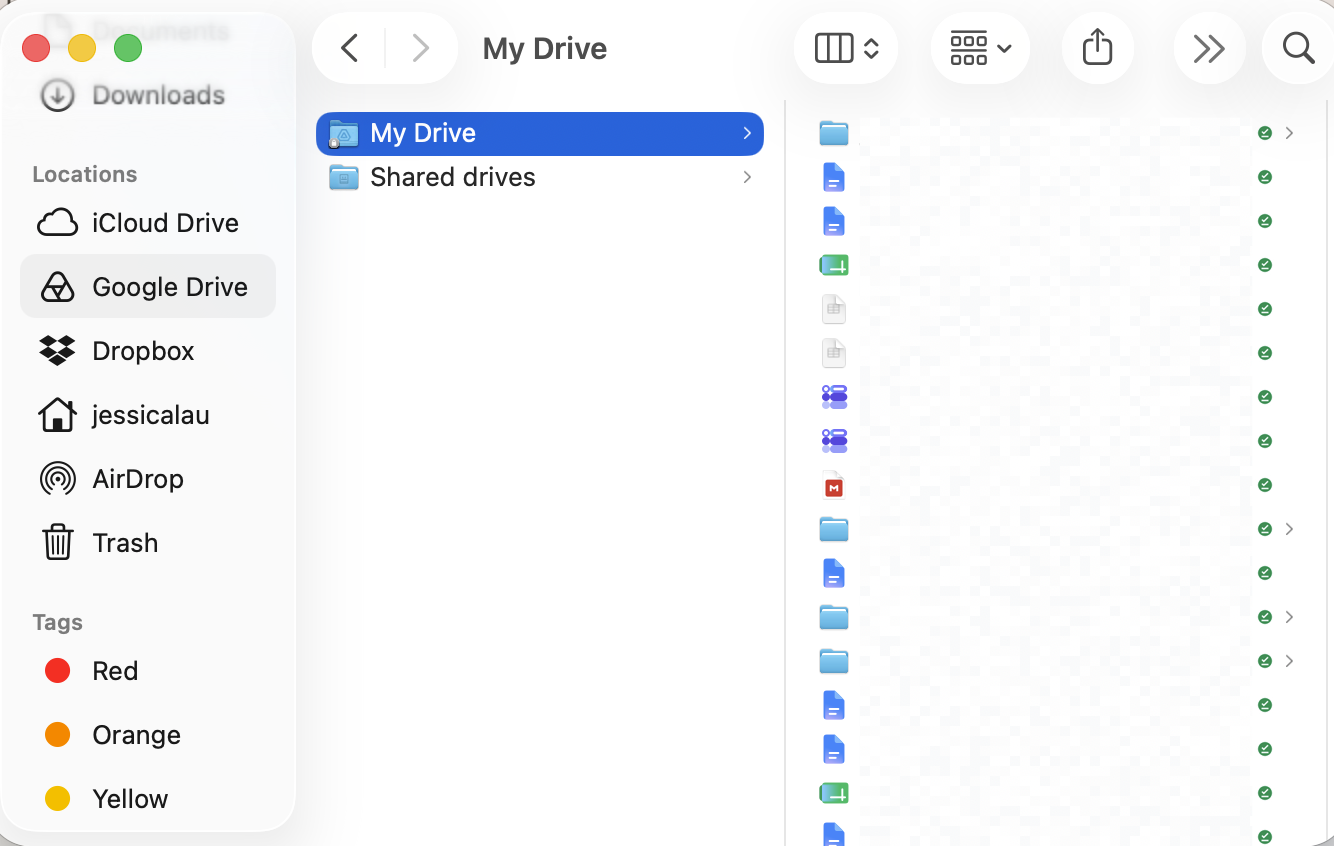
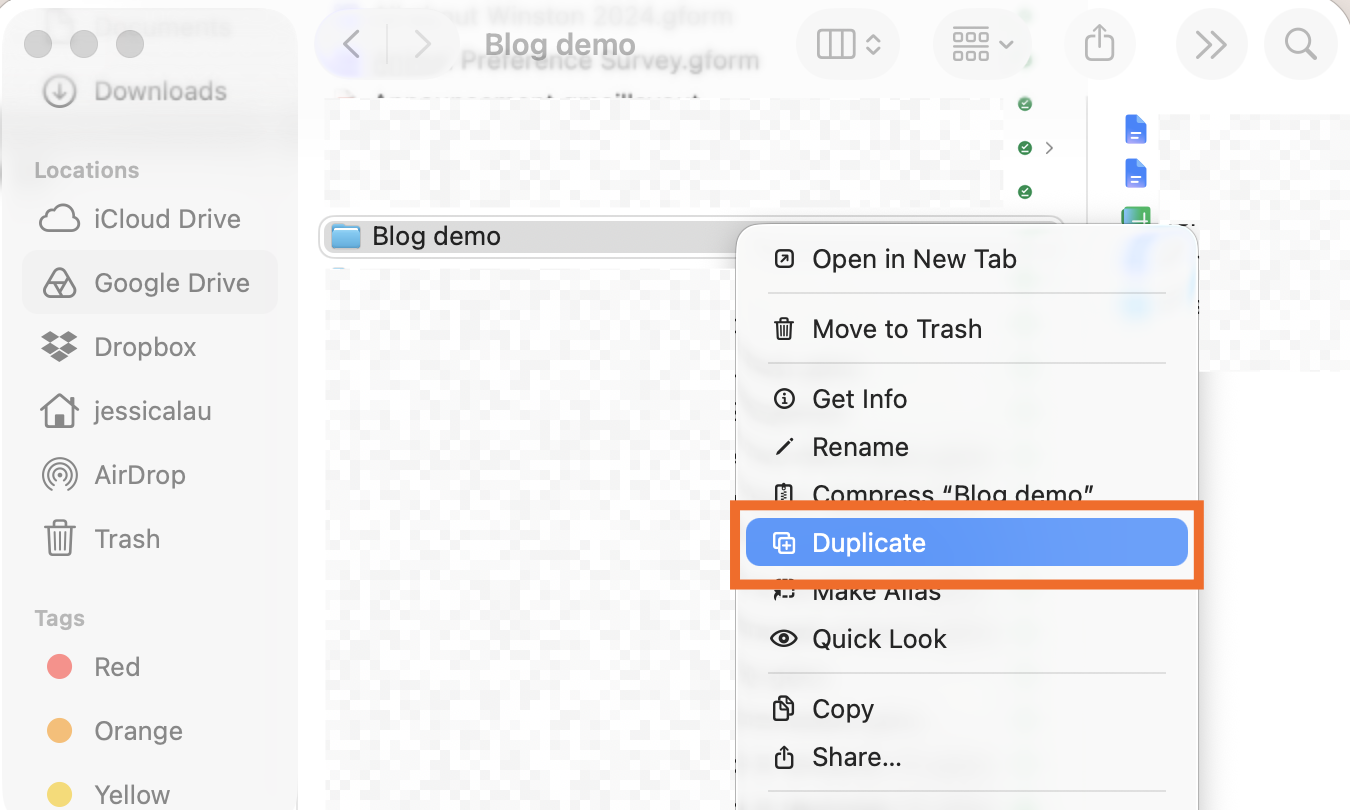
Haga clic derecho en la carpeta con los archivos que desea copiar y haga clic en Duplicar.
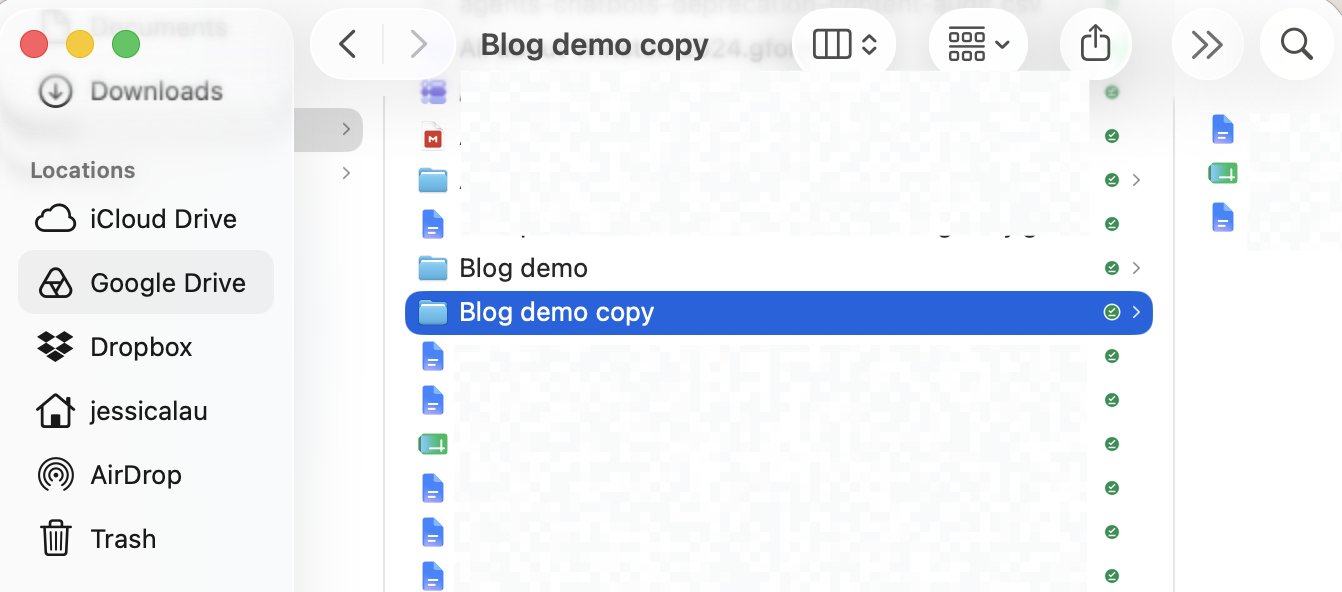
A diferencia de copiar archivos de Drive en la web, solo la carpeta padre se etiqueta con copy al final del nombre del archivo, no los archivos. Renombra la carpeta copiada como normalmente harías.


Su unidad en la web reflejará automáticamente cualquier cambio realizado en su aplicación de escritorio.
Consejo: a menos que necesites acceso a todos tus archivos de Drive en todo momento o necesites acceso sin conexión a todos tus documentos, cambia de duplicación a transmisión de tus archivos. En general, es una mejor opción de sincronización y ocupa mucho menos espacio en el disco duro.
Cómo cambiar el nombre de varios archivos en una carpeta a la vez en una Mac
Supongamos que quieres añadir un nombre de cliente o proyecto al principio de cada nombre de archivo en tu carpeta copiada. Si copiabas tus archivos directamente en Google Drive para la web, tendrías que añadirlos manualmente uno a uno. Pero cuando copias carpetas usando la aplicación de escritorio de Google Drive, puedes renombrar varios archivos a la vez en Finder. Mientras sigas espejando tu Drive, los cambios que hagas en la aplicación de escritorio aparecerán automáticamente en la aplicación web.
Nota: Los usuarios de Windows también pueden cambiar el nombre de varios archivos a la vez en el Explorador, pero tienen menos controles sobre la convención de nomenclatura, por lo que no es tan útil.
Con el Finder abierto, selecciona todos los archivos que quieres renombrar.
Haga clic derecho en la selección resaltada y haga clic en Cambiar nombre.
En la ventana emergente que aparece, elija cómo desea reemplazar, agregar o formatear el texto.
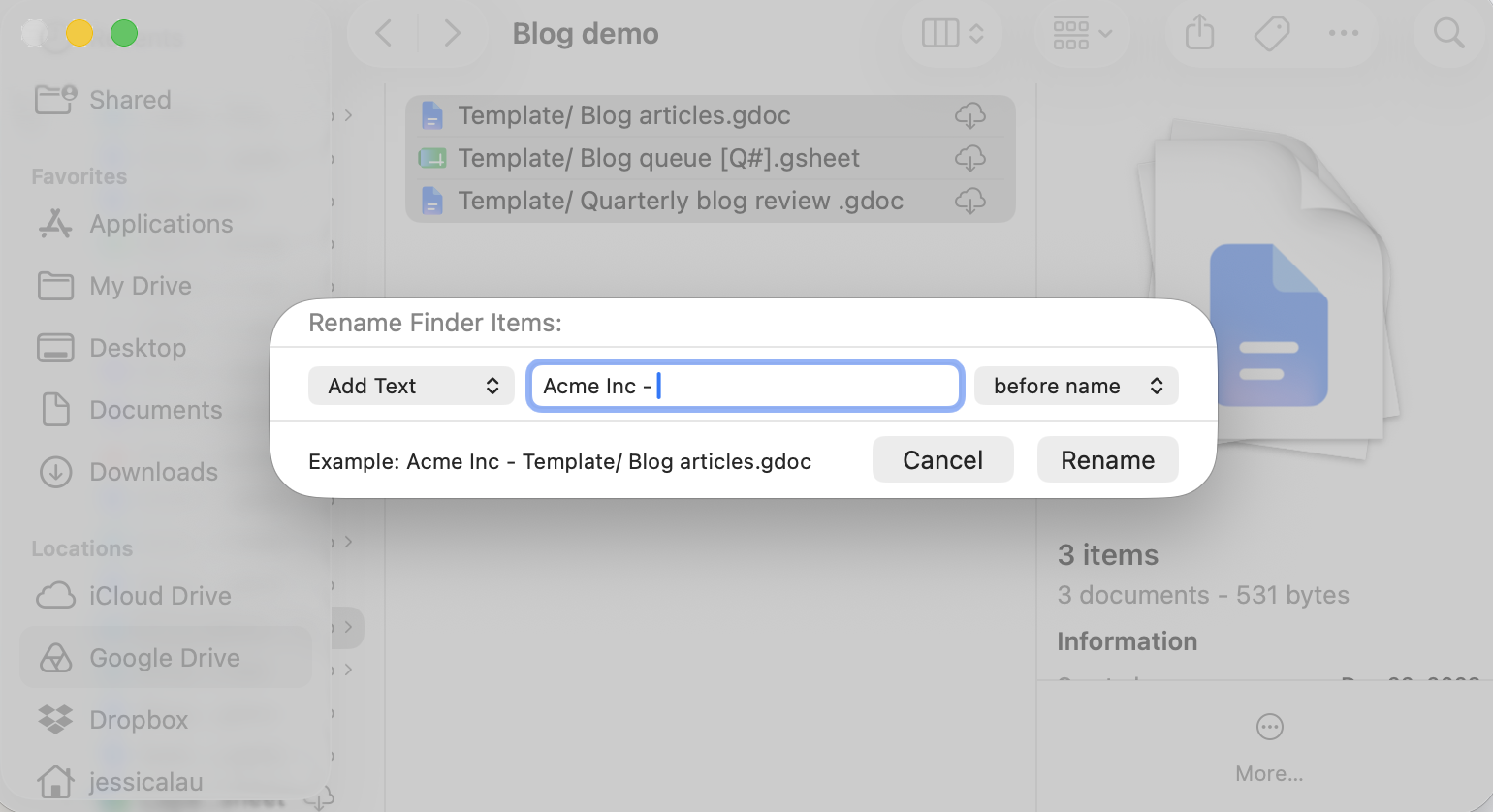
Haga clic en Cambiar nombre.
Tus archivos en tu administrador de archivos y Google Drive se actualizarán inmediatamente, aunque es posible que tengas que actualizar Drive en la web varias veces para que aparezcan los cambios.

Automatiza Google Drive con Zapier
Gestionar tus archivos de Google Drive es una cosa. Rebuscar en archivos para encontrar lo que necesitas—especialmente si no has establecido una rutina constante para deshacerte de tu espacio de trabajo digital—es otra otra.
Con Zapier, puedes conectar Google Drive con 9,000+aplicaciones, para que puedas agilizar la gestión de archivos digitales sin el trabajo extra. Copia, crea o mueve archivos automáticamente según los eventos que ocurran en tus otras aplicaciones. O, si ya trabajas en un asistente de IA como ChatGPT o Claude, Zapier permite que la IA acceda y actúe de forma segura en toda tu pila tecnológica. De ese modo, puedes encargarte de excavar, crear carpetas y enrutar archivos directamente desde tu ventana de chat.
Crea automatizaciones desde donde trabajes. Describe el resultado que quieres, y Zapier conecta tus herramientas, ejecuta los pasos y se queda en el trabajo después de cerrar el chat. Combina IA con automatización fiel y determinista en 9,000+ aplicaciones. Empieza gratis.
Lecturas relacionadas:
Este artículo fue publicado originalmente en enero de 2022 por Matthew Guay. La actualización más reciente fue en septiembre de 2026.