
Dropbox は、特にファイルの共有に関しては使いやすいシンプルなクラウド ストレージ アプリです。ファイル共有リンクをコピーして、通常どおり共有するだけです。リンクを知っている人なら誰でもファイルを表示およびダウンロードできます。
しかし、たった一つの調整で、リンクをクリックした瞬間に 自動的に ファイルがダウンロードできるようにできます。受信者はDropboxにログインする必要すらありません。やり方はこちらです。
目次:
Dropboxで直接ダウンロードリンクを作成・共有する方法
dropbox.comにアクセスするか、デスクトップ アプリを開きます。
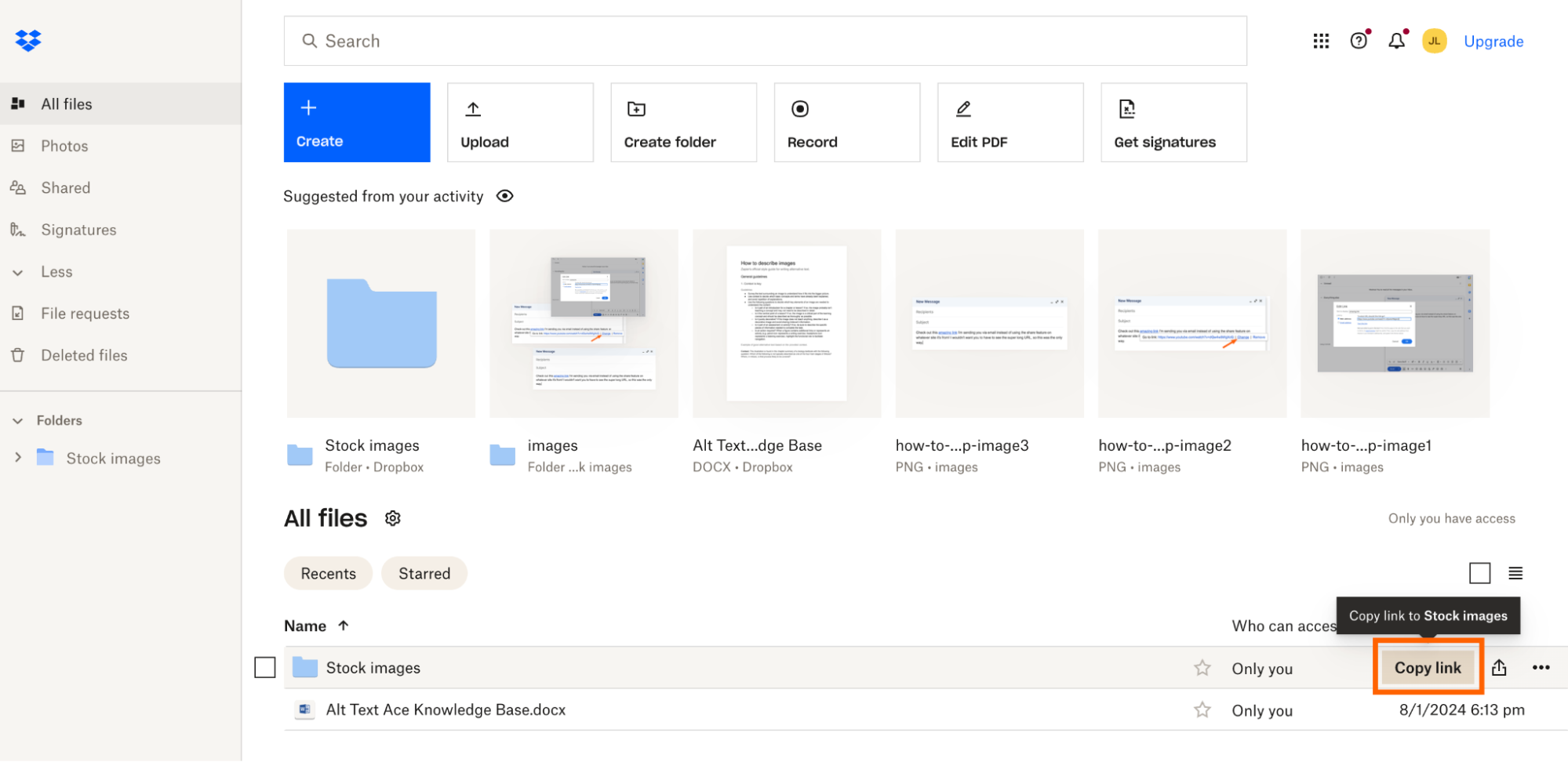
Web アプリでは、共有したいファイルにマウス カーソルを合わせ、マウス カーソルを合わせたときに表示される[リンクをコピー]ボタンをクリックします。または、ファイルを右クリックして、 [リンクをコピー]を選択します。
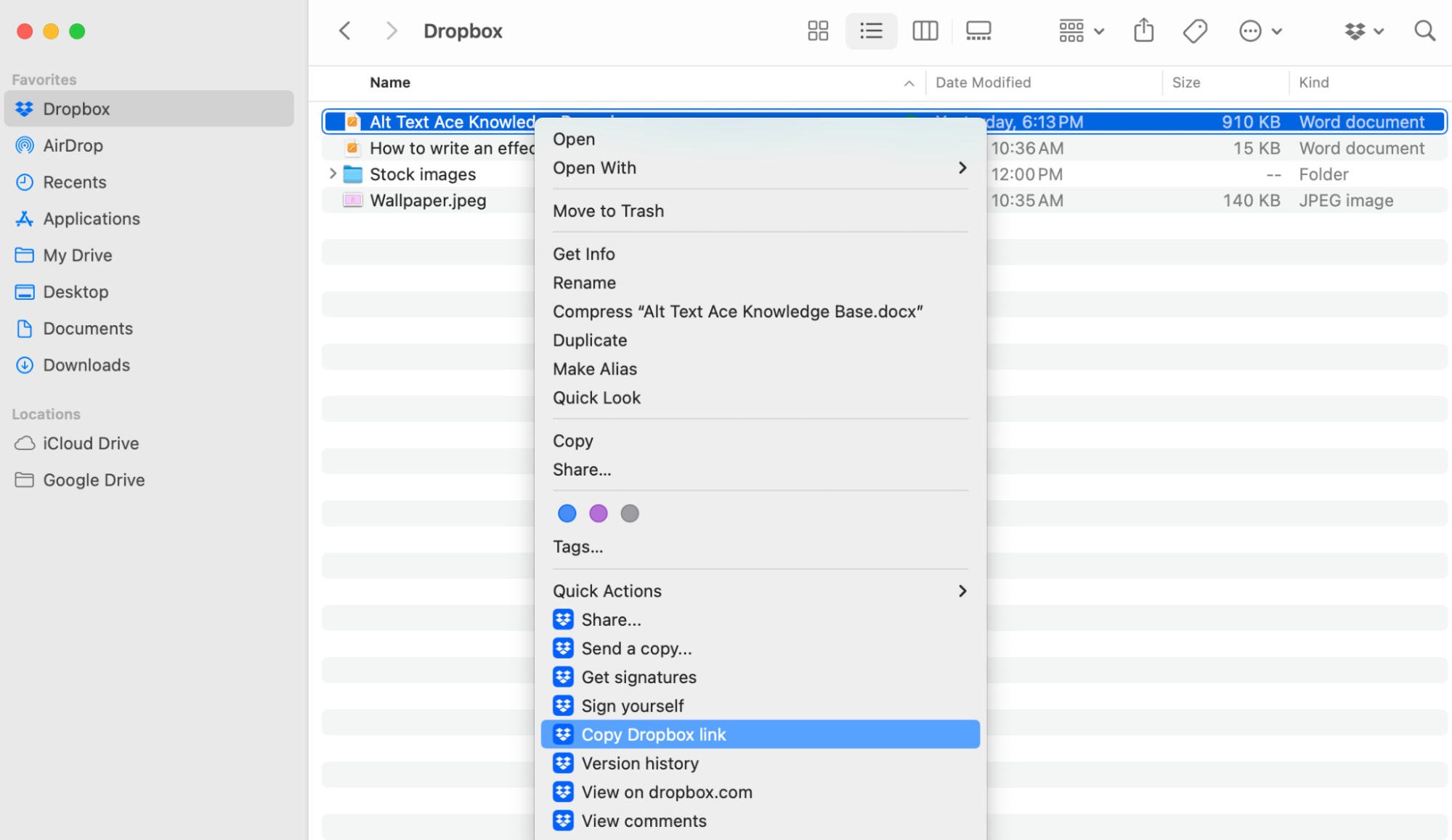
Finder またはファイル エクスプローラー ウィンドウから Dropbox ファイルを表示している場合は、ファイルを右クリックして[Dropbox リンクをコピー]を選択します。
編集できる場所にリンクを貼り付けてください(別のブラウザタブで問題なく使えます)。こんな感じのリンクがあるはずです:
https://www.dropbox.com/scl/fi/svmal51kp1qbf0rhnhhq6/Wallpaper.jpeg?rlkey=ubr8jiwyu90w1gzcfowxvx8a3&dl=0.URL のクエリパラメータ内の
dl= 0をdl= 1に置き換えます。たとえば、https://www.dropbox.com/scl/fi/svmal51kp1qbf0rhnhhq6/Wallpaper.jpeg?rlkey=ubr8jiwyu90w1gzcfowxvx8a3&dl=1です。通常どおりリンクを共有します。


それです。誰かがリンクをクリックすると、共有ファイルは自動的にその人のデバイスにダウンロードされます。
Dropbox の直接ダウンロード リンクの共有を解除する方法
もしリンクを持つ人に以前共有されたファイルにアクセスできなくなったら、こちらがその共有を取り消す方法です。手記: 共有設定はウェブアプリからしか変更できません。
dropbox.com に行け。
共有解除したいファイルを右クリックし、ドロップダウンメニューから 「権限管理 」をクリックしてください。

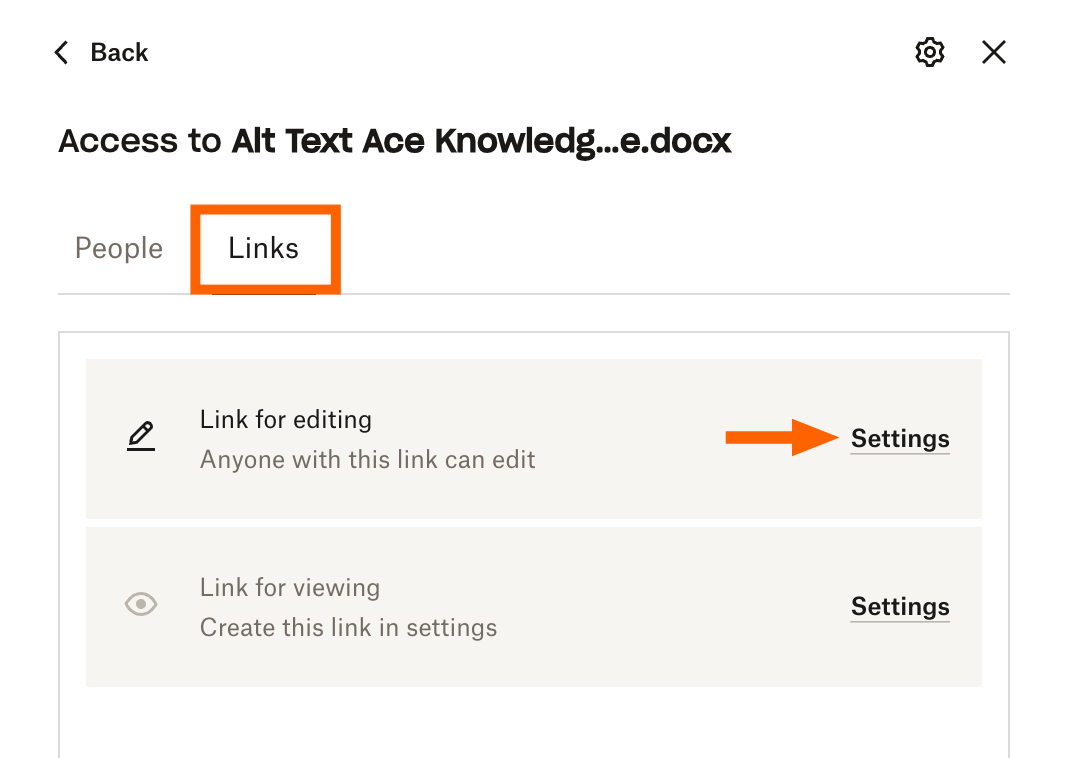
ポップアップが表示される中で、 編集用のリンク 横にある 設定 をクリックしてください。(表示専用リンクを共有していて、それを非共有したい場合は、リンクの横にある設定をクリックして閲覧してください。)
[ファイルの共有解除]をクリックします。
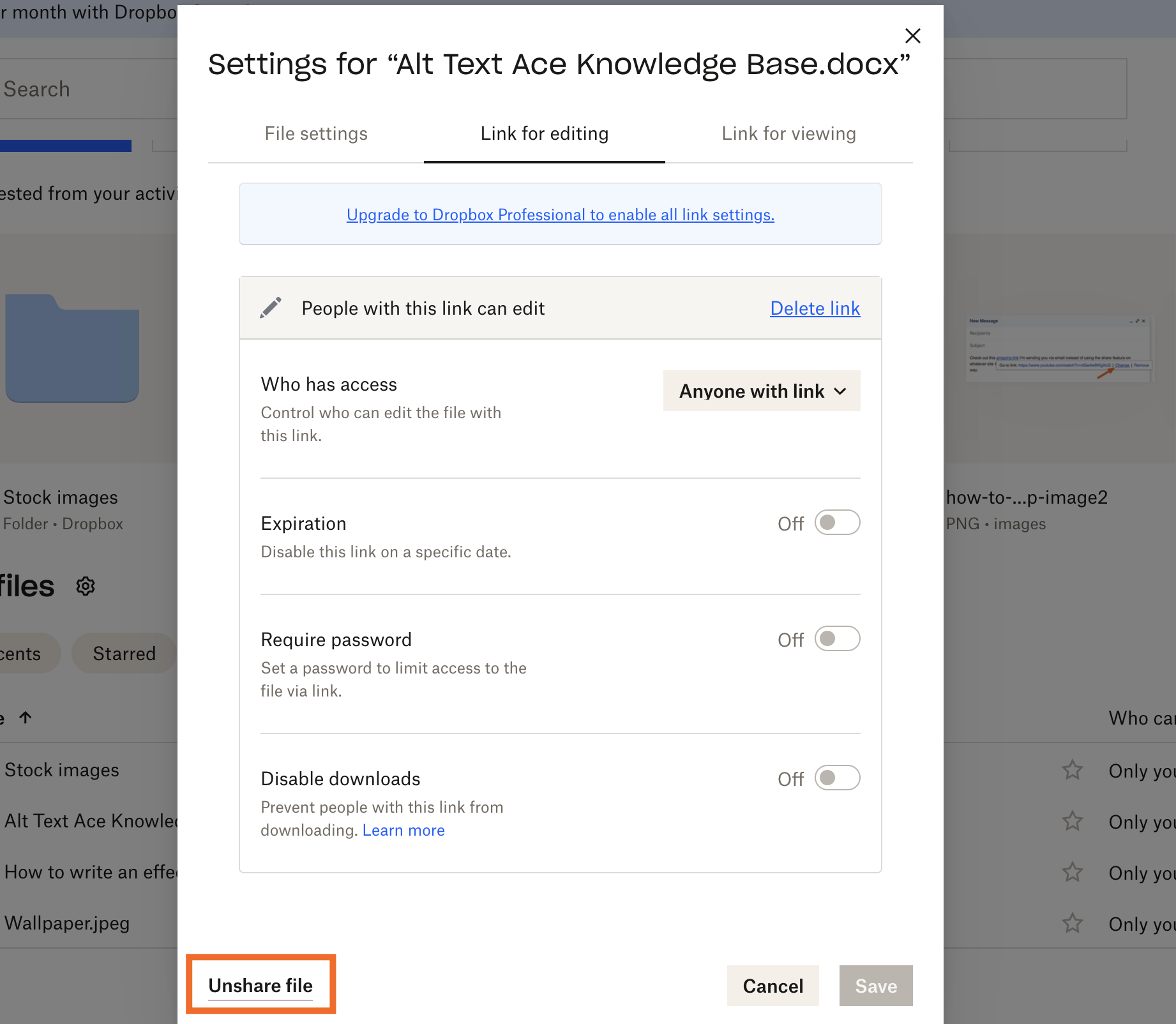
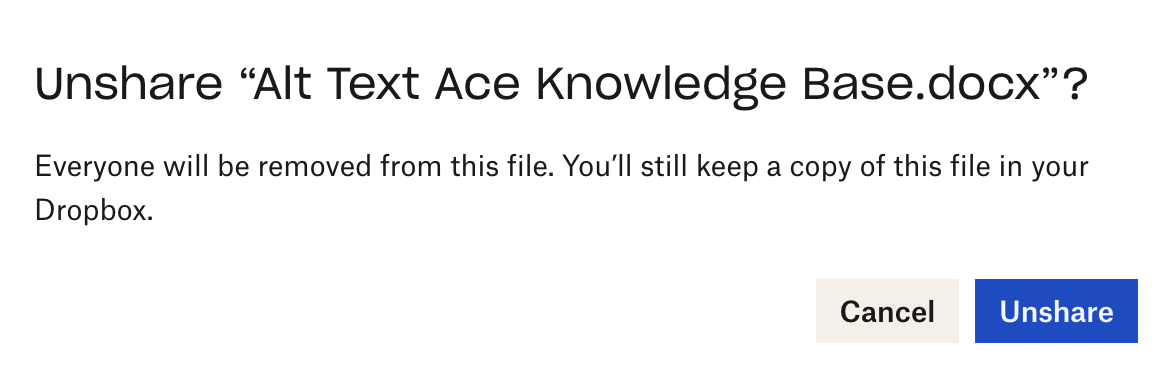
「共有解除」をクリックして確定します。


今後は、Dropbox の直接ダウンロード リンクをクリックしようとすると、悲しいけれど愛らしいフレンチ ブルドッグの絵が描かれたエラー メッセージが表示されるようになります。

Dropbox フォルダにアクセスできるユーザーを確認する方法と、アクセス権を持たないユーザーを削除する方法をご確認ください。
Zapierを使ってDropboxで自動的に直接ダウンロードリンクを生成します
チームやクライアント間でコンテンツを管理している場合、Dropboxで手動で直接ダウンロードリンクを作成すると、すべてが遅くなります。Zapierを使えば、Dropboxを数千の他のアプリと連携させ、複数のステップのワークフローをオーケストレーションしてプロセスを自動化できます。
例えば、新しいファイルがDropboxに追加されると、Eメールやチームチャットアプリで自動的に共有でき、すぐに使える直接ダウンロードURLも用意されています。ここに、始めるためのいくつかの既成ワークフローを紹介します(すでに直接ダウンロードリンクを含むように設定されています)。


Dropboxフォルダ内の新しいファイルについてMicrosoft OutlookでEメールを送信する


どこからでも自動化を構築できます。望む結果を説明すれば、Zapierがツールを接続し、ステップを実行し、チャットを閉じた後も作業を継続します。AI と、 9 、 000 + アプリ全体にわたる信頼性の高い決定論的な自動化を組み合わせます。無料で始められます。
関連資料:
この記事はもともと 2022 年1月にマシュー・ゲイによって公開されました。最新の更新は 2025年12月でした。



