
Dropbox es una aplicación de almacenamiento en la nube sencilla y fácil de usar, especialmente cuando se trata de compartir archivos. Todo lo que tienes que hacer es copiar un enlace para compartir archivos y compartirlo como lo harías normalmente. Luego, cualquier persona que tenga el enlace podrá ver y descargar el archivo.
Pero con un simple ajuste, puedes hacer que el archivo se cargue automáticamente una vez que se haga clic en el enlace—el destinatario ni siquiera tiene que iniciar sesión en Dropbox. Así es como se hace.
Tabla de contenido:
Cómo crear y compartir un enlace de descarga directa en Dropbox
Usa Zapier para generar automáticamente un enlace de descarga directa en Dropbox
Cómo crear y compartir un enlace de descarga directa en Dropbox
Vaya a dropbox.com o abra la aplicación de escritorio.
En la aplicación web, pase el cursor sobre el archivo que desea compartir y haga clic en el botón Copiar enlace que aparece cuando pasa el cursor sobre él. Alternativamente, haga clic derecho en el archivo y seleccione Copiar enlace.
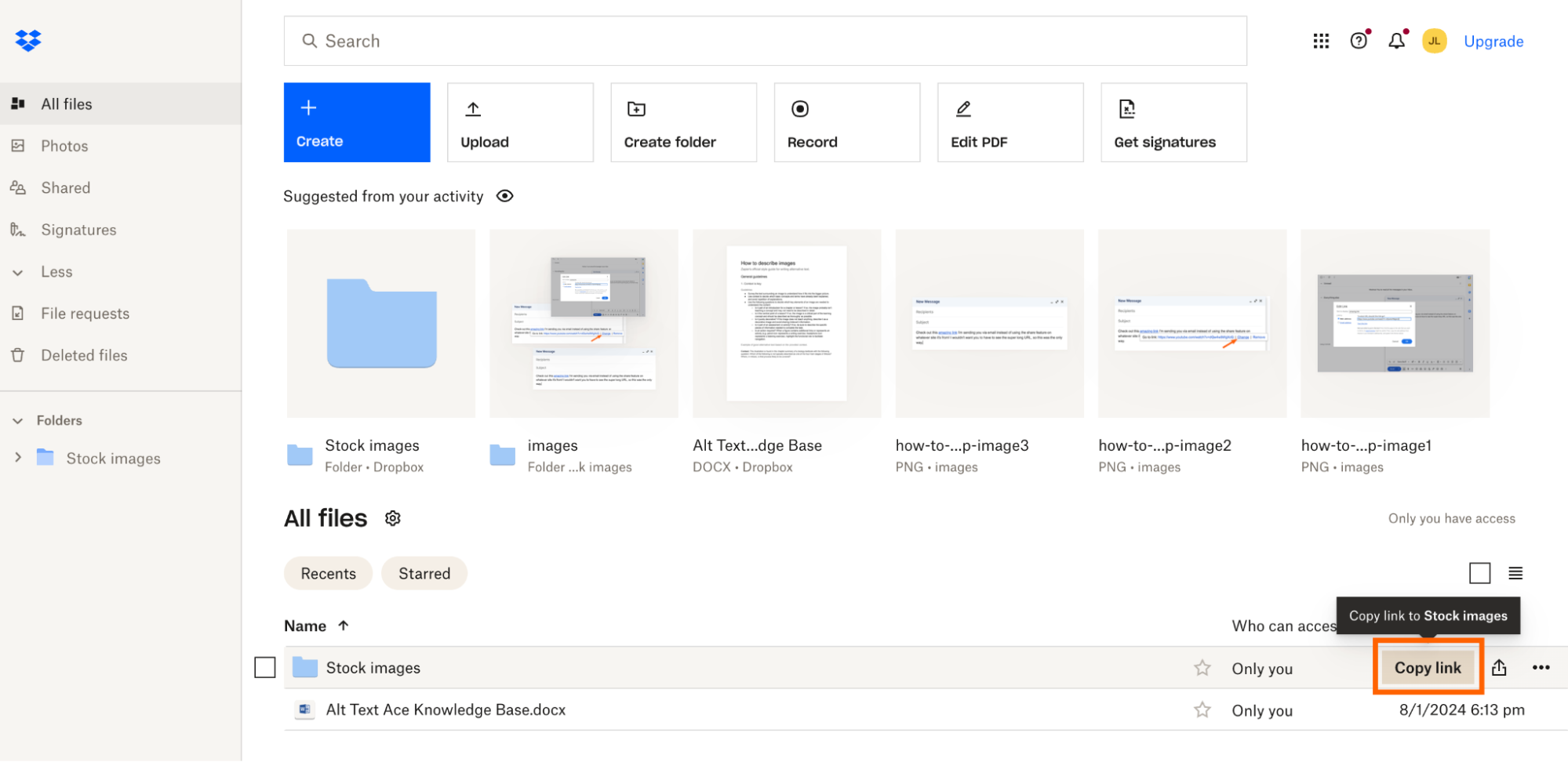
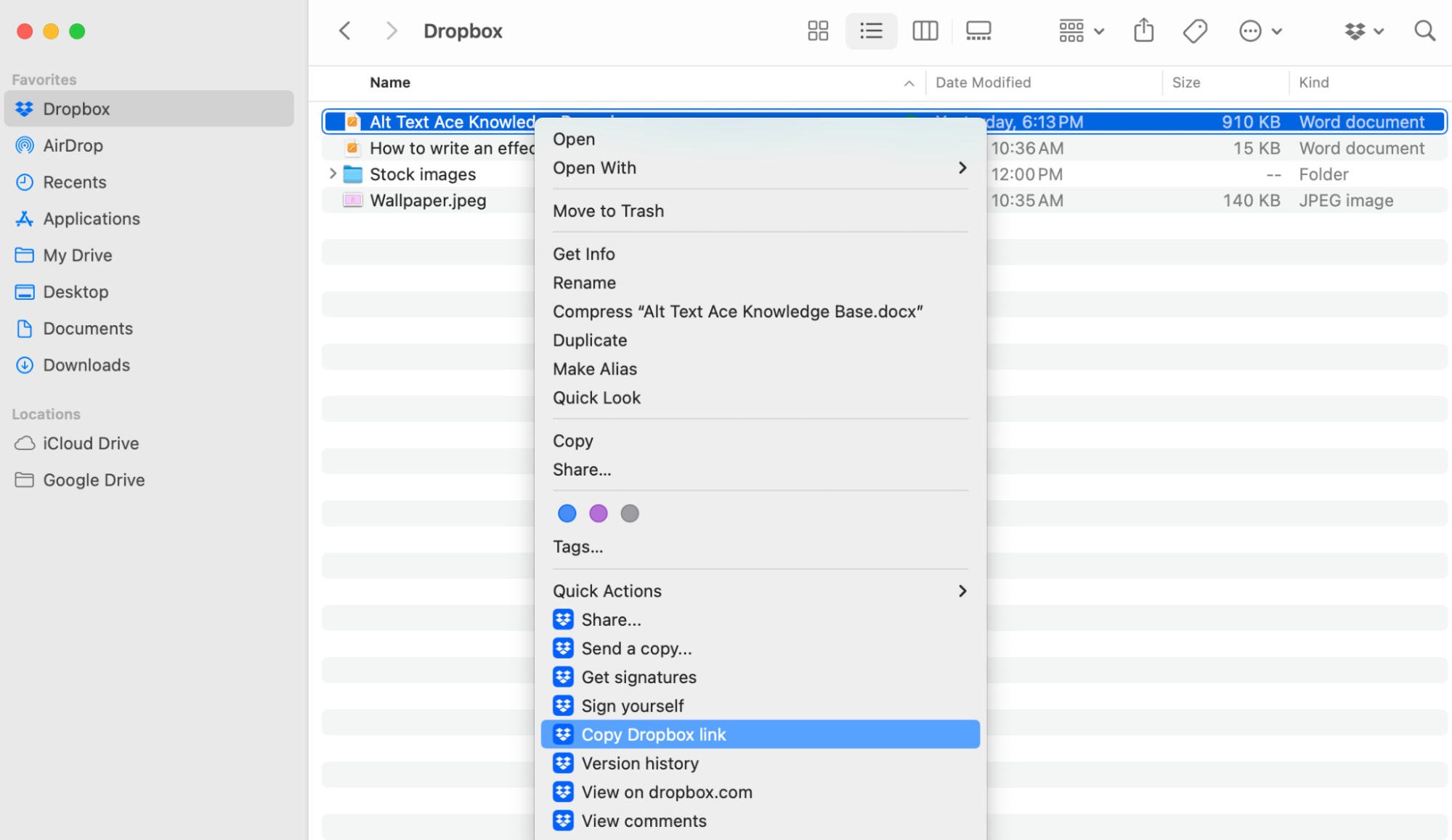
Si está viendo archivos de Dropbox a través del Finder o la ventana del Explorador de archivos, haga clic derecho en el archivo y seleccione Copiar enlace de Dropbox.
Pega el enlace en algún sitio donde puedas editarlo (otra pestaña del navegador funciona bien). Deberías tener un enlace que se parezca a este:
https://www.dropbox.com/scl/fi/svmal51kp1qbf0rhnhhq6/Wallpaper.jpeg?rlkey=ubr8jiwyu90w1gzcfowxvx8a3&dl=0.Reemplace
dl=0condl=1en los parámetros de consulta de la URL. Por ejemplo,https://www.dropbox.com/scl/fi/svmal51kp1qbf0rhnhhq6/Wallpaper.jpeg?rlkey=ubr8jiwyu90w1gzcfowxvx8a3&dl=1.Comparte el enlace como lo harías normalmente.


Eso es todo. Una vez que alguien haga clic en el enlace, el archivo compartido se descargará automáticamente en su dispositivo.
Cómo dejar de compartir un enlace de descarga directa de Dropbox
Si ya no quieres que nadie con el enlace pueda acceder al archivo compartido anteriormente, aquí tienes cómo descompartirlo. Nota: Solo puedes modificar la configuración de compartición desde la aplicación web.
Ve a dropbox.com.
Haz clic derecho en el archivo que quieres descompartir y haz clic en Gestionar permisos desde el menú desplegable.

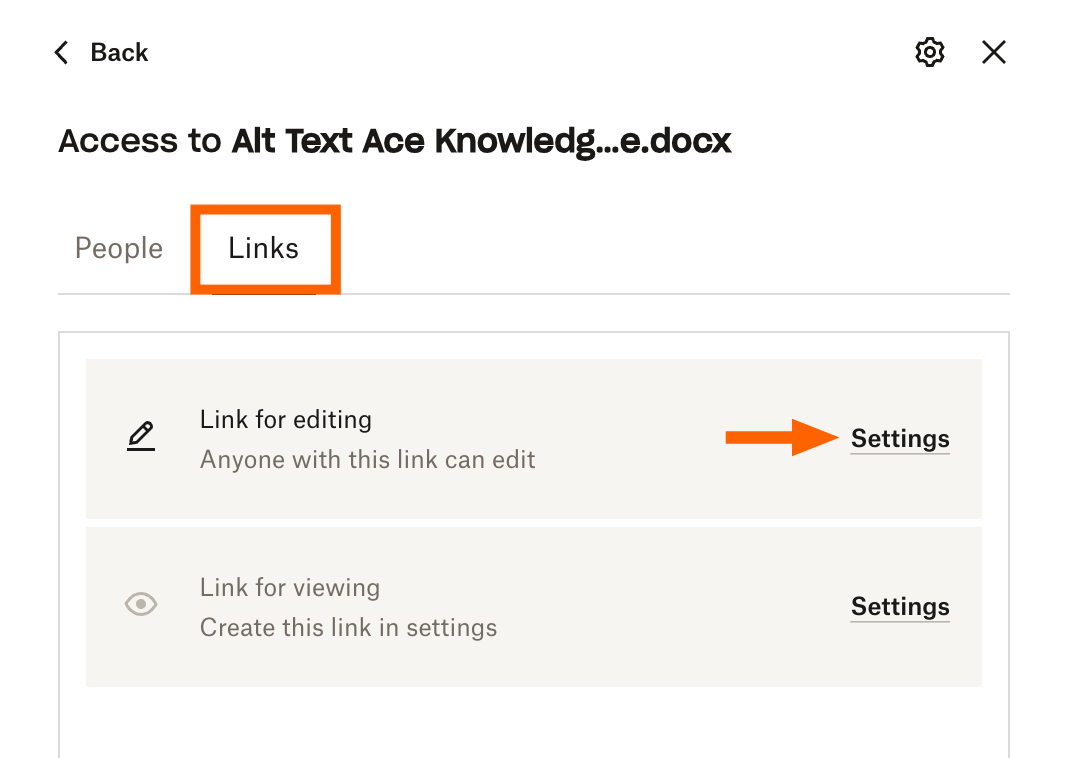
En la ventana emergente que aparece, haz clic en Configuración junto a Enlace para editar. (Si compartiste un enlace solo para ver y quieres descompartirlo, haz clic en Configuración junto a Enlace para verlo.)
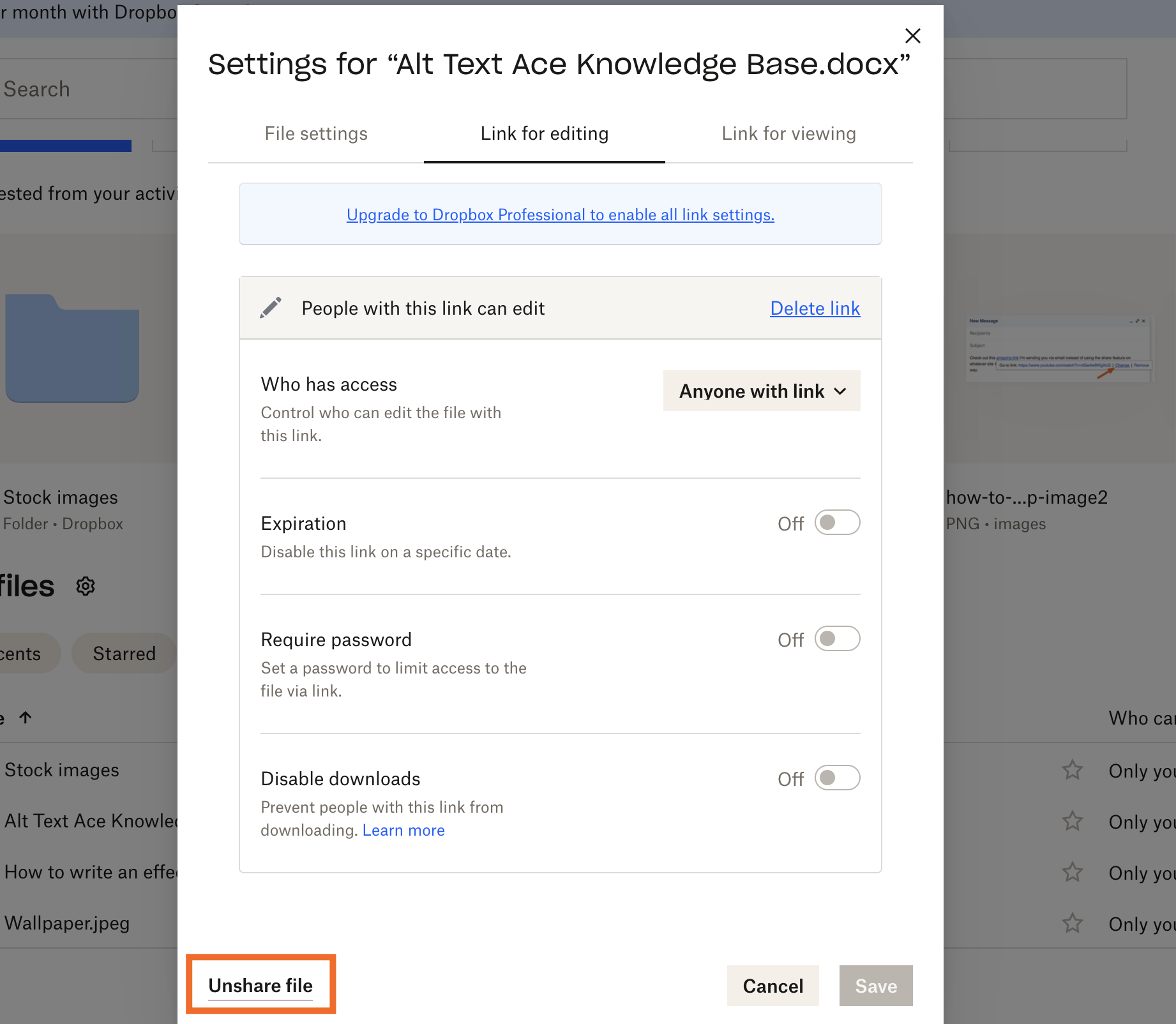
Haga clic en Dejar de compartir archivo.
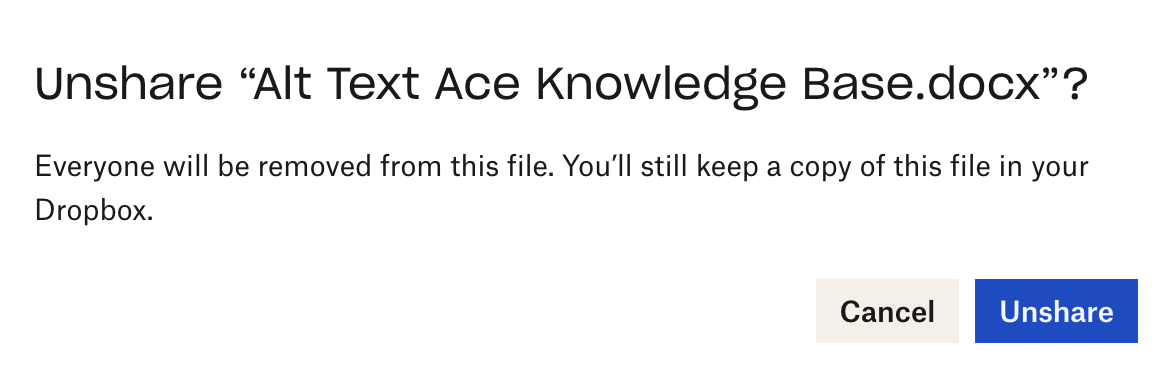
Haga clic en Dejar de compartir para confirmar.


Ahora, si alguien intenta hacer clic en el enlace de descarga directa de Dropbox, recibirá un mensaje de error, acompañado de un triste pero adorable bulldog francés.

Aprenda a ver quién tiene acceso a una carpeta de Dropboxy cómo eliminar a cualquier persona que no debería tener acceso.
Usa Zapier para generar automáticamente un enlace de descarga directa en Dropbox
Cuando gestionas contenido entre equipos o clientes, crear manualmente enlaces de descarga directa en Dropbox ralentiza todo. Con Zapier, puedes conectar Dropbox con miles de otras aplicaciones para orquestar flujos de trabajo en varios pasos y automatizar el proceso.
Por ejemplo, cuando se añade un nuevo archivo a Dropbox, puedes compartirlo automáticamente por correo electrónico o en la aplicación de chat de tu equipo, con una URL lista para descargar directamente. Aquí tienes algunos flujos de trabajo predefinidos para empezar (ya están configurados para incluir un enlace de descarga directa).
Envía correos electrónicos a través de Gmail con nuevos archivos agregados a Dropbox


Enviar correos electrónicos de Microsoft Outlook para archivos nuevos en una carpeta de Dropbox

Recibe notificaciones en Slack cuando se agreguen nuevos archivos a Dropbox

Crea automatizaciones desde donde trabajes. Describe el resultado que quieres, y Zapier conecta tus herramientas, ejecuta los pasos y se queda en el trabajo después de cerrar el chat. Combina IA con automatización fiel y determinista en 9,000+ aplicaciones. Empieza gratis.
Lecturas relacionadas:
Este artículo fue publicado originalmente en enero de 2022 por Matthew Guay. La actualización más reciente fue en diciembre de 2025.



