最初の職場で、自分の Google カレンダーの予定が同僚に公開されていることに気づいたときに、軽いパニックを感じたことを鮮明に覚えています。私はきちんと管理しているつもりでしたが、実際には最も親しい同僚の60とトレーニング時間を共有していました。
個人の Google カレンダーはデフォルトで常に非公開ですが、Workspace に他のユーザーが存在する場合、プライバシー設定が少し複雑になることがあります。
Googleカレンダーを非公開にする方法をご紹介します。これにより、7の予定をいつでも簡単にスケジューリングできます。犬のズンバは平和に授業をしています。
目次:
Googleカレンダーを非公開にする方法
まず、Google カレンダーを非公開にする方法を見てみましょう。これにより、個々のイベントの設定を変更しない限り、カレンダー上のすべてのイベントの表示が変更されます。
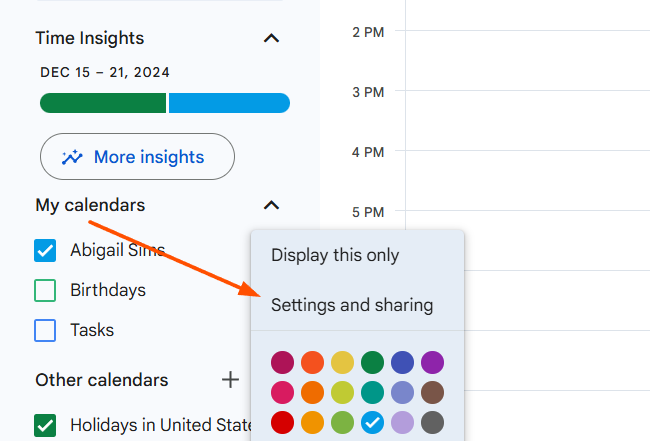
Google カレンダーの左側のメニューで、非公開にするカレンダーにマウスを移動し、カレンダー名の横にある 3 つのドットをクリックします。表示されるドロップダウン メニューから、 [設定と共有]を選択します。
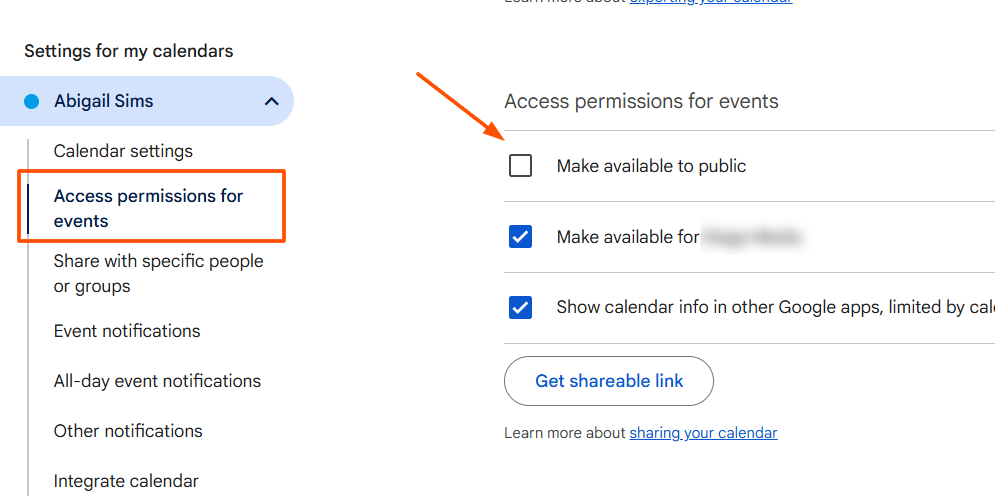
[ イベントのアクセス許可 ] セクションまで下にスクロールし、[ 公開にする] チェックボックスがオンになっている場合はオフにします。これにより、カレンダーは共有することを選択した人だけに非公開に保たれます。
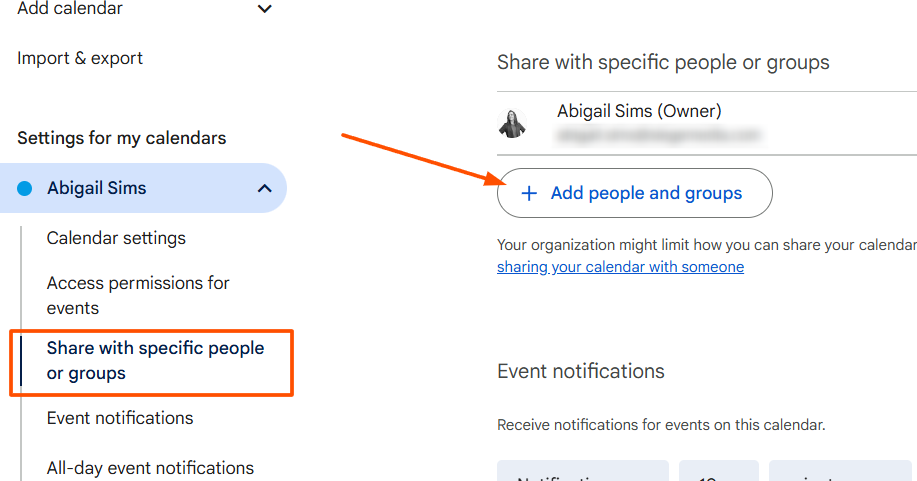
特定のユーザーと共有または共有解除するには、 [特定のユーザーまたはグループと共有]まで下にスクロールし、 [ユーザーとグループの追加] をクリックします。
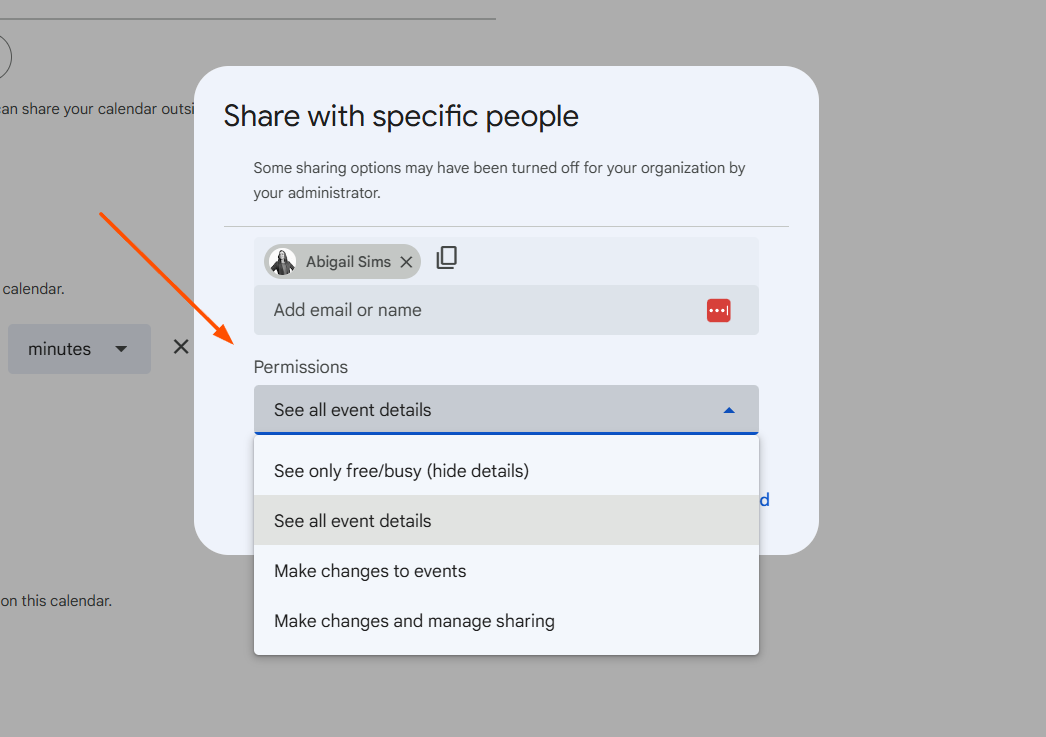
カレンダーを特定のユーザーと共有している場合は、そのユーザーの権限が希望のレベルに設定されていることを確認してください。たとえば、ここでは、権限を [ すべてのイベントの詳細を表示] に設定しています。


Googleカレンダーの個々のイベントを非公開にする方法
カレンダーの公開設定に関係なく、特定の予定を非公開にすることができます。たとえば、カレンダー全体を公開し、1 つのイベント (犬のズンバを参照) を非公開に設定できます。
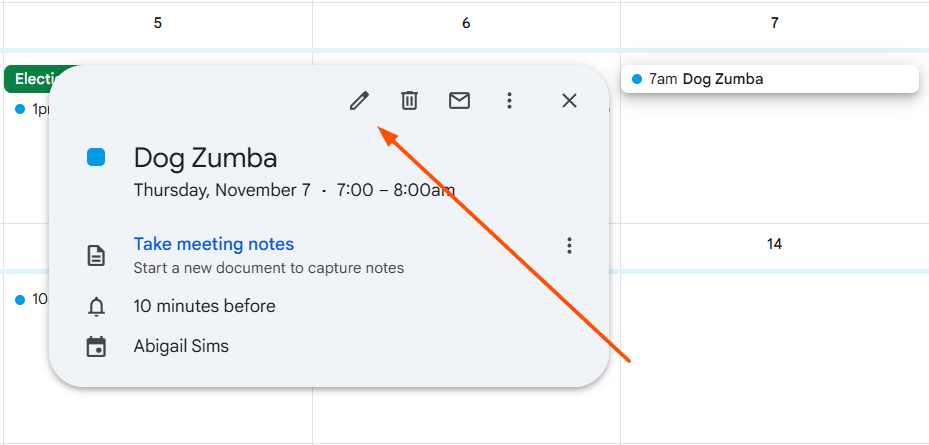
非公開にしたいイベントをクリックして開きます 詳細を入力し、鉛筆アイコンをクリックして編集します。
イベント編集画面で、ブリーフケース アイコンの横にある表示ドロップダウン メニューをクリックします。そのイベントの デフォルトの表示設定 (カレンダーの設定に関係なく)、 公開、 または非公開 から選択できます。
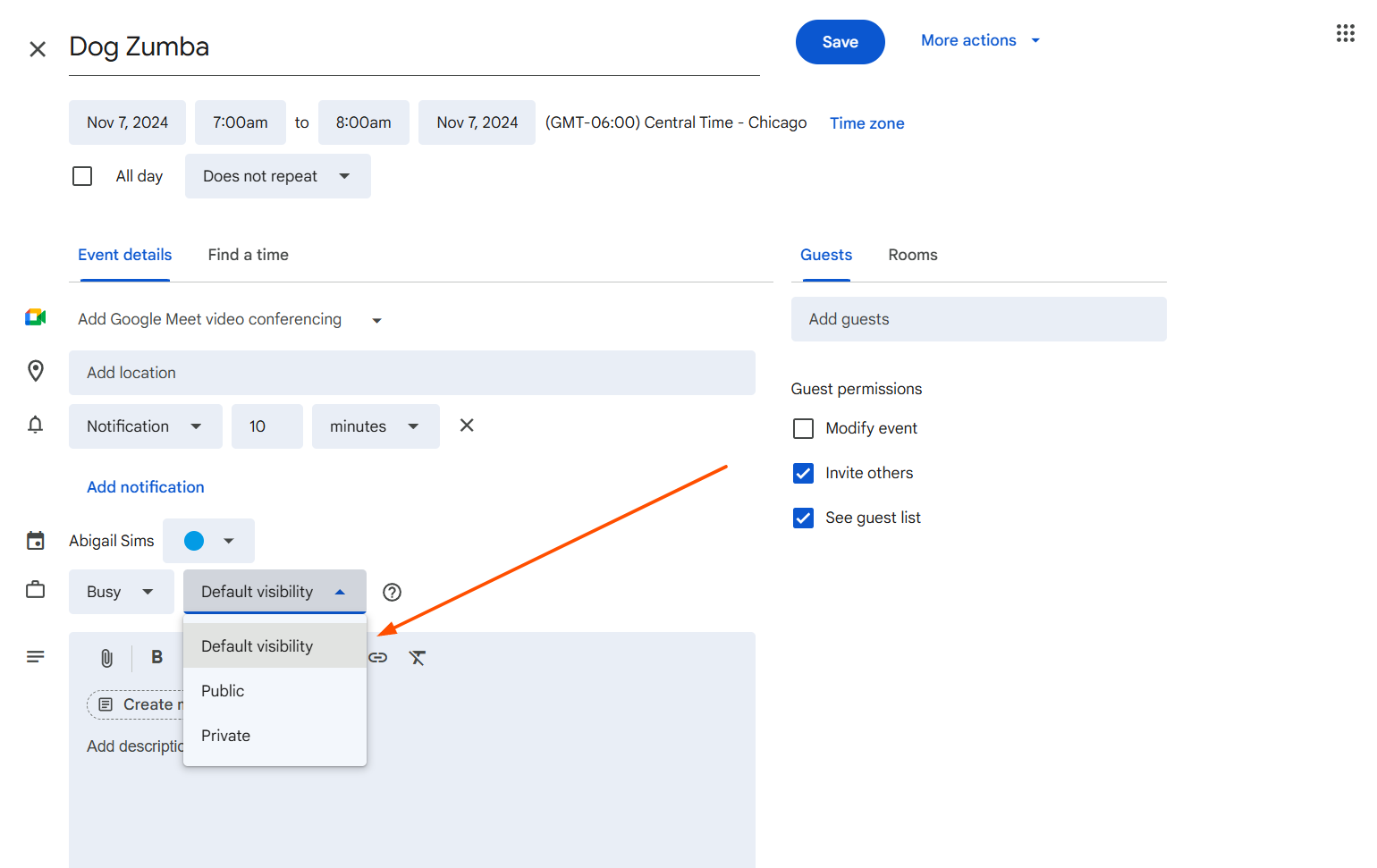
プライバシー設定を更新するには、 [保存]をクリックします。


ここでいくつかの注意点があります。
公開カレンダーのイベントに [ 非公開 ] を選択しても、そのイベントはカレンダーの他のすべてのユーザーに表示され、イベントの名前ではなく「ビジー」と表示されます。
[非公開] に設定されたイベントに特定の人を招待することはできますが、共有カレンダーの誰にも表示されません。
これは設定部署での不必要な細かい分割のように思えるかもしれませんが、これらの設定(およびサブ設定)はそれぞれ、プライバシーまたはコラボレーションという明確な目的を果たします。
カレンダーのプライバシーを維持するためのヒント
ここでは、カレンダーを過剰な共有のメカニズムにすることなく、 コラボレーション ツールとして完全に機能させるために私が実践したヒントをいくつか紹介します。
プライバシー設定を定期的に確認してください。カレンダーは適切なユーザーと(適切なユーザーとだけ)共有されていますか?必要な変更がないか定期的に確認してください。
可能な場合は共有を制限します。 [ 特定のユーザーと共有] ボタンは友達です。これを使用して、カレンダーのグローバル共有を制限し、カレンダーの閲覧者のリストを短くします。
複数のカレンダーを使用する: Google の優れた点は、複数のアカウント、ひいては複数のカレンダーを簡単に作成、管理できることです。個人用カレンダーと仕事用カレンダーを分けておくのは面倒ですが、個人用カレンダーのイベントをロックダウン状態に保ちます。
公開共有は控えめに:公開されているカレンダーは世界中に公開され、検索エンジンの結果にも表示される。軽く踏んで。
Zapierでイベントを自動化
Google カレンダーをさらに活用したいですか?Zapier のGoogle カレンダー連携により、日常的なタスクを自動化し、お気に入りのアプリをカレンダーに統合することで、スケジューリングの作業を効率化および強化できます。カレンダーイベントからタスクを自動的に作成し、Eメールに基づいて新しいイベントを作成し、カレンダーを使用して完全に自動化されたシステムを構築します。
Google カレンダーを自動化する方法について詳しくは、こちらをご覧ください。また、人気のワークフローのいずれかを開始することもできます。


Zapierは最も接続されたAIオーケストレーションプラットフォームであり、Google、Salesforce、Microsoftなどのパートナーの数千のアプリと統合されています。フォーム、データテーブル、ロジックを活用して、組織の技術スタック全体で重要なワークフローに関わる安全で自動化されたAI搭載システムを構築しましょう。詳しくはこちらをご覧ください。
関連資料: