複数のGoogleカレンダーを管理するのはよくあることです。仕事用、私生活用、場合によってはサイドプロジェクト用に3つ目などです。でも、すべてを揃えるのは面倒です。さらに、イベントを手動で別のカレンダーにコピーし忘れると、ダブルブッキングになったり、予定を逃したり、すでに予定を空けている時間を同僚がスケジューリングしてしまう可能性があります。
そんな手間を避けるために、Zapierに自動化させましょう。Zap(自動化されたワークフローの言葉)を設定し、新しいイベントをカレンダーから別のカレンダーに瞬時にコピーします。以下で、この設定方法をご紹介しますし、既存のすべてのイベントを手動で一度だけカレンダーから別のカレンダーへインポートする方法もお見せします。
どこからでも自動化を構築できます。望む結果を説明すれば、Zapierがツールを接続し、ステップを実行し、チャットを閉じた後も作業を継続します。AI と、 9 、 000 + アプリ全体にわたる信頼性の高い決定論的な自動化を組み合わせます。無料で始められます。
スキップ
Google カレンダーから別の Google カレンダーに新しいイベントを自動的にコピーします
コーディングの知識がなくても、独自の Zap をゼロから作成できますが、すぐに始められる簡単なテンプレートも提供しています。
Zap テンプレートから始める場合は、下のボタンをクリックすると、Zapier エディターに移動します。Zapier アカウントをまだお持ちでない場合は、作成する必要があります。次に、以下の指示に従って Zap を設定します。

もっと手を動かす方法を選びたいなら、 直接Zapエディターを使うこともできます。
Googleカレンダーのトリガーを設定する
まず、トリガーを設定すること、つまりZapを始めるイベント。トリガーアプリには Googleカレンダー 、トリガーイベントには 新しいイベント を検索して選択してください。Zapテンプレートを使っている場合、これらはすでに選択済みです。まだならGoogleアカウントを接続し、「 続ける」をクリックしてください。

次に、 「カレンダー」フィールドで正しいカレンダーを選択し、 「続行」をクリックします。

今度はトリガーをテストする必要があります。Zapierは最近のカレンダーイベントを見つけ、それを使ってZapの残りの設定を行います。「 テストトリガー」をクリックし、レコードを選択し、「 選択したレコードで続ける」をクリックしてください。
Googleカレンダーのイベントを設定する
次に、あなたのアクションを設定します。つまり、Zapが発動したときに実行するイベントです。Zapテンプレートを使っている場合、 すでにGoogleカレンダー がアクションアプリとして選択され、詳細 イベント作成 がアクションイベントとして選択されています。イベントをコピーしたいカレンダーのGoogleアカウントを接続し、「 続ける」をクリックしてください。

さて、コピーしたイベントの詳細を決める時です。まずは正しいカレンダーを選びましょう。次に、新しいイベントの概要、説明、場所を含めてください。
テキストを入力したり、前のトリガーステップからデータを抽出したりするには、フィールドの プラス記号 (+)をクリックするか、 スラッシュ (/)を入力してイベント概要のように使いたいデータを選択できます。次に、コピーしたイベントの開始時間と終了時間を選択します。

次に、イベントを終日イベントに追加するかを選びましょう。イベントの色を指定したり、参加者を自動的に追加するかも設定できます。

コピーしたイベントの可視性を設定し、すでに設定されているリマインダーを使うかどうか決めてください。デフォルト設定とは異なるリマインダーを設定したい場合は、「 いいえ 」を選び、「 リマインダー 」と「 リマインダー前分数 」欄を埋めてください。無料表示か話中表示か、ゲストがイベントを変更可能か、カテゴリ分けのためにイベントタイプを選んでください。

終わったら 「続行 」をクリックしてアクションを試してください。テストステップをクリックすると、Zapierが接続したカレンダーアカウントにカレンダーイベントを送信します。
すべて順調であれば、Zapを公開することを忘れないでください。
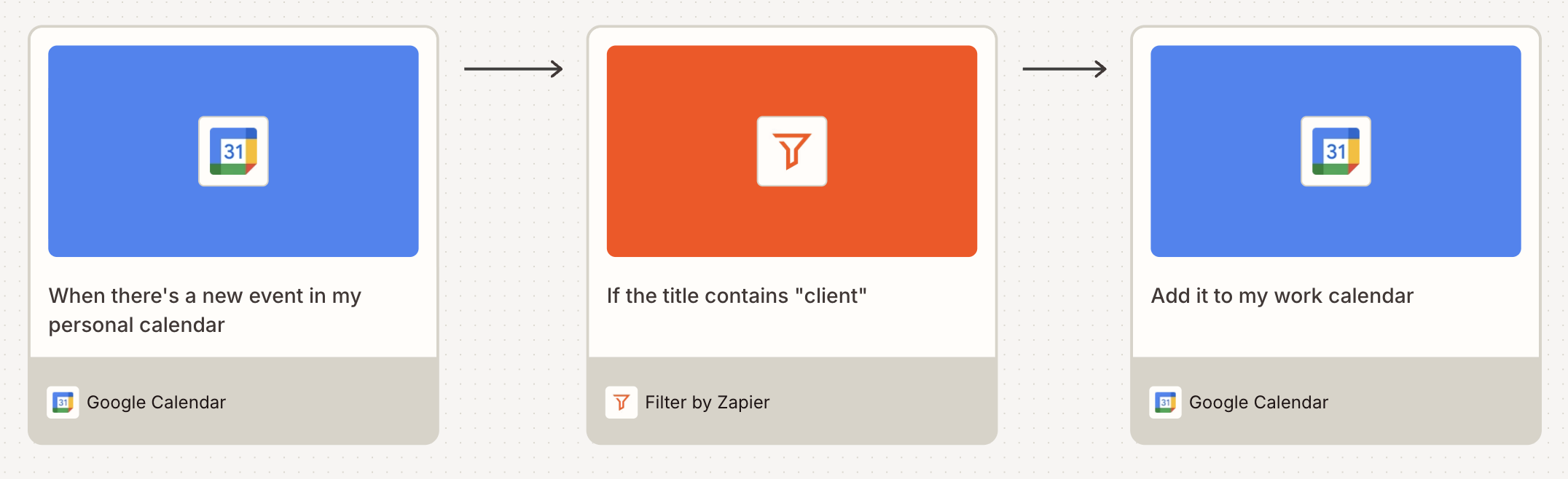
プロのコツ: どのイベントをコピーするかをよりコントロールしたいですか?このワークフローにFilter by Zapierのステップを追加してください。これは、イベントがあなたの条件を満たす場合 のみ コピーされます。例えば、タイトルにキーワードが含まれている場合、所要時間が1時間を超えている場合、または主催者でない場合などです。フィルターステップの使用について詳しく学びましょう。

すべての予定をGoogleカレンダーから別のGoogleカレンダーにエクスポートおよびインポートします
また、Googleカレンダー全体を手動でエクスポートし、すべてのイベントを別のカレンダーや別のアカウントにインポートすることも可能です。
始めるには、コピーしたいイベントを含むGoogleアカウントを使ってGoogleカレンダーを開きます。次に、エクスポートしたいカレンダーにカーソルを合わせます。ケバブメニュー(⋮)が表示されます。

ケバブメニューをクリックしてから 設定をクリックします。

次に 「インポート&エクスポート 」タブをクリックし、次に エクスポート ボタンをクリックしてください。

あなたのブラウザは .zip ファイルを開くと、 .icsファイル。複数のカレンダーをエクスポートした場合は、 .zip download内で正しいファイルを選択してください。
次に、イベントをコピーするカレンダーが含まれているアカウントを使用して Google カレンダーを開きます。上部のメニューバーにある歯車ボタンをクリックし、 [設定]をクリックします。

インポート &エクスポートをクリックします。 そこに インポートオプションがあります 。

他のカレンダーからエクスポートしたファイルを選び、日付をインポートしたいカレンダーを選びます。これですべてのイベントをインポートしました。
関連資料:
この記事はもともと 2019年7月にジャスティン・ポットによって執筆され、エリー・ハイゼンガ、ハンナ・ハーマン、カモシュ・パタクが以前に寄稿しました。最新の更新は 2026年2月でした。