Google Meetは、Googleが提供するほぼすべてのサービスに組み込まれており、Googleカレンダーでも、作成するすべてのイベントのデフォルトのビデオ会議オプションとして設定されています。
ただし、Meetが気に入らない場合は、無理に使い続ける必要はありません。GoogleカレンダーにZoomを追加する方法(そしてZoomをデフォルトの会議オプションに設定する方法)は以下のとおりです。
目次:
GoogleカレンダーにZoomを追加する方法
開始するには、Zoom Google カレンダー プラグインをインストールする必要があります。その方法は次のとおりです。
calendar.google.comにアクセスしてください。ログインしてください。
アドオンを取得するアイコンをクリックします(右側のパネルに
+) があります。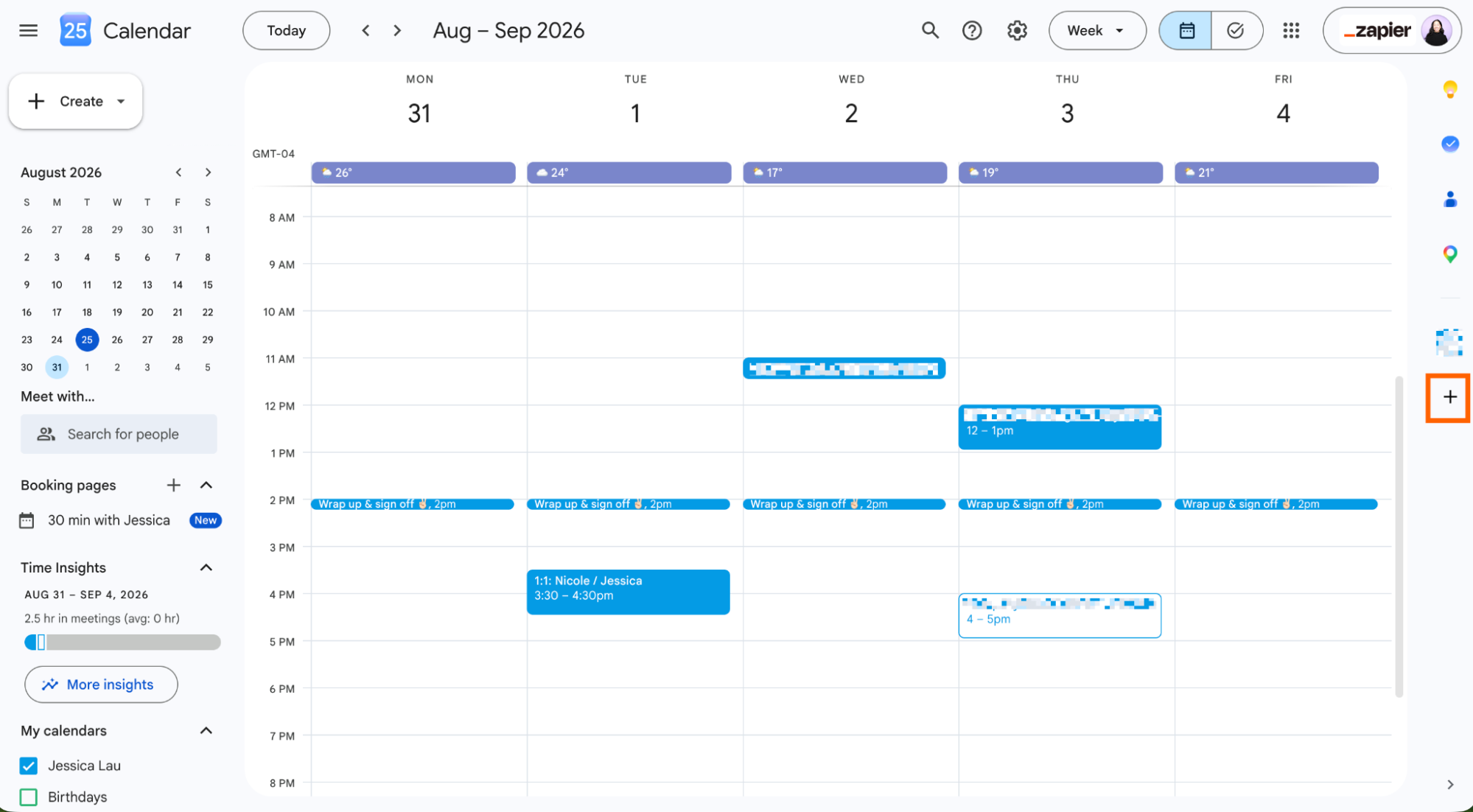
表示される Google Workspace Marketplace のポップアップで、「Zoom for Google Workspace」を検索してください。
Zoom for Google Workspaceカードの「インストール」をクリックします。
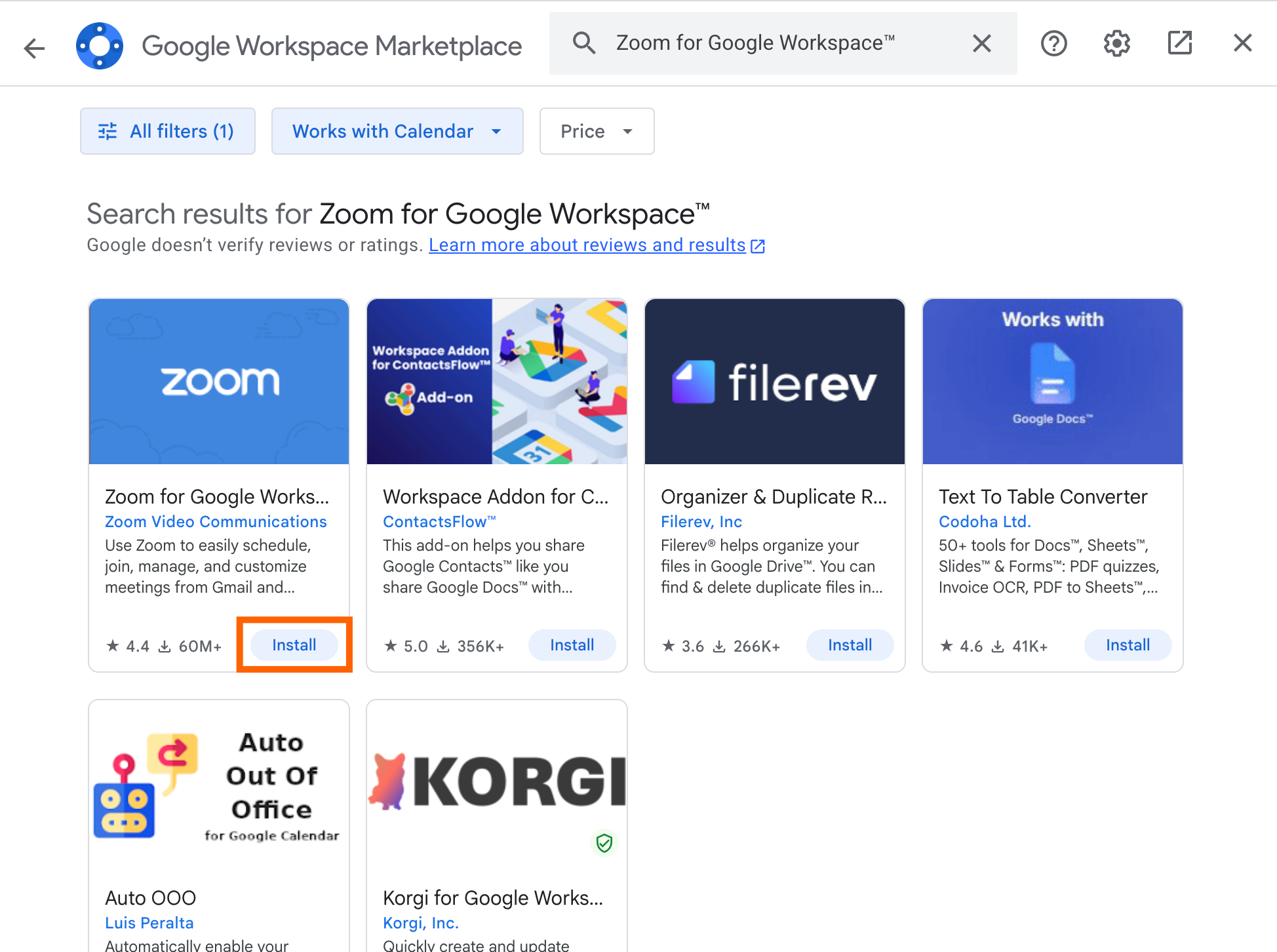
「続行」をクリックし、画面の指示に従ってインストールしてください。(Google Workplaceの管理者であれば、ドメイン全体にZoomをインストールできます。)
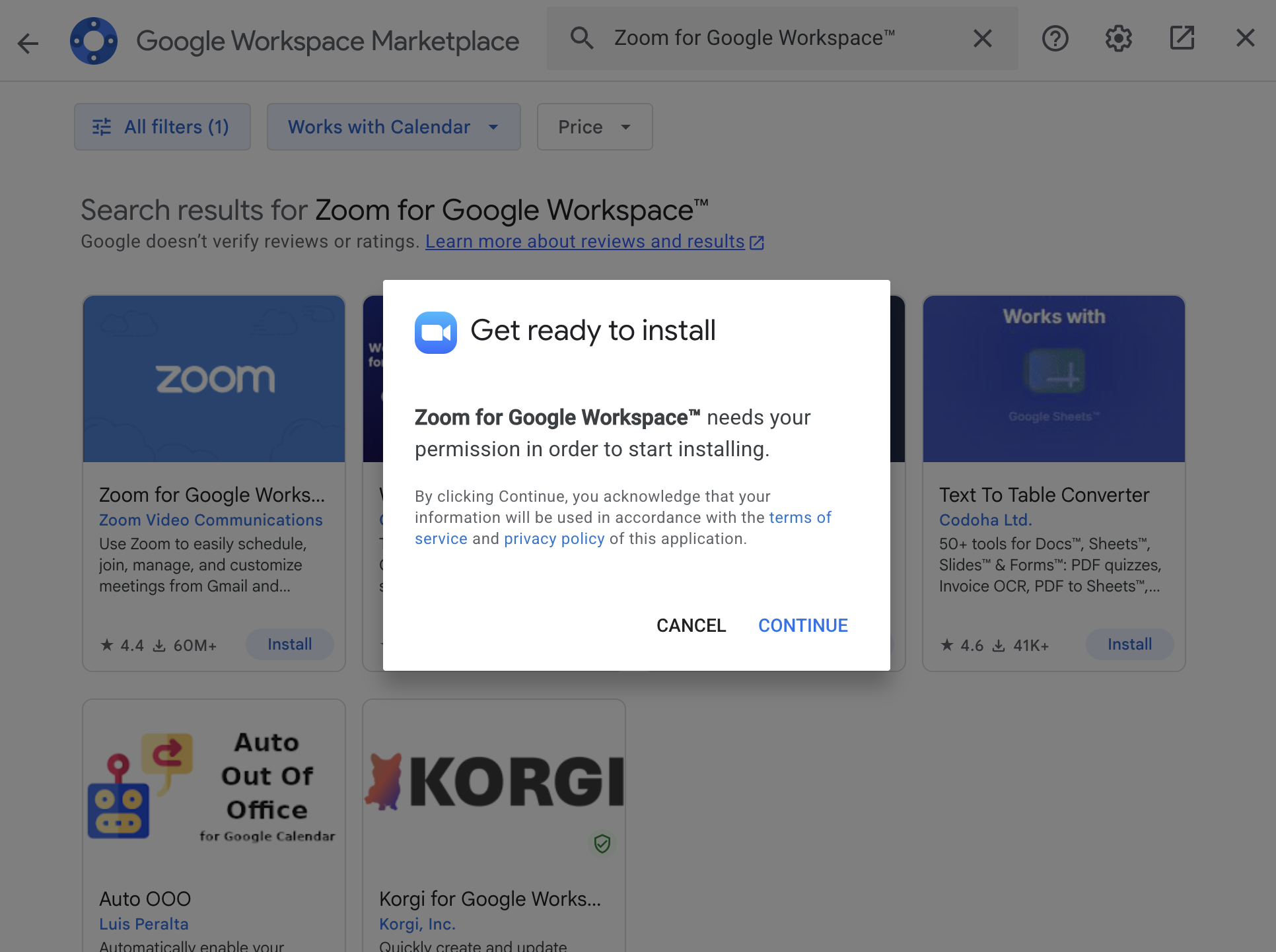
[完了]をクリックし、Google Workspace Marketplace ポップオーバーを閉じます。
それでは、通常どおりGoogleカレンダーで会議をスケジュールしてください。イベントを作成する際に、 「Google Meet のビデオ会議を追加」をクリックし、 「Zoom ミーティング」を選択します。


初めてZoomミーティングを追加する際には、Zoomアカウントへのログインを求められます。しかし、一度それができれば、今後はすべて順調に進むでしょう。
Zoomミーティングの詳細(ミーティングリンク、電話番号、ミーティングの議題など)は、カレンダーのイベントに自動的に入力されます。

GoogleカレンダーでZoomをデフォルトにする方法
GoogleカレンダーでZoomをデフォルトのビデオ会議アプリに設定するには、Google Workspaceの管理者アカウントが必要です(個人のGmailアカウントではこの設定はできません)。
まず、Googleカレンダーの予定のデフォルト設定からGoogle Meetを削除する必要があります。
admin.google.comにアクセスしてください。
メニュー(
≡)をクリックし、 [アプリ] > [Google Workspace] > [Google Meet]を選択します。ドロップダウンメニューをクリックし、 「全員に対してオフ」を選択してください。

[保存]をクリックします。

これで、Zoomをデフォルトのミーティングスペースに設定できるようになりました。
admin.google.comにアクセスしてください。
メニュー(
≡)をクリックし、アプリ> Google Workspace >カレンダーを選択します。「共有設定」をクリックし、 「ビデオ会議」を選択します。
ユーザーが作成するイベントにビデオ通話を自動的に追加するの横にあるチェックボックスをオンにします。
[保存]をクリックします。
Googleカレンダーのビデオ会議ボタンが「ビデオ会議を追加」に変更されます。それをクリックすると、Zoomミーティングの詳細が自動的に入力されます(ただし、Zoomがインストールされている唯一のビデオ会議アプリであることを前提としています)。

Meetを完全に無効にせずにこれができれば良いのですが、この方法は有効なので、誰がアポイントメントを取るかによってサービスを切り替えるのにうんざりしている場合は、試してみてください。
Zapierを使ってGoogleカレンダーとZoomを自動化する
GoogleカレンダーとZoomを業務の中核として利用している場合、Zapierはそれらを相互に、そして他のテクノロジースタックと連携させ、会議関連のワークフローをエンドツーエンドでオーケストレーションできます。9、000 + アプリ 。例えば、新しいフォームが送信されるたびに、ZapierはGoogleカレンダーに自動的に会議をスケジュールし(Zoomリンク付き)、連絡先情報に基づいて会議準備ドキュメントを生成し、Slackであなたと共有することができます。
また、 ZapierをChatGPT、Claude、またはその他のAIアシスタントにインストールすることで、チャットウィンドウから直接、Googleカレンダー、Zoom、その他のすべてのアプリにアクセスしてアクションを行うことができます。
Googleカレンダーの自動化方法とZoomの自動化方法について詳しくはこちらをご覧ください。
関連資料:
この記事は元々、ジャスティン・ポットによって2020年10月に公開されました。最新の更新は8月2026でした。