
一見基本的な機能を探すためにGoogle ドキュメントのすべてのメニューをクリックしたけれど、結局何も見つからなかったという経験がある人は、あなただけではありません。Google ドキュメントは、最も革新的なテクノロジー企業の 1 つが開発した製品であるにもかかわらず、組み込みの機能に関しては少し物足りないと感じることがあります。
しかし、それは、少数、あるいは数百の Google ドキュメントのアドオンで解決できる問題です。
Google Workspaceマーケットプレイスでは、執筆や編集から盗用コンテンツのチェック、書類のファックス送信(そう、ファックス)まで、ほぼあらゆる用途で数百台のWorkspaceが提供されています。Zapierチームはほぼ 100 つのアドオンをテストしてきました。ここではGoogleドキュメントの機能を拡張するためのベスト6のアドオンをご紹介します。
目次:
Googleドキュメントのアドオンの使い方
デスクトップから Google ドキュメントのアドオンを見つける方法は次のとおりです。(Android モバイル アプリを使用している場合も手順は同様です。iPhone または iPad からは使用できません。)
ブラウザで新しいドキュメントまたは既存のドキュメントを開きます。
クリック 延長 > [アドオン] > [アドオンを取得] をします。
Google Marketplace のポップアップ ウィンドウが表示され、Google ドキュメントを含むすべての Google Workspace アプリのアドオンを検索できます。
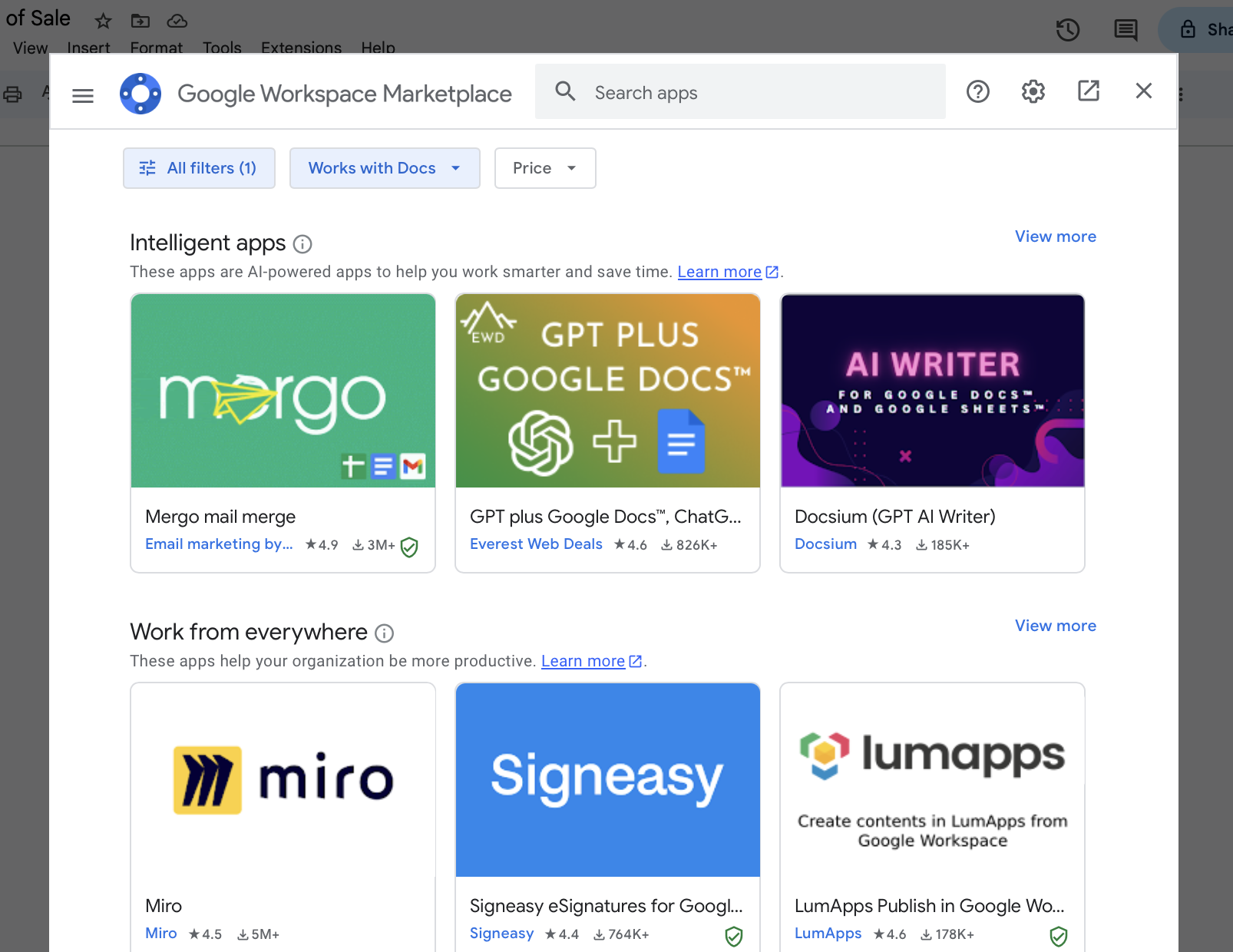

Googleドキュメントのアドオンのインストール方法
アプリにアカウントへのアクセスを許可する前に、 「礼儀正しく警戒心」を持ちましょう。アプリに何か「おかしい」と感じたら、自分の直感に従ってください。偏執的またはローテクに見えるのが怖いからといって、インストールせざるを得ないと感じないでください。
インストールするアドオンをクリックします。
[インストール]をクリックします。
ポップアップ ウィンドウが表示され、そのアドオンのインストール許可を求めるメッセージが表示されます。[続行]をクリックします。Google アカウントにサインインしてアドオンへのアクセスを許可する必要がある場合もあります。
アドオンがインストールされたら、 「完了」をクリックします。
アドオンを実行するには、 アドオンをクリックし、実行するアドオンを選択して、 開始をクリックします。

インストールしたGoogleドキュメントのアドオンが[拡張機能]ドロップダウンメニューに表示されない場合は、Googleドキュメントのサイドバーを確認してください。一部のアドオンはそこに表示されます。
Googleドキュメントのアドオンを削除する方法
Google ドキュメントのアドオンをアンインストールする最も簡単な方法は次のとおりです。
クリック 延長 > [アドオン] > [アドオンの管理]。
表示される Google Marketplace ウィンドウで、下にスクロールして「あなたがインストールしたアプリ」を選択し、削除するアプリを見つけます。または、検索バーに削除したいアプリの名前を入力します。
オプションアイコンをクリックしてください。縦に積み重ねられた3つの点のように見えます(
⋮)、そして アンインストールをクリックします。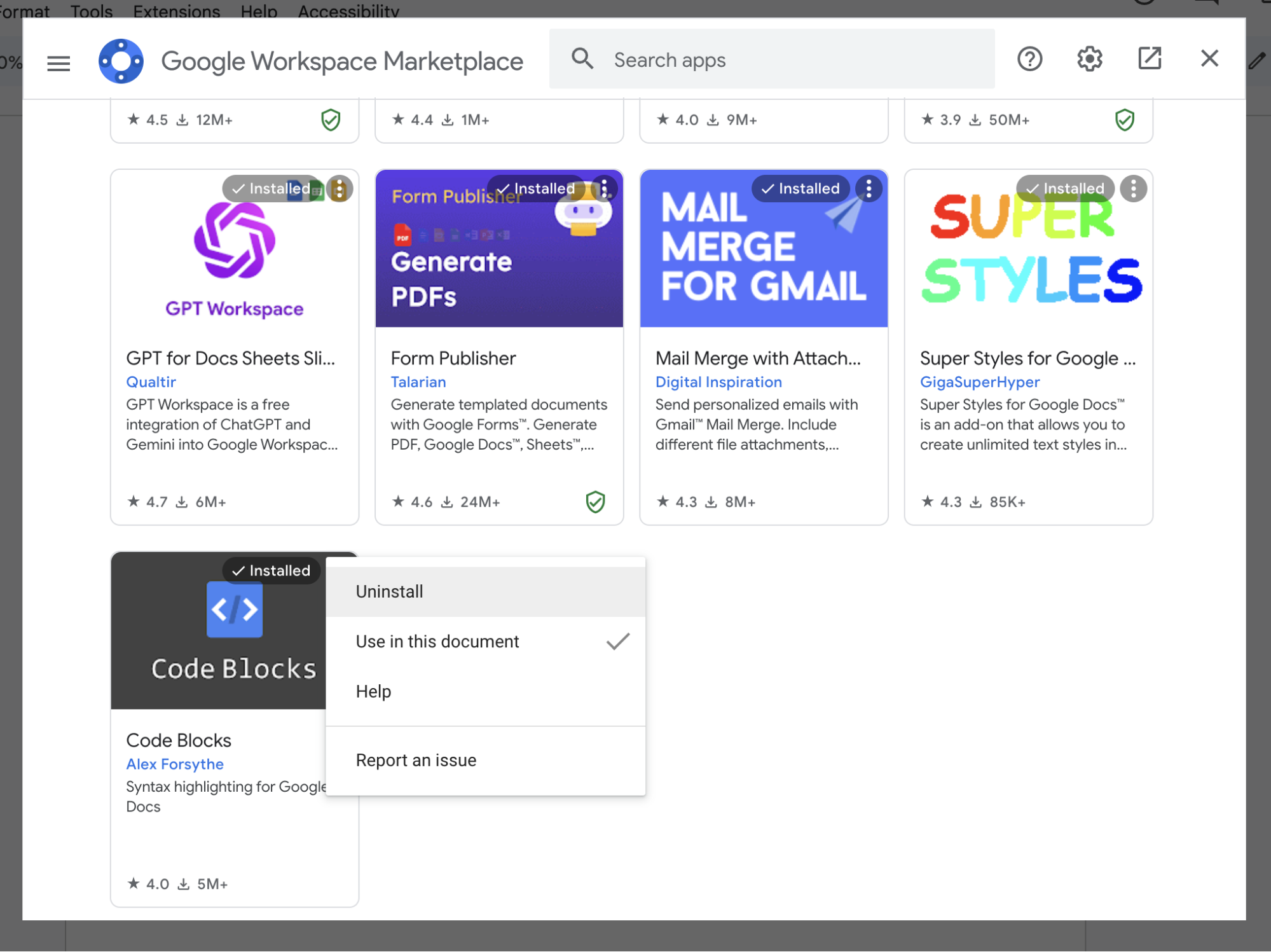

Google ドキュメントのおすすめアドオンを一目でわかる6
ここでは、Google ドキュメントの最高のアドオンの概要を簡単に説明します (詳細については、スクロールしてください)。
注: ほとんどの Google ドキュメントのアドオンは無料または無料トライアルが提供されているため、以下にリストされている各ツールは、特に明記されていない限り無料です。
| カテゴリ | 最適な場面 |
|---|---|---|
テキストの書式設定 | 引用と参考文献の作成 | |
テキストの書式設定 | テキストをコードに変換する | |
テキストの書式設定 | テーブルの書式設定 | |
テキストの書式設定 | LaTeX コードを完全にレンダリングされた方程式に変換する | |
オリジナルコンテンツの検証 | 盗用コンテンツのチェック | |
Eメールとコミュニケーション | 差し込み印刷を実行する |
テキストの書式設定に最適なGoogleドキュメントのアドオン
Google ドキュメントには、ドキュメントを美しく整えるための組み込みの書式設定ツールがいくつか用意されています。ただし、署名を追加したり、手動でぶら下げインデントを適用したりする以上のことをしたい場合は、これらの Google ドキュメントのアドオンを使用すると、書式設定関連のタスクが高速化されます。
ビブシテーション・ビブリオグラフィー&引用ジェネレーター
最適な用途:引用と参考文献の作成
Googleドキュメントには、引用ジェネレーター( ツール > 引用をクリック)が内蔵されています。MLA、APA、シカゴという3つの人気スタイリングフォーマットを提供しています。しかし、AMAなど他のものが必要な場合は手動で入力する必要があります。または、Bibcitation Bibliography & Citation Generatorというアドオンを使うこともできます。
BibcitationはGoogle Docsの組み込みツールが提供するすべての機能を提供しますが、それ以上のものを搭載しています。例えば、Googleドキュメントは9つの引用源を提供し、Bibcitationは 30以上の引用源を提供しています。また、Bibcitationはほぼあらゆる形式で引用文献リストを作成できます。

コードブロック
最適な用途: テキストをコードに変換する
Google ドキュメントで文章のスタイルを設定するのは比較的簡単ですが、コードの見栄えを良くする(少なくとも読みやすくする)のは難しくなります。そこでコードブロックの出番です。
フォーマットしたいテキストをハイライトし、使いたいコーディング言語とテーマを選択します。その後 、「フォーマット」をクリックすると、コードブロックが残りを処理してくれます。また、コードを書いたテキストを文書に適用する前にプレビューを作成することも可能です。

テキストからテーブルへの変換
最適な用途: テーブルの書式設定
テーブルをよく扱うなら、Text to Table Converterのようなアドオンが気に入るでしょう。テキストを表に簡単に変換したり(その逆も)、プリセットやカスタムスタイルでフォーマットしたりできます。また、コンテンツを他の言語に変換することも可能です。これは単なる逐語翻訳を超えた話です。例えば、既存のテーブルに $5.99 ドルの価値が含まれていてフランス語に変換すると、アドオンは自動的に 5,99 $としてフォーマットします。

自動LaTeX方程式
最適な用途: LaTeX コードを完全にレンダリングされた方程式に変換する (またはその逆)
LaTeX マクロ ( 3^{4^5} など) は、記述されたドキュメントに数式を含めるための最良の方法ですが、生のコードは解釈するのが面倒な場合があります。Auto-LaTeX Equations アドオンを使用すると、LaTeX コードを理解しやすい画像にすばやく変換できます。マクロを 2 つのドル記号 ( $$ ) で囲み、 「数式のレンダリング」をクリックするだけで、残りの処理はアドオンが処理します。方程式を調整する必要がある場合は、方程式を非レンダリングするのも同様に簡単です。

詳しくはこちら: MarkdownをHTMLに自動変換する方法。
オリジナルコンテンツを検証するための最高のGoogleドキュメントアドオン
もし何か書いたことがあるなら、作家のスランプに陥りやすいことを知っているでしょう。Google Gemini がGoogleドキュメントに組み込まれたことで、AIを使ってテキストの生成・書き換え、段落や文書全体の翻訳、画像作成がアドオンなしで行えます。とはいえ、コンテンツの独自性は確認したほうがいいかもしれません。
剽窃検索
最適な用途: 盗作チェックの実行
PlagiarismSearch は、文書内の盗用されたテキストをチェックする必要がある場合に役立つツールです。ジャーナル、ウェブサイト、多言語ソースを相互参照して、ドキュメントのどの程度が盗用されている可能性があるかを示し、関連するテキストソースへのリンクも表示されるため、盗用が発生したかどうかを判断できます。

価格設定: 無料プランが利用可能です。9ドルから。ライトパッケージの95 (一度きり支払い)。
詳しくはこちら:Winston AIで盗用やAIコンテンツのチェック方法
Eメールとコミュニケーションに最適なGoogleドキュメントアドオン
ドキュメントは Google ドキュメント内にのみ存在する必要はありません。適切なアドオンがあれば、ほぼすべての方法で簡単に共有できます。昔ながらの方法で印刷して郵送することもできますが、Google ドキュメントを使用して事前に住所ラベルに記入しておくこともできます。
Docs Creator (手紙の差し込み印刷)
最適な用途: 差し込み印刷を実行する
Google ドキュメントには、Microsoft Word などのデスクトップ ワードプロセッサ アプリに見られる組み込みの差し込み印刷ツールがないため、スプレッドシートのデータをGoogle ドキュメント テンプレートに結合する必要がある場合は、Docs Creator などのアドオンが不可欠です。
まず、データ ソースが適切にフォーマットされていることを確認する必要があります。たとえば、列ヘッダーはパーセント記号 ( % ) で囲む必要があります。スプレッドシートの準備ができたら、Google ドキュメント内から手動で、決まった時間に、または特定のイベントの後に、差し込み印刷を実行できます。アドオンにより、Google ドキュメント テンプレートに関連情報が入力され、送信準備が整います。

価格設定: 無料プランは1件の仕事あたり 10 件の書類、月額最大 150 件の書類が含まれています。Plusプランは年間54€から始まり、無制限の書類が含まれています。
ZapierでGoogleドキュメントを自動化する
ドキュメント関連のタスクを高速化するためにアドオンを切り替える代わりに、ZapierのGoogleドキュメントインテグレーションを活用しましょう。こうすることで、数千の他のアプリと連携し、スプレッドシートアプリからGoogleドキュメントのテンプレートへのデータコピーから、Gmailやチームチャットアプリでの文書共有まで、すべて自動化できます。Googleドキュメントの自動化方法についてもっと学んだり、これらの既製テンプレートから始めてみてください。
新しい tl;dv トランスクリプト用のテキストから Google ドキュメント ドキュメントを作成する


Google スプレッドシートの新しい行から Google ドキュメント テンプレートにデータをコピーする


Zapierは最も接続されたAIオーケストレーションプラットフォームであり、Google、Salesforce、Microsoftなどのパートナーの数千のアプリと統合されています。フォーム、データテーブル、ロジックを活用して、組織の技術スタック全体で重要なワークフローに関わる安全で自動化されたAI搭載システムを構築しましょう。詳しくはこちらをご覧ください。
関連資料:
この記事はもともと 2017 年5月にマシュー・ゲイによって、ティム・ブルックスの寄稿で発表されました。最新の更新は 2026年1月でした。



