
私たちは書くすべてのアプリを独自にレビューし、テストしています。このページのリンクをクリックすると、私たちはコミッションを得ることがあります。 詳細情報.
私たち全員に、 Google ドキュメントを愛する理由があります。(私の意見は、コンピューターのデスクトップをきれいに保つことです。Google ドキュメントは見た目が優れていることでは一般に知られていませんが、ドキュメントにセンスを加えるのに役立つ機能が多数あります。
残念ながら、 Googleドキュメント用のGemini はまだ見た目の面では助けてくれないので、手動で行う必要があります。
本題に入りましょう:私のお気に入りのGoogleドキュメントの書式設定のヒントをいくつかご紹介します。
1。Googleドキュメントに署名を追加する方法
法的文書を扱う場合は、電子署名アプリを使用することをお勧めします。しかし、単に文書に署名を追加して見栄えを良くしたいだけなら、Googleドキュメント内で直接行うことができます。以下にその方法の概要を簡単に説明します(スクリーンショット付きのより詳細な手順については、 Google ドキュメントで署名を追加する方法をご覧ください)。
署名を表示する文書のセクションをクリックします。
[挿入] > [図面] > [新規]をクリックします。
ダウンキャレットをクリック(
⋁ラインアイコンの横に「Scribble」を選択してください。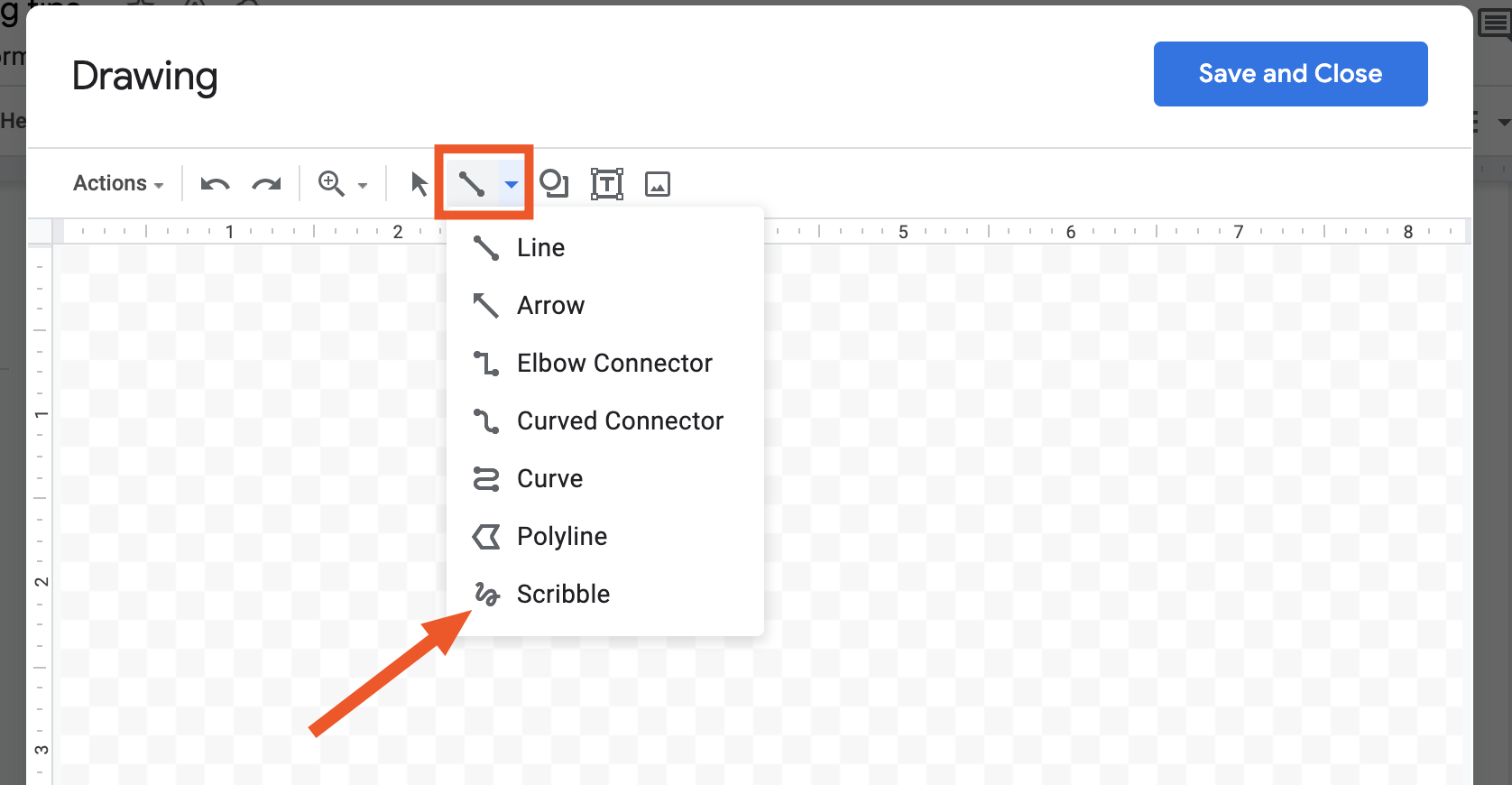
署名を描きます。
[保存して閉じる]をクリックします。

トラックパッドやマウスを使用して署名を描くのは、以下の疑わしい例からもわかるように、世界で最も簡単なタスクではありません。しかし、Google ドキュメントでは、全体ではなく小さなセクションまたは文字だけを選択して編集できます。こうすることで、正確に理解するまで落書きをし続ける必要がなくなります。

この描画機能は署名に最適ですが、文書内で好きなものを何でも描くのに使用できます。例えば、 Googleドキュメントでタイムラインを作成する場合、落書きツールではなく、線ツール、矢印ツール、またはエルボーコネクタツールを使用すると、きれいで整った線で作業できます。
2。Googleドキュメントで下付き文字や上付き文字を入力する方法
Googleドキュメントには下付き文字と上付き文字の書式設定機能が組み込まれているため、数式がすべて正しく書式設定されていることを確認できます。(ところで、なぜGoogleドキュメントで計算をしているのですか?)
上付き文字または下付き文字に翻訳する必要があるテキストを強調表示します。
[書式] > [テキスト] > [上付き文字] または [下付き文字]をクリックします。

または、編集するテキストを強調表示して、次の キーボードショートカットを使用することもできます。
上付き文字の場合:
Ctrl+.Windowsまたはcommand+.Macの場合。下付き文字の場合:Windows では
Ctrl+, 、Macではcommand+, 。
3。Googleドキュメントで枠線を追加する方法
Googleドキュメントにはドキュメントに枠線を追加するオプションがないと思っているなら、それは…ある意味正しいと言えるでしょう。Microsoft Wordのように枠線を作成するための専用機能はありませんが、いくつかの回避策があります。
境界線を描画する
[挿入] > [図面] > [新規]をクリックします。
図形アイコンをクリックし、長方形を選択します。
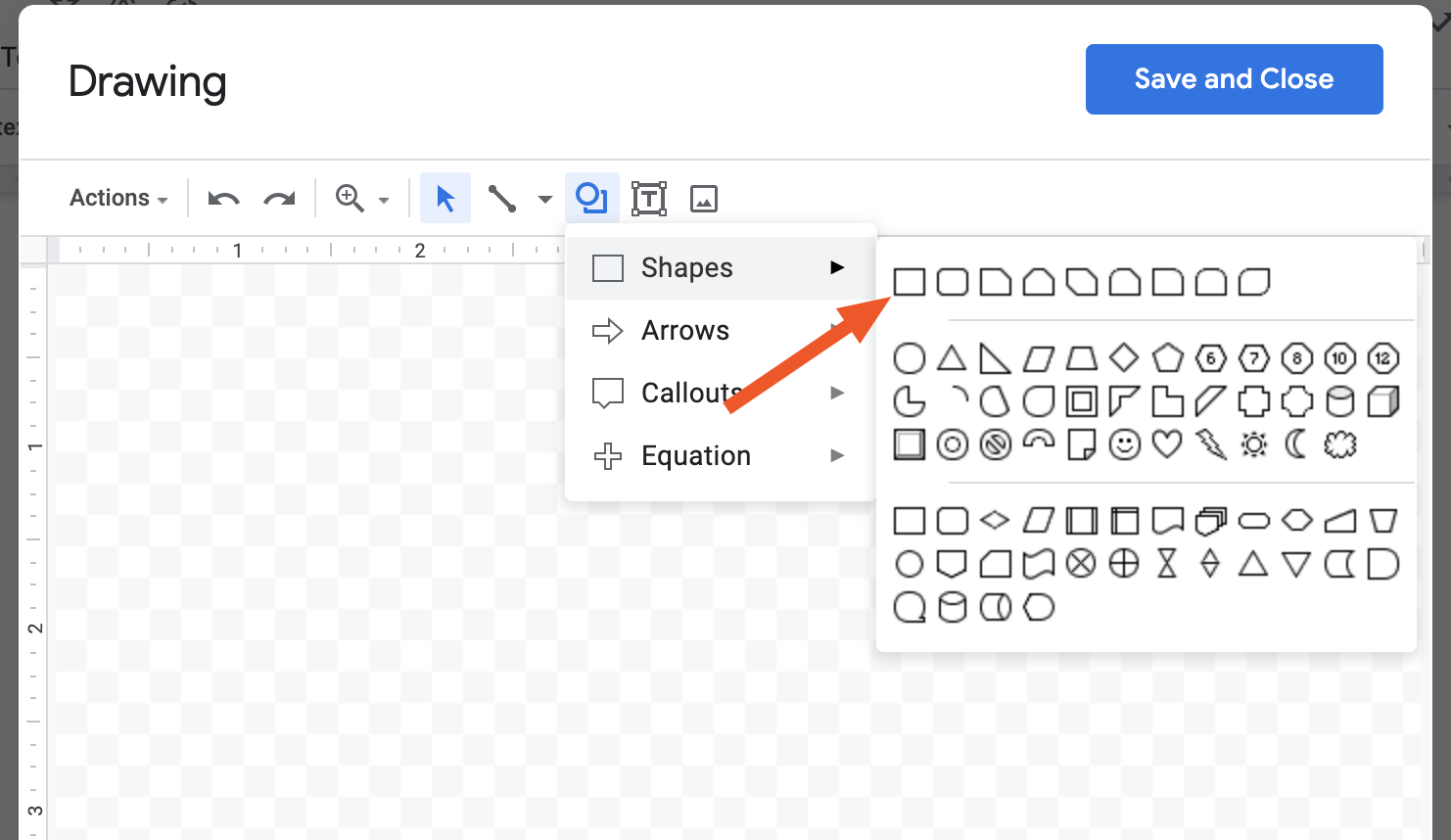
大まかな長方形の形を描きます(ここでは完璧にする必要はありません)。
オプションで、[ 塗りつぶしの色]、[ 境界線の色]、および [境界線の重み]を調整します。ページにテキストを含める予定の場合は、透明な塗りつぶし色、またはテキストの色に対して十分なコントラストを追加する色を使用することをお勧めします。
[保存して閉じる]をクリックします。
その後、クリックしてドラッグすることで、文書内の境界線のサイズと形状を編集できます。

境界線のパラメーター内にテキストを追加する必要がありますか?
ドキュメント内の四角形をクリックします。
フローティング ツールバーで、 [テキストの背後] アイコンをクリックします。
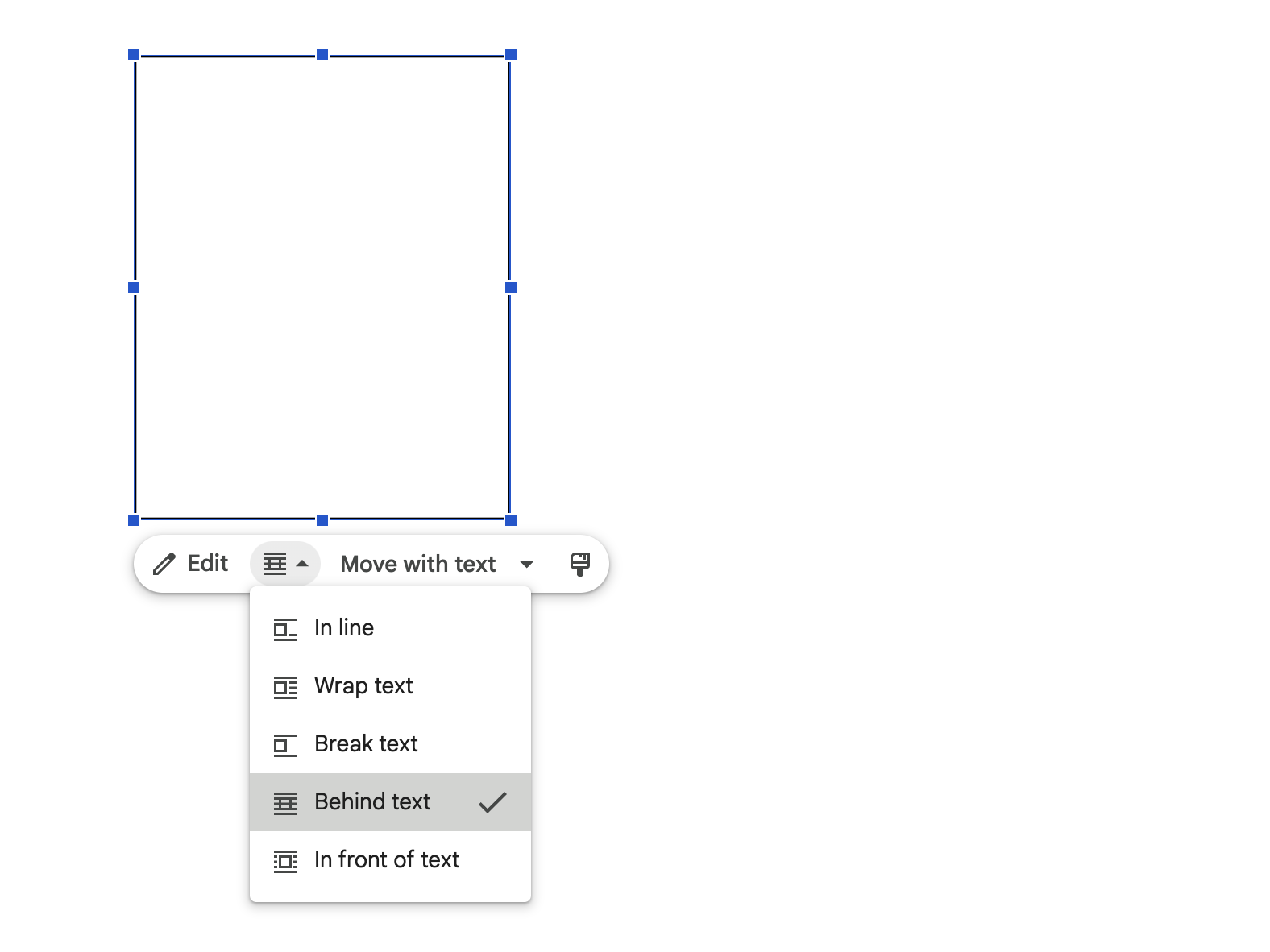

これで準備は完了です。
テーブルを挿入する
挿入 > Tableをクリックし、 1 x 1セルを選択します。これにより、ドキュメントにボックスが追加され、クリックしてドラッグすることでページ全体を埋めることができます。
境界線のスタイルを編集するには、 書式 > Table > 表のプロパティをクリックします。ここでは、太さや色などを変更できます。
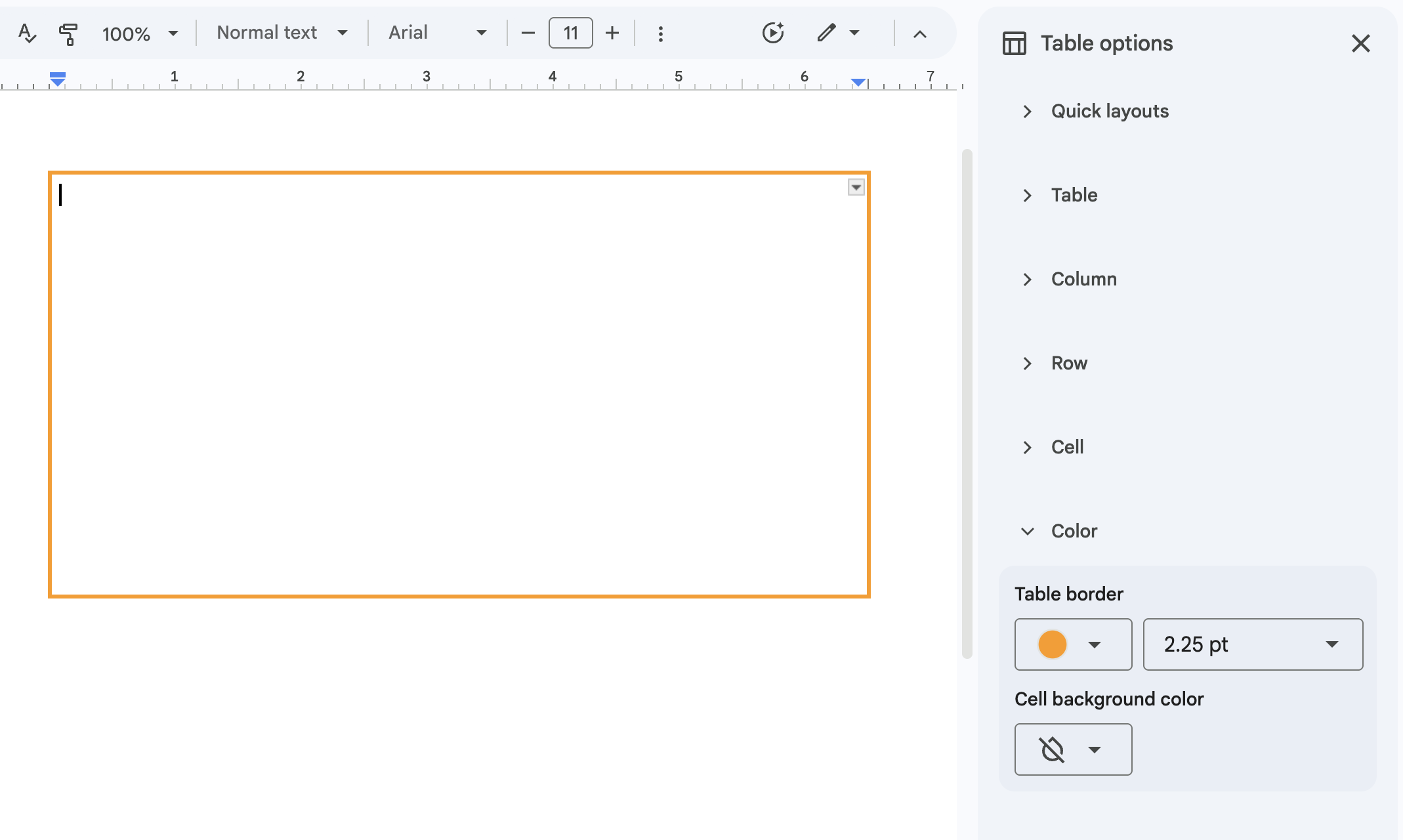

境界線とテキストの間にさらにスペースを作るには、セルをクリックし、セルのパディングを変更します。
4。Googleドキュメントで取り消し線を引く方法
斜体、太字、下線などの書式設定を行うには、Googleドキュメントのツールバーに分かりやすい書式設定ボタンがあります。しかし、テキストに取り消し線を引くには、もう少し詳しく調べる必要があります。
取り消し線を引くテキストを強調表示します。
[ テキスト>書式設定>取り消し線に移動します。または、キーボードショートカット(Windows では
Alt5+Shift+ 、Macではcommand+shift+X を使用することもできます。
5。Googleドキュメントでコンテンツを作成する方法
デフォルトでは、Google ドキュメントのドキュメントアウトライン機能により、ドキュメントの横にあるサイドパネルにコンテンツが自動的に生成されます。このコンテンツはスクロールしても表示されるため、オンラインでドキュメント内を簡単に移動できます。
しかし、文書を印刷したりPDFに変換したりする予定がある場合は、文書内に目次を作成しておく方が良いでしょう。
その前に、 タイトル、 サブタイトル、 見出し 2などの正しいスタイルを文書に適用してください。
目次を表示するドキュメントのセクションをクリックします (通常はドキュメントの先頭)。
[挿入] > [ページ要素] > [Table of contents]をクリックします。
必要なタイプ (プレーン テキスト、点線、またはリンク) を選択します。最初の 2 つのオプションでは、見出し名とアンカー リンク、関連するページ番号が表示されます。最後は、アンカーリンク付きの見出し名のみを表示します。

目次を最初に作成した後で、テキスト スタイルに変更を加えたり、新しいセクションを追加したりした場合でも、Google ドキュメントでは、それに合わせてGoogle コンテンツを簡単に自動的に更新できます。目次内の任意の場所をクリックし、フローティング ツールバーのコンテンツの更新アイコンをクリックします。

6 。Googleドキュメントにタブを追加する方法
関連する文書をまとめてグループ化したいとしましょう。それらを同じGoogleドライブフォルダに保存すれば、問題なく動作します。しかし、少しぎこちない。代わりに、Googleドキュメントにタブを追加することをお勧めします。この方法を使えば、親となるドキュメントを1つ作成し、他のドキュメントをサブドキュメントとして追加できます。
左側のパネルを開いてください(まだ開いていない場合)。
「ドキュメント タブ」 の横にある 「タブを追加」 アイコン(
+)をクリックします。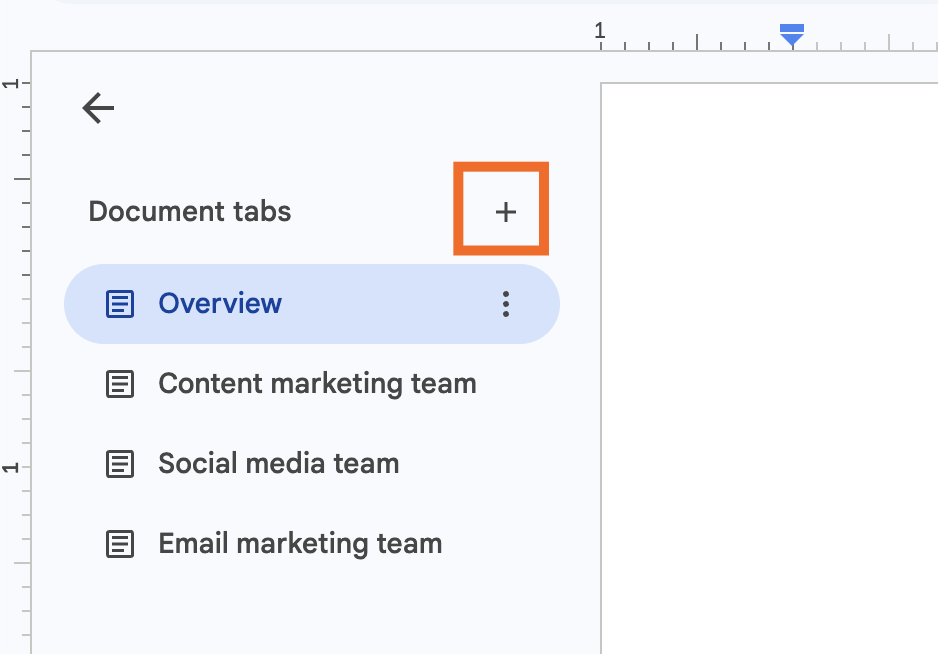
デフォルトでは、新しいタブは「タブ #」として表示されます。タブをダブルクリックして、新しい名前を入力してください。

一度に 17 タブを開くことなく、ドキュメントをシームレスに切り替えることができるようになりました。
タブを管理および再編成するには、変更するタブの横にある、縦に並んだ 3 つのドット ( ⋮ ) のような タブ オプション アイコンをクリックします。ここから、サブタブの追加、タブの名前の変更、そのタブのドキュメントのアウトラインの表示などを行うことができます。

[ タブ オプション] メニューを使用して、タブを再編成することもできます。しかし、左のパネルでタブを直接ドラッグ アンド ドロップする方が簡単だとわかりました。

7。Googleドキュメントの背景色を変更する方法
Google ドキュメントのページの背景色を変更できるのに、なぜ白一色を使用するのでしょうか?この機能は、ドキュメントをブランドと一致させたい場合に特に便利です。
ファイル > ページ セットアップに移動します。
[ページの色] セクションで、色を選択します。カラースポイトを使用するか、16 進数コードを入力して、カスタム色を追加することもできます。
オプションとして、今後作成するすべての新しいドキュメントで同じページの色を使用する場合は、 [デフォルトとして設定]をクリックします。

8 。Googleドキュメントで画像に枠線を追加する方法
Google ドキュメントで画像を目立たせたい場合は、画像の周囲に枠線を追加します。
枠線を追加したい画像を選択してください。
ツールバーから、枠線の色アイコン(鉛筆のような形をしています)をクリックします。
使用する罫線の色を選択します。ページの色を変更するのと同様に、カスタムの境界線の色を追加することもできます。
必要に応じて、ツールバーの境界線の太さアイコンをクリックして、境界線の太さを変更します。または、境界線のダッシュアイコンをクリックして、点線やミシン目線などの境界線のスタイルを変更します。

ついでに、 Google ドキュメントで画像を編集するための他の優れたヒントもご覧ください。
9。Googleドキュメントにフォントを追加する方法
デフォルトでは、Google ドキュメントではドキュメントを作成するときに Arial がフォントとして選択されます。私はそれが好きですが、万人向けではありません。また、ブランドガイドラインで使用する特定のフォントがある場合もあります。Google ドキュメントに新しいフォントを追加する方法は次のとおりです。
フォントの横にある下向き矢印 (
⋁) をクリックし、 [その他のフォント]を選択します。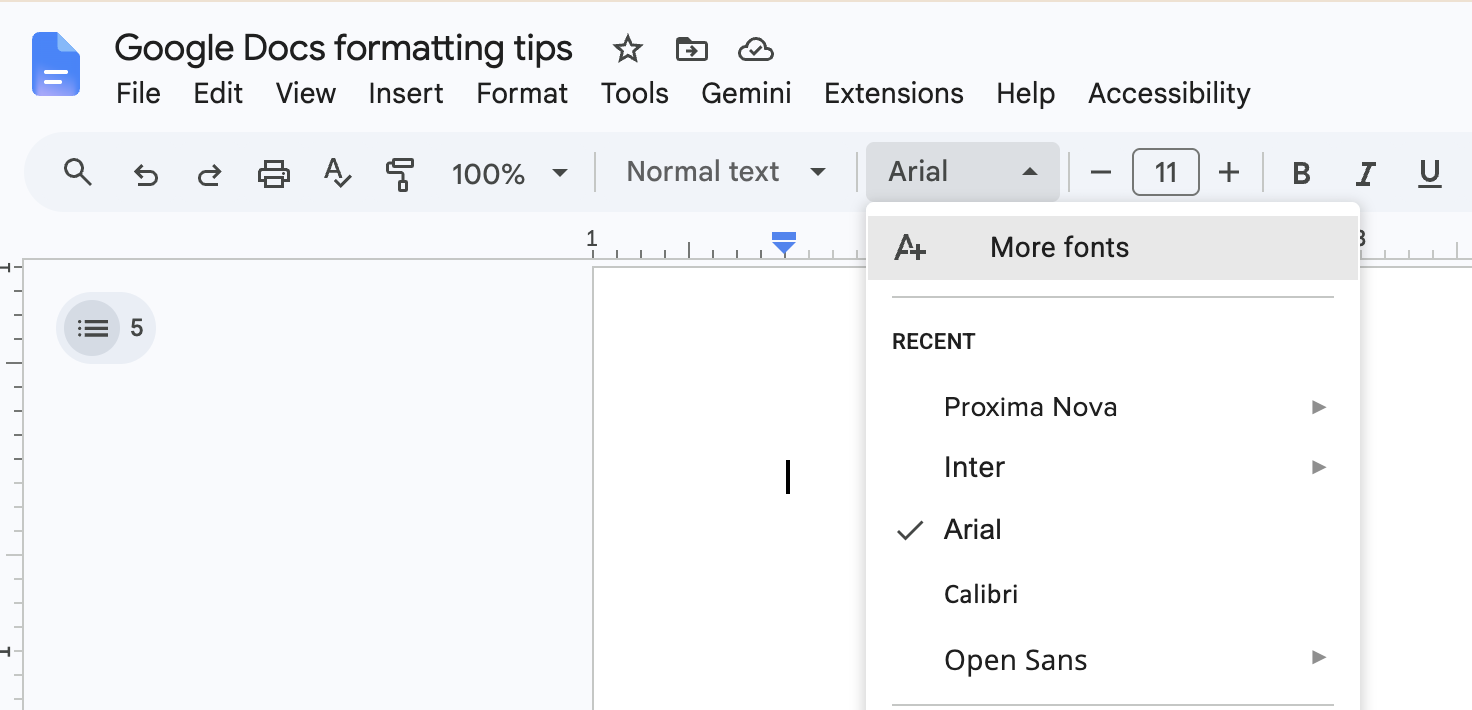
探しているフォントの名前を検索して、選択してください。(新しいフォントはいくつでも追加できます。)
追加したいフォントをすべて選択したら、 「完了」をクリックしてください。
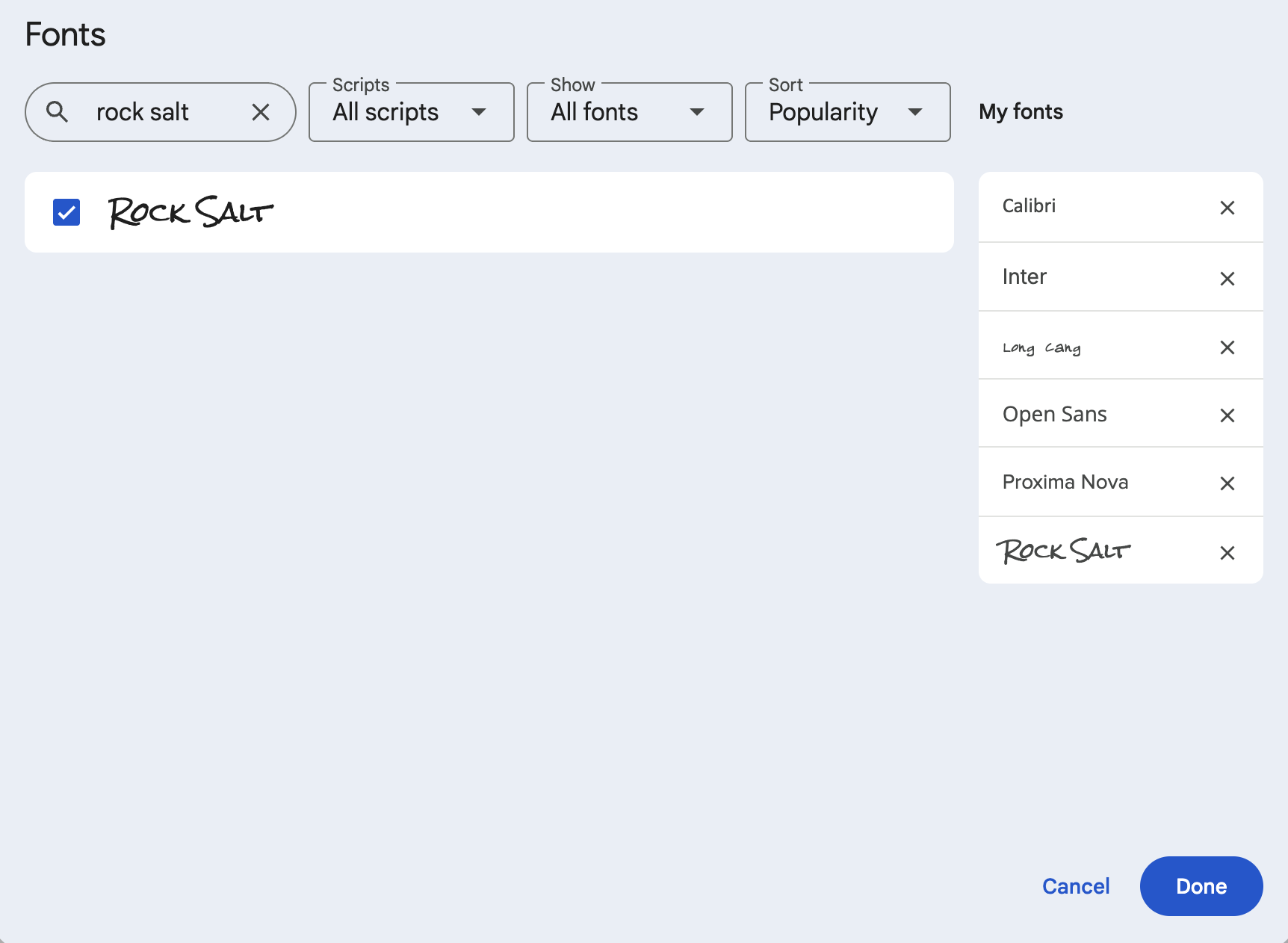


Google ドキュメントでは、現在のフォント スタイルが、追加したフォント スタイルに自動的に変更されます。フォントドロップダウンメニューにも表示されるので、将来使用するときに簡単に選択できます。
10。Googleドキュメントで余白を変更する方法
デフォルトでは、 Google ドキュメントのページの余白は全周 1 インチに設定されています。ただし、それらを調整するには 2 つのオプションがあります。
ページ セットアップの使用
ファイルをクリックし、 ページ設定を選択します。
ページの [上]、[ 下]、[ 左]、 または [右 ] の幅を入力します。
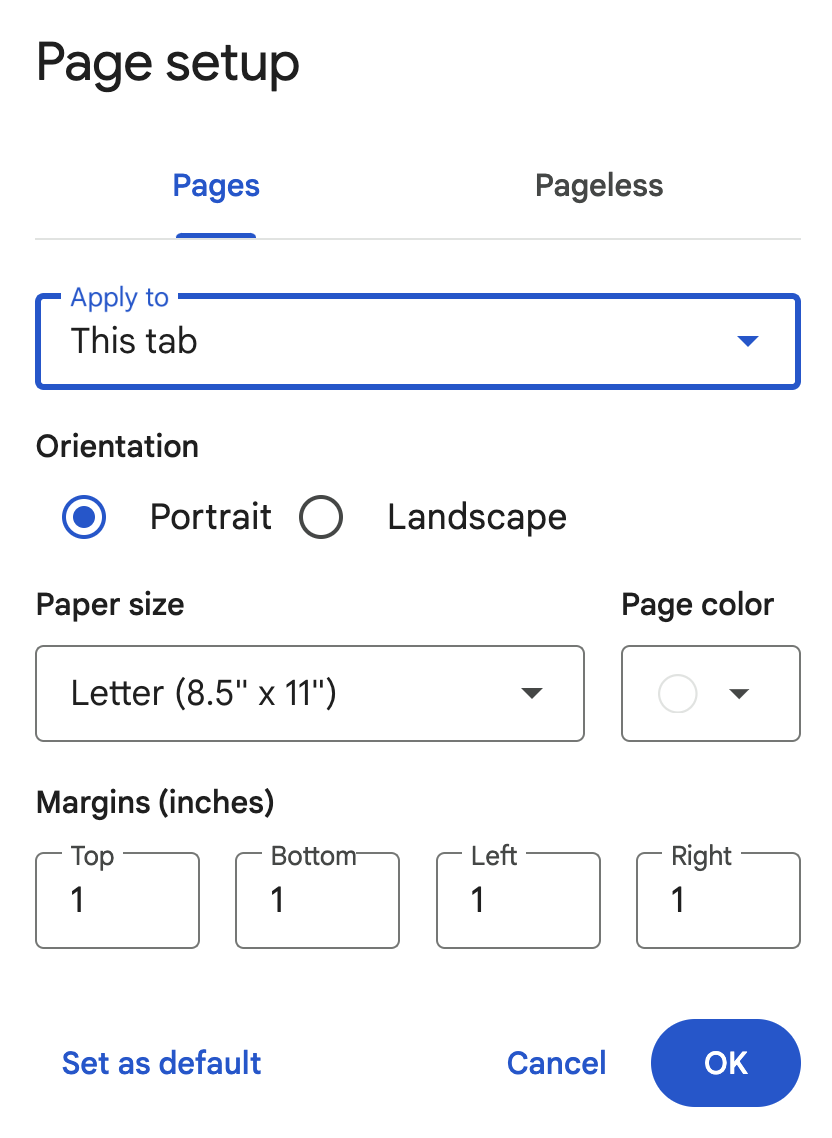
[OK]をクリックします。

定規の使用
余白を調整する段落をクリックします。
水平定規の左側または右側にある小さな三角形を文書の上にスライドさせます。
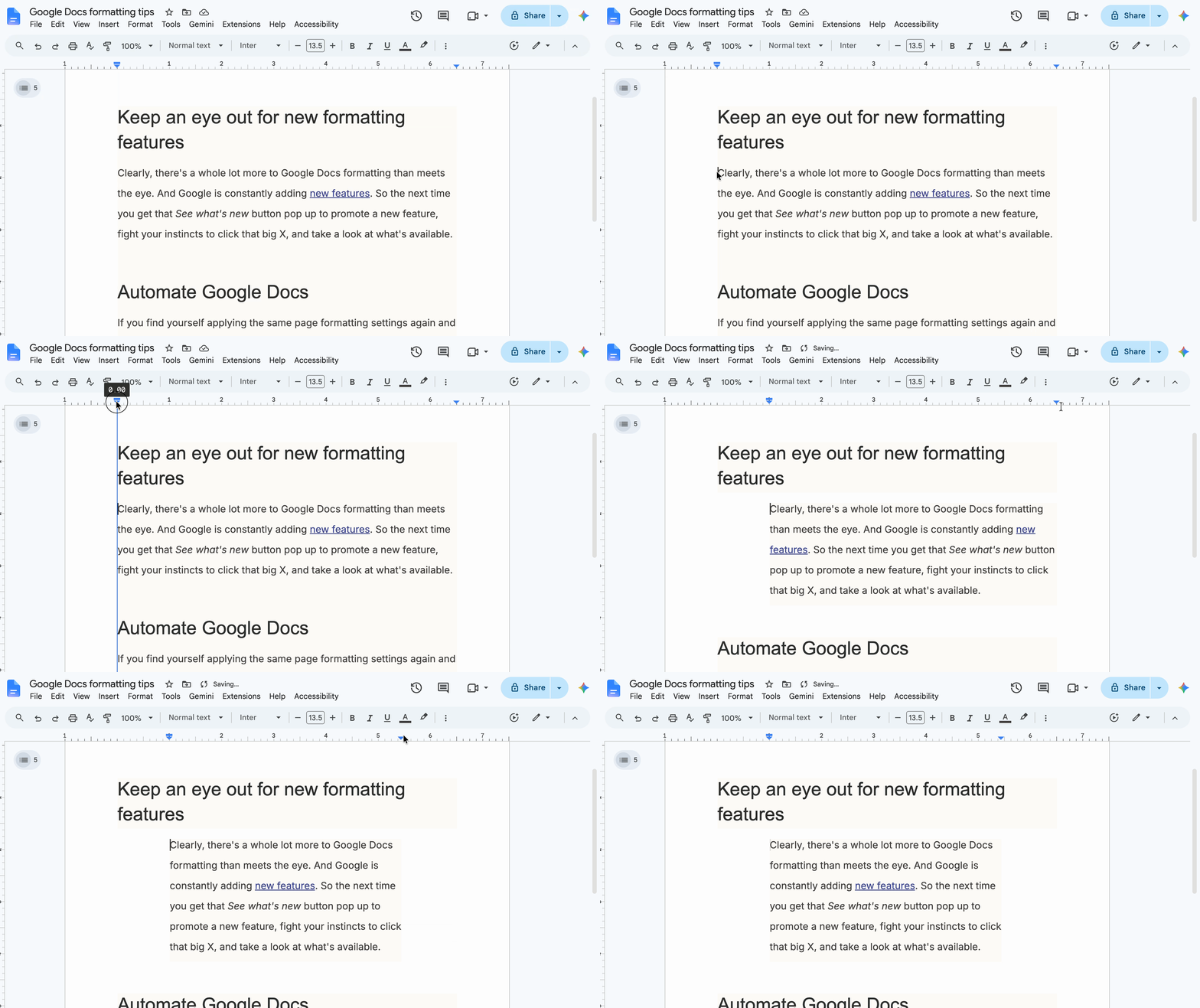
注記: 左の三角形の上の四角形は、余白ではなく、段落のインデントを変更します。
文書の横にある垂直定規の上部にカーソルを置き、下向きの矢印に変わります。次に、カーソルを上下にドラッグして高さを調整します。
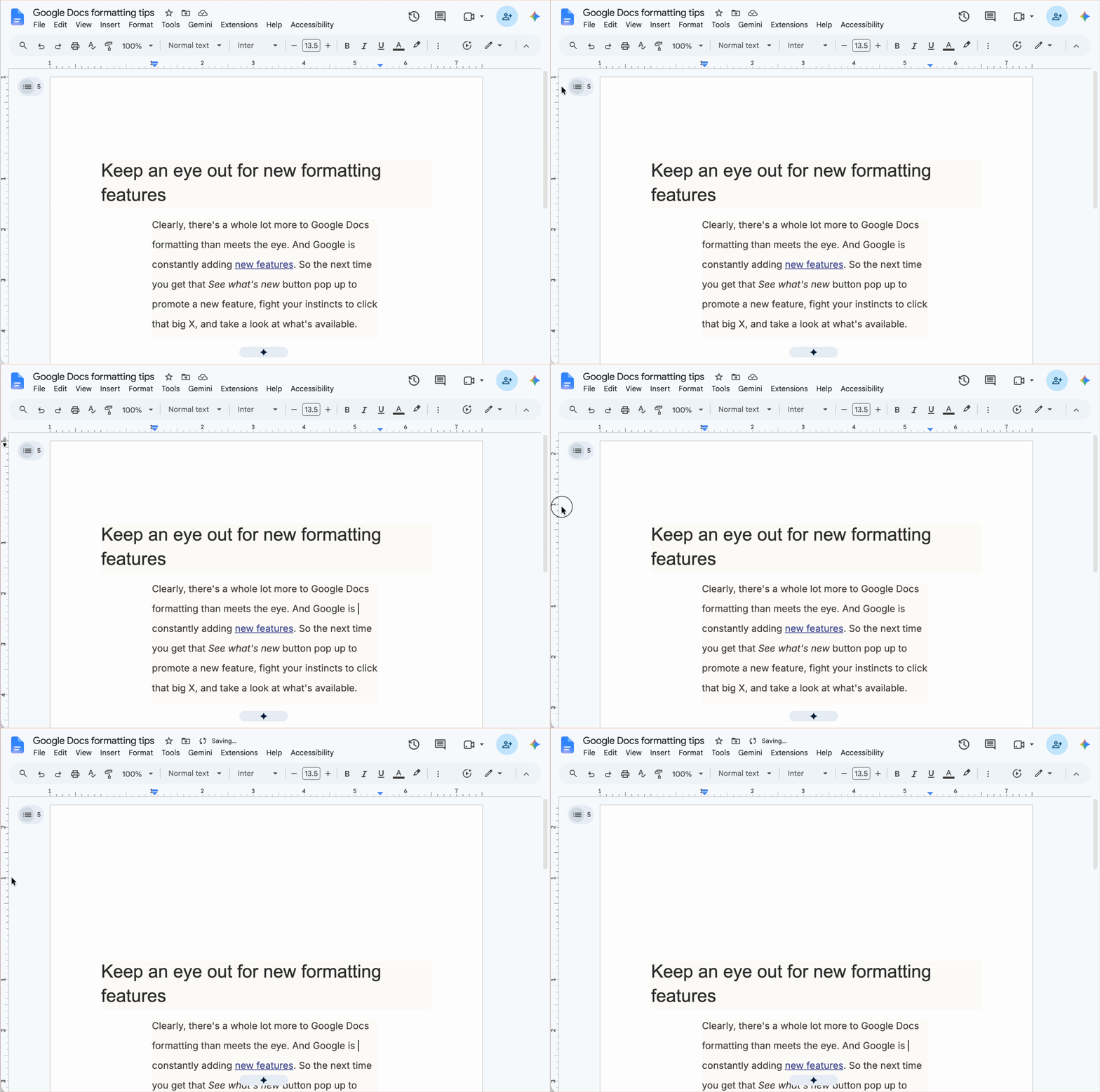


ページ区切りを不自然な位置より目立たない場所に表示させるためにページ余白をいじっているなら、もっと簡単な回避策があります。Googleドキュメントのページレス表示でページ区切りを削除する方法は次のとおりです。
11。Googleドキュメントでぶら下げインデントを設定する方法
MLA、APA、またはシカゴ スタイル ガイドを使用して参考文献を作成するとします。各参照を ぶら下げインデン トで書式設定する必要があります (最初の行を除く段落のすべての行が半インチインデントされます)。
キーボードショートカットを使用してページ全体を強調表示します(Windowsでは
Ctrl+A、Macではcommand+A)。または、ぶら下がっているアイデントを適用する段落を強調表示します。[書式] > [配置とインデント] > [インデント オプション]をクリックします。
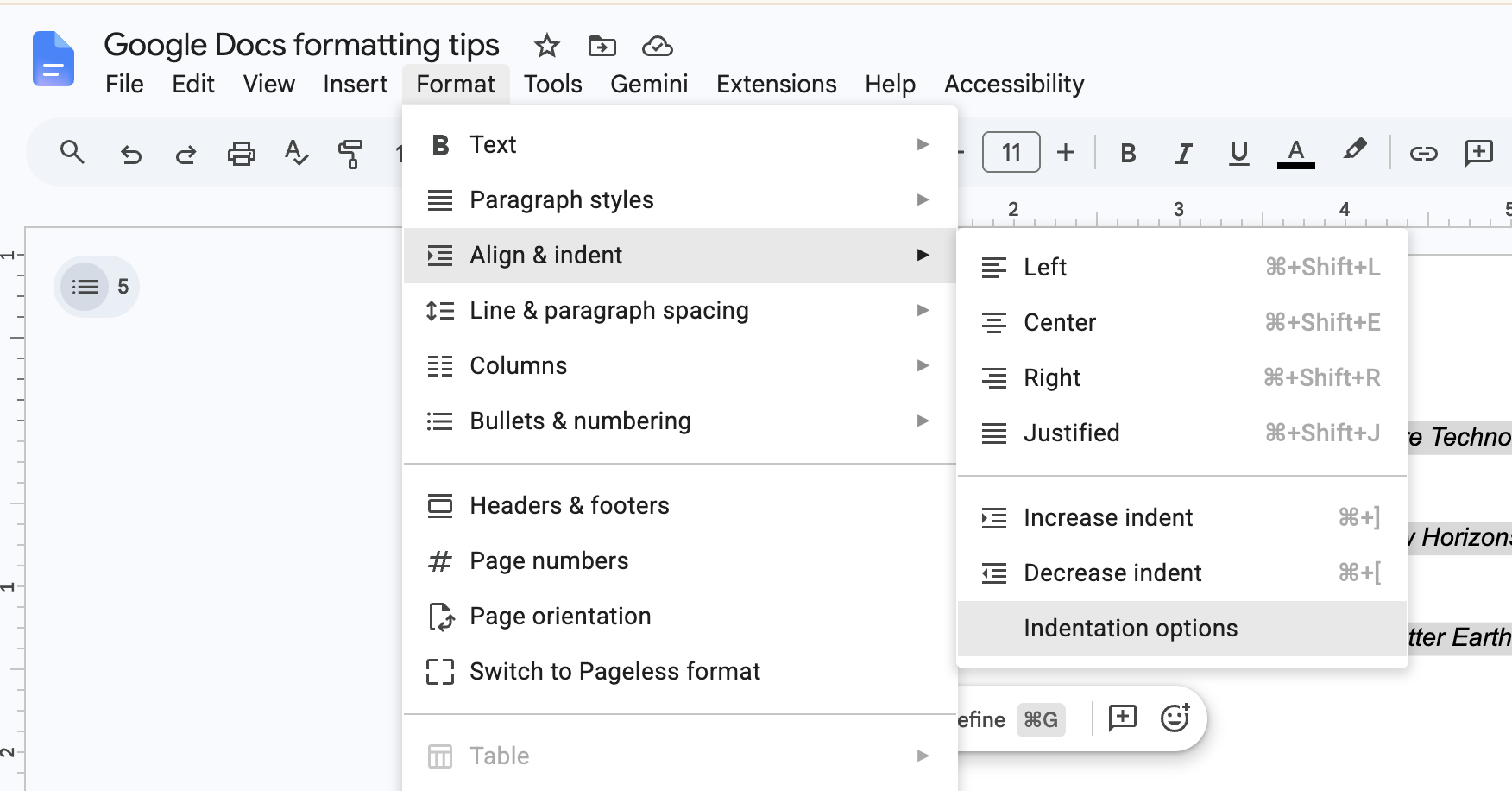
特殊インデントセクションで、下向きキャレット(
⋁)をクリックします。 そして「吊り下げ」を選択します。次に、ぶら下げインデントを0 . 5に設定します。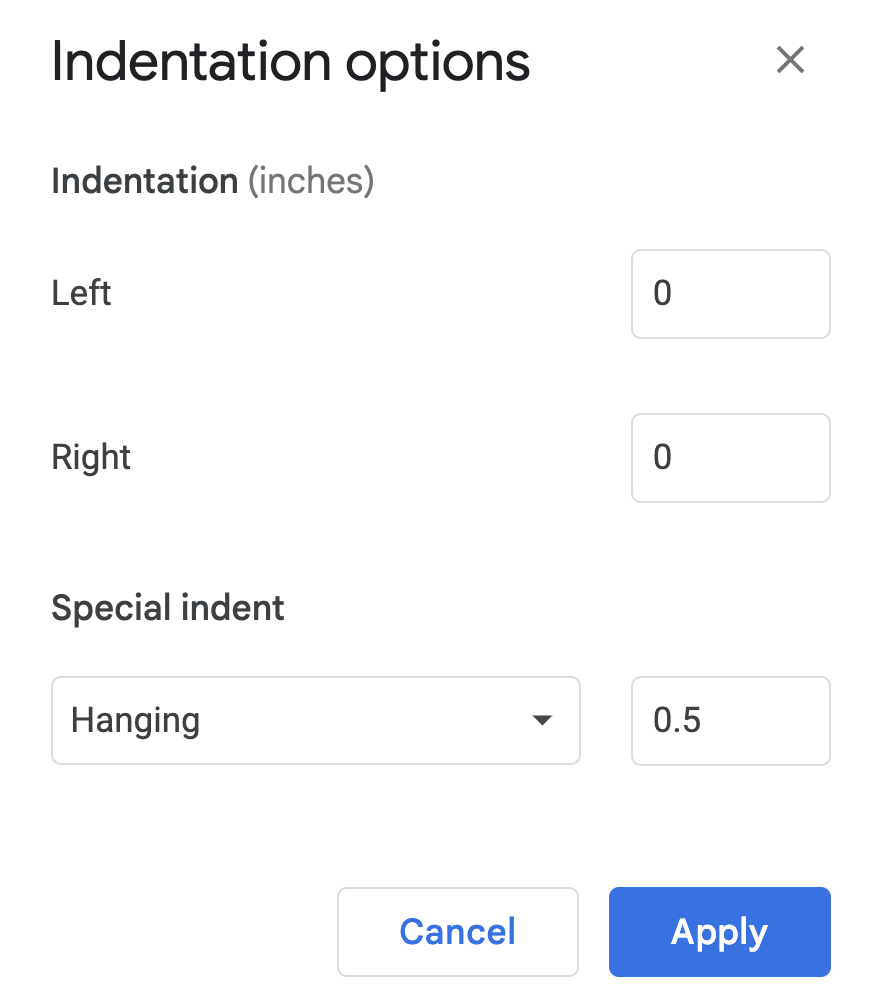
[適用]をクリックします。


12。Googleドキュメントに表紙画像を追加する方法
ブランドイメージを反映したドキュメントを作成したい場合、あるいは単に見た目を華やかにしたい場合は、ページレスモードにしている限り、Googleドキュメントの上部に表紙画像を追加できます。カバー画像を追加する最も簡単な方法は以下のとおりです。
[挿入] > [表紙画像]をクリックします。
画像の追加方法を選択します: [パソコンからアップロード] または [ストック画像から選択] を選択します。
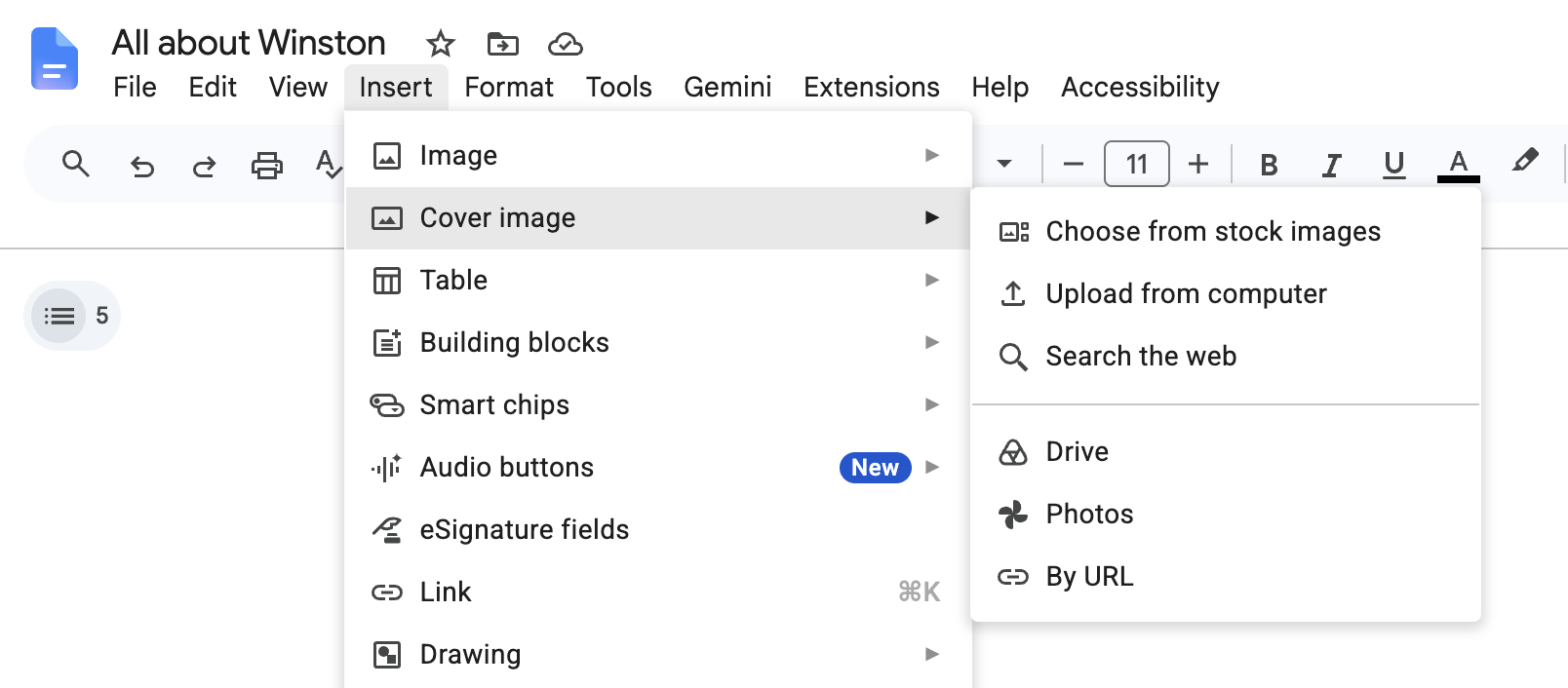
使用する画像をアップロードまたは選択します。
画像を置き換えたり、位置を変更したり、削除したりする場合は、画像をクリックし、フローティング ツールバーで適切な編集ツールを選択します。カバー画像に代替テキストを追加するオプションもあります。
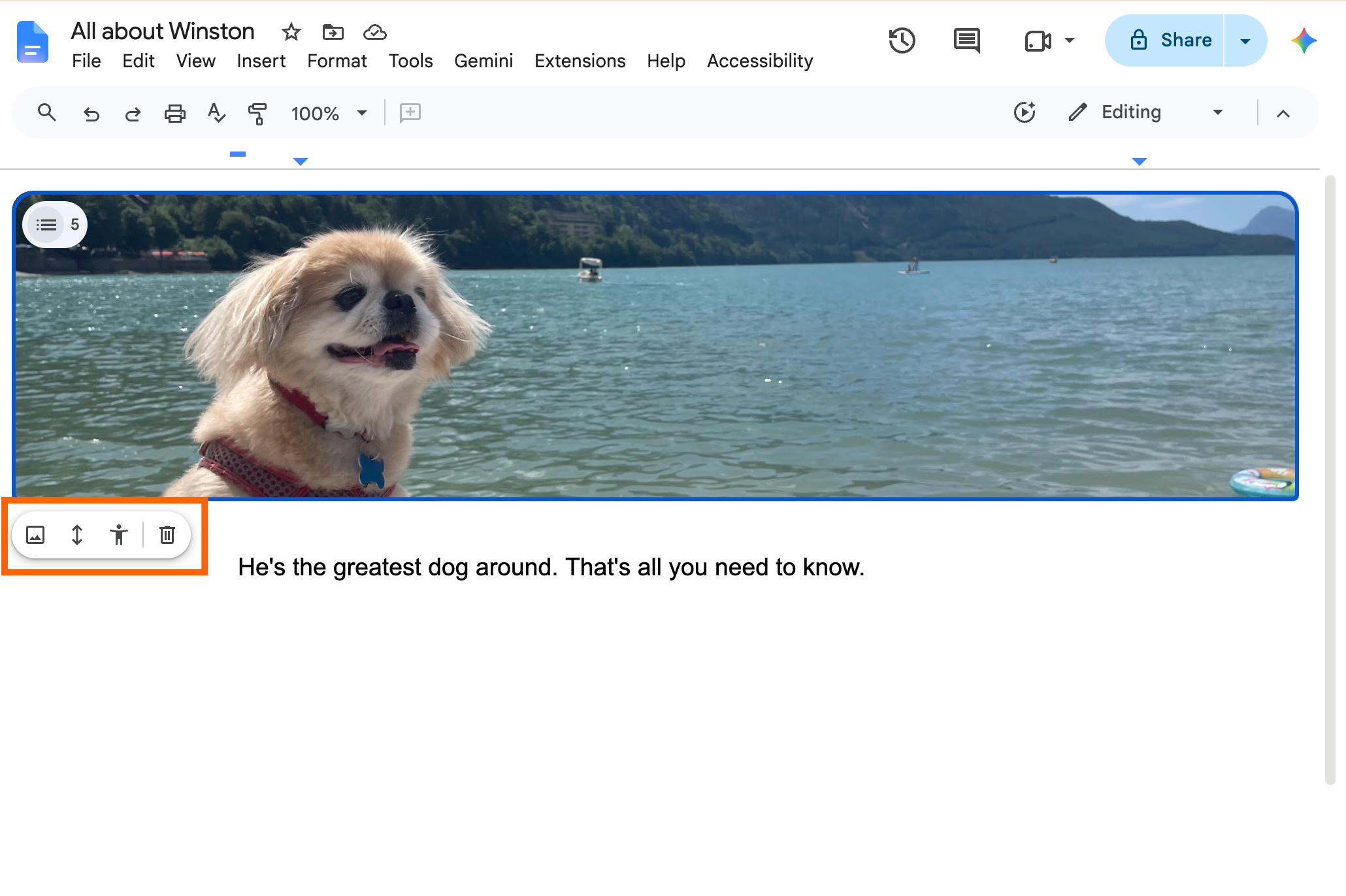


新しい書式設定機能に注目してください
明らかに、Googleドキュメントの書式設定には、見た目以上に多くの要素が詰まっている。そしてGoogleは常に新しい機能を追加し続けている。ですから、次に新機能を紹介する「新機能を見る」ボタンがポップアップ表示されたら、大きな×ボタンをクリックしたい衝動を抑えて、どんな機能が利用できるのか見てみてください。
ZapierでGoogleドキュメントを自動化する
同じページ書式設定を何度も適用している場合は、ドキュメントをGoogle ドキュメントのテンプレートに変換することで時間を節約できます。テンプレートができたら、 Google ドキュメントを Zapier に接続します。この方法を使えば、スプレッドシートやフォーム送信データからドキュメントに自動的にデータを入力できます。
ChatGPTやClaudeのようなAIアシスタントを使用している場合は、 Zapierをインストールすることで、チャットウィンドウから直接、ドキュメントやシステム全体に対して安全にアクセスし、操作を行うことができます。例えば、AIアシスタントにCRMの詳細情報を使って顧客オンボーディングドキュメントを作成させ、パーソナライズされたフォローアップメッセージとともにEメールで送信させる、といったことが可能です。しかも、会話を中断することなくこれらすべてを実行できます。Googleドキュメントの自動化方法について詳しくはこちらをご覧ください。
どこからでも自動化を構築できます。望む結果を説明すれば、Zapierがツールを接続し、ステップを実行し、チャットを閉じた後も作業を継続します。AI と、 9 、 000 + アプリ全体にわたる信頼性の高い決定論的な自動化を組み合わせます。無料で始められます。
関連資料:
この記事は元々3月2022に公開されました。 ジェシカ・ラウの貢献による最新の更新は9月2026でした。


