
Wir überprüfen und testen unabhängig jede Anwendung, über die wir schreiben. Wenn Sie auf einige der Links auf dieser Seite klicken, erhalten wir möglicherweise eine Provision. Weitere Informationen,
Wir alle haben unsere Gründe, warum wir Google Docs lieben. (Meiner ist, dass es meinen Computer-Desktop sauber hält – danke für die Nachfrage!) Und auch wenn Google Docs nicht gerade für sein Aussehen bekannt ist, hat es eine Menge Google Features, mit denen du deinen Dokumenten das gewisse Etwas geben kannst.
Leider kann Ihnen Gemini für Google Docs mit der Ästhetik (noch) nicht weiterhelfen, also müssen Sie das manuell tun.
Kommen wir zur Sache: Hier sind ein paar meiner Lieblingstipps zur Formatierung von Google Docs.
1. So fügst du eine Signatur in Google Docs ein
Wenn Sie es mit einem rechtlichen Dokument zu tun haben, sollten Sie wahrscheinlich eine elektronische Unterschrifts-Anwendung verwenden. Aber wenn du einfach nur eine Signatur zu deinem Dokument hinzufügen willst, damit es schick aussieht, kannst du das direkt in Google Docs machen. Hier ist eine kurze Übersicht, wie das geht (für detailliertere Schritte mit Screenshots siehe wie man eine Signatur in Google Docs einfügt).
Klick einfach auf die Stelle im Dokument, wo deine Unterschrift erscheinen soll.
Klick auf „Einfügen“ „ > -Zeichnung“ „ > “ „Neu“.
Klick Sie auf die Abwärtstablette (Klicken Sie mit der rechten Maustaste
⋁) neben dem Liniensymbol und wählen Sie „Kritzeln“.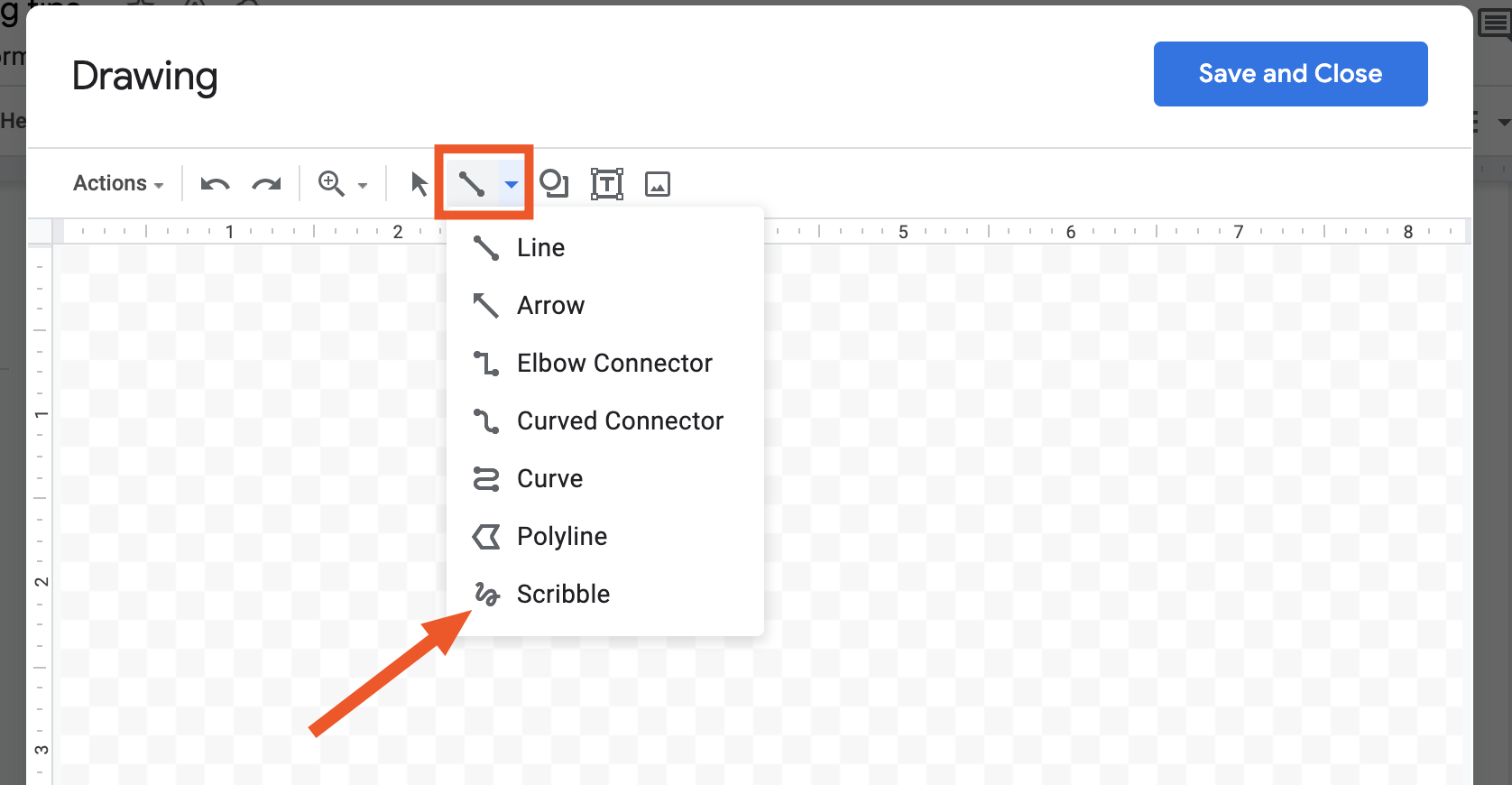
Zeichnen Sie Ihre Unterschrift.
Klick auf „Speichern und schließen“.

Es ist nicht die einfachste Aufgabe der Welt, deine Unterschrift mit einem Trackpad oder einer Maus zu zeichnen – wie du an meinem fragwürdigen Beispiel unten sehen kannst –, aber mit Google Docs kannst du nur einen kleinen Teil oder einen Buchstaben bearbeiten, statt das Ganze. Auf diese Weise müssen Sie nicht ständig kritzeln und rekritzeln, bis Sie es genau richtig gemacht haben.

Dieses Zeichen-Feature ist großartig für Unterschriften, aber du kannst sie nutzen, um alles zu zeichnen, was du möchtest, in deinem Dokument. Wenn du zum Beispiel eine Zeitleiste in Google Docs erstellen möchtest, könntest du Line, Arrow oder Elbow Connector statt des Kritzelwerkzeugs verwenden, damit du schöne, saubere Linien hast.
2. Wie man in Google Docs hoch- oder tiefgestellte Zeichen macht
Google Docs hat eine integrierte Formatierung von Index und Superscript -Feature, sodass Sie sicherstellen können, dass Ihre Gleichungen korrekt formatiert sind. (Aber auch, warum machst du Mathe in Google Docs?)
Markieren Sie den Text, den Sie in hoch- oder tiefgestellt übersetzen möchten.
Klick auf „Format“ „ > “ „Text“ „ > “ „Superscript“ oder „Subscript“.

Sie können auch den Text markieren, den Sie bearbeiten möchten, und diese Tastenkombinationen verwenden:
Für hochgestellt:
Ctrl+.unter Windows odercommand+.auf dem Mac.Für tiefgestellt:
Ctrl+,unter Windows odercommand+,auf Mac.
3. So fügst du in Google Docs einen Rahmen ein
Wenn du denkst, dass Google Docs keine Option hat, einen Rand um dein Dokument zu legen, hast du... irgendwie recht. Es gibt keine speziell entwickelte Feature zum Erstellen von Grenzen wie Microsoft Word, aber es gibt ein paar Workarounds.
Zeichnen eines Rahmens
Klick auf „Einfügen“ „ > -Zeichnung“ „ > “ „Neu“.
Klick auf das Symbol „Form“ und wähl „Rechteck“ aus.
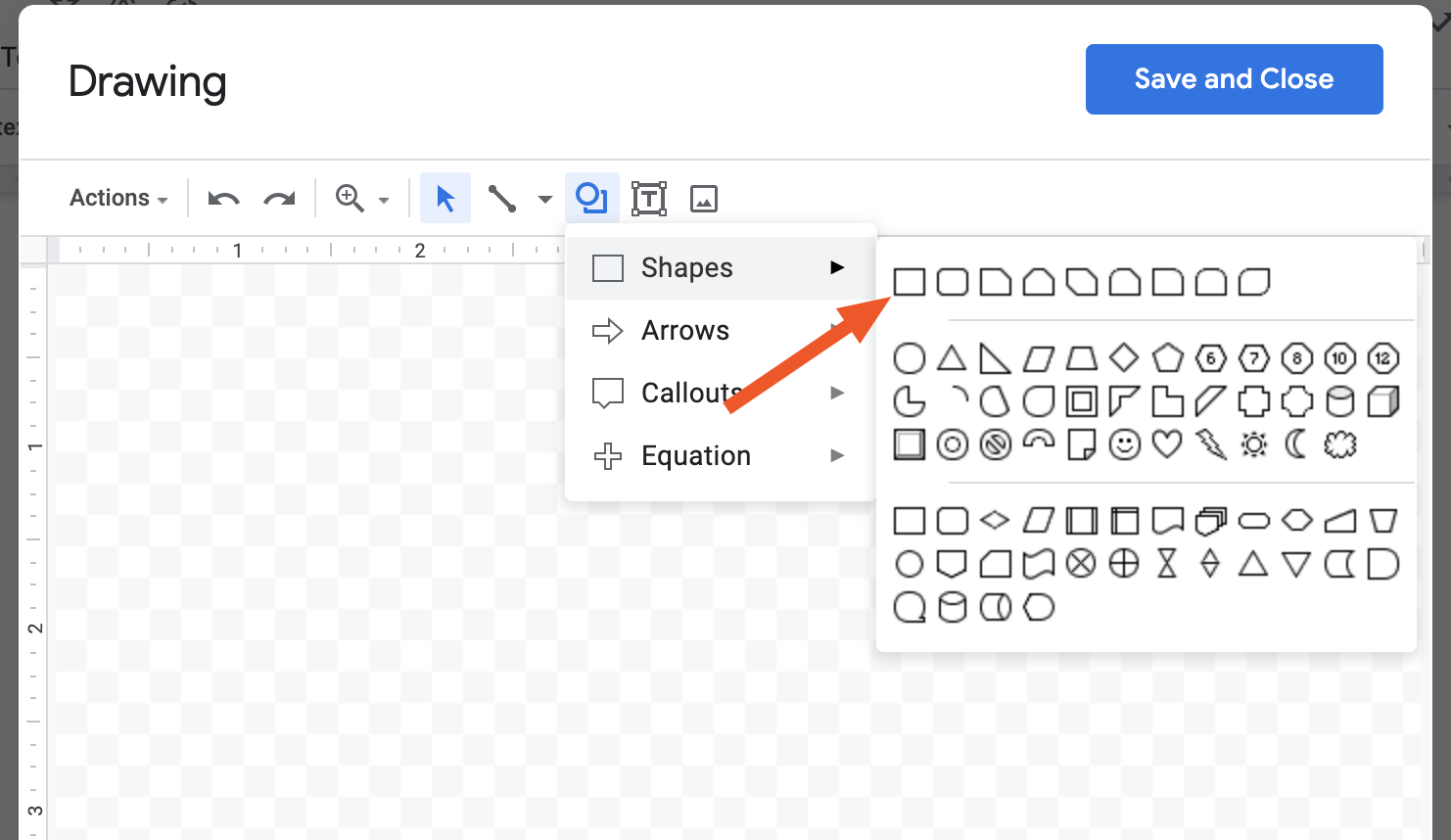
Zeichne eine grob rechteckige Form (du musst es hier nicht perfekt machen).
Optional können Sie die Füllfarbe, die Rahmenfarbe und die Rahmenstärke anpassen. Wenn du Text auf deiner Seite einfügen möchtest, empfehle ich dir, die Füllfarbe „Transparent“ oder eine Farbe zu verwenden, die sich deutlich von deiner Textfarbe abhebt.
Klick auf „Speichern und schließen“.
Sie können dann die Größe und Form Ihres Rahmens innerhalb des Dokuments bearbeiten, indem Sie klicken und ziehen.

Müssen Sie Text innerhalb der Parameter Ihres Rahmens hinzufügen?
Klick auf das Rechteck in deinem Dokument.
Klick in der schwebenden Symbolleiste auf das Symbol „Hinter Text “.
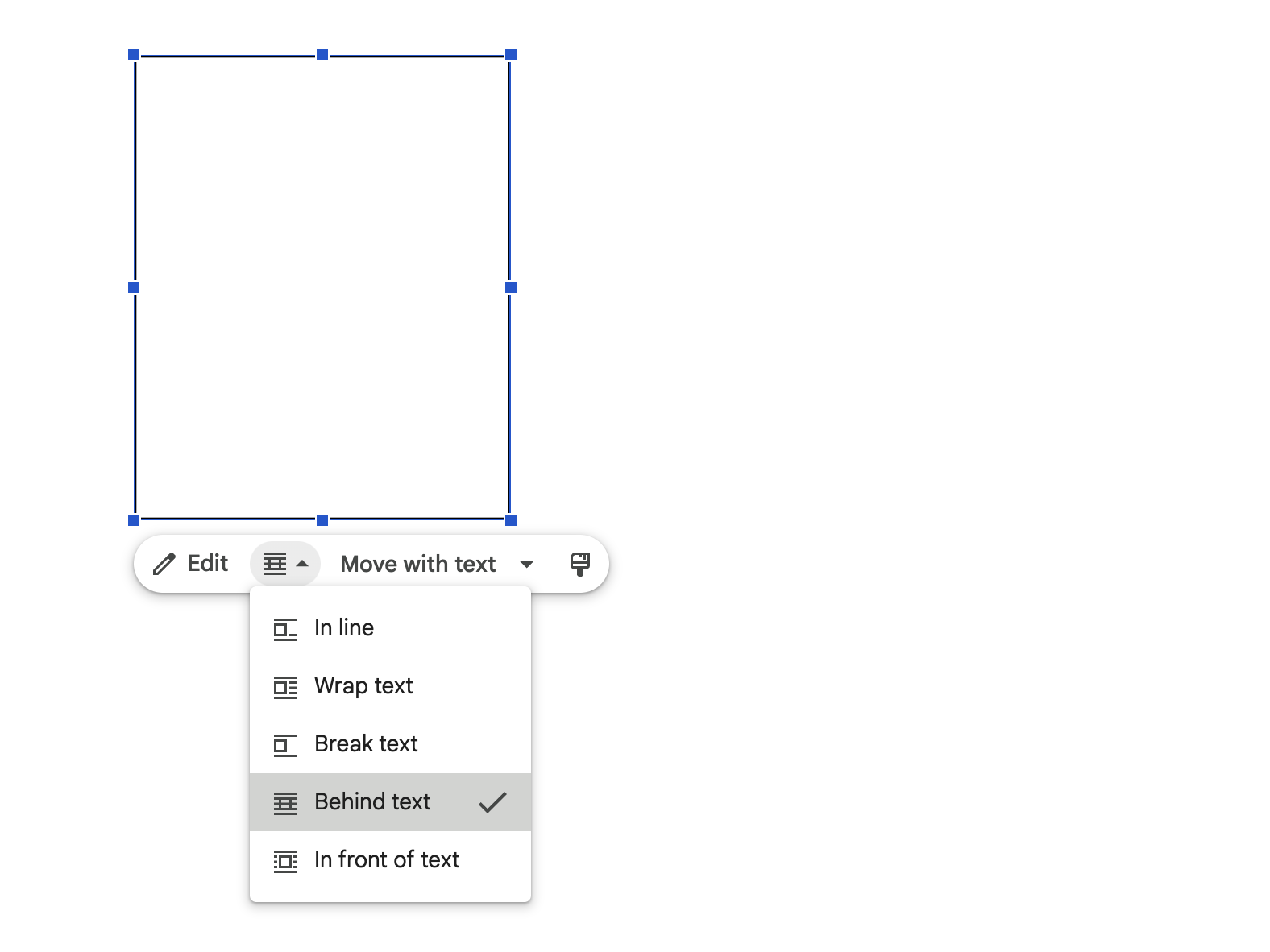

Sie sind fertig.
Einfügen einer Tabelle
Klick auf „ > -Tabelle 1 einfügen“ „ > “ wähl eine 1 Zelle „ “ x „ “ aus. Dadurch wird ein Feld in dein Dokument eingefügt, das du mit einem Klick anklicken und ziehen kannst, um die ganze Seite auszufüllen.
Um den Rahmenstil zu ändern, klick auf „Format“➔ „ > “ ➔ „Tabelle“ ➔ „ > “. Hier können Sie Dinge wie die Dicke und Farbe ändern.
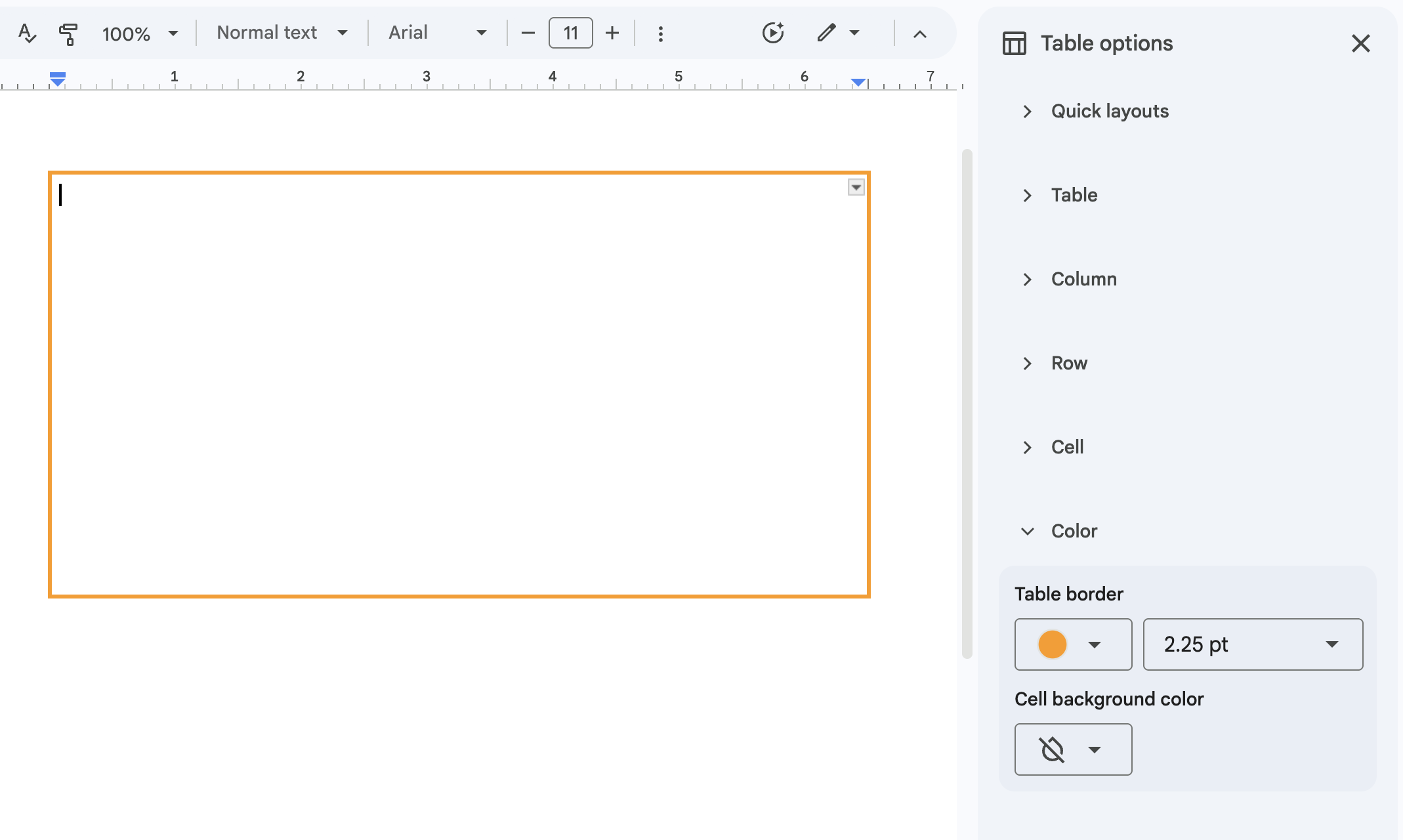

Um mehr Platz zwischen dem Rand und dem Text zu schaffen, klick auf „Zelle“ und passe dann den Zellenabstand an.
4. Wie man in Google Docs etwas durchstreicht
Für kursiven, fetten oder unterstrichenen Text gibt es einen offensichtlichen Formatierungsbutton in der Google Docs-Symbolleiste. Um den Text durchzustreichen , muss man jedoch etwas tiefer graben.
Markieren Sie den Text, den Sie durchstreichen möchten.
Gehen Sie zu > Text formatieren > durchgestrichen. Oder Sie können die Tastenkombination verwenden:
Alt+Shift+5unter Windows odercommand+shift+Xauf dem Mac.
5. So machst du ein Google Docs Inhaltsverzeichnis in Google Docs
Standardmäßig erstellt die Google Docs Dokumentgliederungsfunktion automatisch ein Inhaltsverzeichnis im Seitenbereich neben deinem Dokument. Dieses Content bleibt beim Scrollen immer sichtbar, sodass du ganz einfach durch dein Dokument online navigieren kannst.
Wenn Sie jedoch planen, Ihr Dokument auszudrucken oder in ein PDF umzuwandeln, ist es besser, ein Inhaltsverzeichnis innerhalb Ihres Dokuments zu erstellen.
Bevor Sie dies tun, stellen Sie sicher, dass Sie die richtigen Formatvorlagen wie Titel, Untertitel und Überschrift 2auf Ihr Dokument anwenden.
Klicke auf den Bereich des Dokuments, wo dein Click Content erscheinen soll (wahrscheinlich am Anfang des Dokuments).
Klicken Sie auf Einfügen > Seitenelemente > Table of contents.
Wählen Sie den gewünschten Typ aus: Nur-Text, Gepunktet oder Links. Die ersten beiden Optionen zeigen die Überschriftennamen mit Ankerlinks und relevanten Seitenzahlen an. Die letzte zeigt nur die Überschriftennamen mit Ankerlinks an.

Wenn du nach dem Erstellen des Google Inhaltsverzeichnisses Änderungen an deinen Textstilen vorgenommen oder neue Abschnitte hinzugefügt hast, kannst du dein Inhaltsverzeichnis in Google Docs ganz einfach automatisch anpassen. Klick einfach irgendwo in dein Inhaltsverzeichnis und dann auf das Symbol „Inhaltsverzeichnis aktualisieren“ in der schwebenden Symbolleiste.

6. Wie man Tabs in Google Docs fügt
Angenommen, du möchtest verwandte Dokumente gruppieren. Du könntest sie im selben Google-Drive-Ordner speichern, und es würde problemlos funktionieren. Aber es ist etwas umständlich. Stattdessen empfehle ich dir, Tabs in Google Docs hinzuzufügen. So kannst du ein Elterndokument erstellen und deine anderen Dokumente als Subdokumente hinzufügen.
Öffne das linke Seitenpanel (falls es noch nicht so ist).
Klicken Sie auf das Reiter hinzufügen (
+) neben den Dokument-Tabs.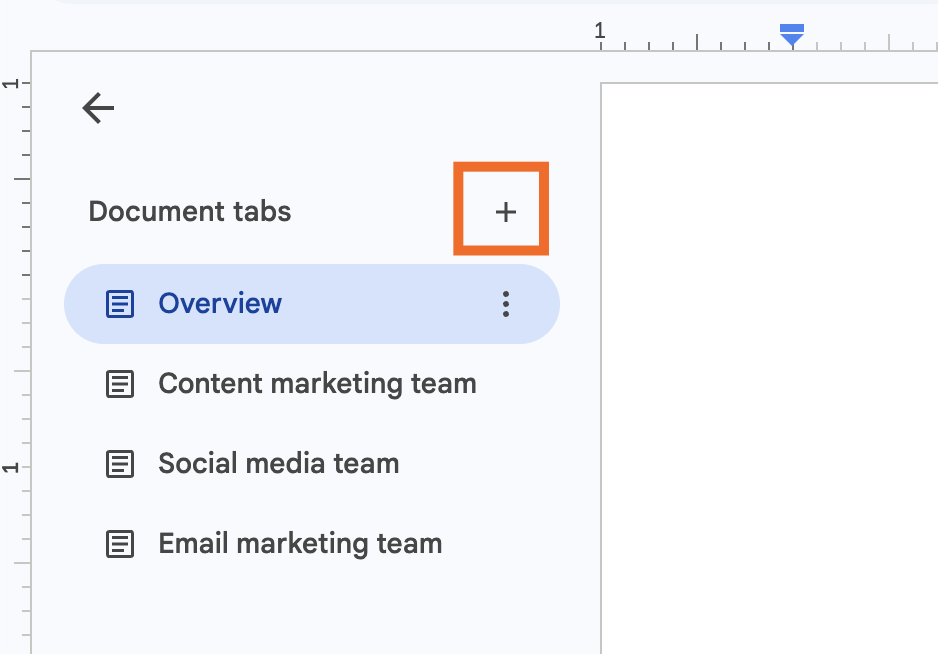
Standardmäßig erscheint ein neuer Tab als Tab #. Führen Sie einen Doppelklick auf den Tab aus und geben Sie einen neuen Namen ein.

Jetzt können Sie nahtlos zwischen Dokumenten wechseln, ohne 17 Registerkarten gleichzeitig öffnen zu müssen.
Um eine Registerkarte zu verwaltern und neu zu ordnen, klick einfach auf das Symbol für Registerkartenoptionen, das wie drei vertikal angeordnete Punkte aussieht (⋮), neben der Registerkarte, die du ändern möchtest. Von hier aus können Sie beispielsweise Unterregisterkarten hinzufügen, Ihre Registerkarte umbenennen und die Gliederung für das Dokument dieser Registerkarte anzeigen.

Sie können auch das Menü "Tab-Optionen" verwenden, um Ihre Tabs neu zu organisieren. Ich finde es aber einfacher, die Registerkarten direkt im linken Bereich per Drag-and-Drop zu verschieben.

7. So änderst du die Hintergrundfarbe in Google Docs
Warum einfach weiß nehmen, wenn du die Hintergrundfarbe von Seiten in einem Google-Dokument ändern kannst? Dieses Feature ist besonders praktisch, wenn du möchtest, dass deine Dokumente zu deiner Marke passen.
Geh auf „Datei“ > „Seite einrichten“.
Wählen Sie im Abschnitt Seitenfarbe eine Farbe aus. Sie können sogar eine benutzerdefinierte Farbe hinzufügen, indem Sie eine Farbpipette verwenden oder einen Hexadezimalcode eingeben.
Wenn du möchtest, dass alle neuen Dokumente, die du in Zukunft erstellst, dieselbe Seitenfarbe haben, klick einfach auf Als Standard festlegen.

8. Wie man einem Bild in Google Docs einen Rand hinzufügt
Wenn du möchtest, dass deine Bilder in Google Docs besser zur Geltung kommen, füge einen Bildrahmen hinzu.
Wählen Sie das Bild aus, dem Sie einen Rahmen hinzufügen möchten.
Klicke in der Werkzeugleiste auf das Farbsymbol Umrandung (es sieht aus wie ein Bleistift).
Wählen Sie die Rahmenfarbe aus, die Sie verwenden möchten. Ähnlich wie beim Ändern der Seitenfarbe können Sie auch benutzerdefinierte Rahmenfarben hinzufügen.
Du kannst auch auf das Symbol „Rahmenstärke“ in der Symbolleiste klicken, um die Dicke des Rahmens zu ändern. Oder klick auf das Symbol für den Rahmenstrich, um den Rahmenstil zu ändern, z. B. gepunktete oder perforierte Linien.

Wenn du schon dabei bist, schau dir auch die vielen anderen coolen Tipps zum Bearbeiten von Bildern in Google Docs an.
9. So fügst du Schriftarten zu Google Docs hinzu
Standardmäßig wählt Google Docs die Schriftart „Arial“ aus, wenn du ein Dokument erstellst. Ich mag es, aber es ist nicht jedermanns Sache. Und vielleicht haben Sie sogar einige bestimmte Schriftarten, die Sie in Ihren Markenrichtlinien verwenden. So fügst du neue Schriftarten zu Google Docs hinzu.
Klick auf das Abwärts-Caret-Zeichen (
⋁) neben deiner Schriftart und wähl dann „Weitere Schriftarten“ aus.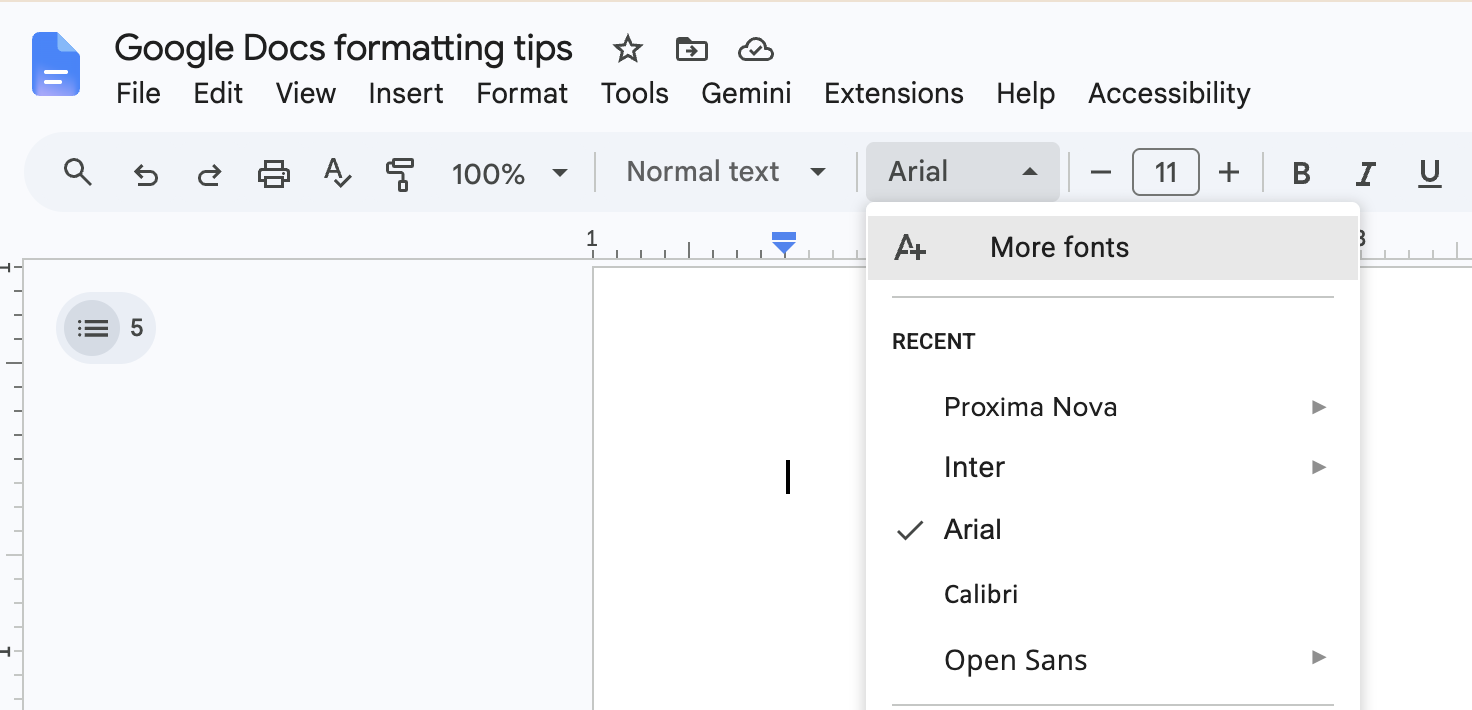
Suchen Sie nach dem Namen der Schriftart, die Sie suchen, und wählen Sie sie aus. (Du kannst so viele neue Schriftarten hinzufügen, wie du möchtest.)
Sobald du alle Schriftarten ausgewählt hast, die du hinzufügen möchtest, klickst du auf Fertig.
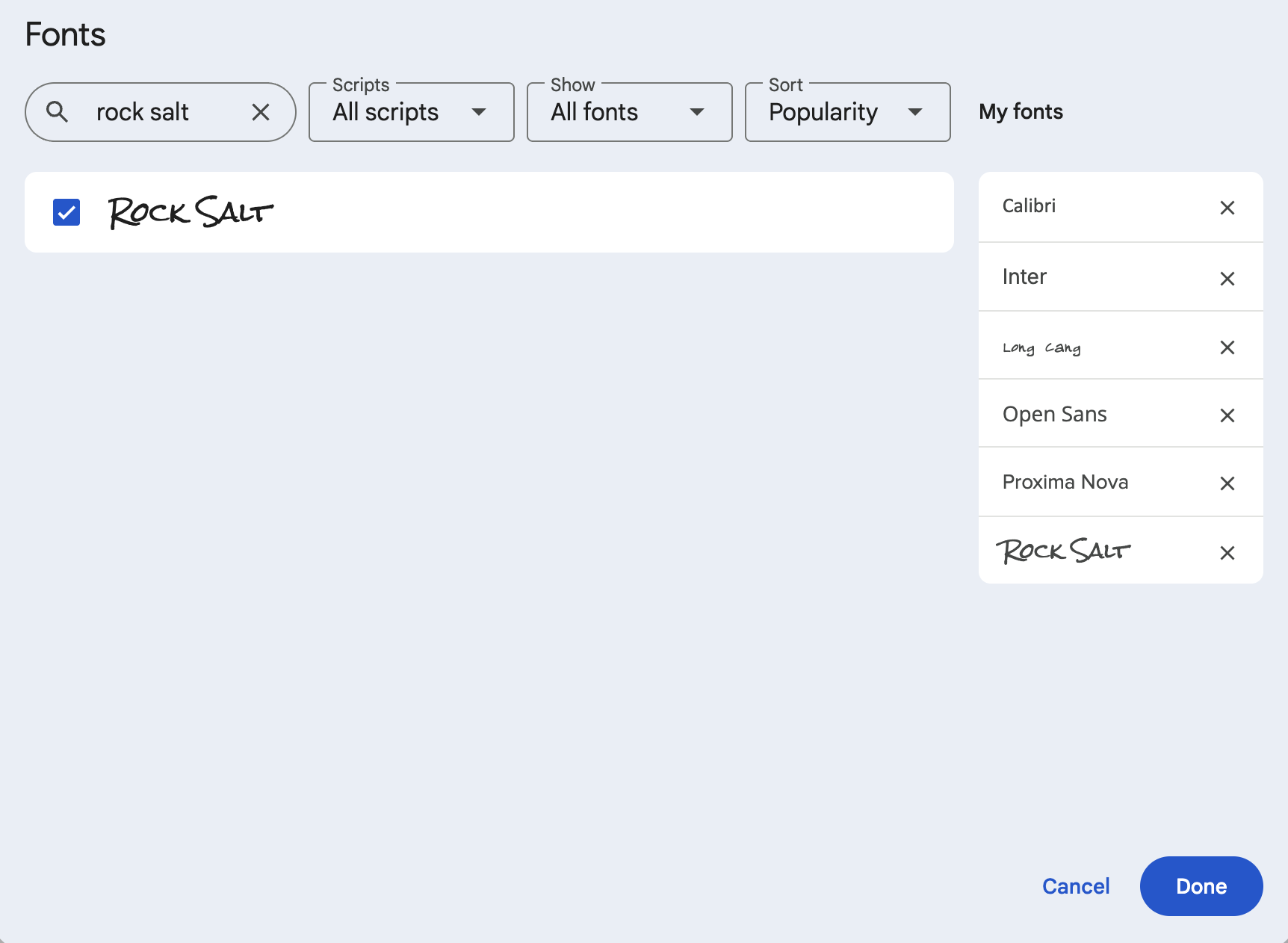


Google Docs ändert automatisch die aktuelle Schriftart in die gerade hinzugefügte. Sie wird auch in deinem Dropdown-Menü angezeigt, sodass du sie später ganz einfach wieder auswählen kannst.
10. So änderst du die Ränder in Google Docs
Standardmäßig sind die Seitenränder in Google Docs auf einen Zoll eingestellt. Sie haben jedoch zwei Möglichkeiten, sie anzupassen.
SeitenEinrichtung verwenden
Klick auf „Datei“ und dann auf „Seiteinrichtung“.
Geben Sie die gewünschten Breiten für den oberen, unteren, linken oder rechten Rand Ihrer Seite ein.
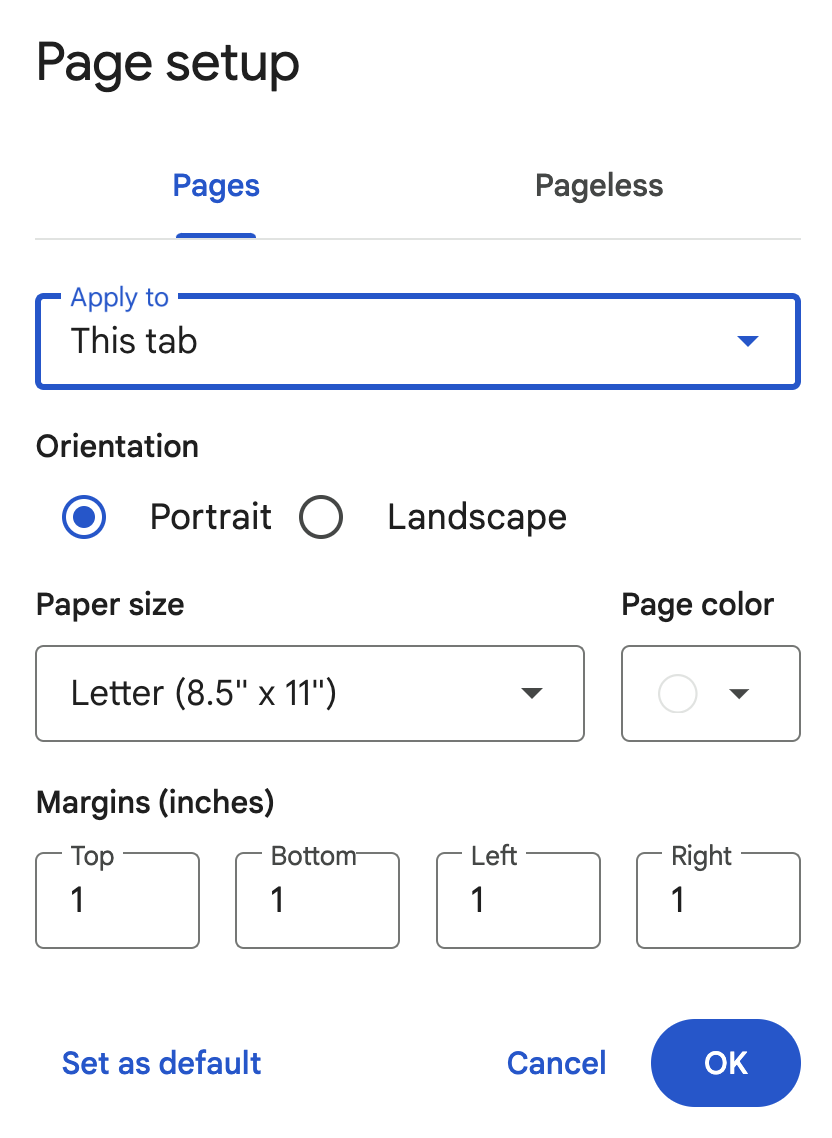
Klick auf „OK“.

Verwenden des Lineals
Klick auf den Absatz, dessen Ränder du anpassen möchtest.
Schieben Sie das kleine Dreieck auf der linken oder rechten Seite des horizontalen Lineals über Ihr Dokument.
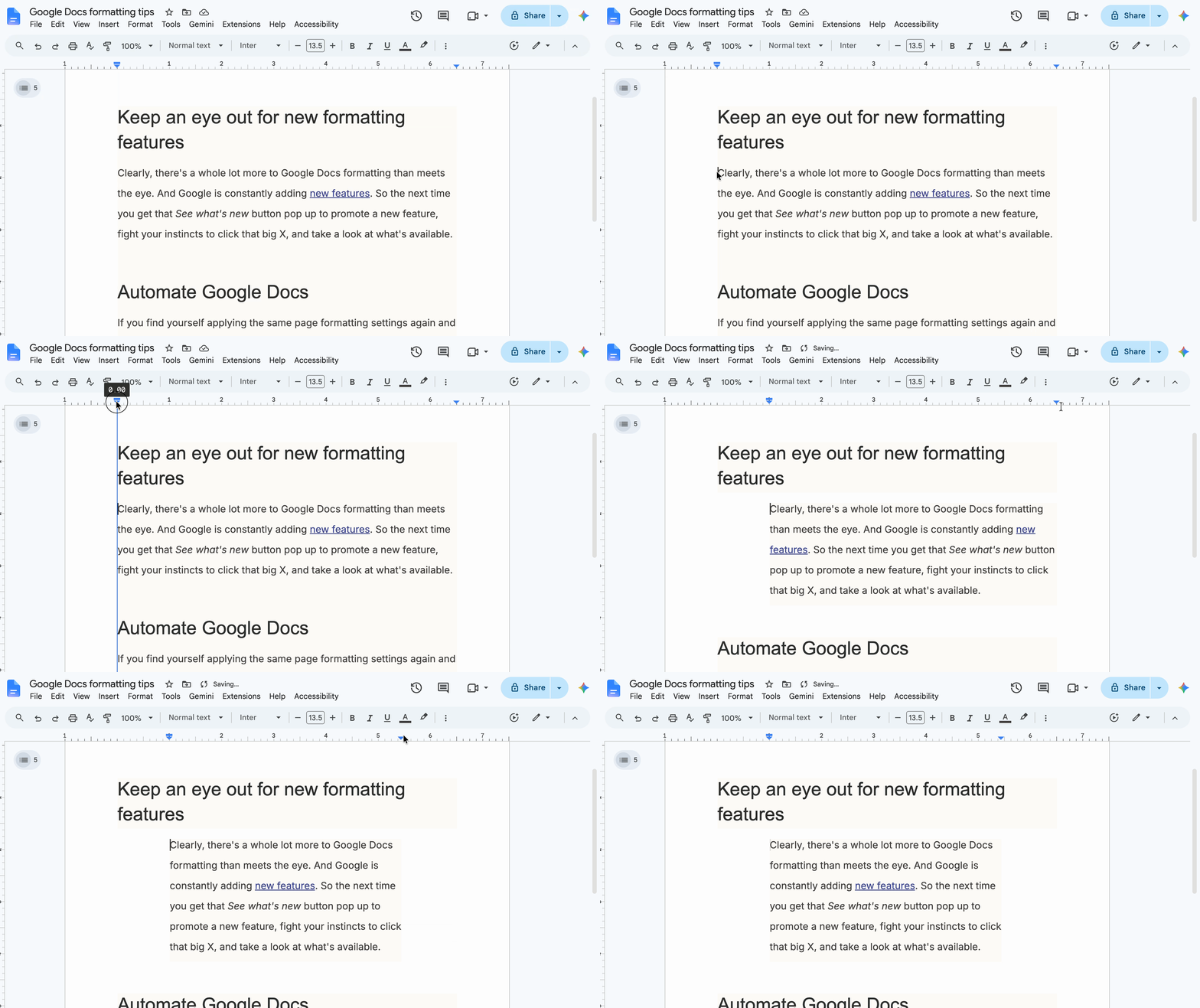
Hinweis: Das Rechteck über dem linken Dreieck ändert den Einzug eines Absatzes, nicht die Ränder.
Bewegen Sie den Mauszeiger über den oberen Rand des vertikalen Lineals neben Ihrem Dokument, bis es sich in einen nach unten zeigenden Pfeil verwandelt. Ziehen Sie dann den Cursor nach oben oder unten, um die Höhe anzupassen.
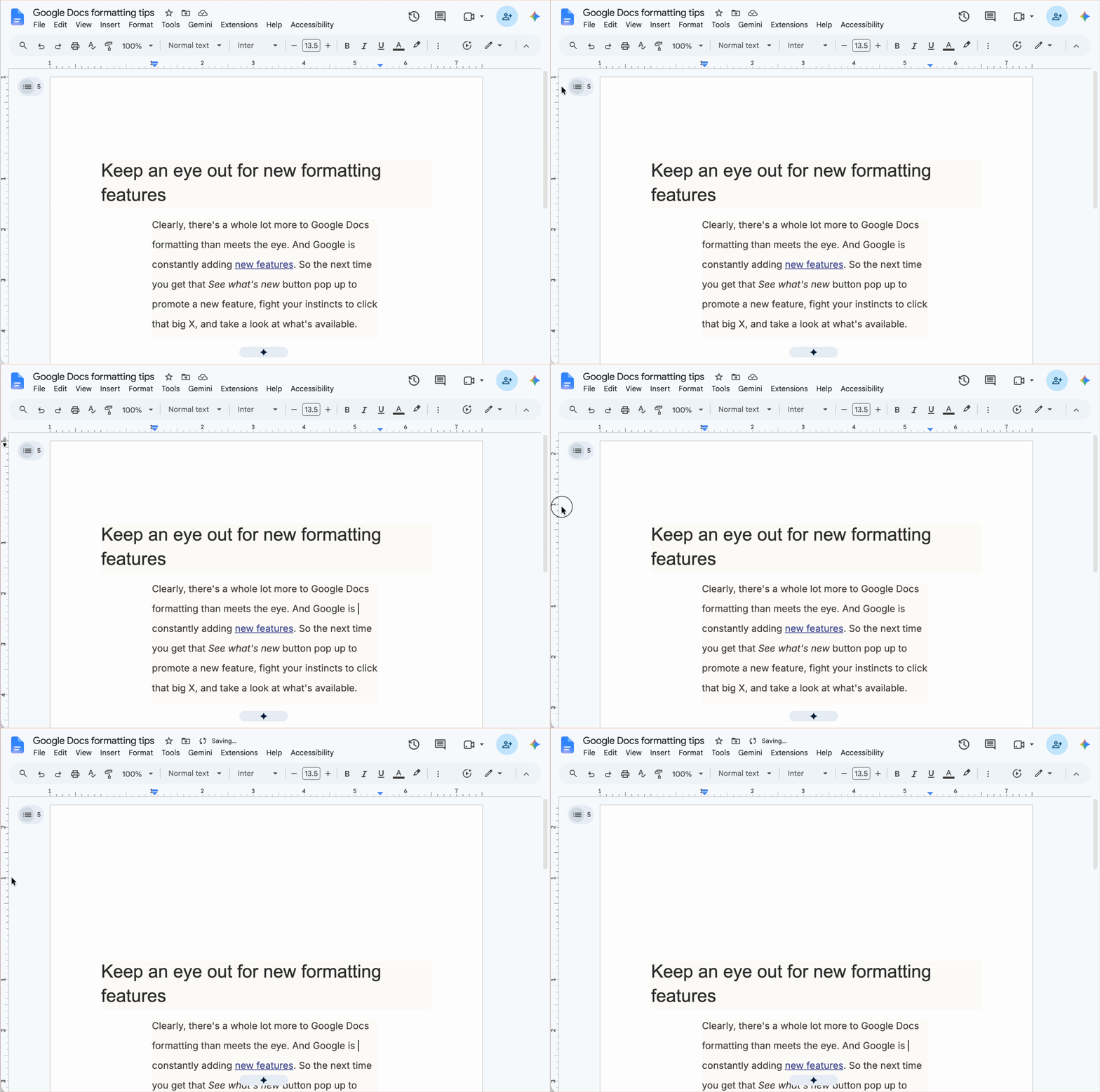


Wenn du mit den Seitenrändern herumspielst, nur um einen Seitenumbruch an einer weniger unangenehmen Stelle erscheinen zu lassen, gibt es eine einfachere Lösung. So entfernen Sie Seitenumbrüche in Google Docs mit der Seitenlosen-Ansicht.
11. Wie man in Google Docs einen hängenden Einzug macht
Angenommen, du erstellst eine Bibliografie nach den Stilrichtlinien von MLA, APA oder Chicago. Sie müssen jede Referenz mit hängenden Einzügen formatieren (wobei alle Zeilen des Absatzes, mit Ausnahme der ersten, einen halben Zoll eingerückt sind).
Verwenden Sie den Tastaturkurzbefehl, um Ihre gesamte Seite zu markieren:
Ctrl+Aunter Windows odercommand+Aauf dem Mac. Oder markieren Sie die Absätze, auf die Sie hängende Kennzeichen anwenden möchten.Klick auf „Format“ „ > “ „ & “ „ > “ „Indentation options“.
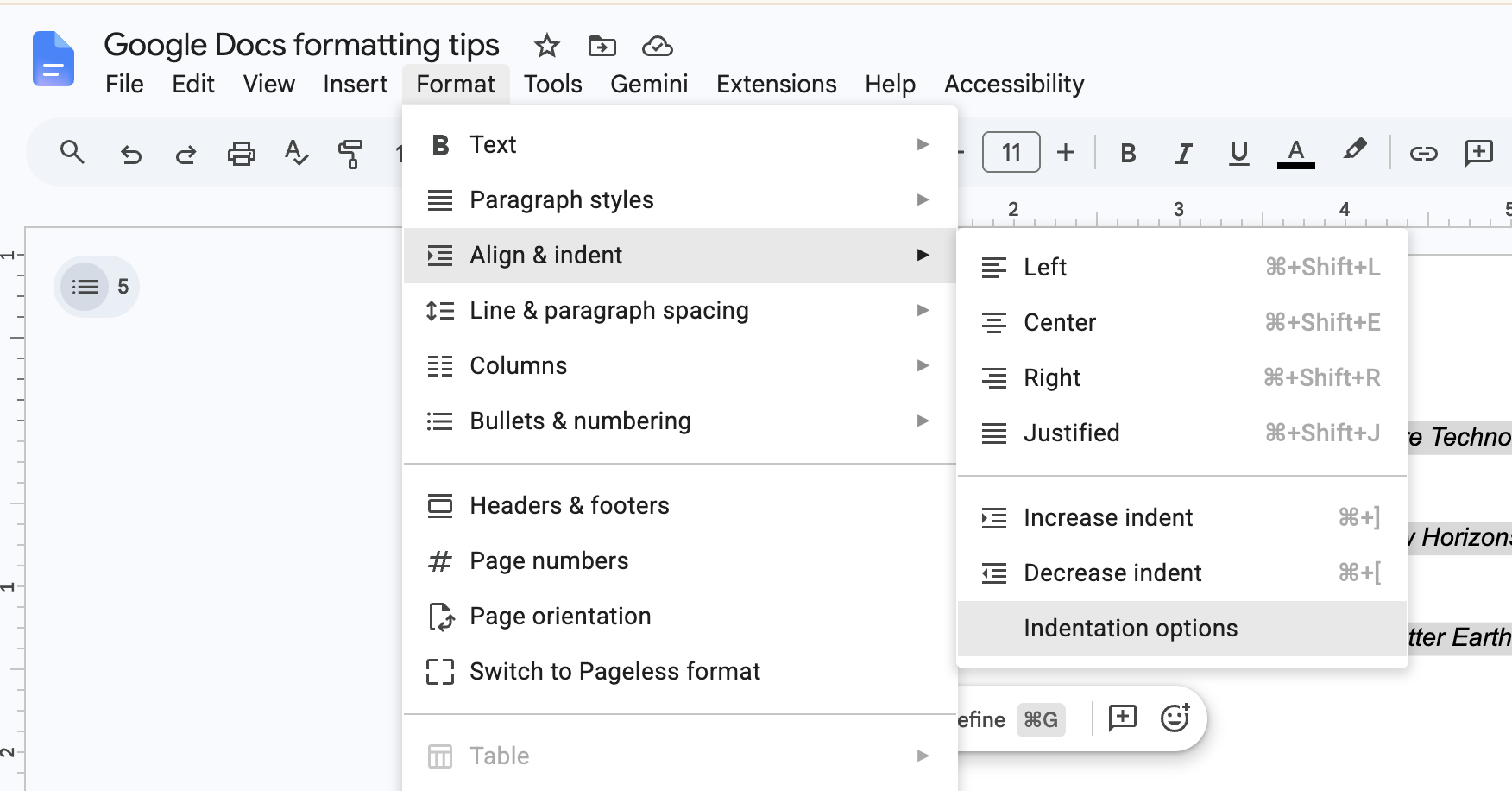
Im Bereich Spezial-Einzug klicke auf das Stichblatt unten (
⋁), und wähle Hängen. Dann setze die hängende Vertiefung auf 0.5.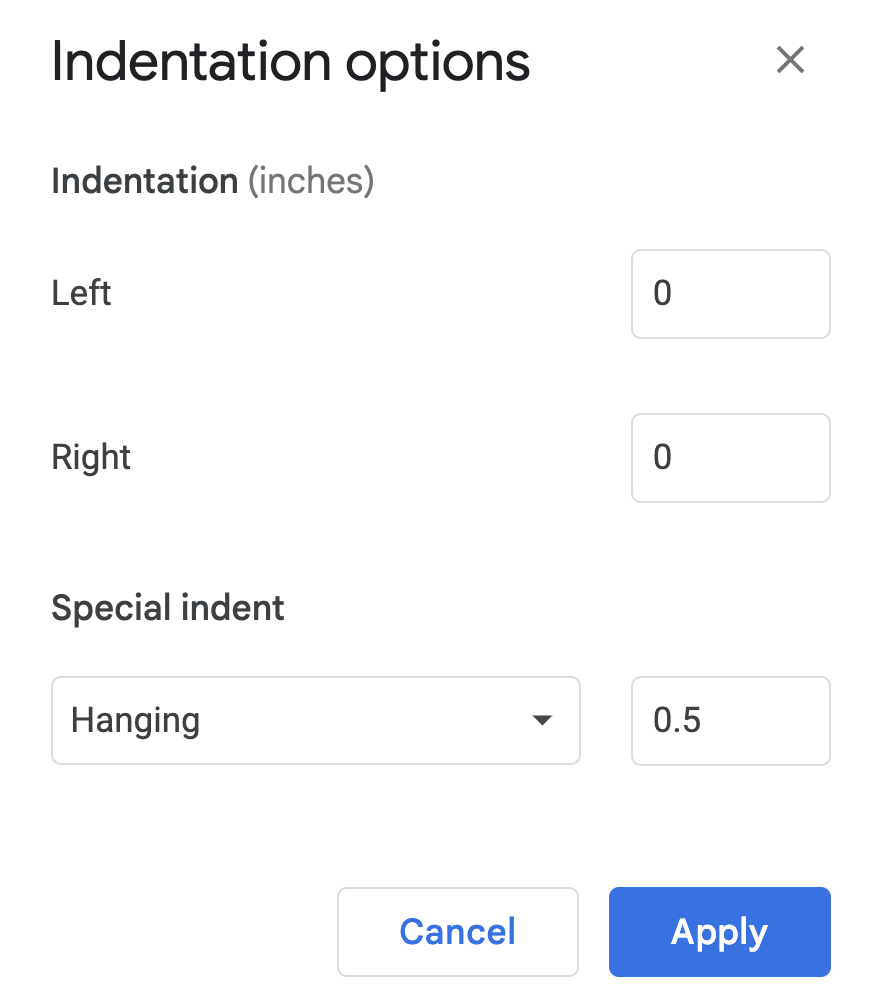
Klick auf „Anwenden“.


12. So fügst du ein Titelbild in Google Docs ein
Wenn Sie ein Markendokument erstellen möchten oder einfach nur etwas aufpeppen möchten, können Sie ein Titelbild oben in Ihrem Google Doc hinzufügen, solange Sie im Seitenlosen Modus sind. Hier ist der einfachste Weg, ein Coverbild hinzuzufügen.
Klick auf„ > -Coverbild einfügen “.
Wählen Sie aus, wie Sie Ihr Bild hinzufügen möchten: Vom Computer hochladen oder Aus Archivbildern auswählen.
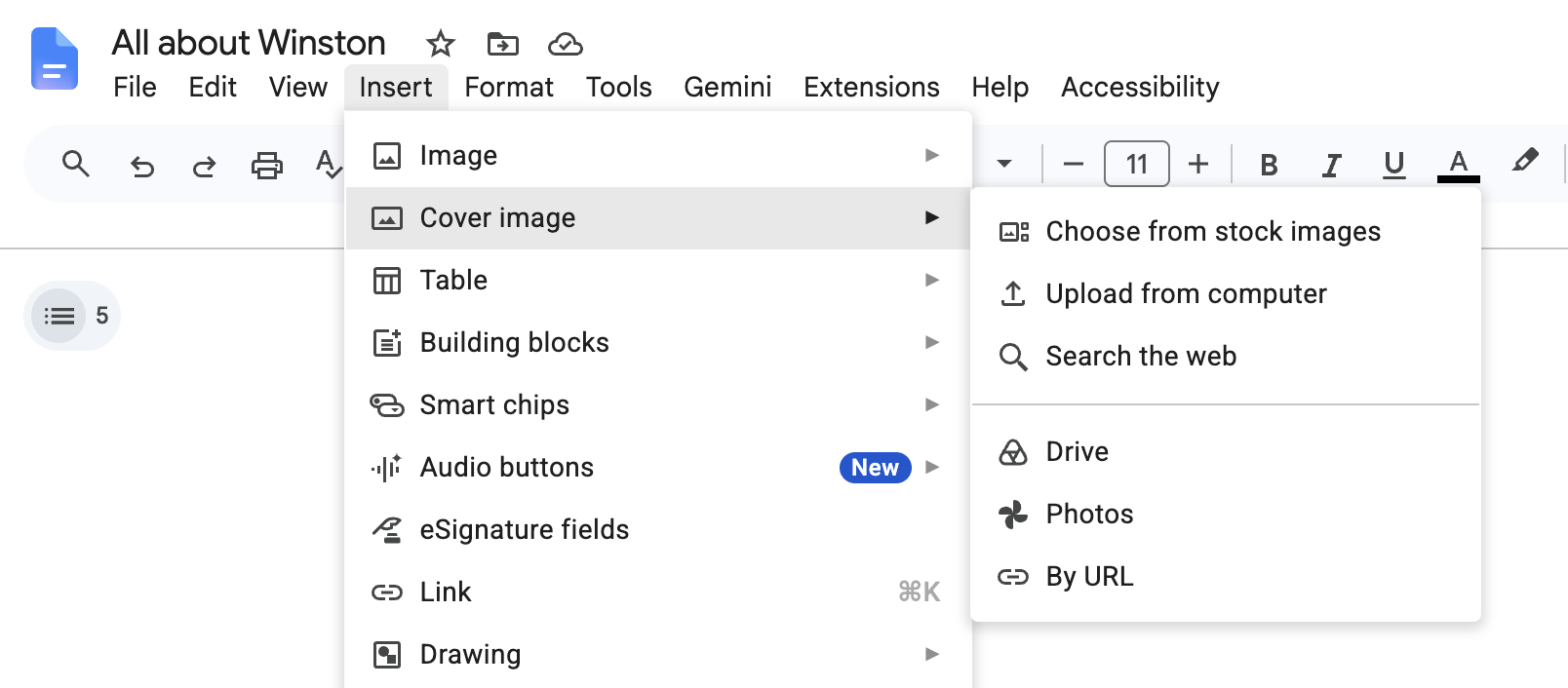
Laden Sie das Bild hoch, das Sie verwenden möchten, oder wählen Sie es aus.
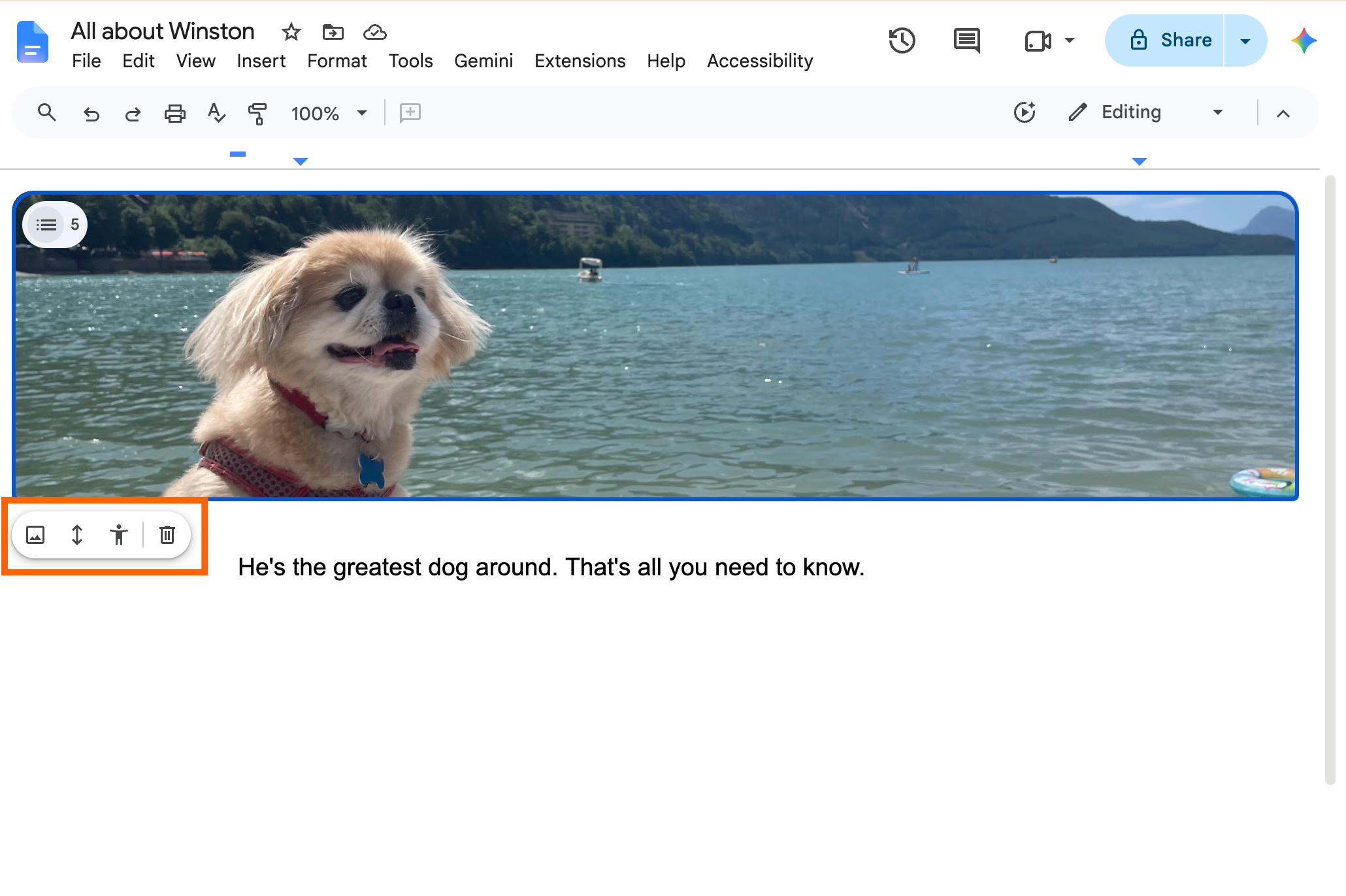
Wenn du dein Bild ersetzen, verschieben oder löschen willst, klick einfach drauf und wähl das passende Tool in der schwebenden Symbolleiste aus. Sie haben auch die Möglichkeit, Ihrem Titelbild Alt-Text hinzuzufügen.


Achte auf neue Formatierungsfunktionen
Offensichtlich steckt bei der Formatierung von Google Docs viel mehr, als es auf den ersten Blick scheint. Und Google fügt ständig neue Features hinzu. Also, wenn du das nächste Mal diesen Button "Was ist neu sehen" erscheint, um eine neue Feature zu bewerben, kämpfe gegen deinen Instinkt an, das große X zu klicken, und schau dir an, was verfügbar ist.
Automatisieren Sie Google Docs mit Zapier
Wenn Sie immer wieder dieselben Seitenformatierungseinstellungen anwenden, sparen Sie sich Zeit, indem Sie Ihr Dokument in eine Google-Docs-Vorlage umwandeln. Sobald du deine Vorlage hast, verbinde Google Docs mit Zapier. So können Sie Ihr Dokument automatisch mit Daten aus Tabellenkalkulationen und Formulareinreichungen füllen.
Und wenn Sie einen KI-Assistenten wie ChatGPT oder Claude verwenden, können Sie Zapier installieren und sicher auf Ihre Dokumente – und Ihren gesamten Tech-Stack – direkt aus dem Chatfenster zugreifen und Maßnahmen ergreifen. Zum Beispiel können Sie Ihren KI-Assistenten bitten, ein Kunden-Onboarding-Dokument mit Details aus Ihrem CRM auszufüllen und es dann per E-Mail zu senden, zusammen mit einer personalisierten Folgenachricht – und das alles, ohne das Gespräch jemals zu verlassen. Erfahren Sie mehr darüber , wie Sie Google Docs automatisieren können.
Bauen Sie Automatisierungen von Ihrem Arbeitsplatz aus. Beschreiben Sie das gewünschte Ergebnis, und Zapier verbindet Ihre Tools, führt die Schritte durch und bleibt nach dem Schließen des Chats an der Arbeit. Kombinieren Sie KI mit zuverlässiger, deterministischer Automatisierung über 9,000+ Anwendungen. Fang kostenlos an.
Verwandte Lektüre:
Dieser Artikel wurde ursprünglich im März 2022veröffentlicht. Das jüngste Update mit Beiträgen von Jessica Lau erschien im September 2026.


