
Revisamos y probamos de forma independiente cada aplicación sobre la que escribimos. Cuando haces clic en algunos de los enlaces de esta página, podemos ganar una comisión. Más información,
Todos tenemos nuestras razones para amar Google Docs. (Lo mío es que mantiene limpio el escritorio de mi computadora. ¡Gracias por preguntar!) Y aunque Google Docs no es conocido generalmente por su apariencia, tiene una gran cantidad de funciones que te ayudan a agregarle estilo a tus documentos.
Por desgracia, Gemini para Google Docs aún no puede ayudarte con la parte estética, así que tendrás que hacerlo manualmente.
Vamos al grano: aquí tienes algunos de mis consejos favoritos para formatear Google Docs.
1. Cómo agregar una firma en Google Docs
Si estás tratando con un documento legal, probablemente deberías usar una aplicación de firma electrónica. Pero si solo quieres añadir una firma a tu documento para que parezca elegante, puedes hacerlo directamente en Google Docs. Aquí tienes un resumen rápido de cómo hacerlo (para pasos más detallados con capturas de pantalla, consulta cómo añadir una firma en Google Docs).
Haga clic en la sección del documento donde desea que aparezca su firma.
Haga clic en Insertar > Dibujo > Nuevo.
Haz clic en el cursor hacia abajo (
⋁) junto al icono de Línea , y selecciona Garabateo.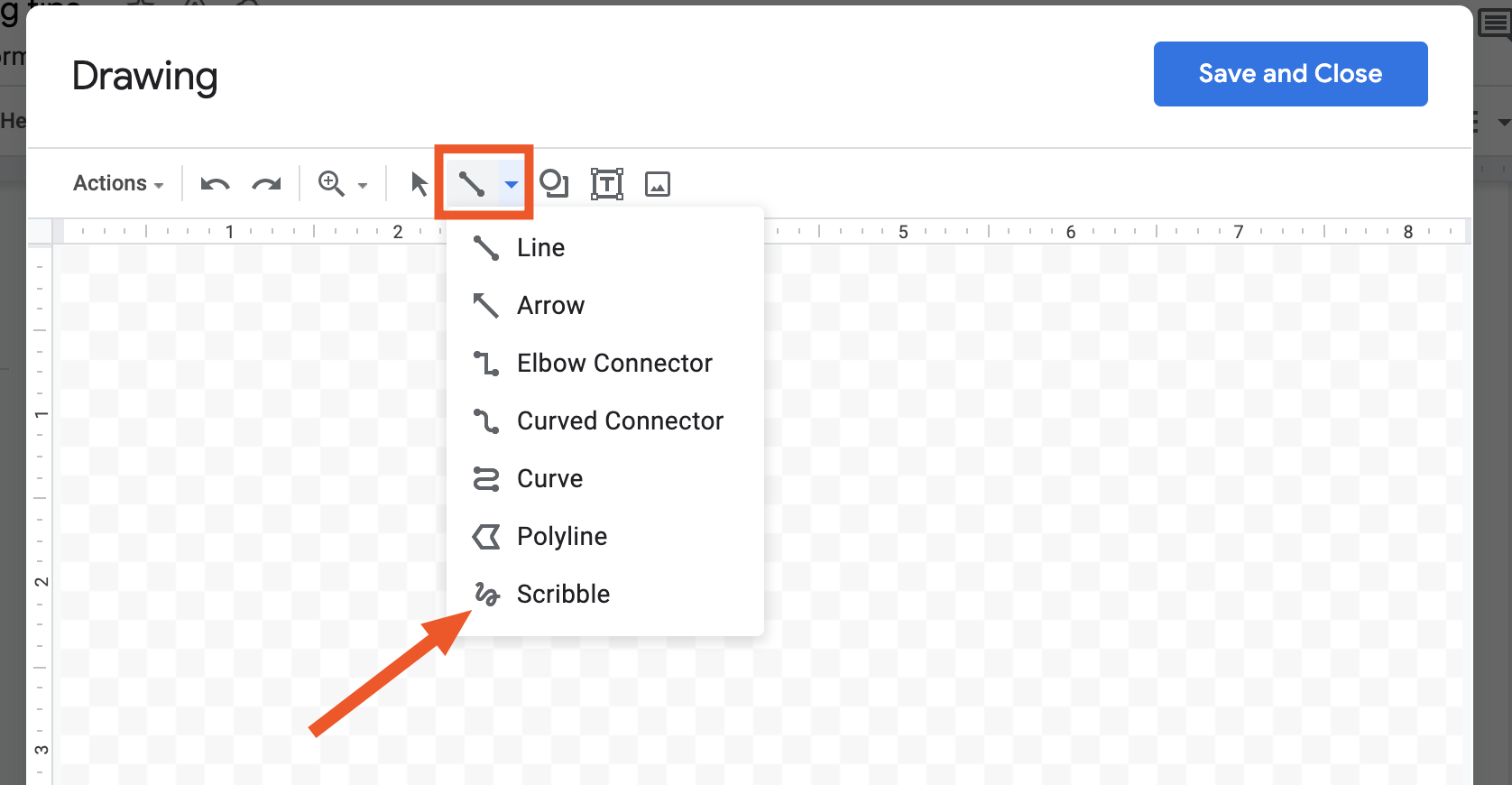
Dibuja tu firma.
Haga clic en Guardar y cerrar.

No es la tarea más sencilla del mundo dibujar tu firma usando un panel táctil o un mouse (como puedes ver en mi ejemplo cuestionable a continuación), pero Google Docs te permite seleccionar editar solo una pequeña sección o letra en lugar de todo. De esta manera, no necesitas seguir garabateando una y otra vez hasta que quede exactamente bien.

Esta función de dibujo es genial para firmas, pero puedes usarla para dibujar lo que quieras dentro de tu documento. Por ejemplo, si quieres hacer una línea de tiempo en Google Docs, podrías usar Line, Arrow o Elbow Connector en lugar de la herramienta de garabato, para tener líneas limpias y agradables con las que trabajar.
2. Cómo hacer subíndices o superíndices en Google Docs
Google Docs tiene una función integrada de formato de subíndice y superíndice , así que puedes asegurarte de que todas tus ecuaciones estén formateadas correctamente. (Pero también, ¿por qué haces matemáticas en Google Docs?)
Resalte el texto que necesita traducir a superíndice o subíndice.
Haga clic en Formato > Texto > Superíndice o Subíndice.

O puedes resaltar el texto que deseas editar y utilizar estos atajos de teclado:
Para superíndice:
Ctrl+.en Windows ocommand+.en Mac.Para subíndices:
Ctrl+,en Windows ocommand+,en Mac.
3. Cómo agregar un borde en Google Docs
Si piensas que Google Docs no tiene la opción de añadir un borde alrededor de tu documento, tendrías... más o menos razón. No tiene una función diseñada específicamente para crear bordes como Microsoft Word, pero hay un par de soluciones alternativas.
Dibujar un borde
Haga clic en Insertar > Dibujo > Nuevo.
Haga clic en el icono Forma y seleccione Rectángulo.
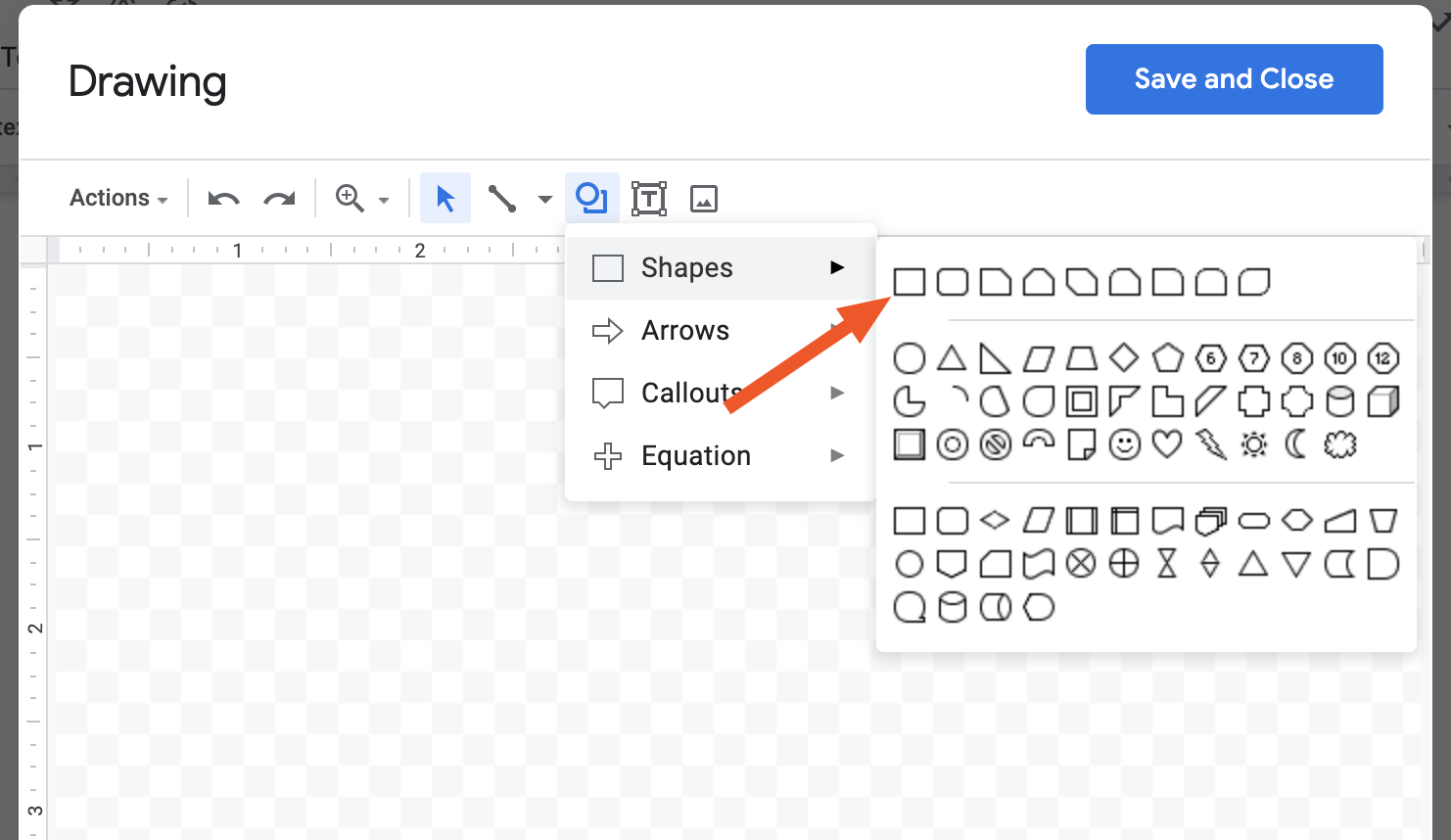
Dibuja una forma aproximadamente rectangular (no es necesario que sea perfecta aquí).
Opcionalmente, ajuste el Color de relleno, el Color del borde y el Grosor del borde. Si plan a incluir texto en su página, le sugiero usar el color de relleno Transparente o un color que agregue suficiente contraste con el color de su texto.
Haga clic en Guardar y cerrar.
Luego puede editar el tamaño y la forma del borde dentro del documento haciendo clic y arrastrando.

¿Necesita agregar texto dentro de los parámetros de su borde?
Haga clic en el rectángulo en su documento.
En la barra de herramientas flotante, haga clic en el ícono Detrás del texto .
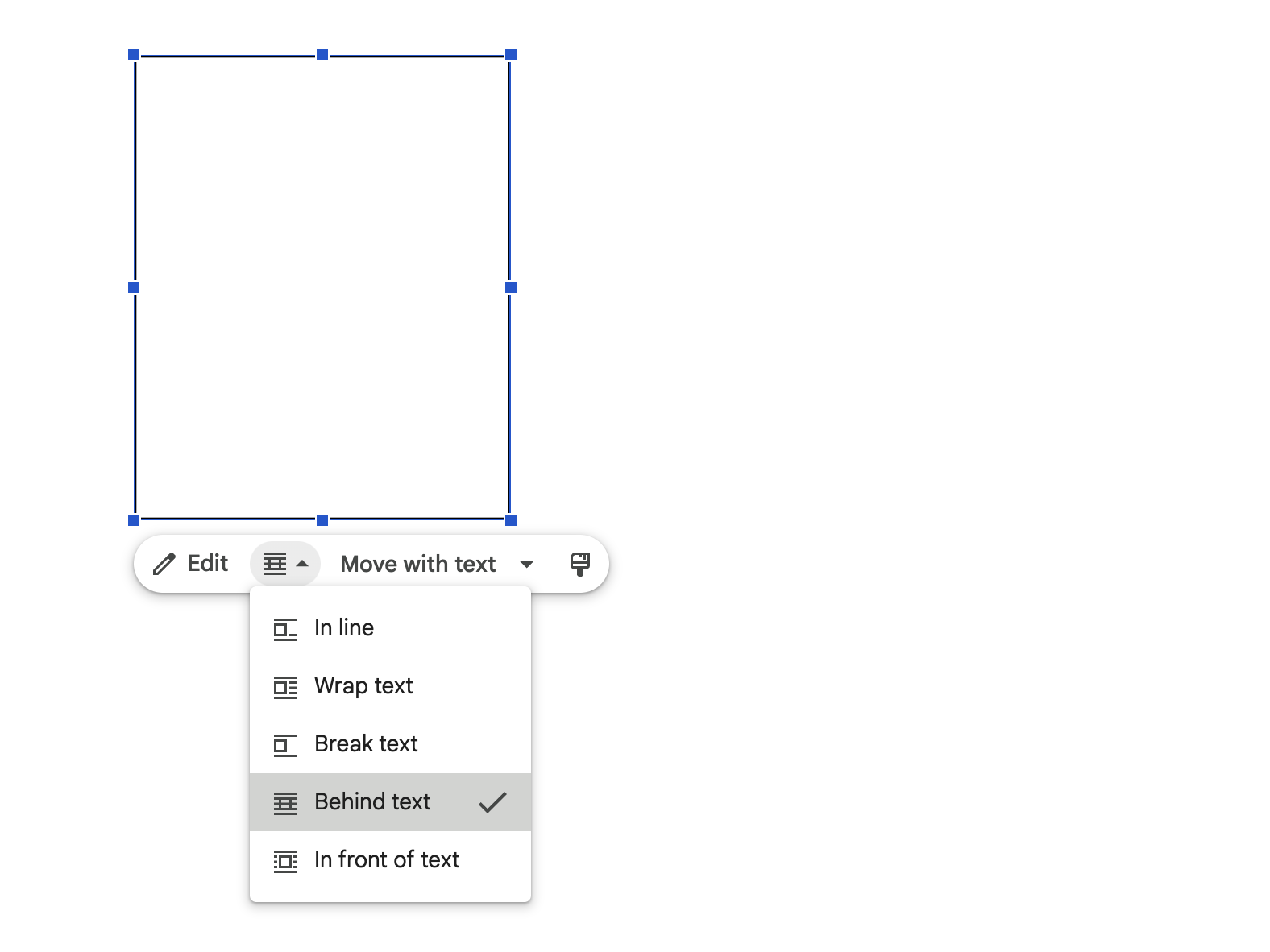

Ya está todo listo
Insertar una tabla
Haga clic en Insertar > Table > elija una celda 1 x 1. Esto agregará un cuadro a su documento en el que luego podrá hacer clic y arrastrar para llenar toda la página.
Para editar el estilo del borde, haga clic en Formato > Table > Propiedades de tabla. Aquí puedes cambiar cosas como el grosor y el color.
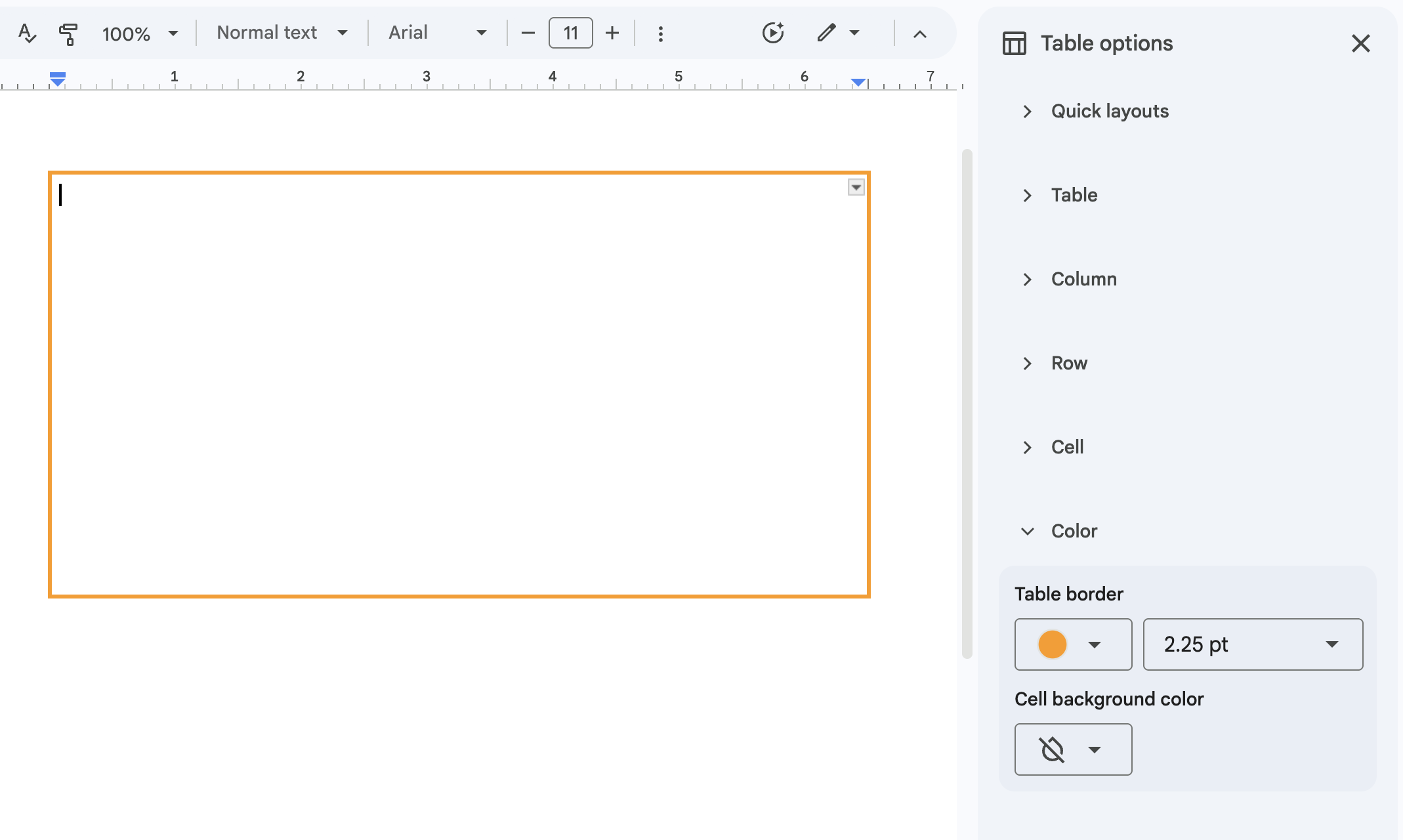

Para crear más espacio entre el borde y el texto, haga clic en Celda y luego modifique el Relleno de celda.
4. Cómo tachar en Google Docs
Para cursivas, negrita o subrayado, hay un botón de formato evidente en la barra de Google Docs. Sin embargo, para tachar el texto, hay que profundizar un poco más.
Resalte el texto que desea tachar.
Vaya a Formato > Texto > Tachado. O puedes usar el atajo de teclado:
Alt+Shift+5en Windows ocommand+shift+Xen Mac.
5. Cómo crear una tabla de contenido en Google Docs
De forma predeterminada, la función de esquema de documentos de Google Docs genera automáticamente una tabla de contenido en el panel lateral junto al documento. Esta tabla de contenido permanece con usted mientras se desplaza, lo que facilita la navegación a través de su documento en línea.
Pero si planeas imprimir tu documento o convertirlo en PDF, es mejor que generes un índice dentro de tu documento.
Antes de hacerlo, asegúrese de aplicar los estilos correctos, como Título, Subtítulo y Encabezado 2, a su documento.
Haga clic en la sección del documento donde desea que aparezca la tabla de contenido (probablemente al principio del documento).
Haz clic en Insertar > elementos de página > Table de contenido.
Elige el tipo que deseas: Texto simple, Punteado o Enlaces. Las dos primeras opciones mostrarán los nombres de los encabezados con enlaces de anclaje y los números de página relevantes; la última mostrará solo los nombres de los encabezados con enlaces de anclaje.

Si ha aplicado cambios a sus estilos de texto o ha agregado nuevas secciones después de crear por primera vez su tabla de contenido, Google Docs facilita la actualización automática de su tabla de contenido para que coincida. Haga clic en cualquier parte de la tabla de contenido y, a continuación, haga clic en el icono Actualizar tabla de contenido en la barra de herramientas flotante.

6. Cómo añadir pestañas en Google Docs
Supongamos que quieres agrupar documentos relacionados. Podrías guardarlos en la misma carpeta de Google Drive y funcionaría bien. Pero es un poco torpe. En su lugar, te recomiendo añadir pestañas en Google Docs. De esta manera, puedes crear un documento principal y añadir los demás documentos como sub-documentos.
Abre el panel lateral izquierdo (si no lo está ya).
Haz clic en el icono de Añadir pestaña (
+) junto a las pestañas de Documento.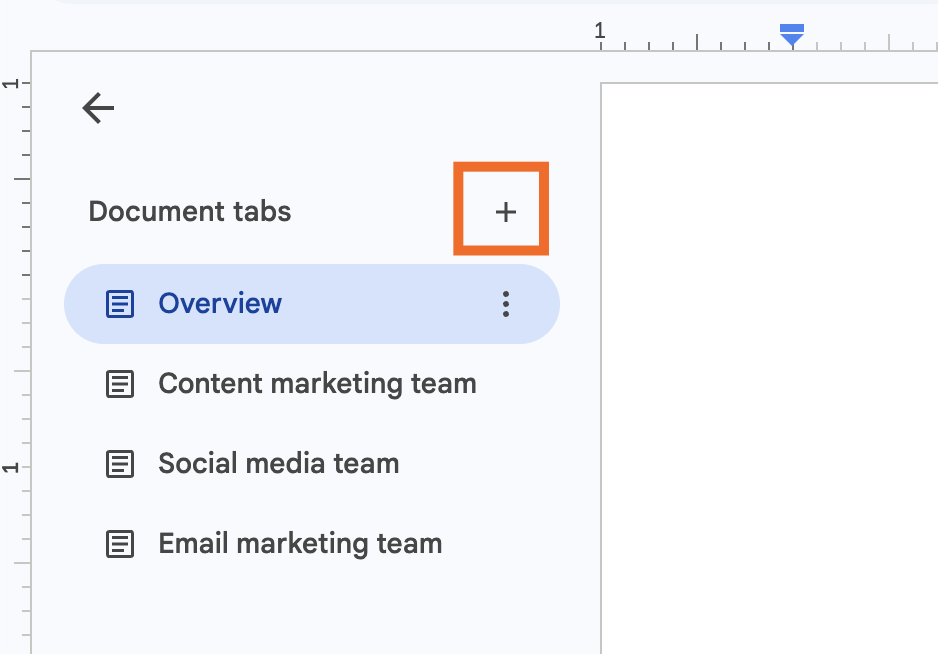
Por defecto, aparecerá una nueva pestaña como Pestaña #. Haz doble clic en la pestaña e introduce un nuevo nombre.

Ahora puedes alternar sin problemas entre documentos sin necesidad de abrir 17 pestañas a la vez.
Para administrar y reorganizar una pestaña, haga clic en el ícono Opciones de pestaña , que parece tres puntos apilados verticalmente (⋮), junto a la pestaña que desea modificar. Desde aquí, puede hacer cosas como agregar subpestañas, cambiar el nombre de su pestaña y mostrar el esquema del documento de esa pestaña.

También puede utilizar el menú Opciones de pestañas para reorganizar sus pestañas. Pero me parece más fácil arrastrar y soltar las pestañas directamente en el panel izquierdo.

7. Cómo cambiar el color de fondo en Google Docs
¿Por qué utilizar blanco simple cuando puedes cambiar el color de fondo de las páginas de un documento de Google? Esta función es especialmente útil si desea que sus documentos coincidan con su marca.
Vaya a Archivo > Configuración de página.
En la sección Color de la página , seleccione un color. Incluso puedes agregar un color personalizado usando un cuentagotas o ingresando un código hexadecimal.
Opcionalmente, si desea que todos los documentos nuevos que cree en el futuro utilicen el mismo color de página, haga clic en Establecer como predeterminado.

8. Cómo añadir borde a una imagen en Google Docs
Si quieres que tus imágenes se destaquen en Google Docs, agrega un borde de imagen alrededor de ellas.
Selecciona la imagen a la que quieres añadir un borde.
Desde la barra de herramientas, haz clic en el icono de color del borde (parece un lápiz).
Seleccione el color del borde que desea utilizar. De manera similar a cambiar el color de la página, también puedes agregar colores de borde personalizados.
Opcionalmente, haga clic en el icono Grosor del borde en la barra de herramientas para cambiar el grosor del borde. O haga clic en el ícono de guión de borde para cambiar el estilo del borde (por ejemplo, líneas punteadas o perforadas).

Mientras estés en ello, echa un vistazo a muchos otros consejos excelentes para editar imágenes en Google Docs.
9. Cómo agregar fuentes a Google Docs
De forma predeterminada, Google Docs elegirá Arial como fuente cuando crees un documento. Me gusta pero no es para todos. Es posible que incluso tengas algunas fuentes específicas que utilices en las pautas de tu marca. A continuación te explicamos cómo agregar nuevas fuentes a Google Docs.
Haga clic en el símbolo hacia abajo (
⋁) junto a su fuente y luego seleccione Más fuentes.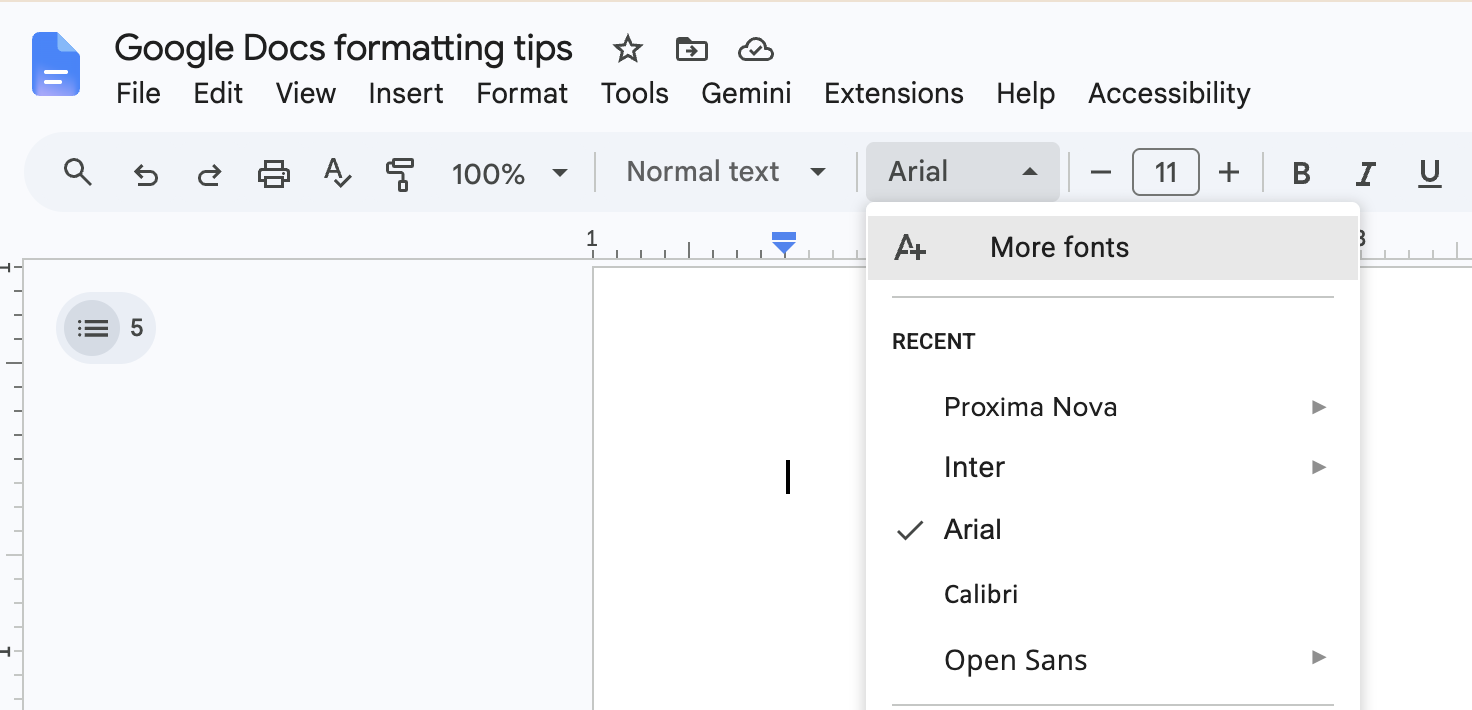
Busca el nombre de la fuente que buscas y seleccionala. (Puedes añadir tantas fuentes nuevas como quieras.)
Una vez que hayas seleccionado todas las fuentes que quieres añadir, haz clic en Hecho.
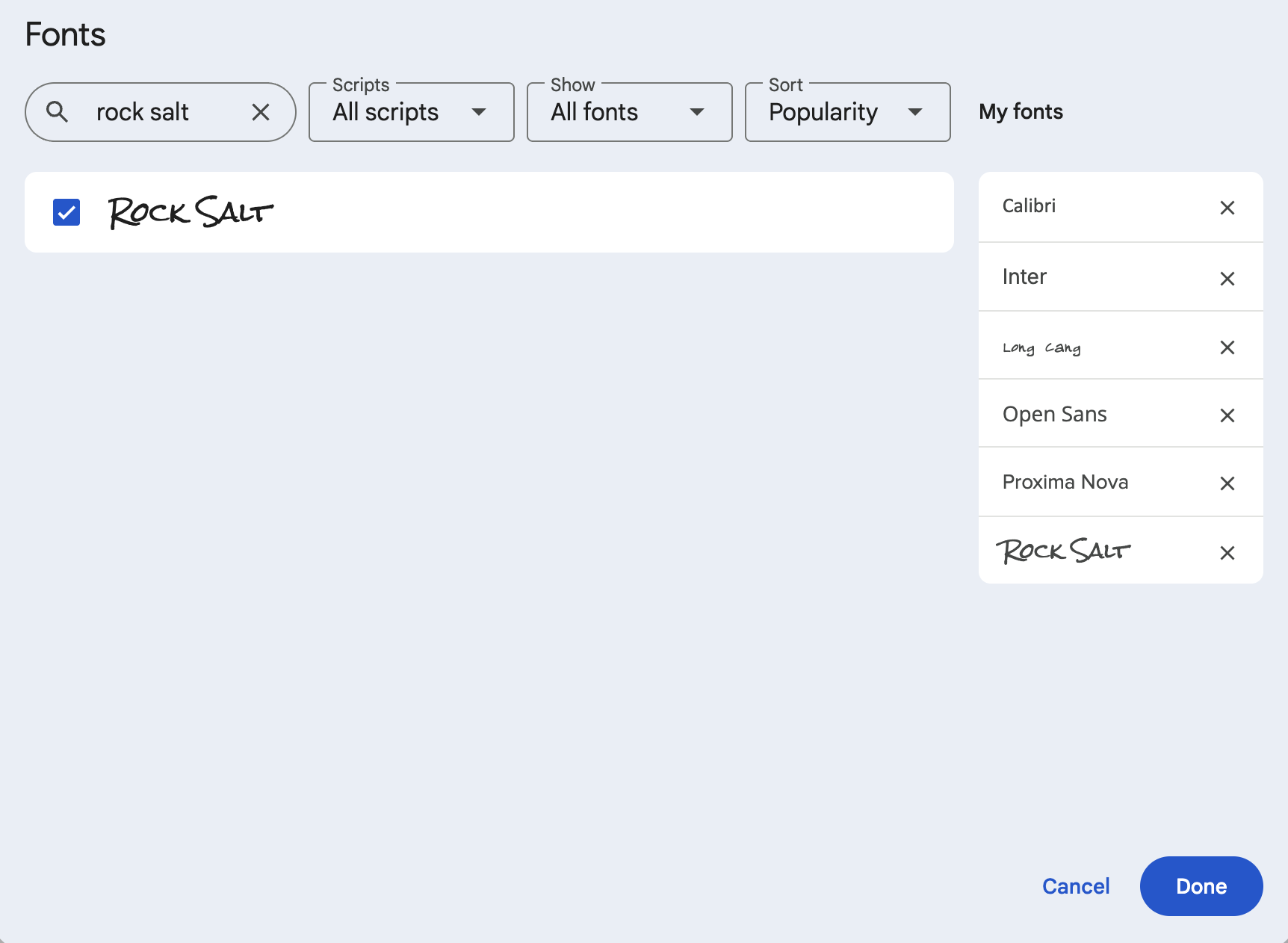


Google Docs cambiará automáticamente tu estilo de fuente actual al que acabas de agregar. También aparecerá en el menú desplegable de fuentes, para que puedas seleccionarlo fácilmente para usarlo en el futuro.
10. Cómo cambiar los márgenes en Google Docs
De forma predeterminada, los márgenes de página en Google Docs están configurados en una pulgada por todos lados. Pero tienes dos opciones para ajustarlos.
Usando la configuración de página
Haga clic en Archivo y luego seleccione Configuración de página.
Ingrese los anchos que desee para la parte superior, inferior, izquierda o derecha de su página.
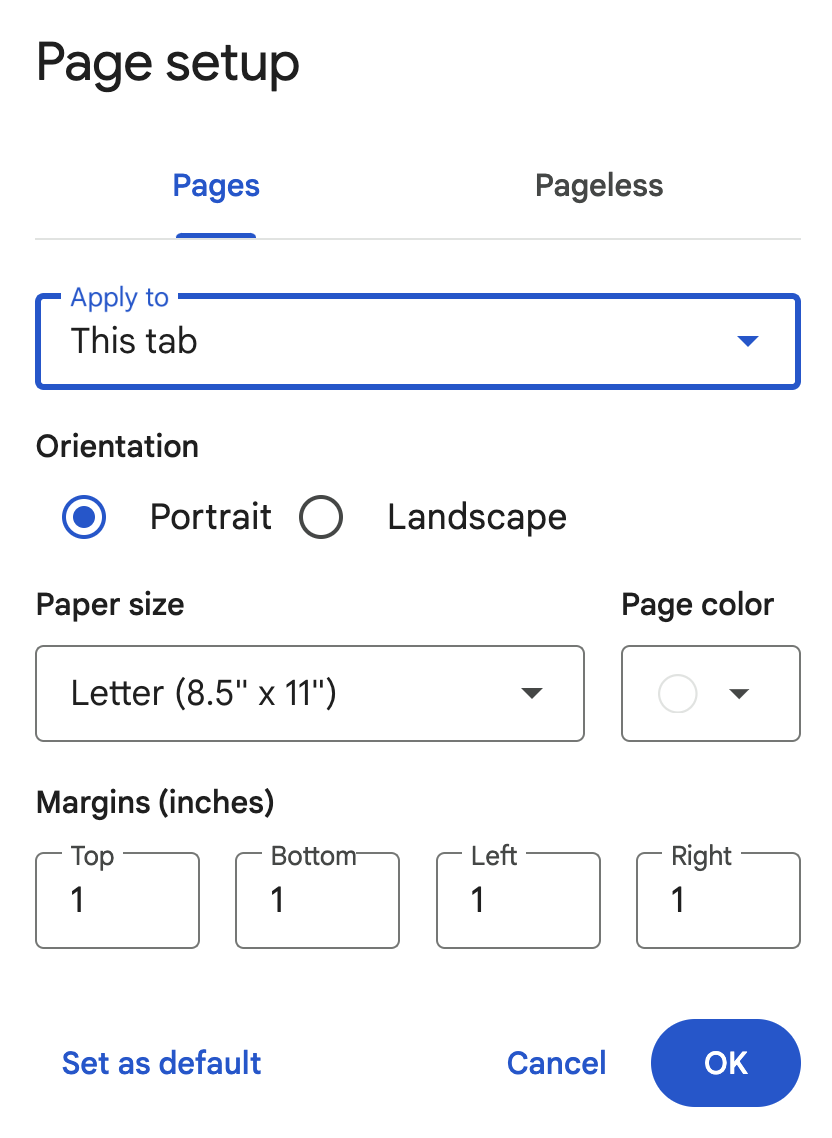
Haga clic en vale.

Usando la regla
Haga clic en el párrafo cuyos márgenes desea ajustar.
Deslice el pequeño triángulo en el lado izquierdo o derecho de la regla horizontal sobre su documento.
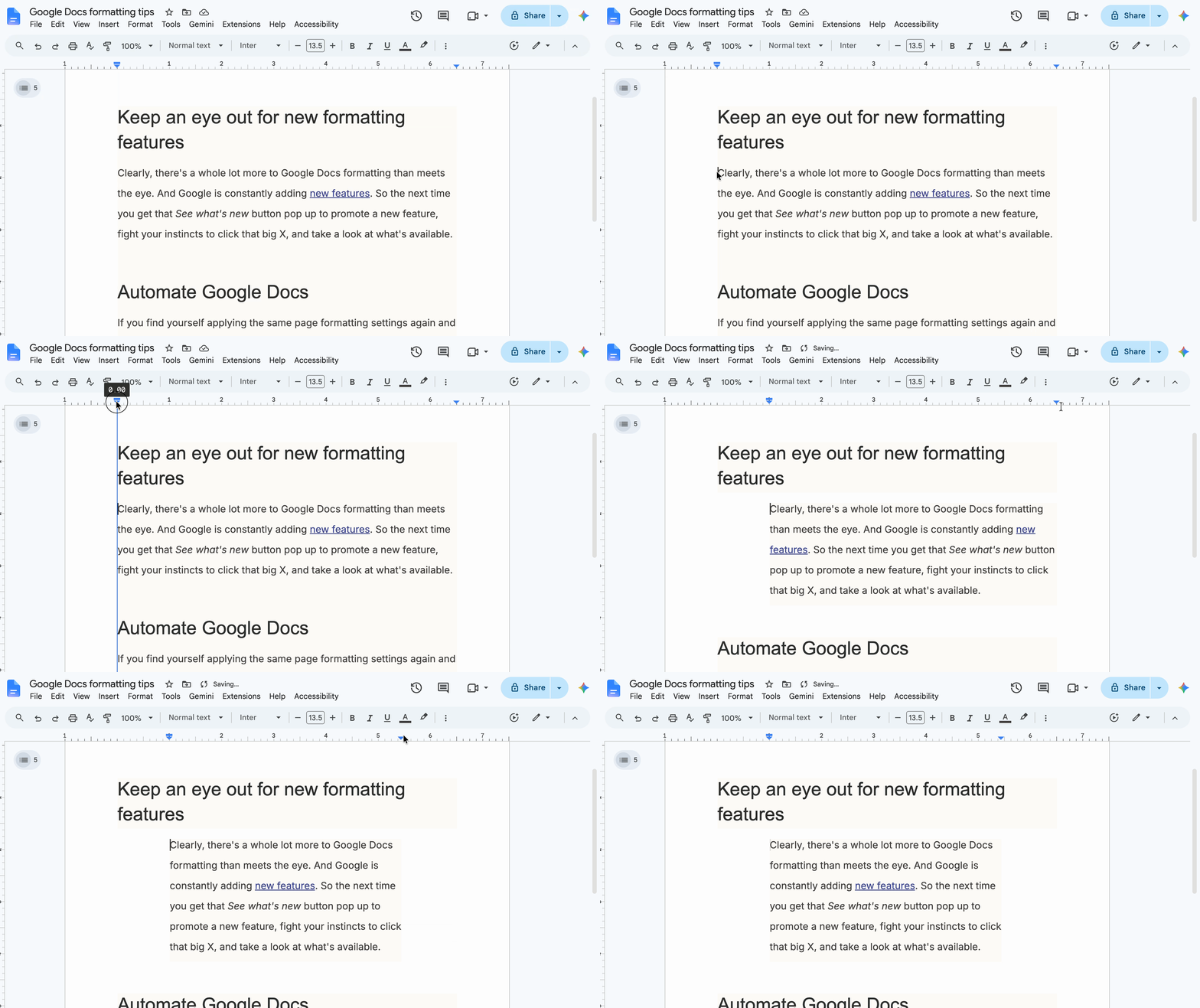
Nota: El rectángulo sobre el triángulo izquierdo cambia la sangría de un párrafo, no los márgenes.
Coloque el cursor sobre la parte superior de la regla vertical junto al documento hasta que se convierta en una flecha hacia abajo. Luego arrastre el cursor hacia arriba o hacia abajo para ajustar la altura.
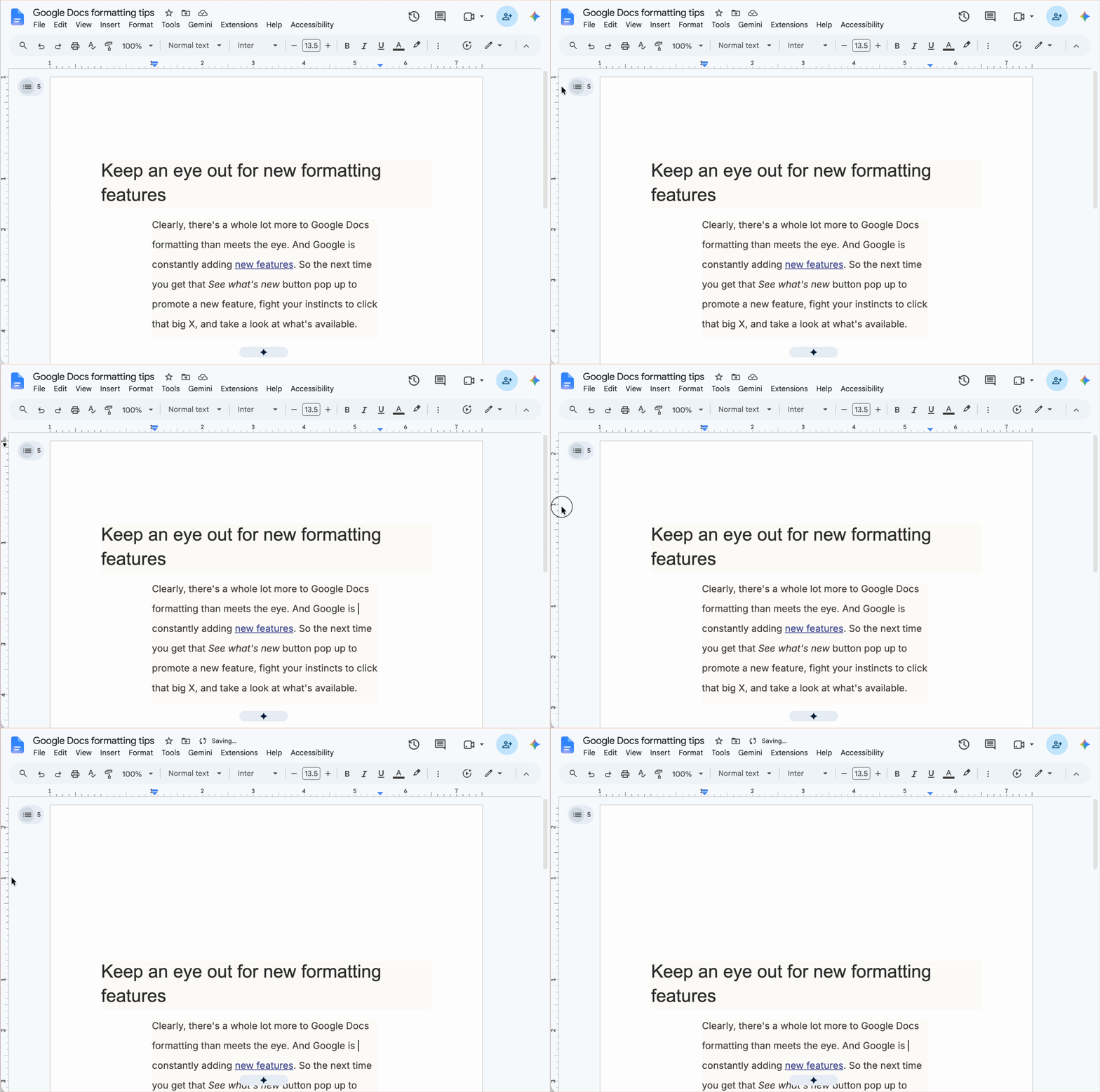


Si estás trasteando con los márgenes de página solo para que un salto de página parezca en un lugar menos incómodo, hay una solución más sencilla. Así es como eliminar los saltos de página en Google Docs con la vista sin página.
11. Cómo hacer una sangría francesa en Google Docs
Digamos que estás creando una bibliografía utilizando la guía de estilo MLA, APA o Chicago. Necesitarás formatear cada referencia con sangría francesa (donde todas las líneas de tu párrafo, excepto la primera, tienen una sangría de media pulgada).
Utilice el atajo de teclado para resaltar toda la página:
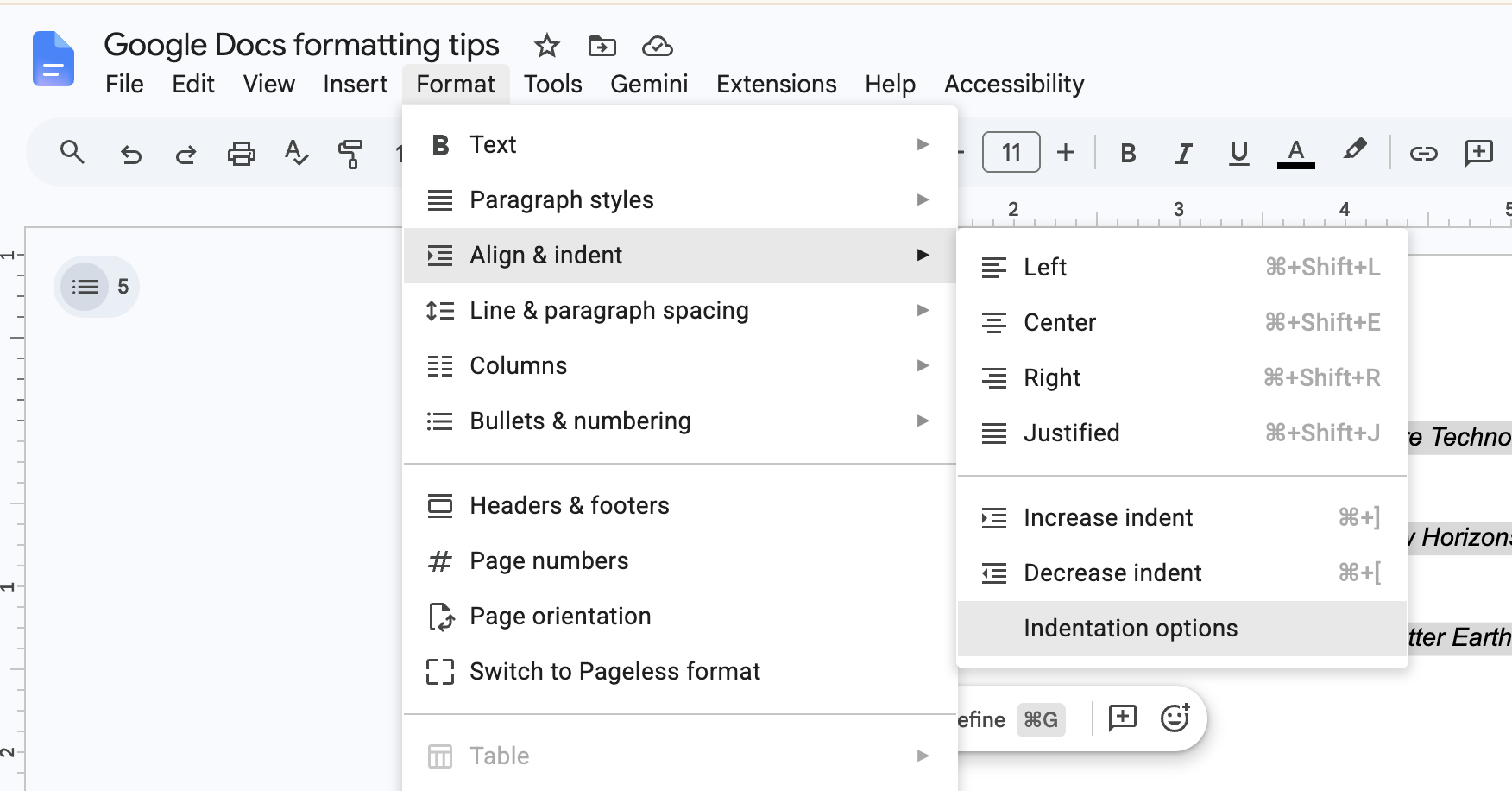
Ctrl+Aen Windows ocommand+Aen Mac. O resalte los párrafos a los que desea aplicar identificaciones colgantes.Haga clic en Formato > Alinear y sangría > Opciones de sangría.
En la sección de sangría especial , haz clic en el cursor hacia abajo (
⋁), y selecciona Ahorcamiento. Luego ajusta la hendidura colgante a 0.5.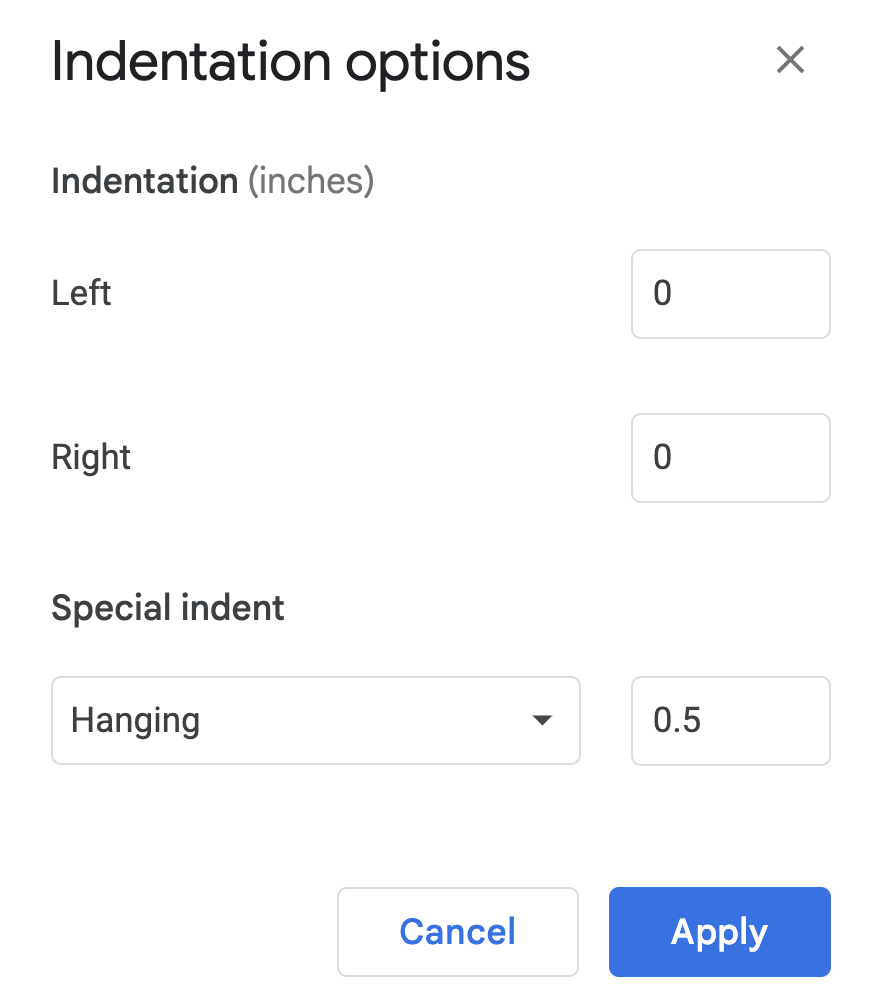
Haga clic en Aplicar.


12. Cómo agregar una imagen de portada en Google Docs
Si quieres crear un documento de marca, o simplemente quieres darle un toque especial, puedes añadir una imagen de portada en la parte superior de tu Google Doc siempre que estés en modo sin páginas. Esta es la forma más sencilla de añadir una imagen de portada.
Haga clic en Insertar > Imagen de portada.
Elige cómo quieres añadir tu imagen: Subir desde la computadora o Elegir entre imágenes de stock.
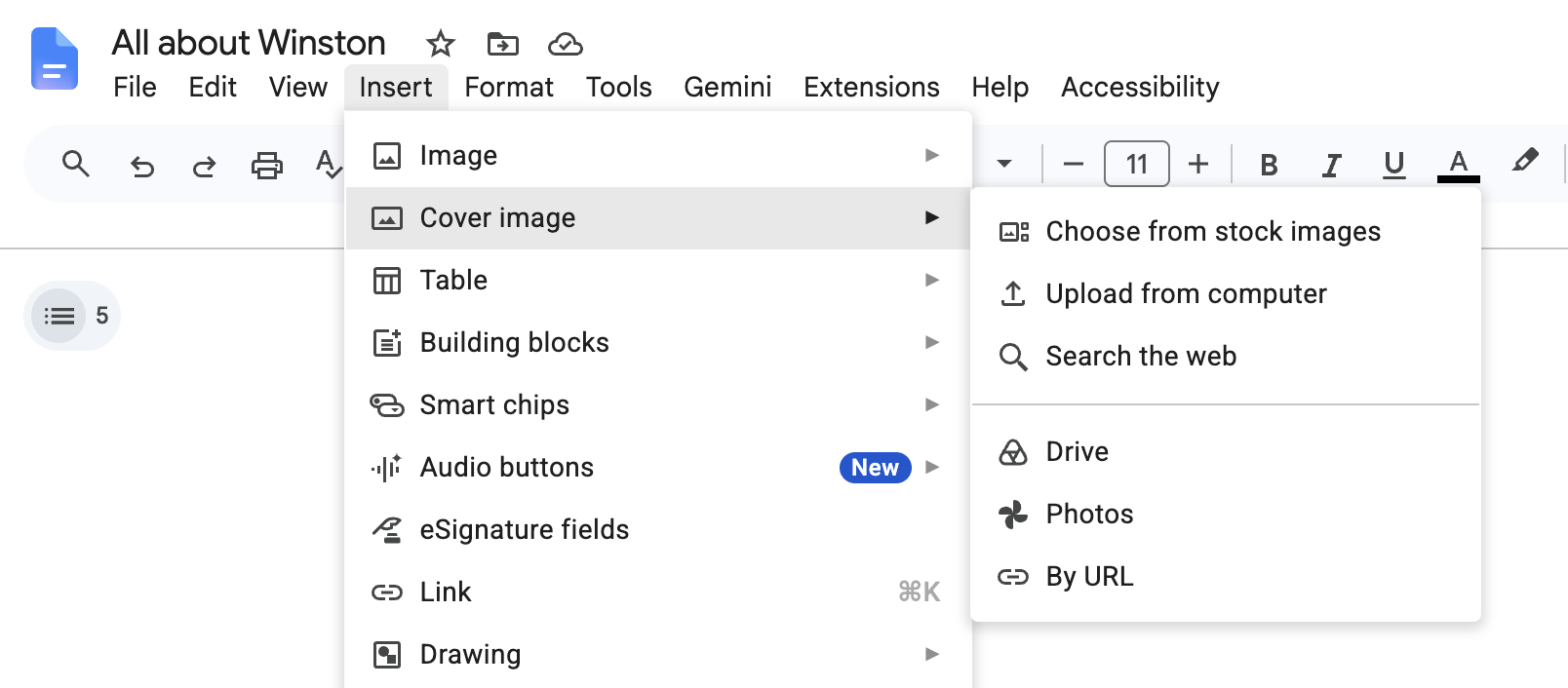
Sube o selecciona la imagen que quieras utilizar.
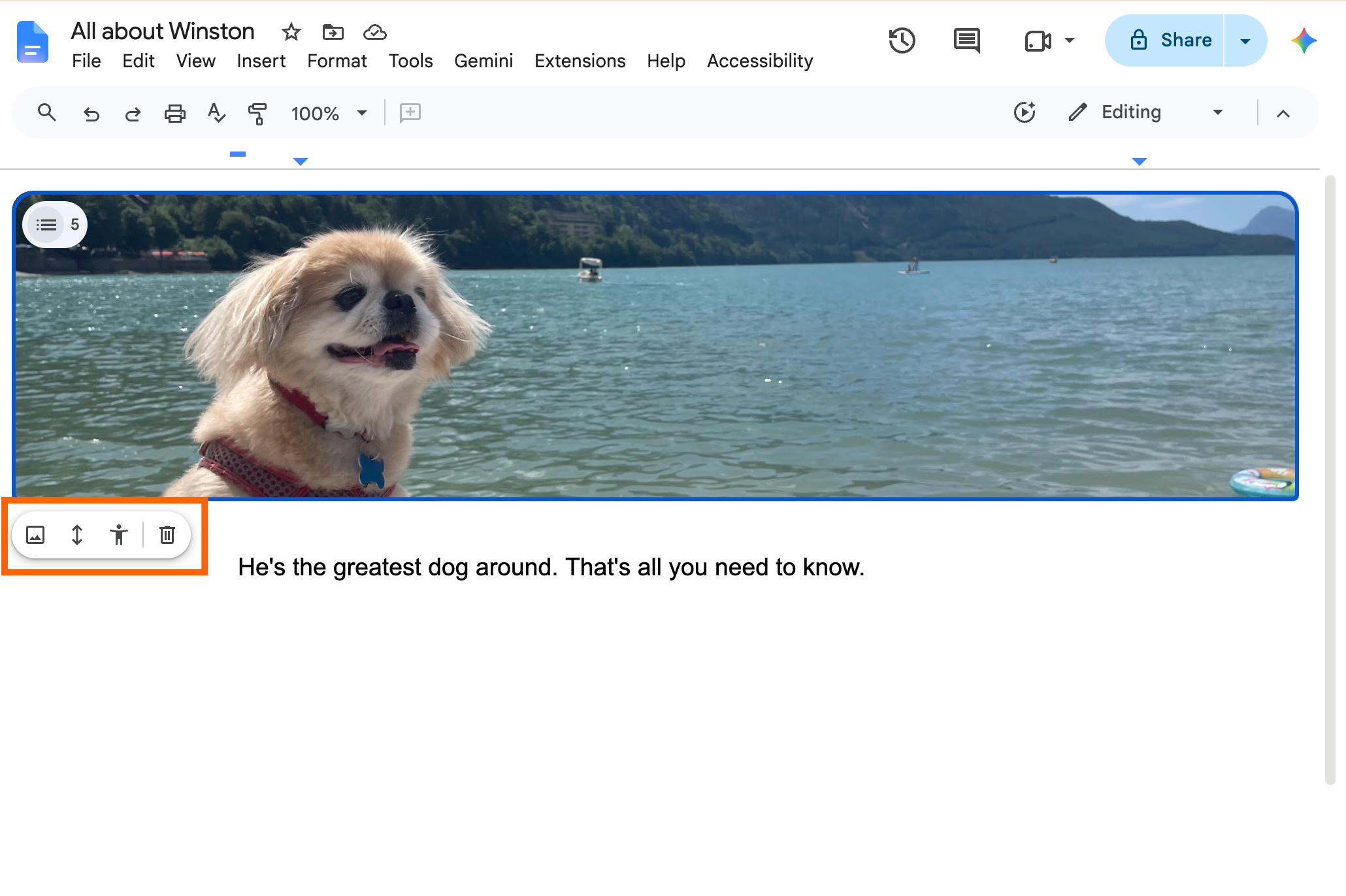
Si desea reemplazar, reposicionar o eliminar su imagen, haga clic en la imagen y elija la herramienta de edición adecuada en la barra de herramientas flotante. También tienes la opción de agregar texto alternativo a tu imagen de portada.


Esté atento a las nuevas funciones de formato
Está claro que el formato de Google Docs es mucho más de lo que parece. Y Google está constantemente añadiendo nuevas funciones. Así que la próxima vez que aparezca el botón de Ver qué hay de nuevo para promocionar una nueva función, lucha contra tu instinto para hacer clic en esa gran X y echa un vistazo a lo que hay disponible.
Automatiza Google Docs con Zapier
Si te encuentras aplicando la misma configuración de formato de página una y otra vez, ahórrate tiempo convirtiendo tu documento en una plantilla de Google Docs. Una vez tengas tu plantilla, conecta Google Docs con Zapier. De este modo, puedes rellenar automáticamente tu documento con datos de hojas de cálculo y envíos de formularios.
Y si usas un asistente de IA como ChatGPT o Claude, puedes instalar Zapier y acceder y tomar acciones de forma segura sobre tus documentos —y toda tu pila tecnológica— directamente desde la ventana de chat. Por ejemplo, puedes pedirle a tu asistente de IA que llene un documento de incorporación de clientes con detalles de tu CRM y luego enviarlo por correo electrónico, junto con un mensaje de seguimiento personalizado, todo ello sin abandonar la conversación. Infórmate más sobre cómo automatizar Google Docs.
Crea automatizaciones desde donde trabajes. Describe el resultado que quieres, y Zapier conecta tus herramientas, ejecuta los pasos y se queda en el trabajo después de cerrar el chat. Combina IA con automatización fiel y determinista en 9,000+ aplicaciones. Empieza gratis.
Lecturas relacionadas:
Este artículo fue publicado originalmente en marzo de 2022. La actualización más reciente, con contribuciones de Jessica Lau, fue en septiembre de 2026.


