
Nous examinons et testons de manière indépendante toutes les applis sur lesquelles nous écrivons. Lorsque vous cliquez sur certains liens de cette page, nous pouvons percevoir une commission. En savoir plus,
Divulgation complète : vous pouvez demander à Gemini, l 'assistant d'IA intégré de Google Sheets, d'écrire une formule VLOOKUP pour vous et vous éviter de lire le reste de cet article.
Mais il y a quelque chose de profondément troublant dans le fait qu'un robot colle une formule dans votre feuille de calcul sans avoir la moindre idée de son fonctionnement. C'est comme si vous laissiez un robot passer l'aspirateur dans votre appartement. Il fera probablement un excellent travail, mais vous ne le saurez que lorsque votre chien commencera à aboyer depuis la pièce où le robot l'a accidentellement enfermé.
Voici donc l'occasion d'apprendre à utiliser VLOOKUP dans Google Sheets. En outre, vous saurez ce qu'il fait, comment il fonctionne et comment le plier à votre volonté. Ainsi, lorsque les Gémeaux se tromperont (ce qui arrive), vous saurez exactement comment y remédier.
Vous pouvez faire une copie de notre feuille de calcul de démonstration pour suivre le tutoriel.
Table des matières:
Qu'est-ce que VLOOKUP dans Google Sheets ?
VLOOKUP dans Google Sheets est une fonction qui recherche une valeur spécifique dans une colonne d'un tableau et renvoie une valeur correspondante dans une autre colonne de la même ligne. Elle est particulièrement utile lorsque vous travaillez avec de grands ensembles de données - par exemple, une feuille de calcul contenant des milliers de noms et de numéros d'identification d'employés - et que vous devez extraire des informations spécifiques dans une autre partie de la feuille de calcul, telle qu'un organigramme ou une évaluation des performances.
Voici les composants de cette fonction :
Table: Vous disposez d’une table avec des lignes et des colonnes de données.
Valeur : Tu connais une valeur précise, comme un nom ou un identifiant, et tu souhaites trouver plus d'informations connexes.
Recherche : tu utilises VLOOKUP pour rechercher cette valeur sur la même ligne mais dans une colonne différente.
Récupérer : Une fois la valeur trouvée, VLOOKUP te donne les informations.
C'est comme si tu cherchais un nom dans un annuaire téléphonique (tu t'en souviens ?). Tu trouves le nom que tu recherches et tu peux voir le numéro de téléphone juste à côté. VLOOKUP fait la même chose avec les données dans Google Sheets.
Formule VLOOKUP : syntaxe et entrées
La formule VLOOKUP indique à Google Sheets quelle valeur rechercher, où la rechercher et ce qu'elle renvoie. Voici la formule :
=VLOOKUP (clé_de recherche, plage, index, [is_sorted])
Voici ce que signifie chacune de ces entrées :
search_key : C'est la valeur que tu recherches dans ton tableau.
range : il s'agit de la zone dans laquelle tu souhaites rechercher ta valeur, ou de la section de ton tableau où tu penses trouver les informations. Il doit comporter au moins deux colonnes.
index: Il s’agit d’un numéro de colonne dans la plage que vous avez fournie où se trouvent les données souhaitées. Par exemple, si tu recherches des noms et que tu veux les âges correspondants, le numéro de colonne dans lequel les âges sont indiqués sera ton index.
is_sorted : Cette fonction indique à VLOOKUP si les données de la plage sont triées par ordre croissant (VRAI) ou non (FAUX).
Si vous définissez ce paramètre sur VRAI, Google Sheets considérera que les données sont classées par ordre croissant (de A à Z ou du plus petit au plus grand) et pourra effectuer des recherches plus rapides. Mais cela signifie également qu'il recherchera une correspondance proche mais non exacte. Il trouvera donc la valeur la plus proche qui est inférieure ou égale à la valeur de recherche.
Si vous définissez ce paramètre sur FAUX, Google Sheets effectuera une recherche plus approfondie pour trouver une correspondance exacte. Si VLOOKUP ne trouve pas de correspondance exacte, il renvoie une erreur #N/A.
Comment utiliser VLOOKUP dans Google Sheets
La façon la plus simple d'utiliser VLOOKUP dans Google Sheets est de demander à Gemini de l'utiliser pour vous. Décrivez simplement ce que vous essayez de faire en anglais, et le logiciel se chargera du reste.
Voici un exemple dans lequel je demande à Gemini d'utiliser VLOOKUP pour faire rapidement ce que je vais vous montrer en détail comment faire manuellement :

Mais si vous n'êtes pas venu ici pour laisser un robot faire votre travail à votre place, félicitations : vous avez encore envie d'apprendre. Voici le détail des étapes.
Remarque : si vous deviez utiliser VLOOKUP dans la vie réelle, vous auriez probablement affaire à un ensemble de données beaucoup plus important et complexe. Mais pour apprendre à utiliser la fonction, je vais garder notre exemple très simple avec une petite liste de prétendus employés et de numéros d'identification. Notre objectif est de trouver le numéro d'identification d'un employé spécifique.
Suivez la feuille de calcul de démonstration sous l'onglet "Exemple simple - FAUX".
Organisez vos données. Entrez vos données dans une feuille de calcul ou localisez une table existante. (Les données sont déjà là pour vous dans cette feuille de calcul.)
Sélectionnez une cellule de sortie. Cliquez sur la cellule où vous souhaitez que l'information recherchée se retrouve. Dans ce cas, cliquez dans la cellule A23.
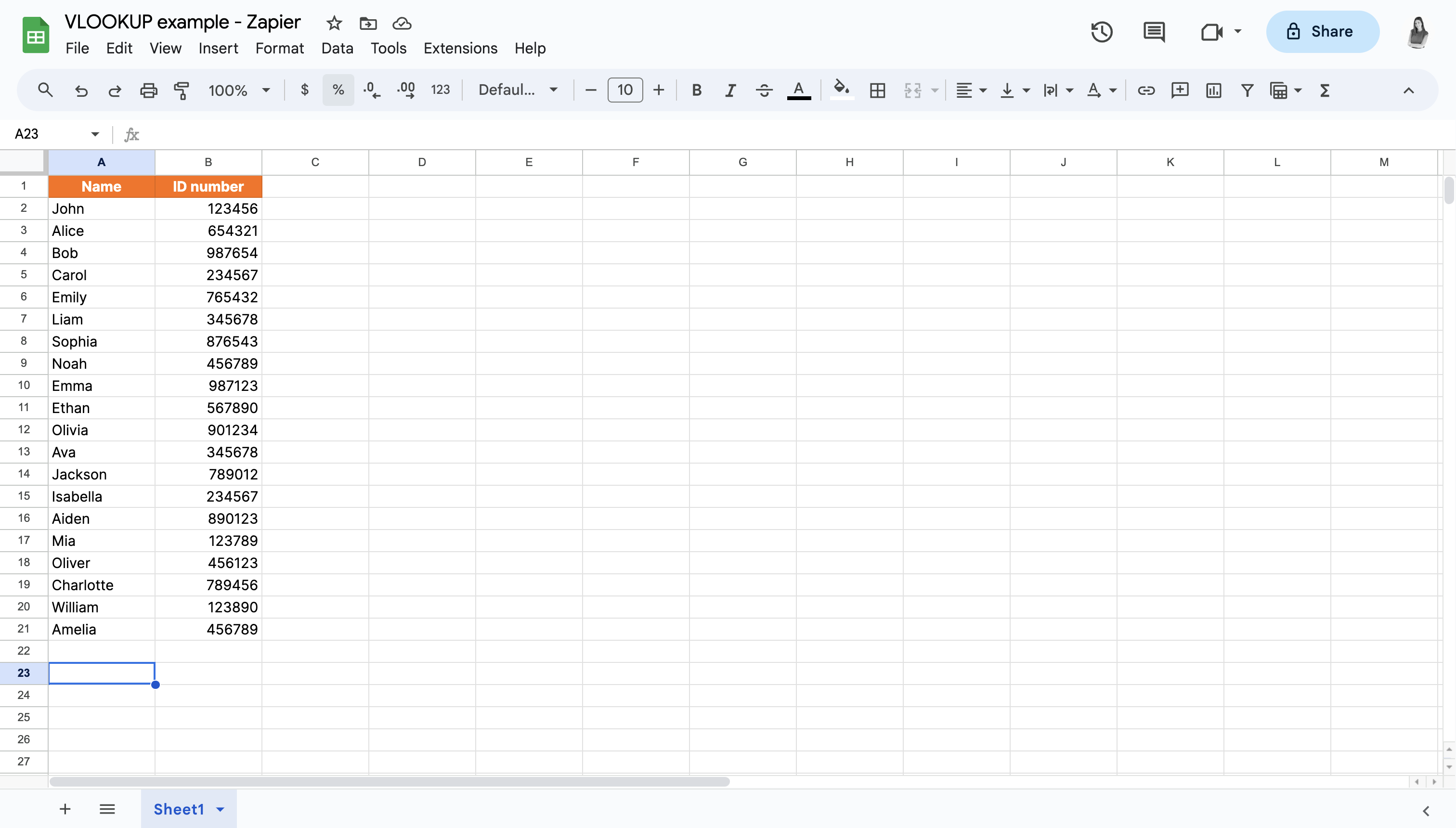
Entrez dans la fonction VLOOKUP. Entrez la fonction VLOOKUP dans cette cellule :
=VLOOKUP (search_key, range, index, [is_sorted])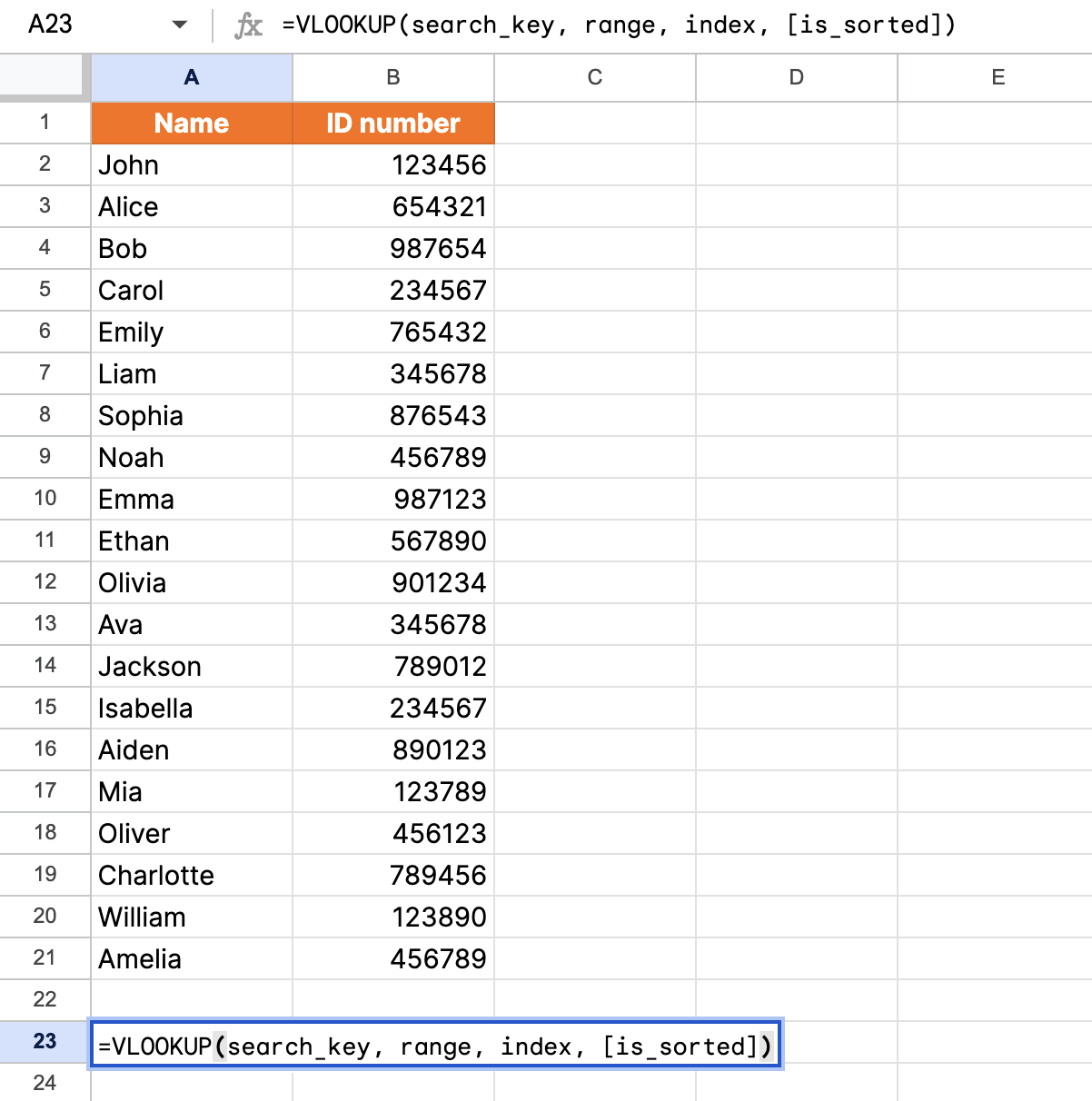
Entrez la clé de recherche. Remplace la search_key par le nom de l'employé que tu recherches. Nous allons chercher Mia dans cet exemple. Nous voulons donc saisir
A17comme clé de recherche.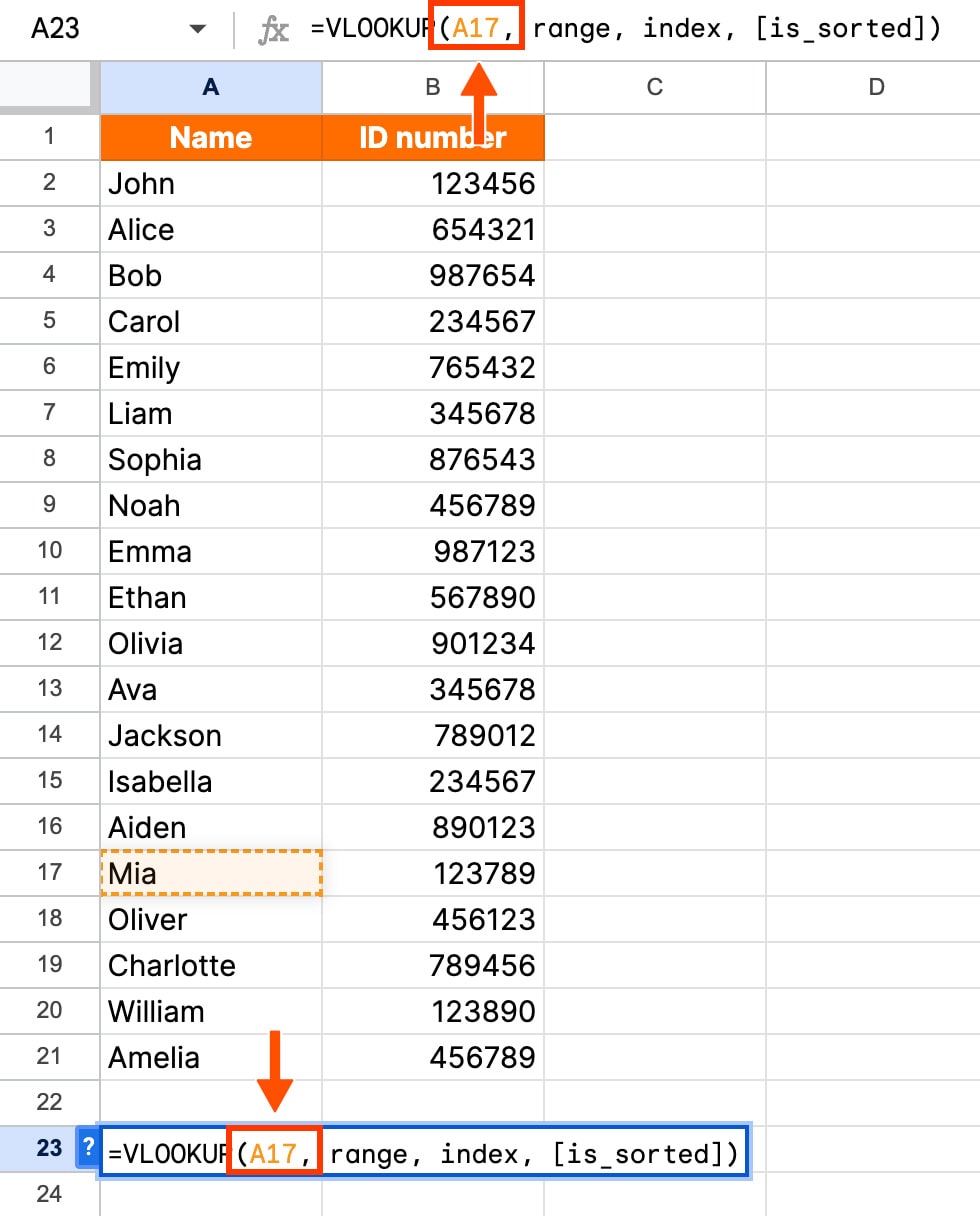
Régle la plage de valeurs. Nous allons maintenant remplacer la plage par les cellules qui contiennent les données que nous voulons rechercher. Dans ce cas, nos données se trouvent dans les colonnes A et B, nous allons donc remplacer plage par
A:B.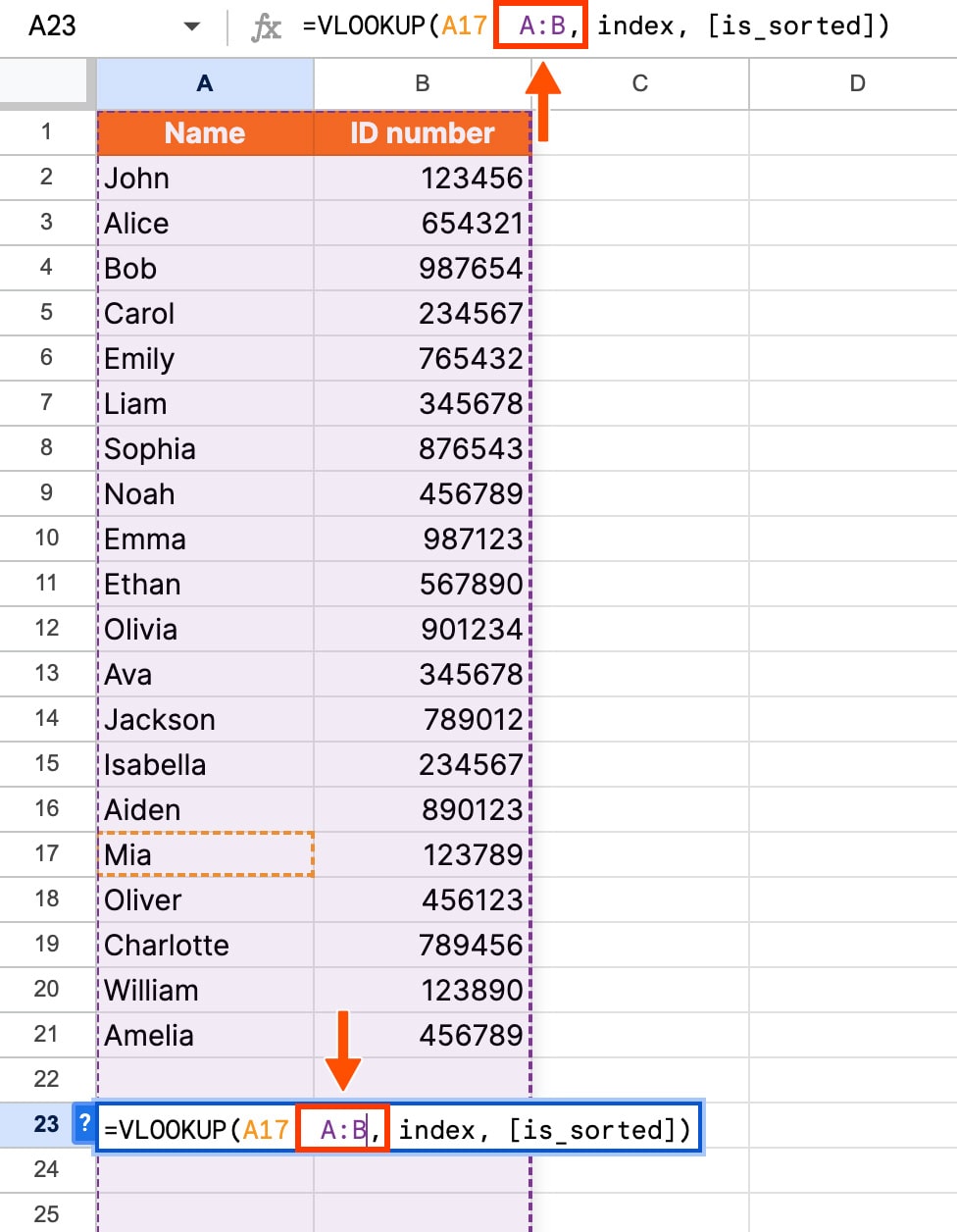
Définit la colonne d'index. Ensuite, remplacez index par le numéro de colonne qui contient les données souhaitées. Pour trouver la colonne d'index, compte depuis la colonne la plus à gauche. Nous avons besoin d'informations dans la colonne du numéro d'identification, qui se trouve dans la deuxième colonne en partant de la gauche. Nous allons donc saisir
2pour l'index.
Détermine la valeur is_sorted. Dans notre exemple, les données ne sont pas triées dans l’ordre, nous devrons donc utiliser
FALSEpour [is_sorted].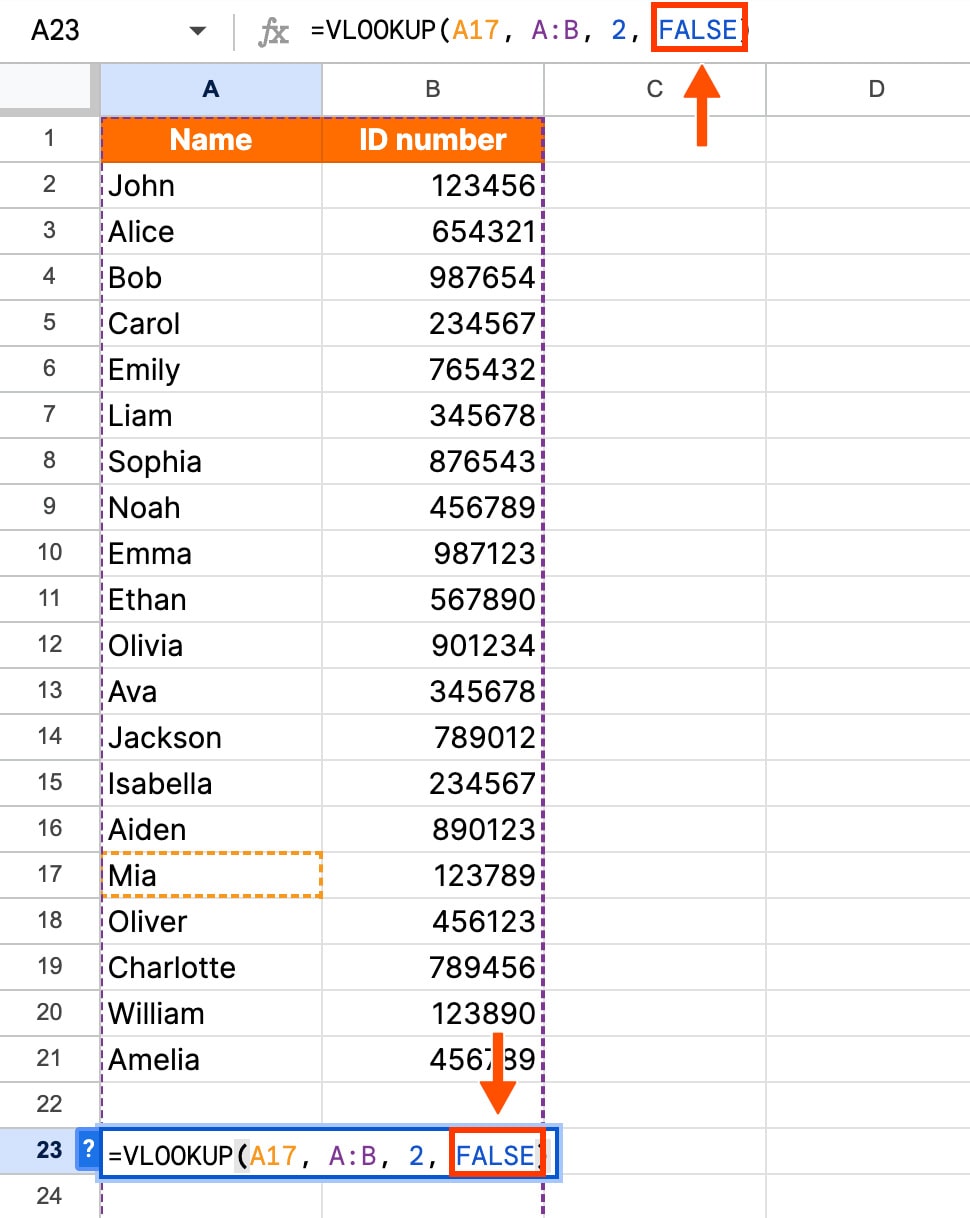
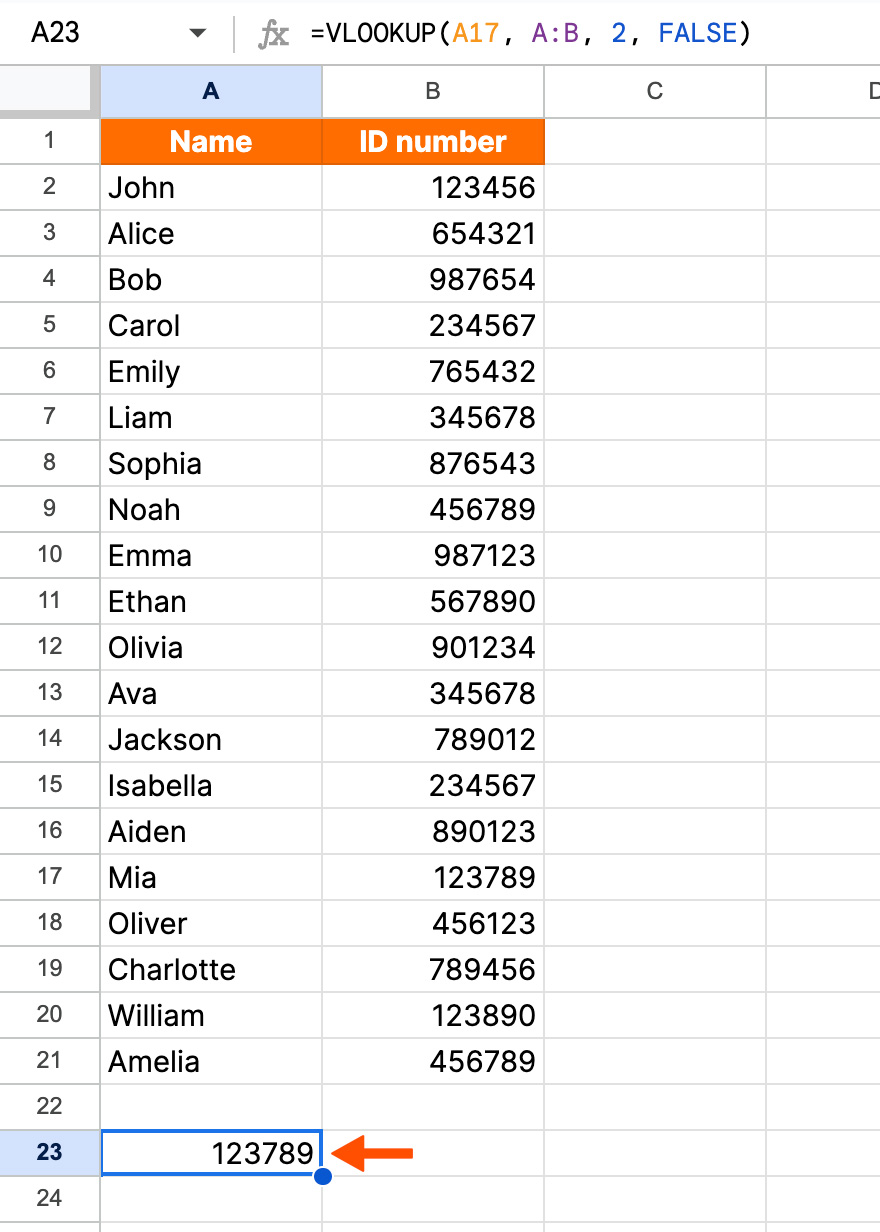
Exécute la fonction. Une fois que tu as saisi toutes tes données, appuie sur Entrée. Si tu as tout fait correctement, la fonction devrait renvoyer la valeur que tu recherchais. Dans notre cas, le numéro d'identification d'employé de Mia a été renvoyé : 123789.


Pourquoi VLOOKUP ne fonctionne-t-il pas dans Google Sheets ?
VLOOKUP ne se comporte-t-il pas comme prévu dans Google Sheets ? Personne n'est surpris. Voici quelques erreurs courantes que vous rencontrerez certainement et comment les corriger.
VLOOKUP renvoie une valeur inattendue
Si votre fonction VLOOKUP renvoie une valeur que vous n'attendiez pas, vérifiez à nouveau votre formule. Cela peut se produire si [is_sorted] est défini sur TRUE, mais que la première colonne de la plage sélectionnée n'est pas triée numériquement ou alphabétiquement dans l'ordre croissant. Pour résoudre les problèmes, réglez [is_sorted] sur FALSE.
VLOOKUP ne renvoie que la première valeur correspondante
Par conception, VLOOKUP dans Google Sheets renvoie toujours le premier résultat trouvé. Si vous avez plusieurs clés de recherche correspondantes, vous devez leur attribuer des valeurs uniques pour que VLOOKUP puisse les rechercher correctement.
VLOOKUP avec des données non nettoyées
VLOOKUP dans Google Sheets peut ne pas fonctionner correctement si vous recherchez des valeurs contenant des espaces supplémentaires ou d'autres erreurs typographiques. Veillez à supprimer les espaces inutiles dans votre feuille. Vous pouvez commencer par vous rendre sur Données > Data Cleanup > Trim whitespace.
En savoir plus: Comment nettoyer les données dans Google Sheets à l'aide de suggestions de nettoyage
VLOOKUP returns #N/A error
Cette erreur peut se produire si vous utilisez VLOOKUP dans Google Sheets pour rechercher une valeur pour laquelle il n'existe pas de correspondance exacte dans votre première colonne.
Comment faire un VLOOKUP sur plusieurs feuilles
Supposons que tu veuilles voir combien de produits un client a achetés, mais que plusieurs clients portent le même nom (qui te regarde, Tim Johnson). Normalement, la fonction VLOOKUP est limitée à une seule valeur de recherche, mais tu peux rechercher plusieurs critères avec un peu plus de travail. Voici comment procéder :
Insère une nouvelle colonne " helper " à gauche de tes colonnes de recherche. Ce sera la colonne la plus à gauche de ton tableau.
Dans la première cellule de cette colonne (A2 si vos données commencent à la ligne 2), entrez la formule
=B2 & " " & C2. Cela rejoindra les valeurs de tes colonnes existantes et les séparera par un espace.Copie cette formule dans les autres cellules de la colonne d'aide.
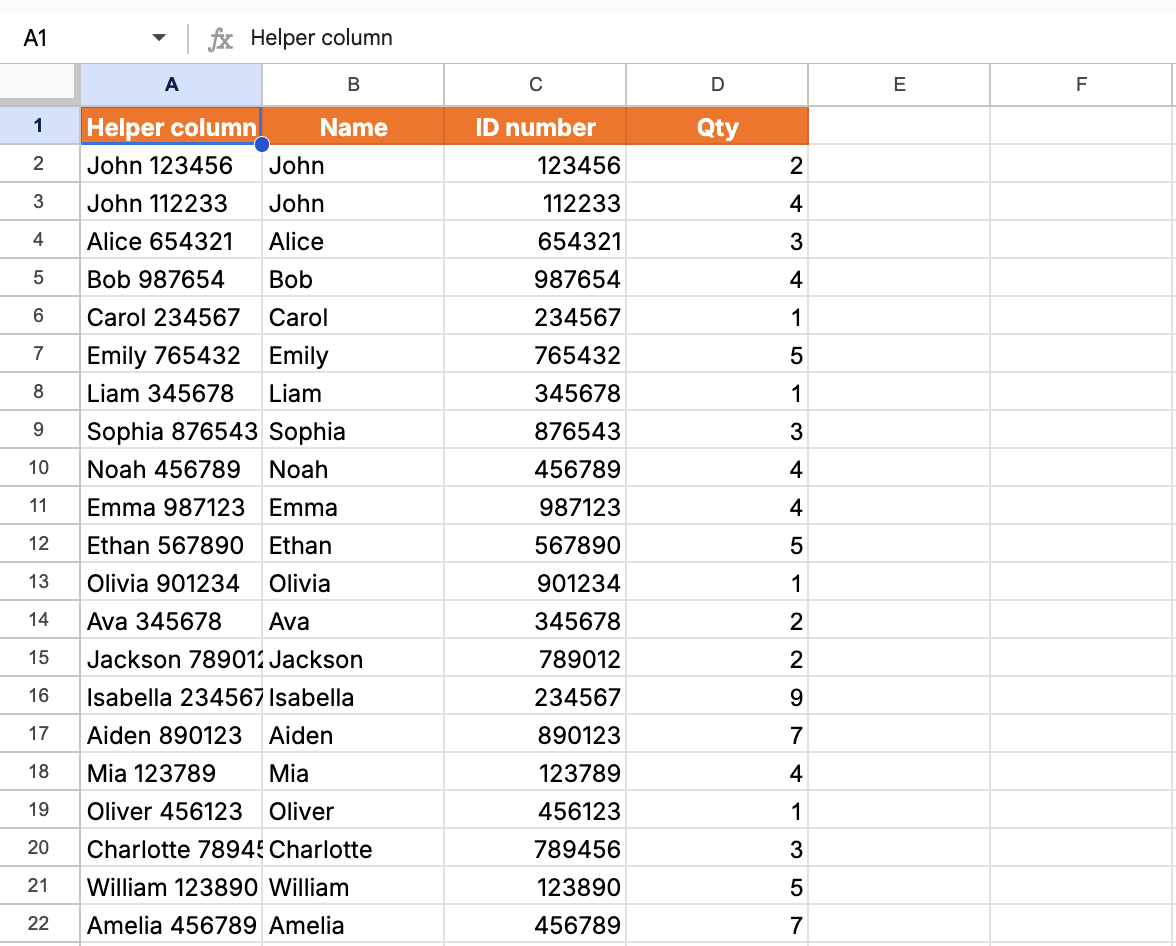
À l'aide de la formule standard VLOOKUP, place les deux critères que tu souhaites rechercher dans l'argument lookup_value, en les séparant par un espace. Dans mon exemple, je voudrais rechercher un certain John avec le numéro d'identification 112233. Voici la formule que j'ai utilisée :
=VLOOKUP (" John 112233", A2:D22, 4, FALSE)La formule renverra une valeur basée sur tes critères de recherche (la quantité 4, dans mon exemple).
Tu devras remplacer A2:D22 par la plage réelle de ton tableau, y compris la colonne d'aide. Le chiffre 4 indique que tu souhaites renvoyer la valeur de la quatrième colonne du tableau. Tu peux également l'ajuster selon tes besoins.

6 Plus d'astuces pour utiliser VLOOKUP dans Google Sheets
Si vous êtes comme moi et que vous avez besoin d'un être humain pour vous tenir la main tout au long du processus (au revoir, Gémeaux), voici quelques conseils supplémentaires pour l'utilisation de VLOOKUP.
1. Organisez vos données
L’organisation des données réduit les risques d’erreurs dans vos formules RECHERCHEV. Voici quelques conseils.
Utilise des en-têtes. Des en-têtes clairs et descriptifs pour tes colonnes permettent de comprendre plus facilement ce que représente chaque colonne. Ensuite, lorsque vous exécutez une fonction RECHERCHEV, vous pouvez rapidement voir où vous devez extraire des données.
Trier les données. Si vous ne recherchez pas une correspondance exacte, vous devrez trier vos données par ordre croissant afin de pouvoir marquer le paramètre is_sorted comme VRAI.
Élimine les cellules vides. Les cellules vides dans votre ensemble de données peuvent prospect des erreurs ou des correspondances incorrectes.
2. Pré-tri des valeurs dans la colonne la plus à gauche
L'une des bizarreries de la fonction VLOOKUP, c'est qu'elle ne peut pas regarder vers la gauche. Avant de commencer, vérifie que la colonne contenant ton search_key est la colonne la plus à gauche de ta gamme.
Prends l'exemple simple que nous avons donné tout à l'heure. Si on change l'ordre des colonnes, le numéro d'identification devant le nom, la fonction renvoie un message d'erreur. En effet, nous avons sélectionné B17 comme search_key et lui avons ensuite demandé d’extraire des données de la colonne de gauche.

3. Utilisez INDEX/MATCH pour des fonctionnalités avancées
Mais et si déplacer tes colonnes était vraiment pénible ? Il peut s’agir d’un énorme ensemble de données ou d’avoir des formules dans la feuille de calcul qui ne peuvent pas être déplacées.
Dans ce cas, tu devrais abandonner VLOOKUP et utiliser INDEX/MATCH pour plus de flexibilité. Cette formule est la suivante : =INDEX (tableau ou référence, MATCH (lookup_value, lookup_array, [match_type])
Vous pouvez le voir en action sous l’onglet « Exemple INDEX/MATCH » de notre modèle.
Pour reprendre le même exemple simple, cette formule ressemblerait à =INDEX (A2:A21, MATCH (B17, B2:B21,0))

Voici pourquoi :
Le tableau ou la référence est la plage dans laquelle les données que vous recherchez peuvent se trouver. Dans notre cas, c'est A2:A21 (la colonne du numéro d'identification).
La valeur de recherche est ta clé de recherche, ou la valeur que tu recherches. Dans notre exemple, c'est B17 (Mia).
Le lookup_array est la plage dans laquelle se trouve ta valeur_recherche. C'est B2:B21 (la colonne des noms) pour nous.
Le [match_type] indique à MATCH comment effectuer la recherche. Utilisez 0 pour une correspondance exacte (c'est ce que nous voulons ici : trouver la ligne qui est exactement "Mia"). Utilisez 1 si la colonne de recherche est triée par ordre croissant et que vous souhaitez une correspondance approximative, ou -1 si elle est triée par ordre décroissant.

4. Tenez compte des caractères génériques
Tu peux utiliser des caractères génériques pour effectuer des correspondances partielles avec la fonction VLOOKUP. Les caractères génériques sont des caractères spéciaux qui représentent des caractères inconnus ou variables dans un schéma de recherche.
Par exemple, un astérisque (*) peut représenter n'importe quelle séquence de caractères, y compris aucun caractère.
Découvrez-en un exemple dans l’onglet « Wildcard * example » de notre modèle de démo. Supposons que vous disposiez d’une liste de numéros d’identification et de noms d’employés, et que la première lettre de chaque ID représente le service de l’employé. Tu veux trouver dans la liste l'employé des ressources humaines dont le numéro d'identification commence par H. Tu peux utiliser le joker * pour effectuer ce match partiel.
Tu dois juste remplacer ta clé de recherche par " H* ". Ça ressemblerait à ça : =VLOOKUP (" H* ", A2:B10,2, FALSE)

Cependant, si tes numéros d'identification ne contiennent que des chiffres, pas de lettres, tu devras utiliser une autre formule. Disons que les numéros d'identification commencent par 4. Ta formule serait la suivante : =VLOOKUP ("4* ", ArrayFormula (TO_TEXT (A1:B10)),2, FALSE)

5. Utilisez FALSE pour résoudre les problèmes
Vous recevez des réponses erronées ou des résultats incorrects ? Essaie d'utiliser FALSE dans ton paramètre is_sorted pour d'abord obtenir des correspondances exactes. Si cela n'aide pas, cherche d'autres raisons pour lesquelles cela n'a pas marché.
6. Sensibilisation à la casse pour VLOOKUP dans Google Sheets
VLOOKUP ne distingue pas les majuscules et minuscules, ce qui signifie qu'il ne fait pas attention à la différence entre les minuscules et les majuscules. Si c'est important pour ta recherche, tu devras utiliser une formule distincte : ArrayFormula (INDEX (return_range, MATCH (TRUE, EXACT (lookup_range, search_key),0)))
Automatisez Google Sheets avec Zapier
Si vous avez suivi toutes les instructions relatives à l'utilisation de VLOOKUP dans Google Sheets pour prouver que vous n'êtes pas entièrement à la merci des robots, soyez honnêtes. Mais ce n'est pas parce que vous pouvez utiliser votre cerveau humain pour cette tâche que vous devez le faire.
Lorsque vous utilisez l'intégration Google Sheets de Zapier, vous pouvez la connecter à des milliers d'autres applications afin de construire un système de gestion des données intelligent, de bout en bout, avec de l'IA à chaque étape. Par exemple, vous pouvez ajouter automatiquement les données des nouveaux prospects à Google Sheets, utiliser l'IA pour les analyser et les classer en fonction de leur adéquation, puis lancer automatiquement une campagne de maturation personnalisée par e-mail. Découvrez comment automatiser Google Sheets ou commencez par utiliser l'un de ces flux de travail prédéfinis.
Enregistrer les nouveaux e-mails Gmail correspondant à certaines caractéristiques dans une feuille de calcul Google


Créer des rangs Google Sheets pour les nouveaux prospects Google Ads

Envoyer des e-mails via Gmail lorsque les lignes de Google Sheets sont mises à jour
Ajouter de nouveaux prospects Facebook Lead Ads aux rangées sur Google Sheets

Zapier est un outil sans code d'automatisation qui vous permet de connecter vos applications à des flux de travail automatisés, afin que chaque personne et chaque entreprise puisse progresser à un rythme de croissance. Découvrez comment cela fonctionne.
VLOOKUP dans Google Sheets : FAQ
Il y a toujours plus à apprendre dans le monde toujours compliqué des fonctions de feuille de calcul (voir les guides terriblement détaillés de Zapier sur des sujets tels que la création de CRM sur feuille de calcul, la création de votre propre calendrier et le bricolage de tableaux Kanban sur feuille de calcul). Pour commencer, voici quelques réponses rapides aux questions les plus courantes.
Est-ce que VLOOKUP peut renvoyer plusieurs valeurs ?
À elle seule, VLOOKUP ne peut renvoyer qu'une seule valeur à la fois. Mais tu peux combiner VLOOKUP avec d'autres fonctions, comme INDEX et MATCH, pour renvoyer plusieurs valeurs.
Quelle est la différence entre VLOOKUP et HLOOKUP ?
VLOOKUP recherche ton tableau de tableaux verticalement (le " V " dans VLOOKUP signifie vertical), tandis que HLOOKUP recherche ton tableau de tableaux horizontalement (le " H " de HLOOKUP signifie horizontal).
Est-ce qu'un VLOOKUP peut consulter plusieurs colonnes ?
VLOOKUP peut consulter plusieurs colonnes, mais elle renvoie toujours la première correspondance depuis ta colonne la plus à gauche. Tu devras peut-être réorganiser tes colonnes si tu obtiens un résultat inattendu.
Que se passe-t-il lorsque VLOOKUP trouve plusieurs correspondances ?
Techniquement, VLOOKUP ne trouve pas plusieurs correspondances. Il ne renverra que la première correspondance exacte trouvée dans ton tableau. C'est pourquoi tu devras utiliser des valeurs uniques pour chaque élément que tu recherches.
Que se passe-t-il lorsque VLOOKUP ne trouve aucune valeur ?
Lorsque VLOOKUP ne trouve pas la valeur que tu recherches, le message d'erreur #N /A est renvoyé. Vérifiez que ta valeur de recherche ne contient pas de fautes de frappe ni d'espaces supplémentaires.
Lectures connexes :
Google Sheets versus Excel : lequel vous convient le mieux ?
Comment enregistrer des URL dans Google Sheets sans quitter votre navigateur
Raccourcis Google Sheets pour vous aider à saisir, organiser et interpréter vos données
Les meilleurs add-ons Google Sheets pour augmenter votre productivité
Cet article a été initialement publié sur le site 2023 avec la contribution de Cecilia Gillen et de Dylan Reber. La dernière mise à jour date de mars 2026.



