
Spreadsheets bieten leistungsstarke Analysefunktionen, aber manchmal fehlt einfach der letzte Einblick, um wirklich alles zu verstehen. Wenn es um riesige Datenmengen geht, ist es echt schwierig, die Infos in einer einfachen Spreadsheet zusammenzufassen oder Schlussfolgerungen zu ziehen.
Hier kommen Pivot-Tabellen ins Spiel. Die meisten fortgeschrittenen Excel-Nutzer verwenden Pivot-Tabellen als ihr tägliches Werkzeug. Aber Sie können auch Pivot-Tabellen in Google Sheets verwenden.
Hier, ich werde Ihnen zeigen, wie Sie Pivot-Tabellen in Google Sheets erstellen und verwenden.
Inhalt:
Wie man eine Pivot-Tabelle in Google Sheets mit Gemini erstellt
So erstellen Sie manuell eine Pivot-Tabelle in Google Sheets
So erstellen und verwenden Sie Pivot-Tabellen in Google Sheets: Häufig gestellte Fragen
Du überlegst, ob du Microsoft Excel oder Google Sheets nehmen sollst? Schau dir unseren Anwendung-Vergleich an, um herauszufinden, welche Anwendung für dich die richtige ist: Google Sheets versus Excel.
Was ist eine Pivot-Tabelle in Google Tabellen?
Eine Pivot-Tabelle in Google Sheets ist ein integriertes Spreadsheet-Tool, mit dem Sie große Datensätze auf der Grundlage der von Ihnen gewählten Dimensionen reorganisieren, zusammenfassen und analysieren können.
Betrachten Sie es einmal so: Normale Spreadsheets haben typischerweise " flache Daten ", die durch zwei Achsen dargestellt werden: horizontal (Spalten) und vertikal (Zeilen). Ein Vertriebsteam könnte beispielsweise seine Verkäufe in einzelnen Zeilen erfassen, wobei jede Spalte unterschiedliche Informationen zu diesem Verkauf enthält. Eine Pivot-Tabelle verschiebt (oder dreht) diese Achsen, um eine dritte Dimension einzuführen. Anstatt also einzelne Verkäufe zu betrachten, können Sie aggregierte Daten sehen, z. B. wie viele Einheiten jeder Vertriebsmitarbeiter pro Produkt verkauft hat.
Sie könnten zwar viele dieser Einblicke mithilfe von Formeln gewinnen, aber die Pivot-Tabelle ermöglicht es Ihnen, sie in einem Bruchteil der Zeit und mit geringerer Wahrscheinlichkeit menschlicher Fehler zu destillieren.
Wie man eine Pivot-Tabelle in Google Sheets mit Gemini erstellt
Die Mechanik der Erstellung einer Pivot-Tabelle in Google Sheets ist ziemlich einfach. Zu wissen, welche Elemente man wo einfügen muss – damit die Pivot-Tabelle tatsächlich die gewünschten Informationen anzeigt – ist eine ganz andere Sache.
Wenn Sie sich die Mühe ersparen wollen, sagen Sie Gemini einfach, was Sie wissen möchten, und es erstellt Ihnen die Pivot-Tabelle.
Hier ist das Ergebnis von Gemini, als ich es bat, eine Pivot-Tabelle zu erstellen und mir anzuzeigen, wie viel wir in 2025 für jeden Kunden über verschiedene Projekttypen hinweg abgerechnet haben. (Es ist ein Satz versus die mehreren Schritten, durch die ich Sie gerade führe, um dieselben Ergebnisse zu erzielen.) Gemini generierte sogar automatisch eine Zusammenfassung darüber, wie die Daten zur Erstellung der Pivot-Tabelle verwendet wurden.

So erstellen Sie manuell eine Pivot-Tabelle in Google Sheets
Wenn Sie eher der DIY-Typ sind, respektiere ich das – ich bewundere Ihr Engagement und wünschte, ich hätte es auch. So erstellen Sie Schritt für Schritt eine Google Sheets-Pivot-Tabelle.
Zur Erinnerung: Wir stellen uns folgende Frage: Wie viel haben wir in 2025 für jeden Kunden über verschiedene Projekttypen hinweg in Rechnung gestellt? Um Ihnen zu folgen, holen Sie sich unsere Demo-Spreadsheet.
Wählen Sie den Datensatz einschließlich der Spaltenüberschriften aus, den Sie zusammenfassen oder analysieren möchten. Wenn Ihr Datensatz Spalten ohne Überschriften enthält, müssen Sie diese Spalten benennen, um eine Pivot-Tabelle zu erstellen.
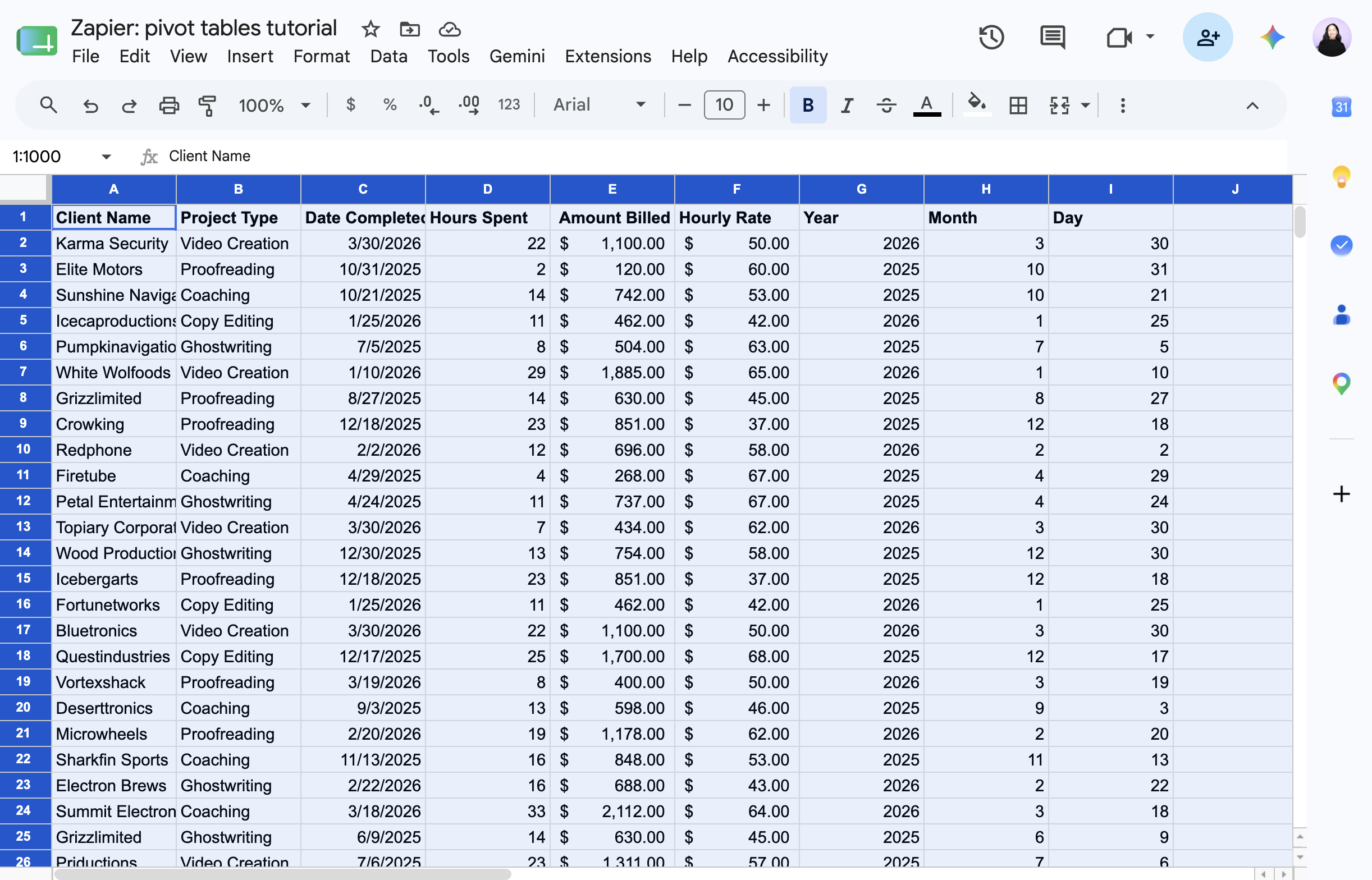
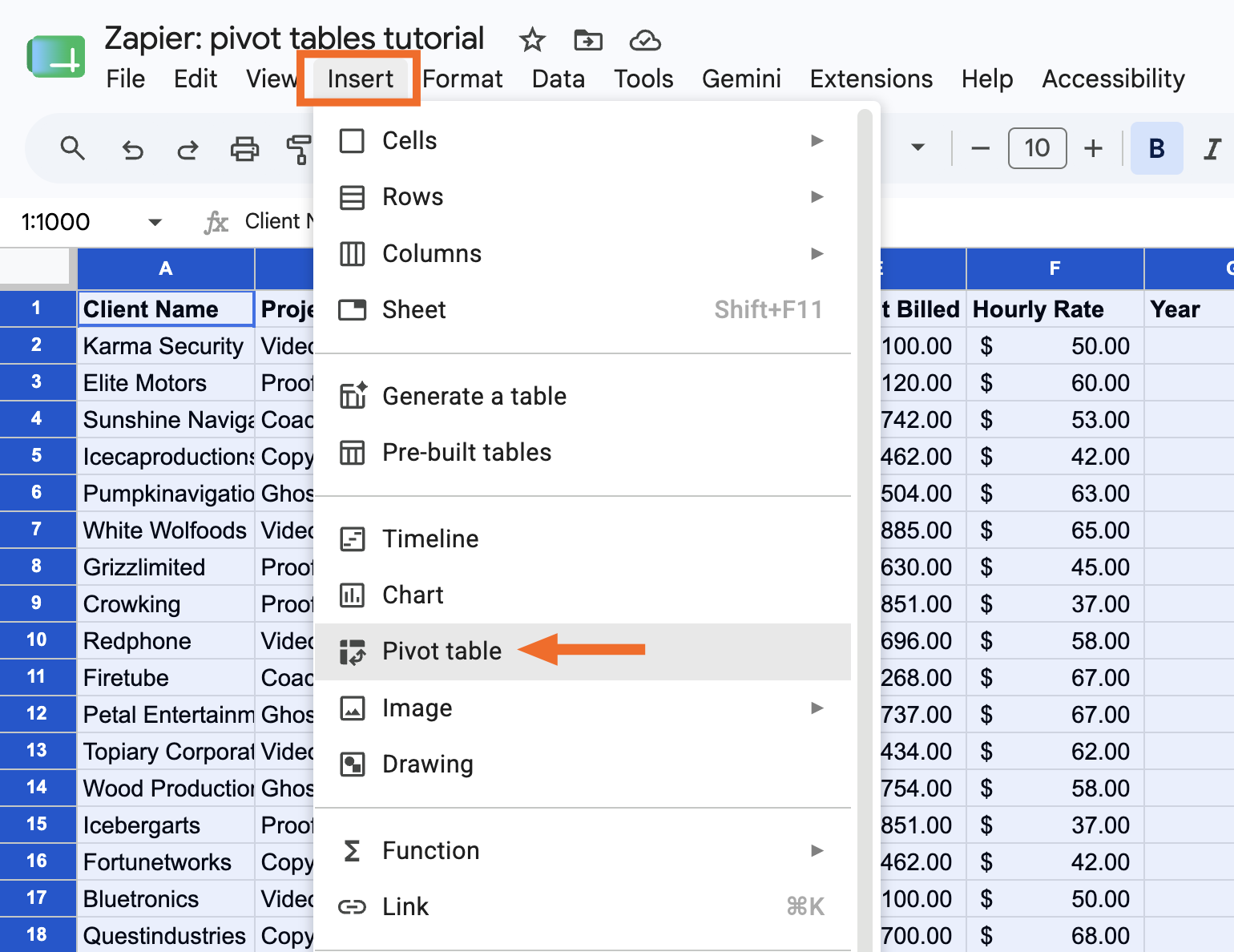
Klick auf „Einfügen“ und wähl „Pivot-Tabelle“ aus.
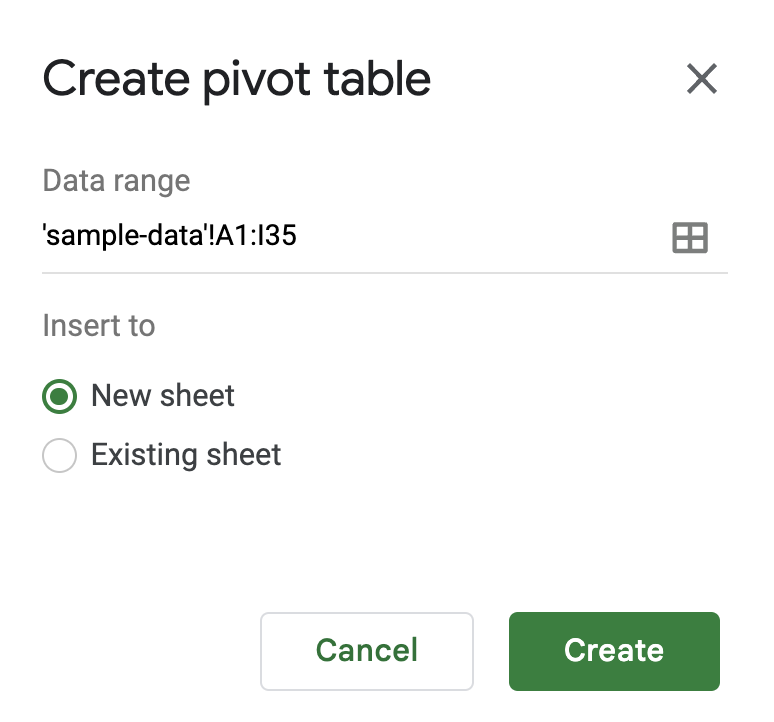
Im daraufhin angezeigten Fenster „Pivot-Tabelle erstellen“ wählen Sie aus, ob Sie Ihre Pivot-Tabelle in ein neues oder ein vorhandenes Tabellenblatt einfügen möchten. Klicken Sie dann auf Erstellen.
Im daraufhin angezeigten Pivot-Tabellen-Editor sehen Sie einige Elemente, die Sie hinzufügen können, um Ihre Pivot-Tabelle zu konfigurieren.
Zeilen: Wählen Sie die Felder aus, die auf der linken Seite Ihrer Pivot-Tabelle aufgelistet werden sollen. Google Sheets wird jeden eindeutigen Wert aus diesem Feld abrufen und als Zeilen stapeln. In unserem Beispiel ist das der Kundenname, sodass jeder Kunde seine eigene Zeile erhält.
Spalten: Wählen Sie das Feld aus, das Sie über den oberen Rand Ihrer Tabelle verteilen möchten. Jeder einzelne Wert wird zu einer eigenen Spaltenüberschrift. In unserem Beispiel ist das der Projekttyp, daher erhält jeder Projekttyp seine eigene Spalte.
Werte: Wählen Sie die Zahl, die an der Stelle angezeigt werden soll, an der sich die einzelnen Zeilen und Spalten überschneiden. Je nach Werttyp können Sie diese Werte auf unterschiedliche Weise anzeigen (Summe, Durchschnitt, Anzahl). In unserem Beispiel möchten wir die SUMME der Rechnungsbeträge, daher zeigt jede Zelle den Gesamtbetrag an, der für diesen Kunden und Projekttyp in Rechnung gestellt wurde.
Filter: Wählen Sie ein Feld, um einzuschränken, welche Daten überhaupt in Ihre Tabelle aufgenommen werden. In unserem Beispiel filtern wir nach Jahr und wählen nur 2025 aus.


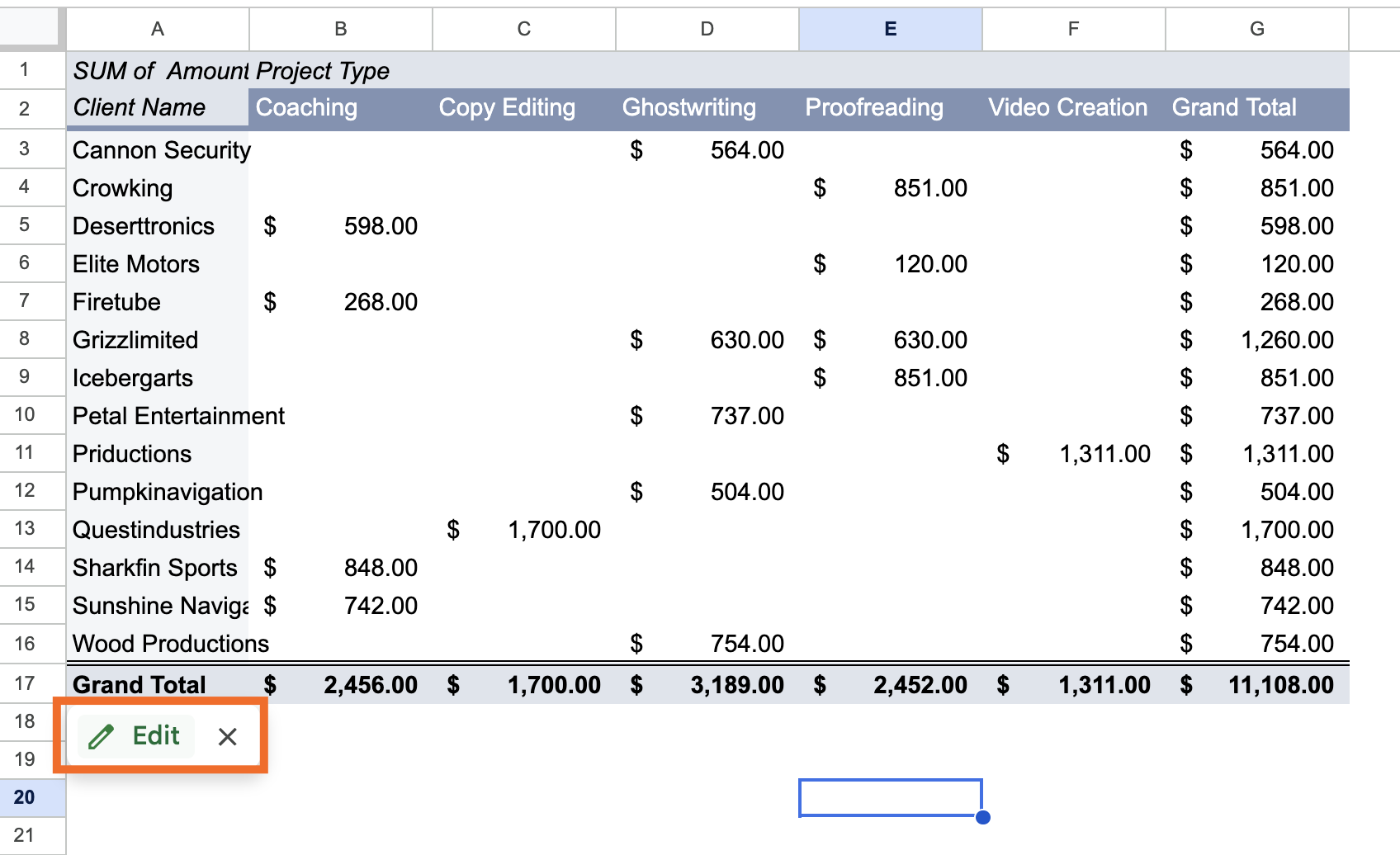
Das war's! Sie haben nun eine Pivot-Tabelle, die die Frage beantwortet: „Wie viel haben wir in 2025 für jeden Kunden über verschiedene Projekttypen hinweg in Rechnung gestellt?“
So aktualisierst du eine Pivot-Tabelle in Google Tabellen
Nehmen wir an, Sie haben Ihre ursprünglichen Quelldaten bearbeitet. Diese Änderungen sollten sich automatisch in Ihrer Pivot-Tabelle widerspiegeln. Falls die Änderungen nicht angezeigt werden, aktualisieren Sie Ihre Webseite. Je nach Datenvolumen kann es eine Minute dauern.
Wenn Sie Ihren ursprünglichen Quelldaten neue Zeilen oder Spalten mit Daten hinzugefügt haben, reicht eine einfache Aktualisierung jedoch nicht aus. Stattdessen müssen Sie den Datenbereich Ihrer Pivot-Tabelle aktualisieren, um die neuen Zeilen oder Spalten einzubeziehen.
Geh mit der Maus über die Pivot-Tabelle und klick auf „Bearbeiten“.
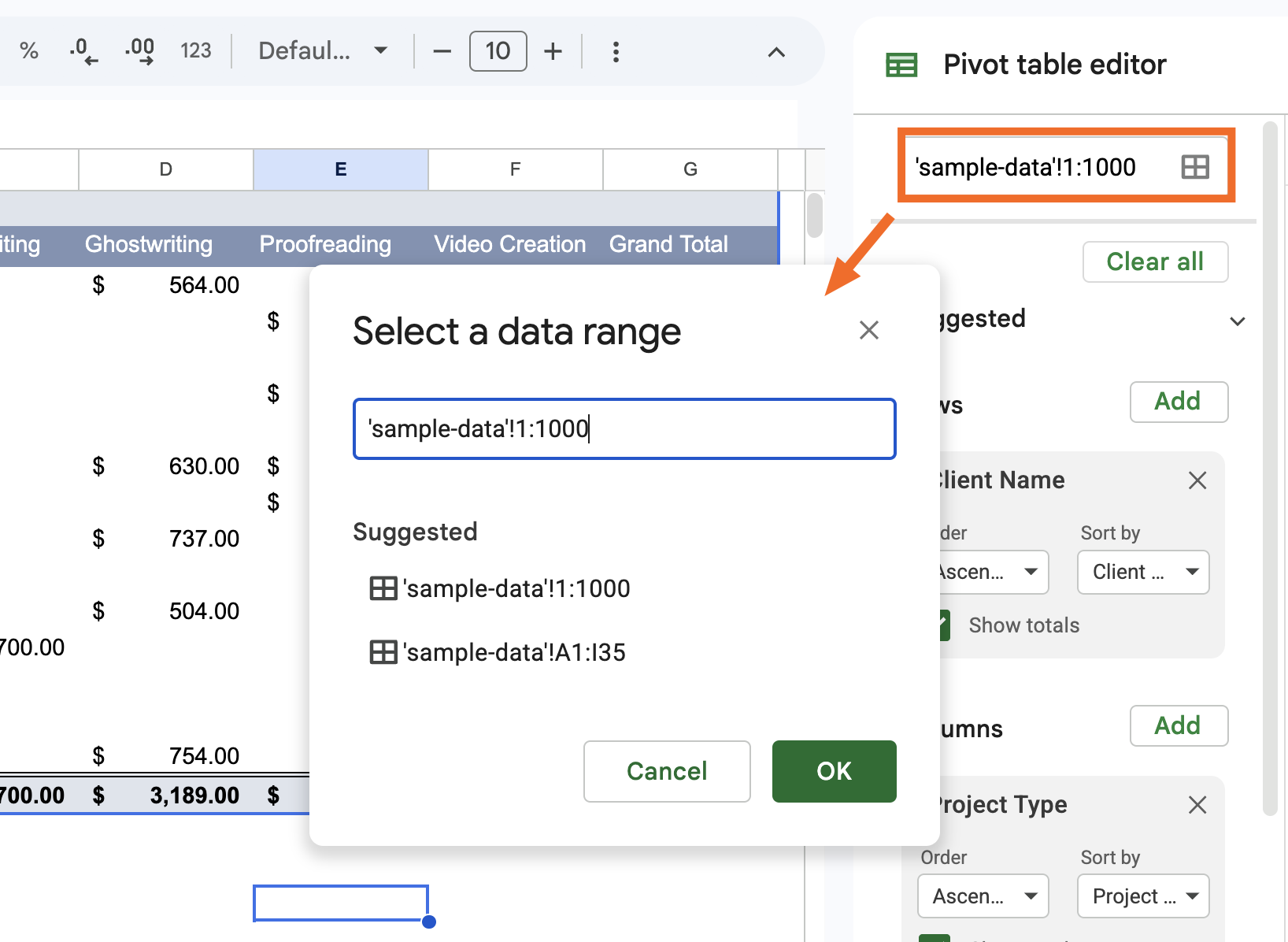
Klicken Sie oben im Fenster auf das Symbol Datenbereich auswählen und geben Sie Ihren neuen Datenbereich ein.


So erstellst und nutzt du Pivot-Tabellen in Google Tabellen: Häufig gestellte Fragen
Hast du noch Fragen zur Verwendung von Pivot-Tabellen in Google Tabellen? Schau dir die Antworten auf diese häufig gestellten Fragen an, damit du das Beste aus deinen Spreadsheets herausholen kannst.
Werden Pivot-Tabellen in Google Tabellen automatisch aktualisiert?
Ja, mit einer Einschränkung. Wenn Sie bestehende Zellen in Ihrem Datenbereich bearbeiten, werden die Änderungen automatisch in Ihrer Pivot-Tabelle angezeigt. Wenn Sie außerhalb des Bereichs neue Zeilen oder Spalten hinzufügen, müssen Sie den Datenbereich zuerst manuell aktualisieren.
Kann eine Pivot-Tabelle aus mehreren Arbeitsblättern abrufen?
Pivot-Tabellen in Google Tabellen können nur auf ein einziges Arbeitsblatt verweisen. Wenn du möchtest, dass deine Pivot-Tabelle auf Daten aus mehreren Arbeitsblättern verweist, musst du diese Daten erst in einem Arbeitsblatt zusammenfassen. Anschließend können Sie wie gewohnt eine Pivot-Tabelle erstellen .
Können Sie zwei Pivot-Tabellen in einem Blatt haben?
Du kannst mehrere Pivot-Tabellen in ein Google Tabellen-Arbeitsblatt einfügen.
Erstellen Sie wie gewohnt eine Pivot-Tabelle.
Wählen Sie im angezeigten Bereich Pivot-Tabelle erstellen die Option Vorhandenes Blatt aus und geben Sie das Arbeitsblatt und die Zelle ein, in die Sie Ihre neue Pivot-Tabelle hinzufügen möchten.
Klick auf „Erstellen“.
Können Sie zwei Pivot-Tabellen zusammenführen?
In Google Tabellen gibt's keine Möglichkeit, zwei Pivot-Tabellen zusammenzufügen, aber es gibt einen Trick. Kombiniere die Originalquelldaten für beide Pivot-Tabellen in einem Arbeitsblatt und erstelle dann eine neue Pivot-Tabelle.
Google Tabellen mit Zapier automatisieren
Pivot-Tabellen sind nur so gut wie die Daten dahinter. Zapier verbindet Google Sheets mit 9,000+ Anwendungen, sodass Sie automatisch Daten abrufen können, wo immer Sie sie benötigen, einschließlich Formularübermittlungen, CRM-Updates und Anzeigen-Leads.
Und wenn Sie bereits in Claude, ChatGPT oder einem anderen KI-Tool arbeiten, können Sie mit Zapier MCP noch einen Schritt weiter gehen: Sie können Ihren KI-Assistenten bitten, Daten aus Ihren verbundenen Apps abzurufen, Ihr Spreadsheet zu aktualisieren oder praktisch alles andere, was Ihnen einfällt, und das alles, ohne Ihr Chat-Fenster zu verlassen. Sie könnten es sogar bitten, herauszufinden, welchem Kunden Sie in 2025 am meisten in Rechnung gestellt haben, seinen Vertrag in Docusign aufrufen und eine Verlängerungs-E-Mail verfassen. Entdecken Sie weitere Möglichkeiten, Google Sheets zu automatisieren.
Verwandte Lektüre:
Dieser Artikel wurde ursprünglich im September 2018 von John Thomas veröffentlicht. Das letzte Update erfolgte im Juni 2026.



