Anders als die üblichen Anzeigen, die man auf Facebook oder Instagram einfach wegscrollt, haben Facebook Lead-Anzeigen ein integriertes Formular, das schon mit den Daten des Nutzers von Meta ausgefüllt ist. In dieser Anleitung zeige ich dir, wie du deine erste Facebook-Lead-Ads-Kampagne aufsetzt und gebe dir ein paar Tipps, wie du deine neuen Facebook-Leads schnell und effizient nutzen kannst.
Inhalt:
Was ist Facebook-Werbung?
Facebook-Werbung ist genau das: bezahlte Werbung auf der Facebook-Plattform, einschließlich traditioneller Social-Media-Werbung sowie Kampagnen zur Lead-Generierung und anderer Engagement-Taktiken.
Facebook-Anzeigen sind ein effektives Mittel, um Ihre Zielgruppe zu erreichen, vorausgesetzt, Ihre Zielgruppe ist auf Facebook aktiv. Und mit so vielen Daten, die Sie berücksichtigen müssen, können Sie Ihr Targeting sehr spezifisch gestalten — basierend auf Dingen wie Alter, Standort, Interessen, Beruf und Lieblingslied von Ariana Grande.
Als stolzer Facebook-Konto-Besitzer (bitte hackt mich nicht) erinnere ich mich noch an die Zeit, als die Anzeigen auf der Plattform alle ähnlich aussahen und dem gleichen Format, Stil und Ansatz folgten. Heutzutage können Anzeigen je nach Aussehen, Zweck und Einrichtung ganz unterschiedlich sein. Die können von einfachen Bild- und Videoanzeigen bis hin zu komplizierteren Umfrageanzeigen, Lead-Anzeigen und Engagement-Anzeigen reichen – verschiedene Arten mit unterschiedlichen Zielen und Budgets.
Was ist eine Facebook-Lead-Ad?
Bei Facebook-Lead-Ads füllen Nutzer ein Formular aus, um auf Content zuzugreifen, einen Rabatt zu bekommen oder sich für einen Newsletter anzumelden. Das Formular ist Teil der Anzeige und schon mit den Daten des Nutzers ausgefüllt, sodass er Facebook nicht verlassen muss, um mit deiner Anzeige zu interagieren. Das ist gut für die Nutzer (sie müssen nicht wegklicken) und gut für dich (du brauchst keine Landingpage). Lead-Anzeigen können Nutzer dazu bringen, eine ganze Reihe von Aktionen zu machen:
Beantragen Sie Mitgliedschaften oder exklusive Angebote
Content herunterladen
Angebot anfordern
Mehr Infos anfordern
Melden Sie sich für eine Aktion oder einen Kurs an
Newsletter abonnieren
Damit du dir das besser vorstellen kannst, hier ein Beispiel, wie das in Aktion aussieht.

Wie funktionieren Lead-Anzeigen?
Wenn ein Nutzer in seinem Feed auf eine Lead-Ad stößt, sieht diese wie jede andere Anzeige aus, aber mit einem kleinen Unterschied: einem direkten Aufruf zum Handeln. direkter Aufruf zum Handeln, wie z. B. „ "“ „Sign up" “ oder „ "Get a quote." “ Wenn sie auf diesen Button klicken, erscheint ein Formular, das schon mit ihren Meta-Profilinformationen ausgefüllt ist. Sie können überprüfen, alle erforderlichen Änderungen vornehmen und einreichen – ohne ihren Feed zu verlassen.
Für Werbetreibende gibt es jede Menge Anpassungsmöglichkeiten. Sie können Ihre Zielgruppe basierend auf demografischen Daten, Interessen oder Verhaltensweisen auswählen, um sicherzustellen, dass die Anzeige diejenigen erreicht, die am ehesten interagieren. Das Formular selbst kann auch angepasst werden. Du kannst entscheiden, welche Felder du einbeziehen möchtest, und sie so anpassen, dass die für die Kampagne relevantesten Informationen erfasst werden.
Sobald das erledigt ist, kannst du die Leads von Facebook runterladen oder, noch besser, den Vorgang automatisieren , um diese neuen Leads direkt an dein CRM- oder E-Mail-Marketing-Tool zu senden.
So machst du eine Facebook-Lead-Ad
Facebook-Lead-Anzeigen scheinen auf den ersten Blick schwieriger einzurichten zu sein als herkömmliche Bild- oder Link-basierte Facebook-Anzeigen, aber wenn man erst mal weiß, wie sie funktionieren, sind sie eigentlich ganz einfach.
Hier ist eine kurze Schritt-für-Schritt-Anleitung. Folge den Anweisungen oder klicke auf einen Schritt, um direkt dorthin zu springen.
1. Starte im Werbeanzeigenmanager von Meta
Geh zum Anzeigenmanager, geh auf den Tab Kampagnen und klicke auf „Erstellen“. Hier beginnt die Geschichte Ihrer Anzeige. Wähl „Leads“ als Ziel aus und klick auf „Weiter“.

2. Gib deiner Kampagne einen Namen und beschreib sie genau

Auf der nächsten Seite fügen Sie weitere Details hinzu. Geben Sie Ihrer Kampagne einen aussagekräftigen Namen und fügen Sie dann Nuancen wie spezielle Anzeigenkategorien, Budgetdetails, A/B-Testoptionen oder das Advantage-Kampagnenbudget hinzu.
Wenn du dein Werbebudget auf Meta festlegst, entscheidest du im Wesentlichen, wie viel du bereit bist, zu investieren, um deine Zielgruppe zu erreichen. Wenn es um die Dauer Ihres Budgets geht, haben Sie zwei Möglichkeiten:
Tagesbudget: Dies ist der durchschnittliche Betrag, den Sie bereit sind, jeden Tag auszugeben. Während du ein Tageslimit festlegst, kann Meta die tatsächlichen Ausgaben je nach Gelegenheit anpassen. Das heißt, wenn Ihr Tagesbudget10US-Dollar beträgt, haben Sie einige Tage, an denen es12 US-Dollar betragen könnte, und andere, an denen es8US-Dollar sein könnte. Aber es wird im Laufe der Woche70 US-Dollar nicht überschreiten. So stellst du sicher, dass deine Anzeigen die besten Gelegenheiten auf dem dynamischen Anzeigenauktionsmarkt nutzen.
Lebenszeitliches Budget: Dies ist Ihre Gesamtinvestition für die gesamte Dauer der Anzeige. Es handelt sich um einen festen Betrag, der sicherstellt, dass Sie nie zu viel ausgeben. Wenn du eine Anzeige weniger als einen Tag lang schaltest, musst du dich für ein Laufzeitbudget entscheiden.
Wenn Sie daran interessiert sind, Ihre Anzeigen-Zeitplanung noch weiter zu verfeinern, werfen Sie einen Blick auf Ihre Seiten-Einblicke. (Um auf Page Einblicke zuzugreifen, gehen Sie zu Ihrer Meta Business Suite und wählen Sie Einblicke.) Dieses Tool liefert Daten darüber, wann Ihre Zielgruppe am aktivsten ist, sodass Sie Ihren Anzeigenplan für eine maximale Wirkung ausrichten können. Indem Sie die Zeiten mit dem höchsten Engagement verstehen, können Sie sicherstellen, dass Ihre Anzeigen im Vordergrund stehen, wenn sie am wahrscheinlichsten ankommen.
Wenn Sie bereit sind, klicken Sie auf Weiter.
3. Wählen Sie Ihren Conversion-Standort

Auf der Seite „Conversion- “ wählst du „Instant forms“ aus. Mit dieser Option bleiben Nutzer auf Facebook oder Instagram, sodass sie mit deiner Anzeige interagieren können, ohne von einer externen Website abgelenkt zu werden. Es gibt zwar auch andere Möglichkeiten zur Konvertierung, aber Instant-Formulare sind das Nonplusultra für Lead-Anzeigen, weil sie eine nahtlose und effiziente Lead-Erfassung bieten.
Wenn du Instant Formular ausgewählt hast, geh weiter runter zu Budget & Zeitplanung.
4. Planen Sie Ihre Anzeige
Weiter unten auf derselben Seite, unter Budget & -Zeitplan, finden Sie den folgenden Abschnitt, in dem Sie Ihre Kampagnendauer, die täglichen Ausgabenlimits und die Zeitplanung anpassen können.

Wenn du deine Anzeige jemals auf die Bremse treten willst, pausiere sie einfach im Meta-Werbeanzeigenmanager. Du bekommst vielleicht noch eine Rechnung für Kosten, die vor der Pause angefallen sind, aber das heißt nicht, dass deine Anzeige wieder in Aktion ist.
Nachdem Sie Ihren Zeitplan festgelegt haben, fahren Sie mit der Auswahl Ihrer Zielgruppe fort.
5. Wählen Sie Ihre Zielgruppe aus

Da Meta fast die Hälfte der Weltbevölkerung hat, sind die Möglichkeiten endlos – deshalb ist Präzision der Schlüssel bei der Auswahl deiner Zielgruppe. Hier ist die Aufschlüsselung:
Benutzerdefinierte Zielgruppe: Nutzen Sie Datenquellen wie bestehende Kundendateien, Website-Traffic oder Engagement auf Facebook. Mit dieser Option können Sie mit Leuten in Kontakt treten, die Sie bereits kennen.
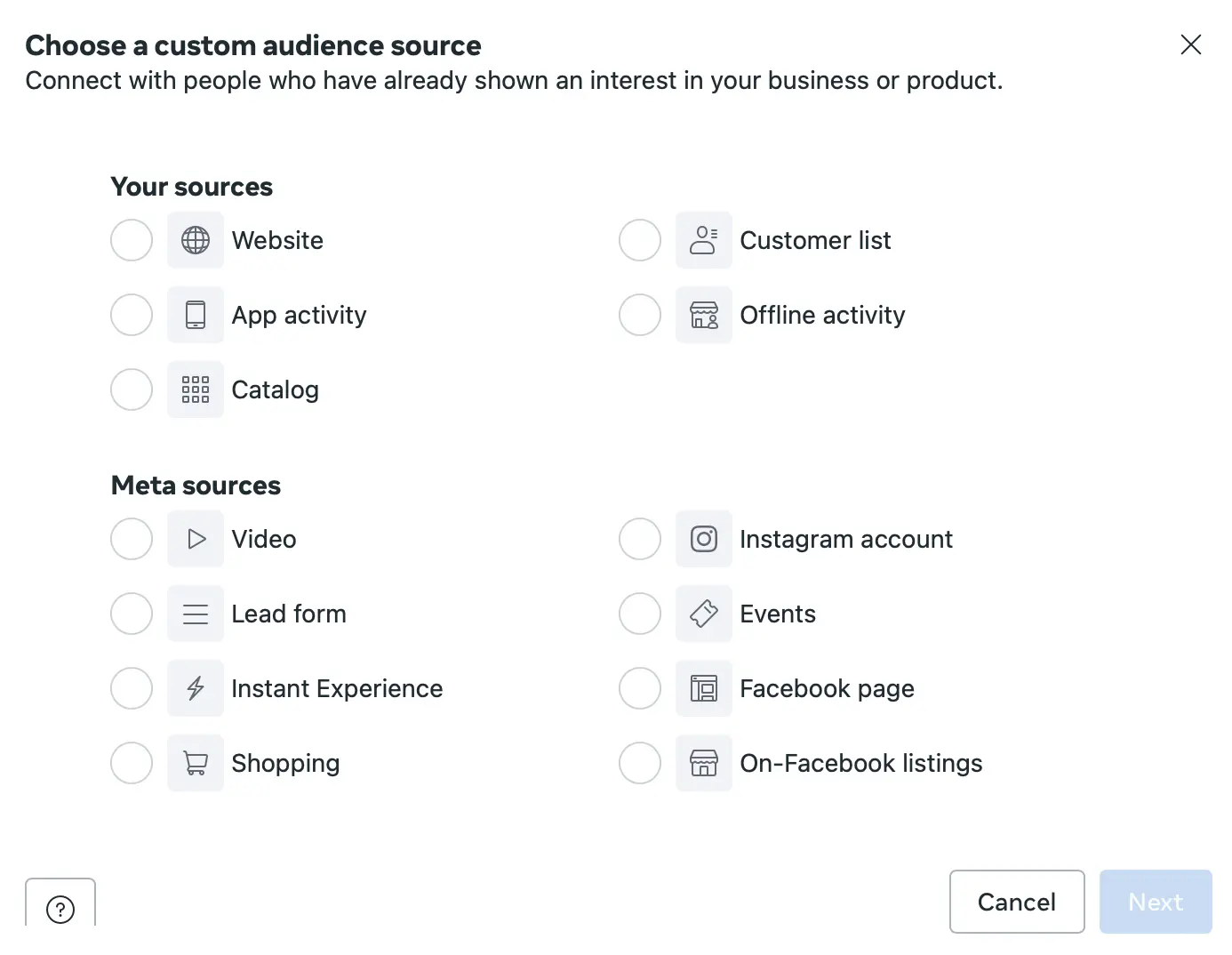
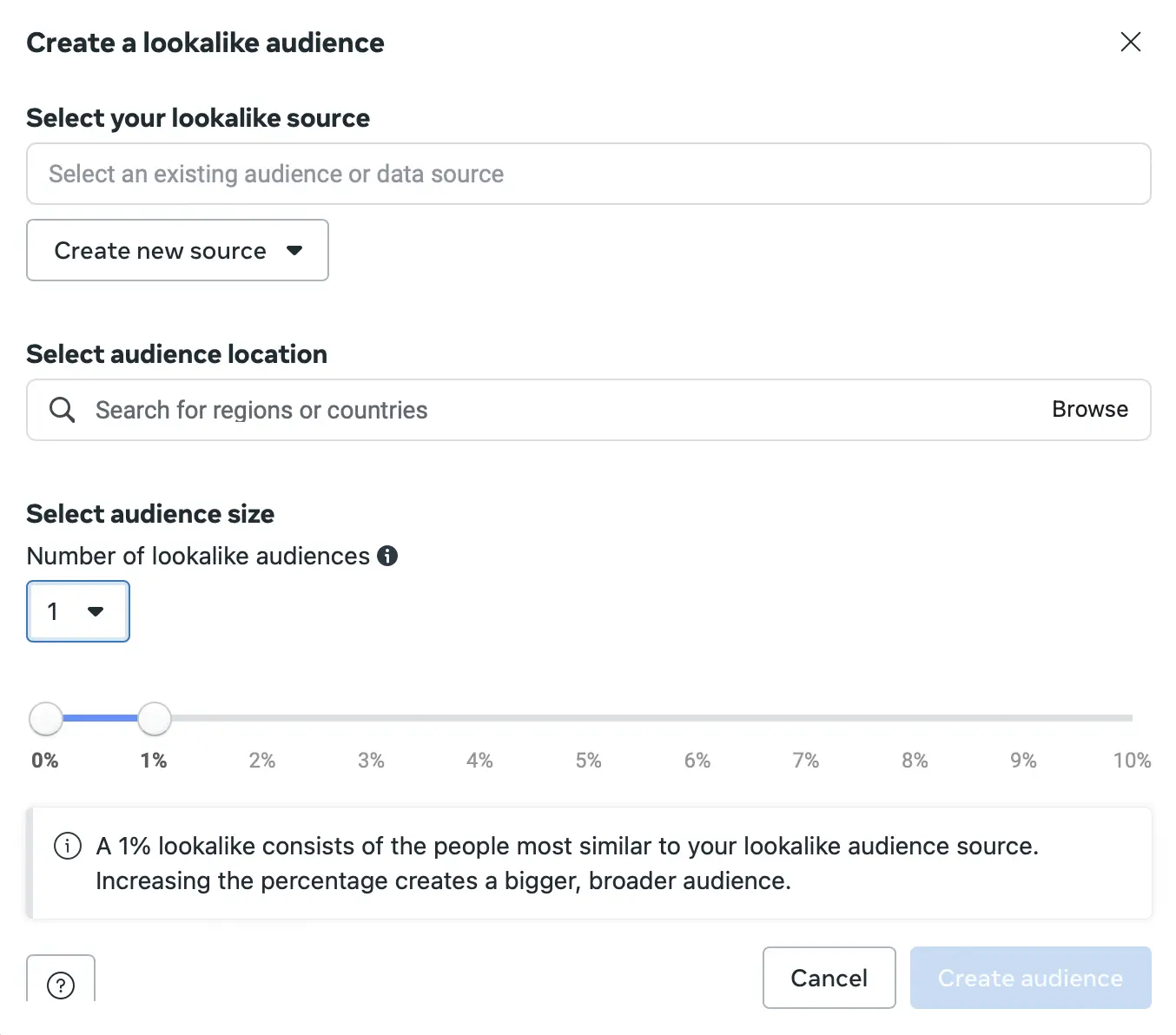
Ähnliche Zielgruppe: Damit findest du neue Leute, die ähnliche Eigenschaften wie deine besten Kunden haben. Du gibst Meta die ähnlich aussehende "Quelle" und es wird für ein neues Publikum werben, das diesem ähnlich ist.
Gespeicherte Zielgruppe: Egal, ob Sie sich nach Alter, Geschlecht, Standort oder anderen demografischen Merkmalen eingrenzen, sobald Sie eine Mischung gefunden haben, die Anklang findet, können Sie sie speichern. Wenn Sie erneut für diese Gruppe werben möchten, wählen Sie diese Option aus.
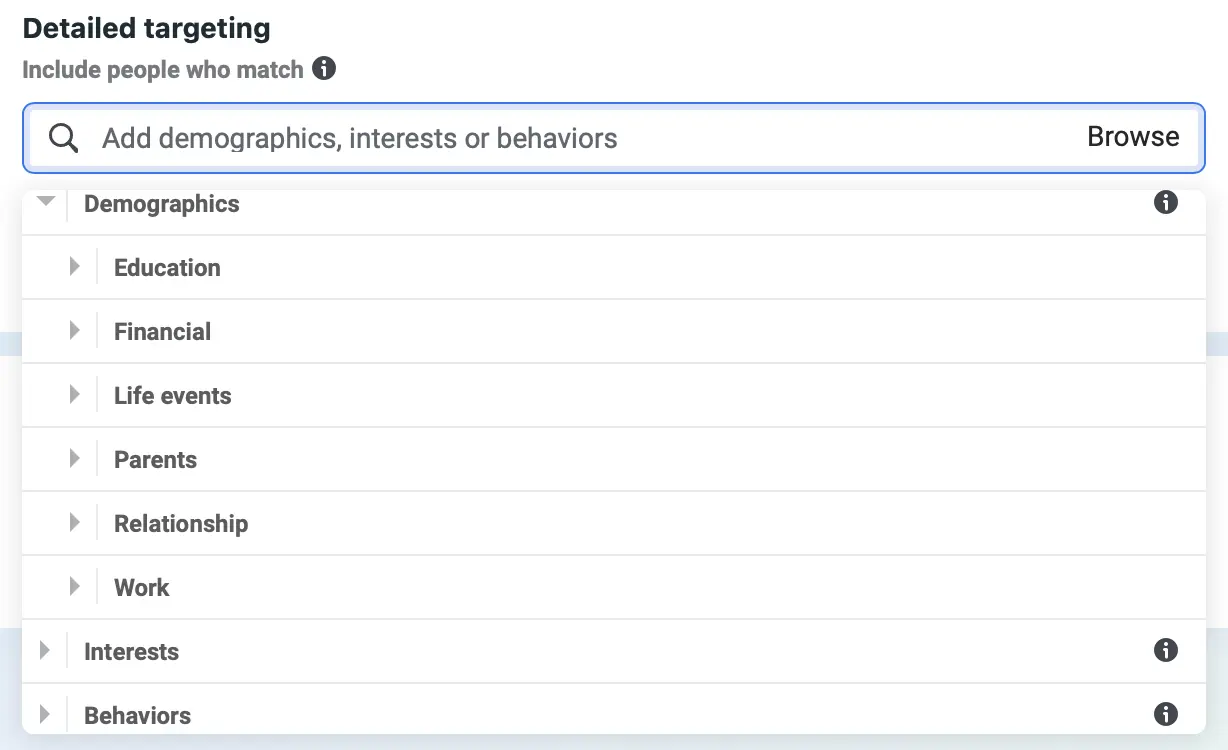
Targeting: Wenn du genau weißt, wen du aufgrund von demografischen Merkmalen, Interessen oder Verhaltensweisen ansprechen möchtest, kannst du hier dein eigenes Targeting vornehmen. Von Lebensereignissen bis hin zu bestimmten Verhaltensweisen ist der Detaillierungsgrad hier beispiellos und ein bisschen gruselig.
Verbindungen: Wenn du mit Leuten in Kontakt treten willst, die schon mit deiner Seite, Veranstaltung oder Anwendung verbunden sind, kannst du das hier machen. Oder Sie können sie ausschließen, wenn Sie auf der Suche nach frischem Blut sind.


Nachdem du deine Zielgruppe ausgewählt hast, fahre mit Platzierungen fort.
6. Entscheiden Sie sich für die Anzeigenschaltung

Hier können Sie sich zwischen zwei Optionen entscheiden:
Advantage+ Platzierung: Dies ist die Option "Einstellen und vergessen". Wenn du dich für Advantage+ Platzierungen entscheidest, überlässt du die Arbeit den Algorithmen von Meta. Sie verteilen Ihre Anzeige auf verschiedene Placements und stellen sicher, dass sie dort erscheint, wo sie wahrscheinlich die beste Leistung erbringt. Wenn Sie sich nicht sicher sind, wo sich Ihr Publikum aufhält, oder wenn Sie gerade erst anfangen, ist dies eine gute Option. Es maximiert Ihr Budget und vergrößert möglicherweise Ihre Reichweite.
Manuelle Platzierung: Mit manuellen Placements können Sie selbst auswählen, wo Ihre Anzeigen geschaltet werden. Es ist ein bisschen praktischer und erfordert ein besseres Verständnis dafür, wo Ihr Publikum am aktivsten ist. Hier sind Ihre Möglichkeiten im Überblick:
Plattformen: Facebook , Instagram, Audience Network
Ernährt: Facebook-Feed, Instagram-Feed, Marktplatz, Video-Feeds usw.
Stories- & -Reels: Instagram Stories, Facebook Stories und Reels auf beiden Plattformen
Im Stream: In-Stream-Videos auf Facebook
Suchergebnisse: Suchergebnisse auf Facebook und Instagram
Wenn du deine Platzierungen eingerichtet hast, klick unten rechts in deinem Browser auf „Weiter “.
7. Wählen Sie die Startseite Ihrer Anzeige aus

Wenn Sie eine Anzeige erstellen, schwebt sie nicht einfach ziellos im digitalen Äther herum. Es kann auf vielen Kanälen erscheinen, ist aber an eine bestimmte Facebook- oder Instagram-Seite gebunden und dient als deren Identität – also derName des Kontos oder der Seite, denNutzer sehen, wenn sie deine Anzeige in ihren Feeds sehen. Wählen Sie also die Facebook- und/oder Instagram-Seite, die die Botschaft oder Marke Ihrer Anzeige am besten repräsentiert. Wenn du eine neue Seite verwenden möchtest, klicke auf „Konto verbinden“.
8. Gestalten Sie Ihre Anzeige

Ihr Format sollte mit Ihrer Botschaft übereinstimmen.
Ein einzelnes Bild oder Video ist gut für eine schnelle Wirkung. Es ist unkompliziert und redet nicht um den heißen Brei herum.
Mit einem Karussell kannst du eine Geschichte erzählen oder ein Lead-Magnetpräsentieren und den Zuschauern etwas mehr zum Durchblättern bieten.
Bei Anzeigen mit mehreren Werbetreibenden teilen sich zwei Marken die Bühne.
Sobald Sie Ihr Format ausgewählt haben, geht es weiter mit der Anzeigengestaltung. Denken Sie daran, Sie entwerfen hier nur die Anzeige, noch nicht das Formular.
Hier geben Sie Ihren Text ein.

Im Laufe der Zeit wird Ihnen angezeigt, wie es für den Benutzer aussehen wird.

Ihre Medien sollten hier der Star der Show sein. Hochauflösende Bilder oder Videos, die die Blicke auf sich ziehen, sind der Schlüssel. Kombinieren Sie das mit einem umsetzbaren Text, und Sie sind auf dem besten Weg. Aber vergiss nicht deine Handlungsaufforderung (CTA), wo du deinem Publikum sagst, was es als Nächstes tun soll. Unabhängig davon, ob es sich um "Angebot anfordern", "Mehr erfahren" oder "Anmelden" handelt, sollte es klar und konsistent mit dem Text der Anzeige sein. Wenn sie auf den Button klicken, werden sie zu deinem Lead-Formular weitergeleitet.
Nachdem du deine Anzeigenmotive eingerichtet hast, geh weiter zu „Ziel“, um dein Lead-Formular „ “ zu erstellen.
9. Erstell dein Lead-Formular
Das Lead-Formular befindet sich unter dem Abschnitt Destinationund ist der Ort, an dem die Magie passiert. Dort erstellen Sie das Formular, mit dem Benutzer interagieren, sobald sie auf den Anzeigen-CTA klicken.
Wähle unter „Ziel“ die Option „Formular erstellen“ aus.
Wähl das Ziel deiner Kampagne: Mehr Volumen, Höhere Kaufabsicht oder Reichhaltige kreative Inhalte.
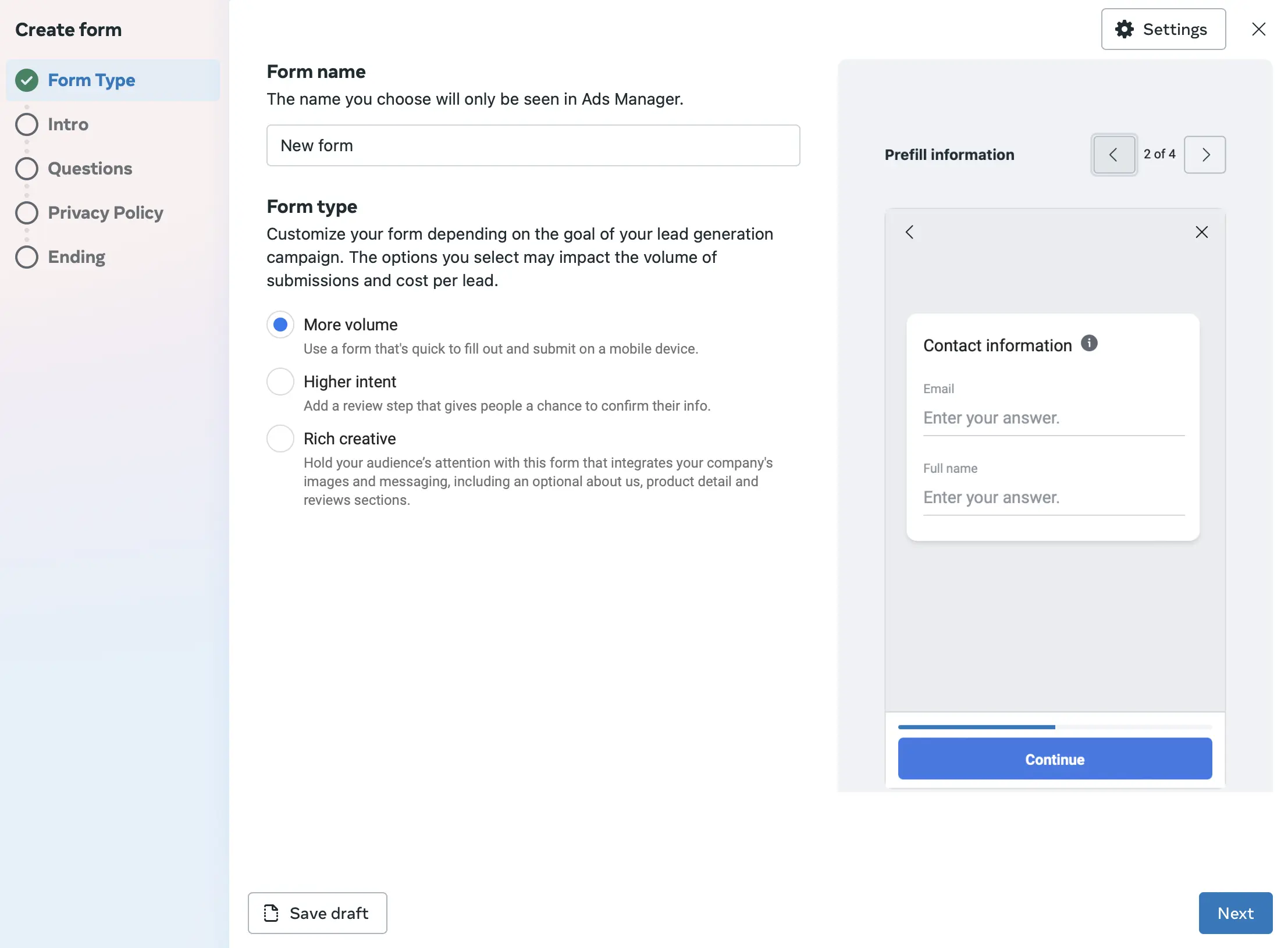
Entscheide dich für „Mehr Volumen“, wenn du in erster Linie so viele Leads wie möglich sammeln möchtest. Dieses Formular ist einfach und schnell zu füllen, damit du deine Infos ohne viele Schritte oder Fragen schnell bereitstellen kannst.
Eine höhere Absicht beinhaltet einen zusätzlichen Schritt, bei dem die Nutzer ihre Angaben überprüfen und bestätigen können. Auch wenn du vielleicht weniger Leads bekommst als mit der Option „Mehr Volumen“, sind die Leads, die du bekommst, wahrscheinlich hochwertiger und interessierter.
Wenn Sie mehr Kontext oder Informationen zu Ihrem Angebot bereitstellen möchten, ist Rich Creative die richtige Wahl. Das ist super für Kampagnen, bei denen du den Leuten ein besseres Verständnis von deinem Produkt oder deiner Dienstleistung geben willst, bevor sie sich anmelden.
Füge unter „Intro“ ein Hintergrundbild, eine Überschrift und eine Beschreibung hinzu, um die Vorteile des Formulars zu erklären. Dabei sehen Sie auf der rechten Seite eine Vorschau.
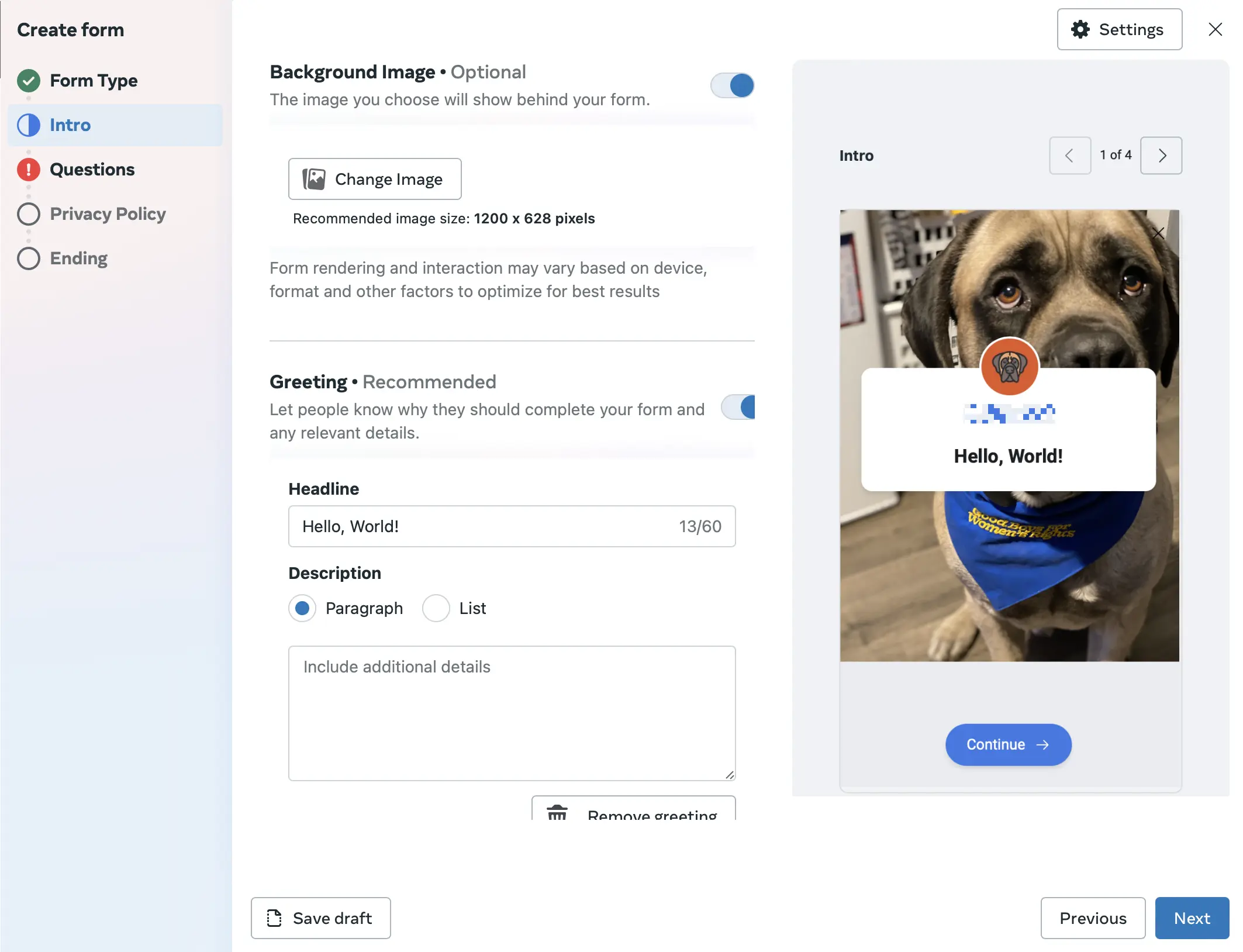
Fügen Sie unter Fragen bis zu 15 benutzerdefinierten Fragen hinzu, indem Sie Benutzerdefinierte Fragen > Frage hinzufügen auswählen. Hier kannst du alle zusätzlichen Daten erfassen, die du über die Standardangaben wie Name und E-Mail-Adresse hinaus haben möchtest. Wenn Sie sich nur für die Grundlagen interessieren, müssen Sie keine benutzerdefinierten Fragen hinzufügen. Wenn Sie sich entscheiden, mehr Details zu sammeln, denken Sie daran, dass Kürze Ihr Freund ist. Ein kürzeres Formular führt oft zu weniger Abbrüchen, also frag nur das Nötigste.
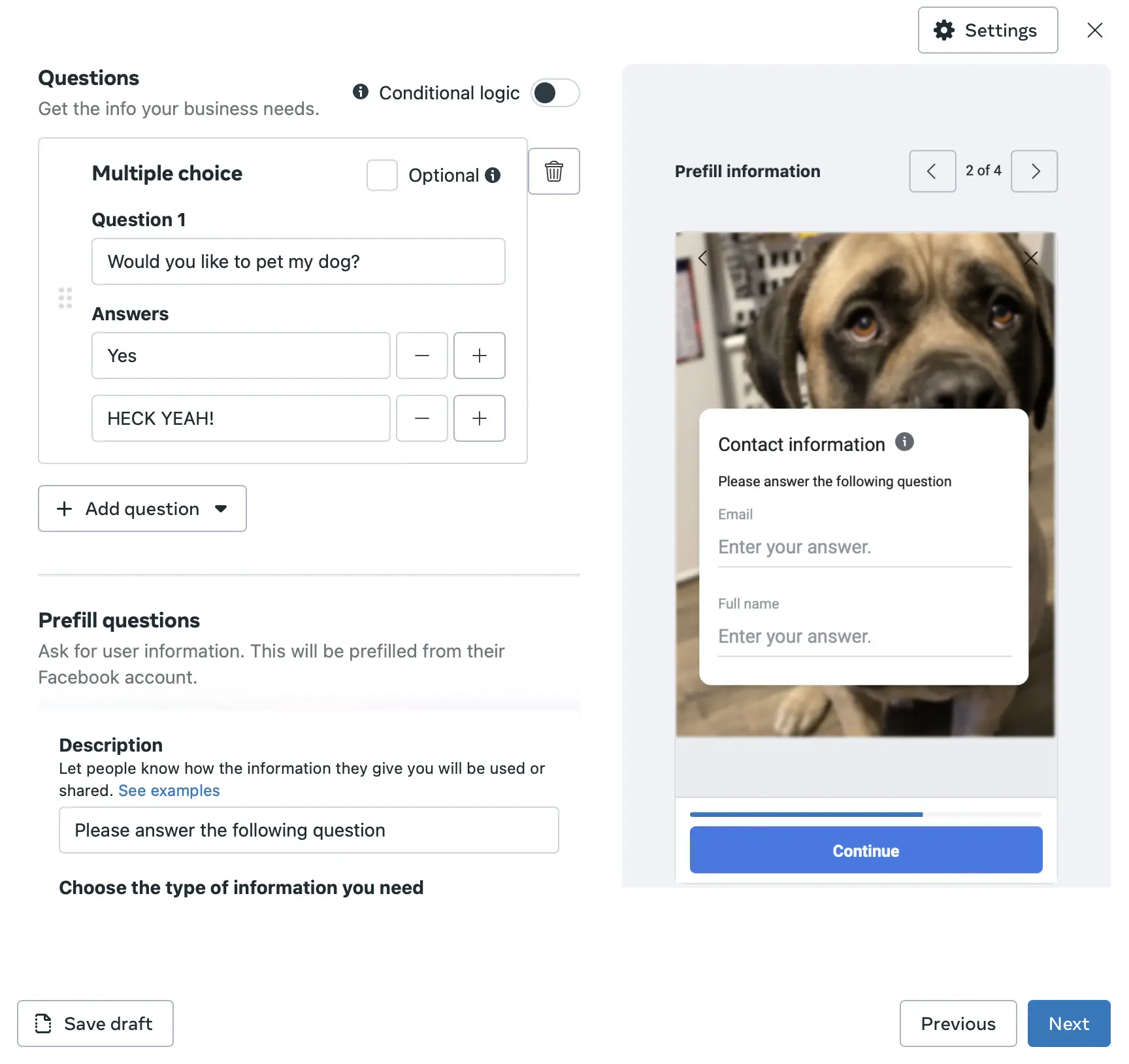
Unter „Fragen vorab ausfüllen“ solltest du, egal ob du E-Mail-Adressen für eine E-Mail-Marketingkampagne sammelst oder einen Newsletter verschicken willst, beschreiben, wie die gesammelten Daten verwendet werden.
Mach ganz klar, wie du die gesammelten Daten verwenden wirst. Das schafft nicht nur Vertrauen, sondern stellt auch sicher, dass du die Datenschutzbestimmungen einhältst.
Wähle dann aus, welche Daten automatisch aus den Konten der Benutzer ausgefüllt werden sollen.
Sie können Dinge wie Name, E-Mail-Adresse, Telefonnummer, Adresse oder sogar demografische Informationen wählen. Wenn der Nutzer diese Informationen zuvor mit Meta geteilt hat, werden sie automatisch ausgefüllt.
Füge die URL deiner Datenschutzrichtlinie und den Link-Text hinzu. Du kannst auch einen eigenen Haftungsausschluss für zusätzliche Hinweise oder Anmeldungen hinzufügen.
Schreib in der Nachricht für Leads mit einer Überschrift, einer Beschreibung und einem CTA (mit Link), was nach der Übermittlung passiert. Auch hier können Sie in der Vorschau sehen, wie dies aussehen wird.
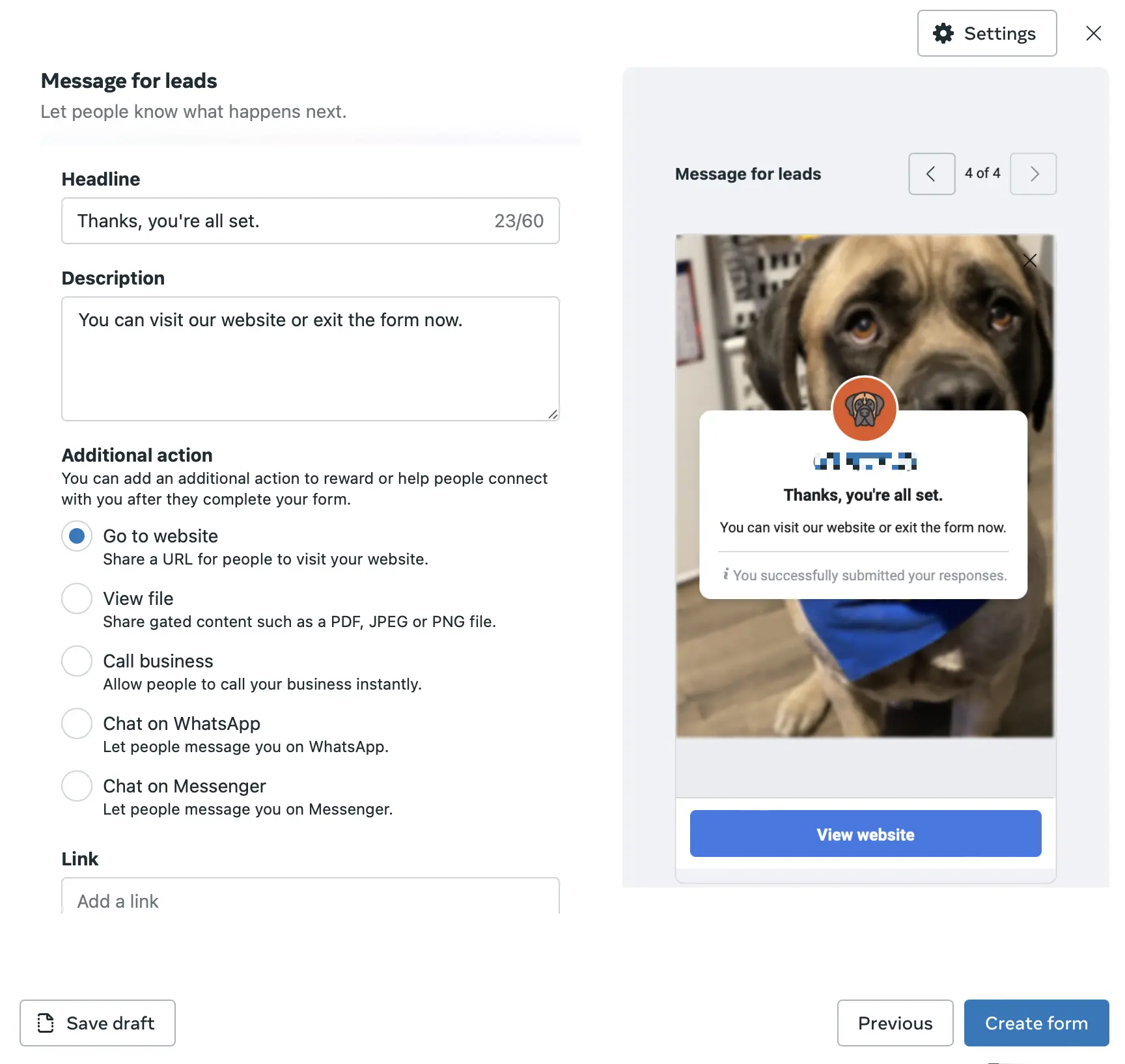
Schließen Sie ab, indem Sie entweder Entwurf speichern (um später erneut zu besuchen) oder Veröffentlichen auswählen.


10. Tracking einrichten

Wo landen die Daten, wenn Leute die Formulare in deinen Lead-Anzeigen ausfüllen? Wenn du dein CRM mit dem Anzeigenmanager von Meta verbindest, kannst du neue Leads automatisch in dein CRM importieren, was dir eine schnelle Nachverfolgung und eine bessere Lead-Pflege ermöglicht. Aber was ist, wenn Sie ein wenig mehr Informationen wünschen?
Mit dem Meta Pixel kannst du Website-Ereignisse verfolgen, wie zum Beispiel:
Content anzeigen: Besuche auf bestimmten Seiten oder Produktansichten
In den Warenkorb: Produkte, die in den Warenkorb gelegt wurden
Kauf: abgeschlossene Käufe
Lead: andere Anmeldungen oder Interessensbekundungen außerhalb der Lead-Anzeige
Diese Einblicke helfen dir, das Nutzerverhalten nach der Lead-Erfassung besser zu verstehen und so das Retargeting und die Anzeigenoptimierung anhand ihrer Website-Interaktionen anzupassen.
Wenn du eine Anwendung über deine Lead-Anzeigen bewirbst, willst du bestimmt wissen, wie die Nutzer damit interagieren, nachdem sie dein Formular ausgefüllt haben. Anwendung-Events können zum Beispiel Folgendes verfolgen:
Anwendung Installation: Nach der Lead-Erfassung – haben sie Ihre Anwendung installiert?
Registrierung abgeschlossen: Haben sie sich in der Anwendung angemeldet, nachdem sie über die Lead-Anzeige Interesse gezeigt haben?
Erreichtes Level: Haben die Leute in Gaming-Anwendungen ein bestimmtes Level erreicht, nachdem sie mit deiner Anzeige interagiert haben?
Selbst bei Instant-Formularen kann es sein, dass du CTAs oder Links im Formular hast, die die Nutzer woanders hinleiten. URL-Parameter helfen dabei, diese spezifischen Interaktionen zu verfolgen. Sie liefern detaillierte Einblicke, z. B. welche Kampagnen, welche Anzeigengruppe oder welche bestimmte Anzeige zu diesem Klick oder der darauf folgenden Aktion geführt hat.
Hier können Sie sich auch mit Zapier verbinden, um Ihre Leads dorthin zu senden, wo Sie sie speichern möchten. Wenn Sie einen Vorsprung haben möchten, schauen Sie sich diesen Facebook-Lead-Tracker an, eine Zapier Tables Vorlage ohne Code, die Ihnen helfen soll, das Lead-Management zu vereinfachen und Ihre Lead-Daten zu organisieren.
Sammle deine Facebook-Leads in einer Table und schick sie per E-Mail weiter.
11. Leads verwalten
Du hast deine Kampagne sorgfältig ausgearbeitet, eine ansprechende Anzeige entworfen und bist bereit für die ersten Leads. Aber bevor du dich zurücklehnst und entspannst, musst du dir eine wichtige Frage stellen: Was genau machst du mit diesen Leads?
Platzieren Sie sie in Ihrem Marketing-Trichter.
Im Meta Ad Manager kannst du mit Zapier Automatisierungen einrichten, um diese neuen Leads direkt an verschiedene andere Anwendungen weiterleiten, von CRMs wie Salesforce oder HubSpot bis hin zu E-Mail-Marketing-Diensten wie Mailchimp.
Klick beim Einrichten der Nachverfolgung auf „Einrichten“ neben „CRM“. Dadurch gelangen Sie zum Events Manager.
Von da aus gehst du zu „Partner-Integrationen“ und wählst „Zapier“ aus.
Du wirst aufgefordert, dich in deinem Zapier-Konto anzumelden oder ein neues Konto zu erstellen, falls du noch keines hast.
Wenn dein Zapier-Konto verbunden ist, kannst du deine Leads automatisch an jede beliebige Plattform senden oder sie verwenden, um Aktionen wie Autoresponder, Begrüßungssequenzen, die Zustellung von Gutscheinen oder Downloads oder Registrierungen zu triggern. Kein No-Code nötig.
Mehr darüber erfahren wie du Facebook-Lead-Anzeigen automatisieren kannst, oder leg gleich los mit einem dieser vorgefertigten Workflows.
Füge neue Facebook-Lead-Ads-Leads zu Zeilen hinzu Google Sheets


E-Mails mit neuen Leads aus Facebook-Lead-Anzeigen erhalten

Schick E-Mails in Gmail für neue Leads in Facebook-Lead-Anzeigen

Neue Facebook-Lead-Ad-Leads zu einer Mailchimp-Liste hinzufügen

Willst du sehen, wie andere Leute ihre Facebook-Leads automatisieren? Erfahre, wie du Facebook-Lead-Anzeigen mit Google Sheets verbinden, automatisch Leads aus Facebook-Lead-Anzeigen zu verfolgen und darauf zu reagieren, Facebook-Leads an Salesforce oder ActiveCampaignweiterleiten oder E-Mail-Benachrichtigungen oder benutzerdefinierte Benachrichtigungen für neue Leads einrichten.
12. Veröffentlichen
Wenn alles eingestellt ist, klicken Sie auf Veröffentlichen. Deine Lead-Anzeige ist jetzt online und bereit, Leute anzusprechen und zu Kunden zu machen.
Tipps für Facebook-Lead-Anzeigen
Wenn du willst, dass deine Lead-Kampagne echte Ergebnisse bringt und nicht nur eine weitere automatische Belastung deiner Firmenkreditkarte ist, kannst du Folgendes tun:
Ziele frühzeitig festlegen: Leg klar fest, was du mit deiner Kampagne erreichen willst, damit deine Lead-Anzeigen zu deiner Marketingstrategie passen. Willst du deine Marke bekannter machen, Leads generieren oder den Umsatz steigern?
Wähl deine Zielgruppe mit Bedacht aus: Mit der fast schon gruseligen Targeting-Funktion von Facebook kannst du deine Optionen ganz genau festlegen, um die relevanteste und qualifizierteste Zielgruppe für dein Angebot zu erreichen. Berücksichtigen Sie demografische Daten, Interessen, Verhaltensweisen und benutzerdefinierte Zielgruppen, um die besten Ergebnisse zu erzielen.
Seien Sie kreativ: Verwenden Sie hochwertige Bilder oder Videos und ansprechende Texte, um Aufmerksamkeit zu erregen und den Wert schnell zu kommunizieren. Ihre Anzeigengestaltung sollte visuell ansprechend und relevant für Ihre Zielgruppe sein.
Mach Formulare einfach: Niemand – ich kann das gar nicht genug betonen – füllt gern lange Formulare aus, die man auch ganz weglassen könnte. Mach die Formularfelder so kurz wie möglich, damit die Leute schneller fertig werden und das Formular öfter ausfüllen.
Regelmäßig optimieren: Schau dir regelmäßig die Leistungskennzahlen an und nutze A/B-Tests, um deine Anzeigen immer weiter zu verbessern. Verfolge wichtige Kennzahlen wie Klickrate, Conversion-Rate und Kosten pro Lead, um Optimierungsmöglichkeiten zu finden.
Automatisieren Sie, was Sie können: Machen Sie das Beste aus Automatisierungs- und KI-Marketingtools, um Ihren Facebook-Lead-Generierungsprozess zu optimieren. Dies kann das automatische Senden von Leads an Ihr CRM, das Auslösen von E-Mail-Marketingkampagnen oder das Versenden von Coupons und Downloads beinhalten.
Beispiele für Facebook-Lead-Anzeigen aus dem echten Leben
Es gibt nichts, was ich mehr liebe als eine klare und prägnante Botschaft in einer Anzeige. Wenn etwas mein Scrollen unterbricht, kann es genauso gut eine gut geschriebene und ansprechende Anzeige sein. Hier sind ein paar Beispiele, die mir in letzter Zeit gefallen haben.
Lead-Werbekampagne für ein Fitnessstudio

Der Fitnessmarkt für Kinder ist ein ganz besonderes Phänomen. Auf der einen Seite verkaufen Sie Gesundheit, Disziplin und Selbstvertrauen. Andererseits werben Sie im Grunde für einen Ort, an dem Kinder sich freiwillig geschlagen geben lassen.
Dieses Beispiel schafft den Spagat zwischen Erfolg und Misserfolg recht gut, indem es das Boxprogramm als positives Ventil für Energie, Konzentration und persönliches Wachstum darstellt. Das Wertversprechen ist klar (eine Woche kostenlos, anfängerfreundliche Kurse), und die kreative Wahl (lächelnde Kinder, ein gut gelaunter Trainer, kein sichtbares Weinen) signalisiert eine unterhaltsame, strukturierte Umgebung und sozialen Beweis in einem einzigen Bild.
Formularfelder:
Welches Deal interessiert dich?
Vollständiger Name
E-Mail
Stadt
Telefonnummer
Steakhouse-Lead-Anzeige

Restaurants haben die Gelegenheit, das Lead-Anzeigenformat zu ihrem Vorteil zu nutzen, weil es Werbung und Zeitplanung in einem vereint.
Diese Art von Kampagne soll die Leute anlocken und über das Formular Daten von ihnen sammeln – das kann zum Beispiel auch eine Reservierung für ein Abendessen sein.
Formularfelder:
Datum und Uhrzeit der Veranstaltung
Anzahl der Personen
Art der Veranstaltung
E-Mail
Vollständiger Name
Telefonnummer
Lead-Anzeige für Schriftgießerei

Das ist eine meiner Lieblingsanzeigen, einfach weil sie nicht mit unnötigem Text, übermäßig technischen Beschreibungen der Schriftfeatures oder unruhigen Bildern überladen ist. Die Anzeige zeigt ein cooles Beispiel dafür, wie Typografie das Branding beeinflussen kann, und hat einen klaren CTA, der zu einem Lead-Formular und einer hilfreichen Branding-Anleitung führt.
Die Botschaft ist klar, auch wenn die Anzeige nicht aggressiv "KAUFT UNSERE SCHRIFTEN" ruft. Stattdessen lädt es das Publikum ein, sich über die Aufwertung des Brandings zu informieren und Monotype auf subtile Weise als Experten für Typografie und visuelle Identität zu etablieren.
Formularfelder:
Name
Firma
Land
Arbeits-E-Mail
Arbeiten Sie für eine Agentur?
Was beschreibt Ihre Funktion in Ihrem Unternehmen?
Was ist die größte Herausforderung, die Sie lösen möchten?
Häufig gestellte Fragen zu Facebook-Lead-Anzeigen
Wenn du immer noch Fragen zu Facebook-Lead-Anzeigen hast, bin ich echt beeindruckt. Hier finden Sie Antworten auf einige der gängigsten.
Sind Facebook-Lead-Anzeigen gut?
Naja, das kommt drauf an, ob du Leads magst oder nicht. Wenn ja, dann ja, absolut. Facebook-Lead-Anzeigen sind echt super. Indem Nutzer ihre Infos teilen können, ohne die Plattform zu verlassen, werden die Probleme, die oft bei der Konvertierung auftreten, reduziert. Das führt oft zu besseren Umrechnungskursen und einem flüssigeren Nutzererlebnis. Natürlich hängt ihre Wirksamkeit, wie bei jedem Tool, davon ab, wie sie eingesetzt werden. Die richtige Zielgruppenansprache, überzeugende Creatives und ein klarer Call-to-Action sind super wichtig, um das Beste aus Lead-Anzeigen rauszuholen.
Was ist der Unterschied zwischen Leads und Conversion-Anzeigen auf Facebook?
Lead-Anzeigen sind speziell dafür gemacht, Infos von Nutzern, wie E-Mail-Adressen oder Telefonnummern, direkt auf Facebook und Instagram zu sammeln. Conversion-Anzeigen hingegen sollen Nutzer dazu bringen, auf deiner Website eine bestimmte Aktion durchzuführen, z. B. einen Kauf tätigen oder sich für einen Newsletter anmelden. Während Lead-Anzeigen die Nutzer im Facebook-Ökosystem halten, leiten Conversion-Anzeigen die Nutzer normalerweise auf eine andere Website weiter.
Was kostet ein Lead bei Facebook-Anzeigen?
Die Kosten für die Gewinnung eines Leads auf Facebook hängen von verschiedenen Faktoren ab, wie z. B. deiner Branche, deiner Zielgruppe, der Qualität deiner Anzeigen und der Konkurrenz. Es ist wichtig, deine Kampagnen zu überwachen, das Targeting anzupassen und die Creatives zu optimieren, um sicherzustellen, dass du den besten Wert für deine Werbeausgaben bekommst. Denk dran, es geht nicht nur um die Kosten pro Lead, sondern auch um die Qualität der Leads und wie wahrscheinlich es ist, dass sie zahlende Kunden werden.
Was ist Meta Advantage+?
Meta Advantage+ ist eine Reihe von KI-gesteuerten Tools, mit denen du deine Werbekampagnen optimieren kannst. Anstatt jedes Detail manuell anzupassen, verwendet Advantage+ Algorithmen, um Entscheidungen zu treffen, die die Leistung Ihrer Anzeigen verbessern können:
Audience Targeting: Mit Advantage+ kannst du deine Zielgruppenauswahl mit Features wie detailliertem Targeting, benutzerdefinierten Zielgruppen und Lookalike-Zielgruppen verfeinern, damit deine Anzeigen genau die Leute erreichen, die am ehesten mit ihnen interagieren.
Optimale Platzierungen: Advantage+ kann automatisch die besten Spots für deine Werbeanzeigen ermitteln, sei es auf Facebook, Instagram oder im Audience Network.
Budgetnutzung: Die Budgetfunktion der Advantage+-Kampagne ist so gemacht, dass sie deine Werbeausgaben optimiert, damit du das Beste aus deiner Investition rausholen kannst, ohne unnötig zu viel auszugeben.
Kreative Anpassungen: Mit den Advantage+ Tools kannst du deinen Content automatisieren und optimieren, damit sie genau zu deiner Zielgruppe passen.
Advantage+ bietet zwar Automatisierung und Optimierung, aber es ist wichtig, dass du es an deine Kampagnenziele anpasst. Wenn du mehr Kontrolle über bestimmte Aspekte deiner Kampagne haben willst, kannst du manuelle Einstellungen vornehmen.
Verwandte Lektüre:
Bring dein Geschäft mit Marketing-Automatisierung auf Vordermann
So richtest du E-Mail-Benachrichtigungen für Facebook-Lead-Anzeigen ein
Dieser Artikel wurde ursprünglich im Mai 2017 von Jamie Irish veröffentlicht und enthält außerdem Beiträge von Hachem Ramki und Allisa Boulette. Das letzte Update erfolgte im Januar 2026.