
Wenn du schon mal durch alle Menüs in Google Docs geklickt hast, um eine scheinbar einfache Funktion zu finden, und dann doch nicht weiterkamst, bist du nicht allein. Obwohl Google Docs von einem der innovativsten Tech-Unternehmen entwickelt wurde, wirkt es in Sachen integrierte Features ein bisschen dürftig.
Aber das ist nichts, was ein paar – oder ein paar hundert – Google Docs-Add-ons nicht lösen können.
Der Google Workspace Marketplace bietet Hunderte von ihnen für fast alles — vom Schreiben und Bearbeiten über die Überprüfung auf plagiierten Content bis hin zum Faxen (ja, Faxen) Ihrer Dokumente. Das Zapier-Team hat fast 100 -Add-Ons getestet — hier sind die sechs besten Add-Ons, um die Funktionalität von Google Docs zu erweitern.
Inhalt:
So benutzt du Google Docs-Add-ons
So findest du Google Docs-Add-ons auf deinem Desktop. (Die Schritte sind ähnlich, wenn du die Android-Anwendung benutzt – auf dem iPhone oder iPad geht das leider nicht.)
Öffne ein neues oder bestehendes Dokument in deinem Browser.
Klick auf „Erweiterungen“ > Add-ons > Add-ons holen.
Das Google Marketplace Pop-up-Fenster wird angezeigt, und du kannst Add-ons für alle Google Workspace-Anwendungen, einschließlich Google Docs, durchsuchen.
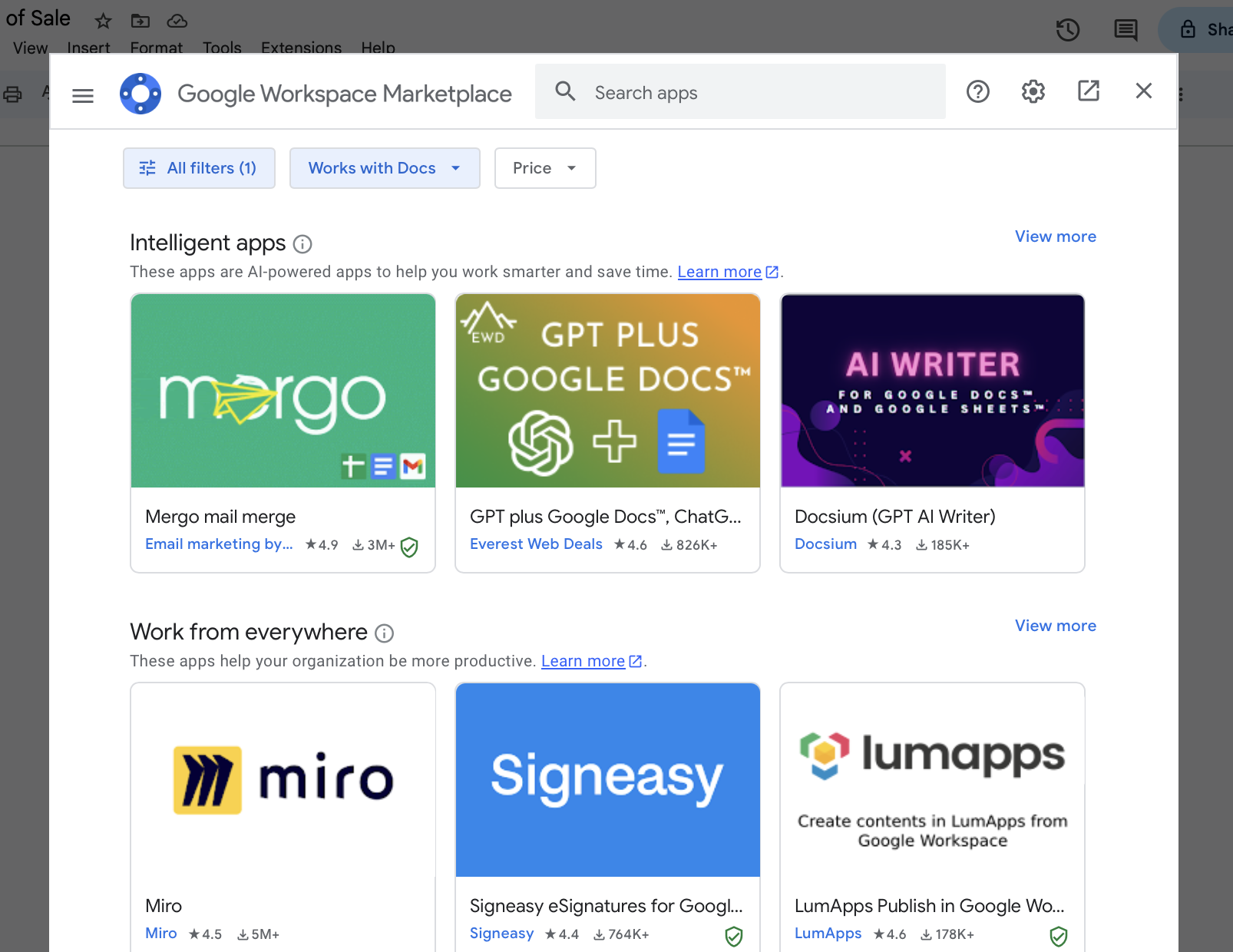

So installierst du Google Docs-Add-ons
Bevor du Anwendungen Zugriff auf dein Konto gibst, sei lieber vorsichtig und etwas paranoid. "Wenn dir irgendwas an der App komisch vorkommt, wie zum Beispiel", dann hör auf dein Bauchgefühl. Fühlen Sie sich nicht gezwungen, es zu installieren, nur weil Sie Angst haben, paranoid oder low-tech auszusehen.
Klick auf das Add-on, das du installieren willst.
Klick auf „Installieren“.
Es erscheint ein Popup-Fenster, in dem du gefragt wirst, ob du die Installation des Add-ons erlauben möchtest. Klick auf „Weiter“. Möglicherweise musst du dich auch bei deinem Google-Konto anmelden und dann dem Add-on Zugriff gewähren.
Wenn das Add-on installiert ist, klick einfach auf „Fertig“.
Um das Add-on zu starten, klick auf „Erweiterungen“, such das Add-on, das du starten willst, und klick auf „Starten“.

Wenn du das installierte Google Docs Add-on nicht im Dropdown-Menü „Erweiterungen“ findest, schau mal in der Google Docs-Seitenleiste nach – dort landen manchmal einige Add-ons.
So löschst du Google Docs-Add-ons
So kannst du Google Docs-Add-ons ganz einfach deinstallieren.
Klick auf „Erweiterungen“ > Add-ons > Add-ons verwalten.
Im Google Marketplace-Fenster, das jetzt auftaucht, scrolle nach unten zu „Von dir installierte Anwendungen“ und suche die Anwendung, die du entfernen möchtest. Oder gib einfach den Namen der Anwendung, die du loswerden willst, in die Suchleiste ein.
Klick Sie auf das Optionen-Symbol, das wie drei vertikal gestapelte Punkte aussieht (
␞) und Klick Sie auf Deinstallieren.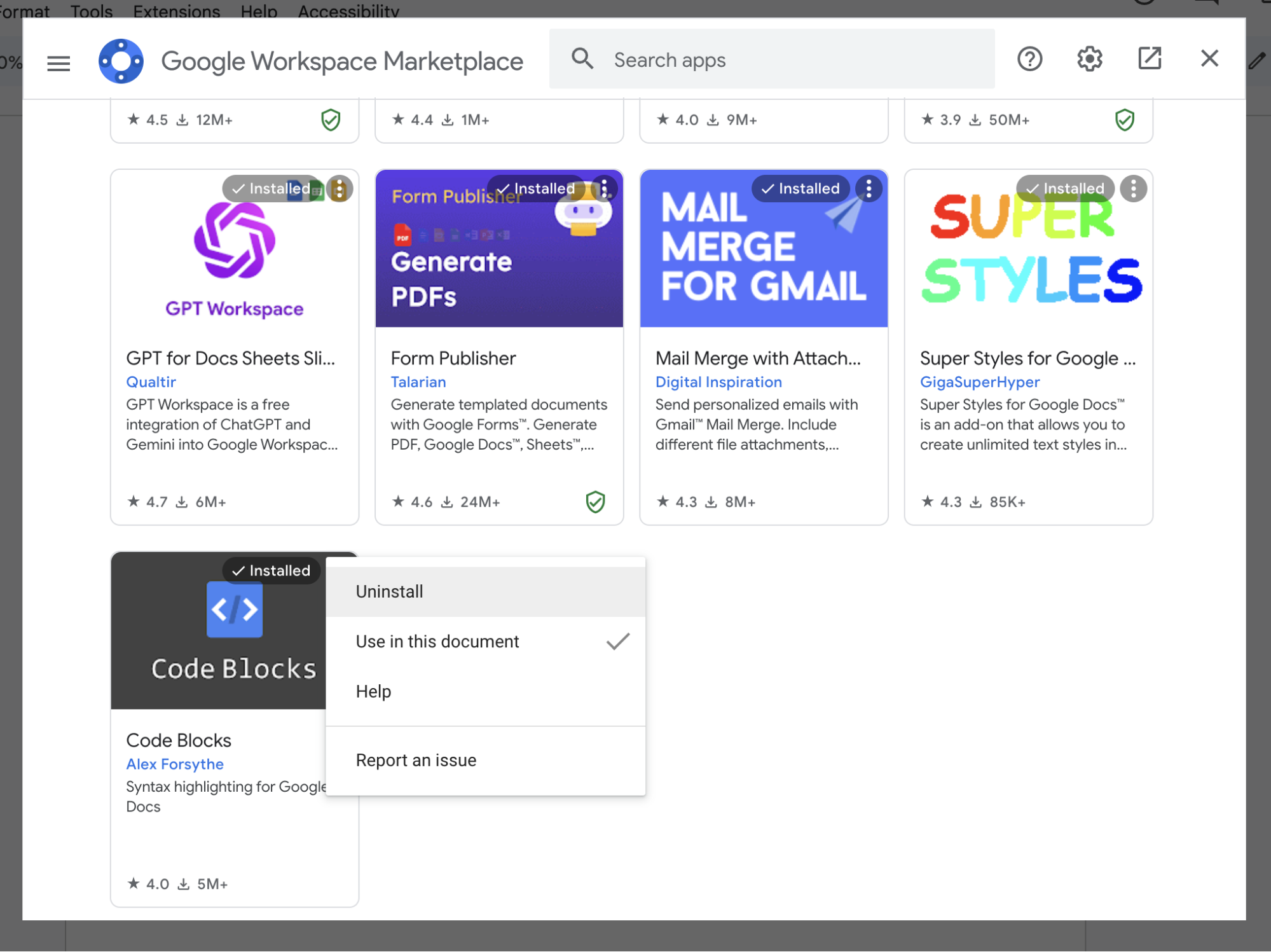

Die besten Google Docs-Add-ons von „ 6 “ auf einen Blick
Hier ist ein kurzer Überblick über die besten Google Docs-Add-ons (scrolle weiter, um mehr Details zu erfahren).
Hinweis: Die meisten Google Docs-Add-ons sind kostenlos oder bieten eine kostenlose Testversion an, sodass alle unten aufgeführten Tools kostenlos sind, sofern nicht anders angegeben.
| Kategorie | Am besten für |
|---|---|---|
Formatieren von Text | Erstellung von Zitaten und Bibliografien | |
Formatieren von Text | Text in Code umwandeln | |
Formatieren von Text | Formatieren von Tabellen | |
Formatieren von Text | Konvertieren von LaTeX-Code in vollständig gerenderte Gleichungen | |
Überprüfung des Originalinhalts | Überprüfung auf plagiierten Content | |
E-Mail und Kommunikation | Ausführen eines Seriendrucks |
Die besten Google Docs-Add-ons zum Formatieren von Text
Google Docs bietet ein paar integrierte Formatierungswerkzeuge, mit denen du deine Dokumente hübsch gestalten kannst. Wenn du aber mehr machen willst, als nur eine Signatur hinzuzufügen oder manuell hängende Einzüge einzufügen, beschleunigen diese Google Docs-Add-ons deine Formatierungsaufgaben.
Bibcitation Bibliographie- und Zitatgenerator
Ideal für: Erstellung von Zitaten und Bibliografien
Google Docs verfügt über einen integrierten Zitatgenerator (klicken Sie auf Tools > Citations). Es bietet drei der beliebtesten Zitierstile: MLA, APA und Chicago. Wenn Sie jedoch etwas anderes benötigen, wie zum Beispiel AMA, müssen Sie dies manuell eingeben. Oder Sie können das Add-on Bibcitation Bibliography & Citation Generator verwenden.
Bibcitation bietet alles, was das integrierte Tool von Google Docs kann — aber noch viel mehr. Zum Beispiel bietet Google Docs neun Zitierquellen, während Bibcitation über 30 anbietet. Und Bibcitation kann ein Literaturverzeichnis in praktisch jedem Format erstellen.

Code-Blöcke
Ideal für: Umwandeln von Text in Code
Das Formatieren von Texten in Google Docs ist ziemlich einfach, aber Code gut aussehen zu lassen – oder zumindest lesbar – ist schon schwieriger. Hier kommt Code Blocks ins Spiel.
Markieren Sie den Text, den Sie formatieren möchten, und wählen Sie die gewünschte Codierungssprache und das gewünschte Design aus. Klicken Sie dann auf Format und Code Blocks kümmert sich um den Rest. Sie können auch eine Vorschau des codierten Textes generieren, bevor Sie ihn auf Ihr Dokument anwenden.

Text-zu-Tabellen-Konverter
Ideal für: Formatieren von Tabellen
Wenn Sie viel mit Tabellen arbeiten, werden Sie wahrscheinlich ein Add-on wie Text to Table Converter zu schätzen wissen. Es ermöglicht Ihnen, Text einfach in Tabellen umzuwandeln (und umgekehrt) und diese mithilfe vordefinierter oder benutzerdefinierter Stile zu formatieren. Sie können Ihre Content auch in andere Sprachen konvertieren. Dies geht über eine bloße Wort-für-Wort-Übersetzung hinaus. Zum Beispiel, wenn Ihre bestehende Tabelle Dollarwerte wie $5 enthält. 99und Sie konvertieren es ins Französische, das Add-on formatiert es automatisch als 5,99 $.

Auto-LaTeX-Gleichungen
Ideal für: Konvertieren von LaTeX-Code in vollständig gerenderte Gleichungen (und zurück)
LaTeX-Makros sind beispielsweise die beste Möglichkeit, 3^{4^5}mathematische Gleichungen in schriftliche Dokumente einzubinden, aber die Interpretation des Rohcodes kann Kopfschmerzen bereiten. Mit dem Add-on „Auto-LaTeX Equations“ kannst du LaTeX-Code schnell in ein leicht verständliches Bild umwandeln. Du musst nur deine Makros in zwei Dollarzeichen ($$) setzen, auf „Gleichungen rendern“ klicken, und das Add-on erledigt den Rest. Wenn Sie Anpassungen an der Gleichung vornehmen müssen, ist es genauso einfach, die Gleichung zu derendern.

Erfahren Sie mehr: Wie man Markdown automatisch in HTML konvertiert.
Das beste Google Docs-Add-on zur Überprüfung von Originalinhalten
Wer schon einmal etwas geschrieben hat, weiß, wie leicht man in eine Schreibblockade geraten kann. Jetzt, da Google Gemini in Google Docs integriert ist, können Sie KI verwenden, um Text zu generieren und umzuschreiben, Absätze oder ganze Dokumente zu übersetzen und Bilder zu erstellen, ohne ein Add-on installieren zu müssen. Nichtsdestotrotz möchten Sie vielleicht trotzdem die Originalität des Contents überprüfen.
PlagiatSuche
Am besten geeignet für: Ausführen von Plagiatsprüfungen
PlagiarismSearch ist ein praktisches Tool, wenn du in einem Dokument nach Plagiaten suchen musst. Es vergleicht Zeitschriften, Websites und mehrsprachige Quellen, um dir zu sagen, wie viel Prozent deines Dokuments möglicherweise plagiiert sind, und gibt dir einen Link zur entsprechenden Textquelle, damit du selbst entscheiden kannst, ob es sich um Plagiate handelt.

Preisgestaltung: Gratis-Tarif verfügbar; ab $9.95 (Einmalzahlung) für das Light-Paket.
Erfahren Sie mehr: So suchen Sie mit Winston AI nach Plagiaten und KI-Inhalten
Das beste Google Docs-Add-on für E-Mail und Kommunikation
Deine Dokumente müssen nicht nur in Google Docs gespeichert sein. Sie können sie ganz einfach auf nahezu jede Art und Weise freigeben – wenn Sie die richtigen Add-ons haben. Du kannst sie auch ganz klassisch ausdrucken und verschicken, aber mit Google Docs kannst du die Adressaufkleber schon vorher ausfüllen.
Docs Creator (Seriendruck für Briefe)
Ideal für: Ausführen eines Seriendrucks
Google Docs hat keine integrierten Tools für den Seriendruck, wie man sie aus Desktop-Textverarbeitungsanwendungen wie Microsoft Word kennt. Wenn du also Daten aus einer Spreadsheet mit einer Google Docs-Vorlage zusammenführen willst, brauchst du ein Add-on wie Docs Creator.
Stell zuerst sicher, dass deine Datenquelle richtig formatiert ist – zum Beispiel müssen Spaltenüberschriften in Prozentzeichen eingeschlossen sein (%). Sobald deine Spreadsheet fertig ist, kannst du den Seriendruck in Google Docs entweder manuell, zu einem festen Zeitpunkt oder nach bestimmten Ereignissen starten. Das Add-on füllt dann deine Google Docs-Vorlage mit den relevanten Infos, sodass du sie gleich verschicken kannst.

Preisgestaltung: Der Gratis-Tarif beinhaltet 10 -Dokumente pro Auftrag und bis zu 150 Dokumente pro Monat; beginnt bei 54 € /Benutzer/Jahr für den Plus-Plan, der eine unbegrenzte Anzahl von Dokumenten beinhaltet.
Automatisieren Sie Google Docs mit Zapier
Anstatt zwischen Add-Ons zu wechseln, um Ihre dokumentbezogenen Aufgaben zu beschleunigen, verwenden Sie die Google Docs-Integration von Zapier. Auf diese Weise können Sie sich mit Tausenden anderer Anwendungen verbinden und alles automatisieren, vom Kopieren von Daten aus Ihrer Spreadsheet-Anwendung in eine Google Docs-Vorlage bis hin zum Teilen von Dokumenten über Gmail oder Ihre Team-Chat-Anwendung. Erfahren Sie mehr darüber , wie Sie Google Docs automatisieren, oder beginnen Sie mit einer dieser vorgefertigten Vorlagen.
Erstell Google Docs-Dokumente aus Texten für neue tl;dv-Transkripte.


Erstell Google Docs-Dokumente aus neuen Fathom-Transkripten.

Kopiere Daten aus neuen Zeilen in Google Tabellen in eine Google Docs-Vorlage.

Typeform-Formulareinträge in Google Docs speichern

Zapier ist die am besten vernetzte KI-Orchestrierungsplattform — sie lässt sich in Tausende von Anwendungen von Partnern wie Google, Salesforce und Microsoft integrieren. Verwenden Sie Formulare, Datentabellen und Logik, um sichere, automatisierte, KI-gestützte Systeme für Ihre geschäftskritischen Workflows im gesamten Technologie-Stack Ihres Unternehmens zu erstellen. Mehr erfahren.
Verwandte Lektüre:
Die besten Google Sheets-Add-ons, um deine Produktivität zu steigern
Warum kann ich in Google Docs nichts einfügen, ohne eine Erweiterung zu installieren?
Dieser Artikel wurde ursprünglich im Mai 2017 von Matthew Guay unter Mitwirkung von Tim Brookes veröffentlicht. Das letzte Update erfolgte im Januar 2026.



